
Manuel de référence ...
1. Paramétrer le module Recrutements 4
1.3. Créer les fiches de poste 5
1.4. Créer le processus de recrutement et ses étapes 6
1.5. Créer les catégories d’entretien 7
1.6. Créer les questionnaires et leurs questions 7
1.7. Créer les types d’examen 9
1.8. Créer le référentiel des compétences 9
1.9. Créer le référentiel des certifications 10
1.10. Créer un programme d’intégration 11
1.11. Synthèse des paramètres 12
2.2. Créer une demande de recrutement 13
2.3. Valider ou refuser une demande 13
2.4. Créer un plan de recrutement 14
2.5.0.1. Le RH saisit directement le candidat dans le système 15
2.6. Générer la liste des candidats éligibles 15
2.7. Rattacher les candidats au recrutement 15
2.10. Consulter les examens depuis le portail candidat 18
2.12.1. Correction automatique 20
2.12.2. Correction manuelle 20
2.12.3. Notes de plusieurs correcteurs 20
2.13. Saisir les notes d’entretien 21
2.14. Suivre les résultats et la décision 21
2.15. Créer automatiquement la fiche Personne 22
2.16. Affecter un programme d’intégration et un responsable 23
2.17. Affecter la Personne au poste 23
2.18. Synthèse du processus 23
Paramétrer le module Recrutements
Principe
Ces paramètres permettent notamment de définir les postes et les fiches de poste, les étapes du processus de recrutement, les catégories d’entretien, les questionnaires, les types d’examen, les référentiels de compétences et de certifications, ainsi que les programmes d’intégration.
Ces éléments sont ensuite utilisés lors de la création et du suivi des demandes de recrutement, de l’évaluation des candidats et de leur intégration lorsqu’ils sont retenus.
Créer les postes
La gestion des postes permet de définir les postes pouvant être associés aux demandes de recrutement.
Pour créer un poste :
Les postes créés peuvent ensuite être associés aux fiches de poste et utilisés dans le processus de recrutement.
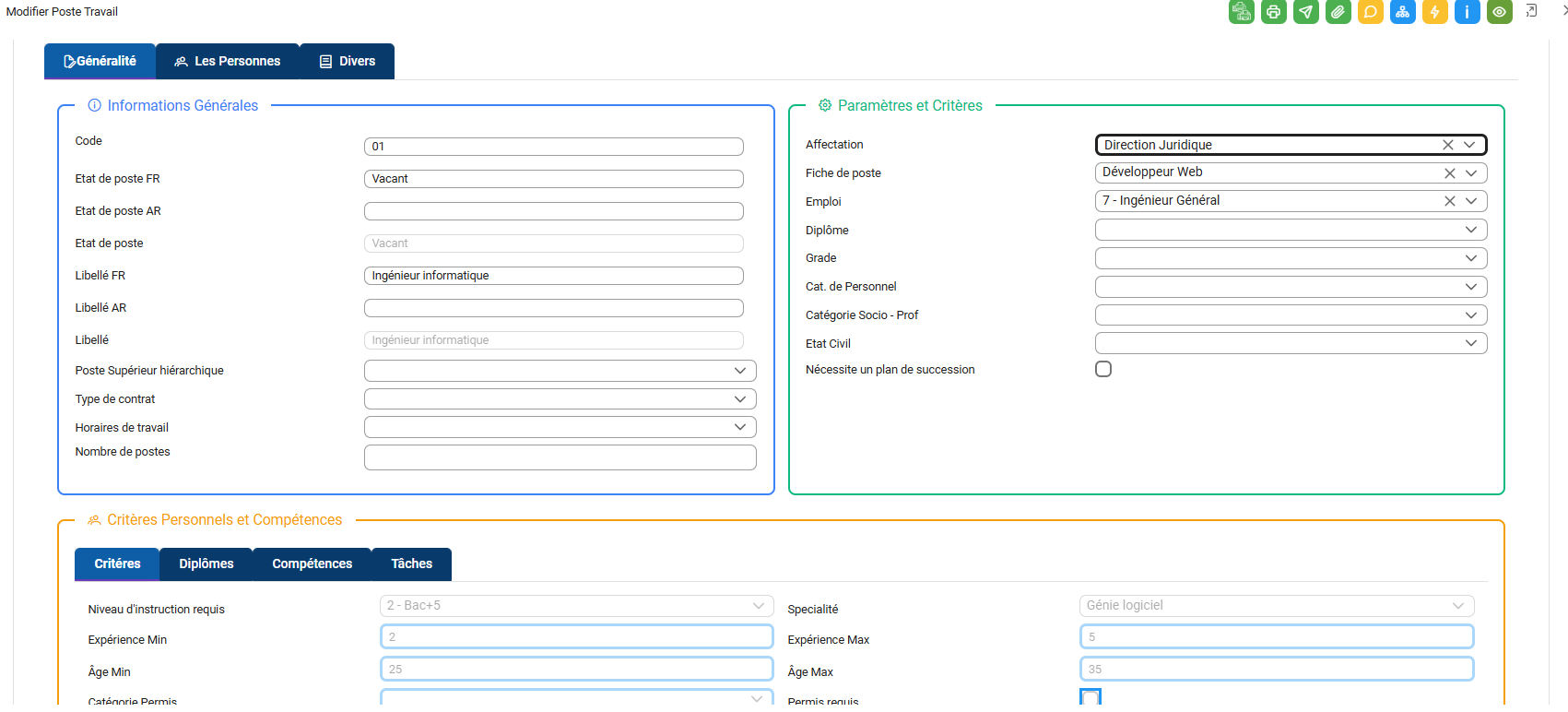 Figure 1.1 – Gestion des postes
Créer les fiches de poste
La fiche de poste permet de décrire les caractéristiques du poste à pourvoir et de définir les exigences attendues des candidats.
Chaque poste est rattaché à une fiche de poste, qui permet de préciser les critères d’éligibilité, les compétences requises, les diplômes acceptés et les autres exigences liées au poste.
Pour créer une fiche de poste :
La fiche de poste pourra ensuite être sélectionnée lors de la création d’une demande de recrutement.
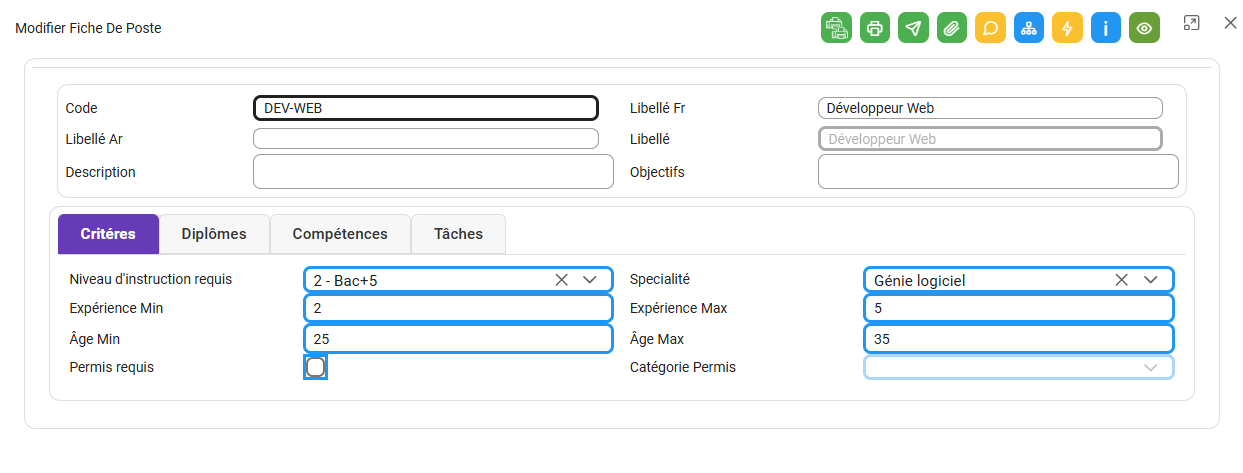
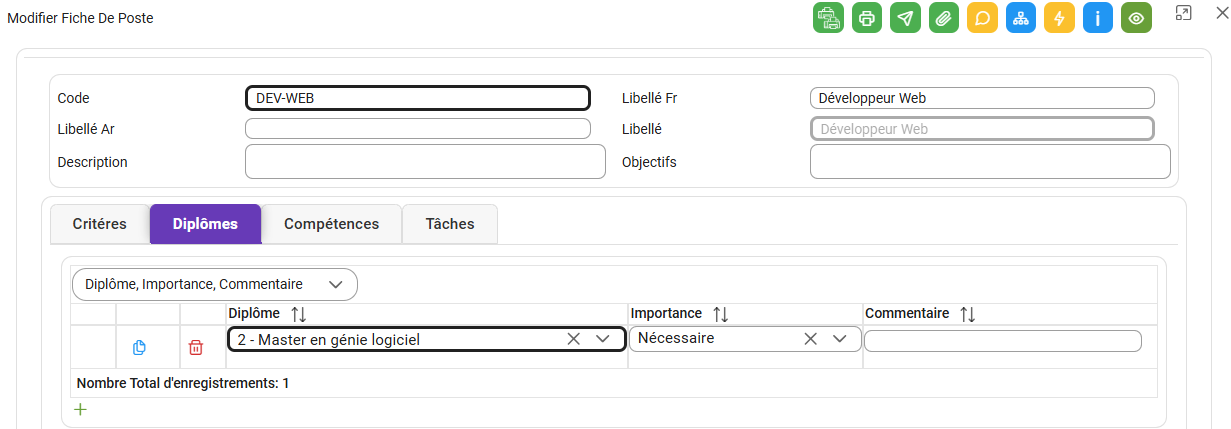
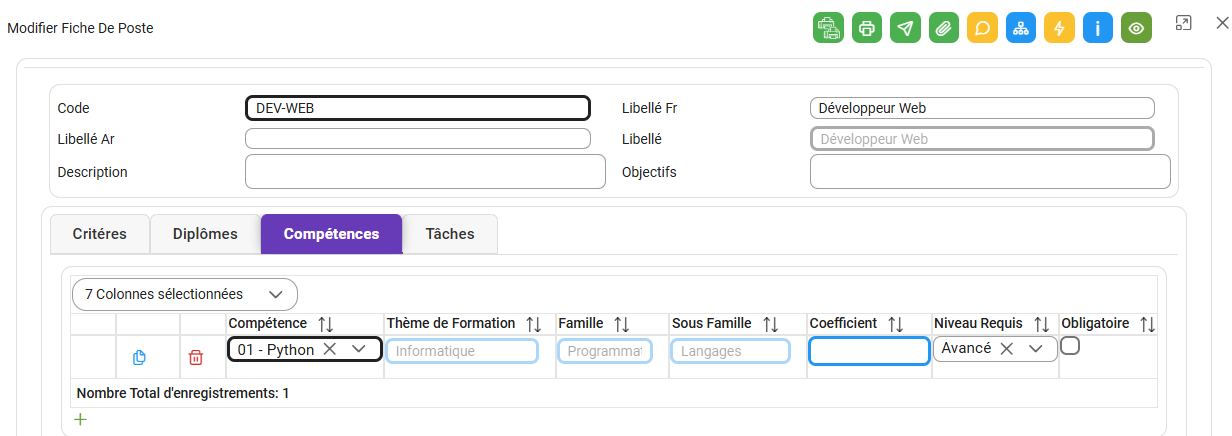
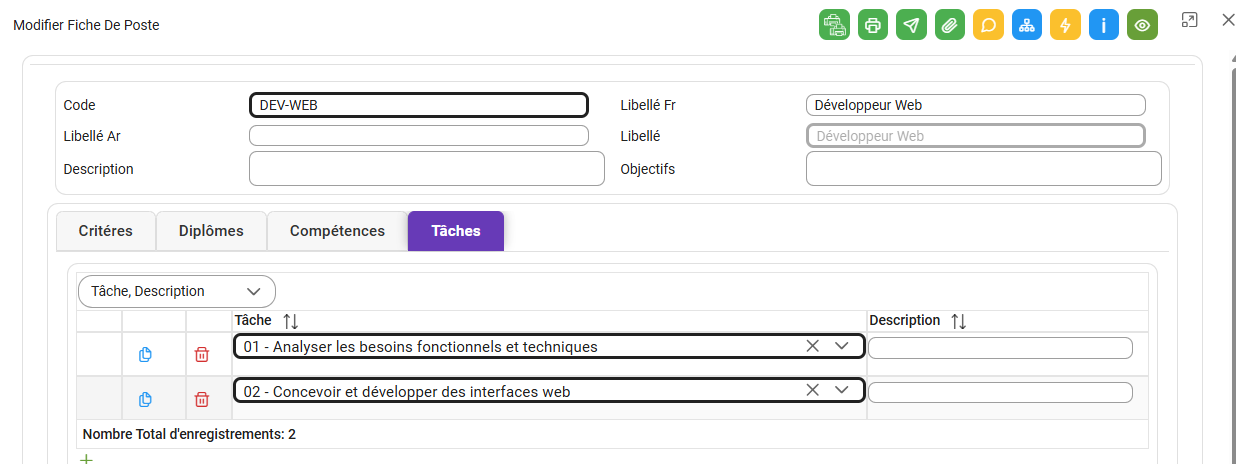 Figure 1.2 – Création d’une fiche de poste & Définition des critères et exigences de la fiche de poste
Créer le processus de recrutement et ses étapes
Le processus de recrutement permet de définir les étapes à suivre pour traiter les candidatures et organiser le déroulement du recrutement.
Pour créer un processus :
Le processus ainsi configuré peut être associé à une demande de recrutement afin de structurer les différentes phases de traitement des candidatures.
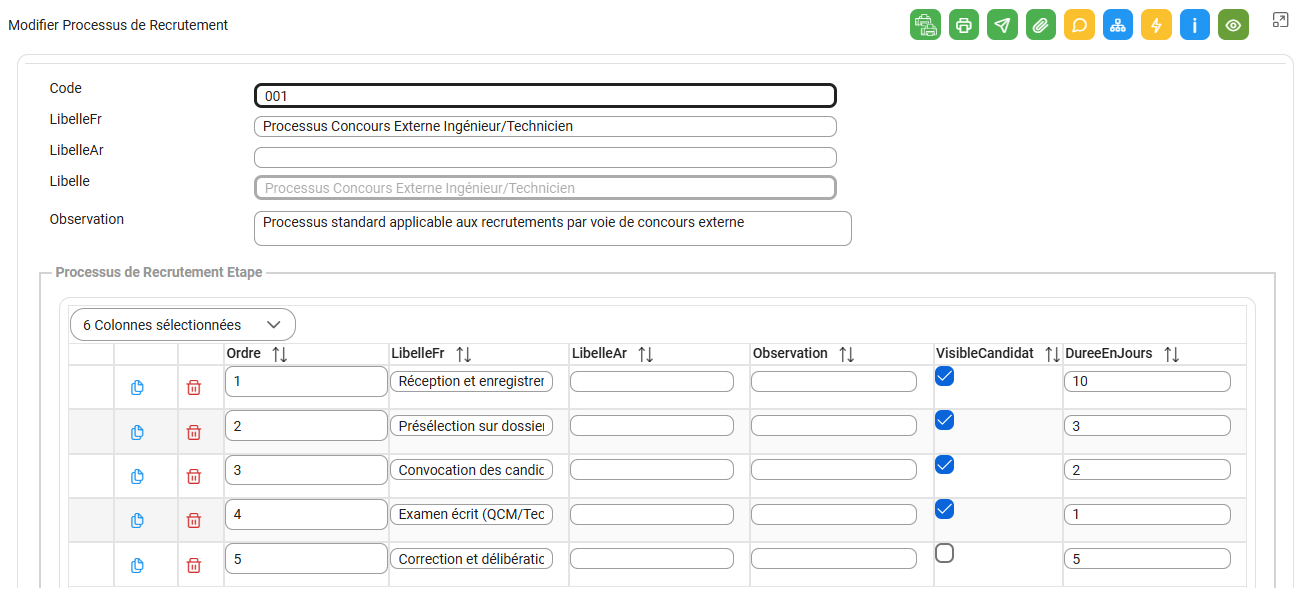 Figure 1.3 – Configuration du processus de recrutement et de ses étapes
Créer les catégories d’entretien
Les catégories d’entretien permettent de classer les entretiens réalisés dans le cadre du processus de recrutement.
Pour créer une catégorie d’entretien :
Les catégories créées peuvent ensuite être utilisées pour organiser et identifier les différents types d’entretiens réalisés avec les candidats.
 Figure 1.4 – Gestion des catégories d’entretien
Créer les questionnaires et leurs questions
La gestion des questionnaires permet de préparer les questions utilisées lors des examens.
Un questionnaire est composé de plusieurs questions. Chaque question peut être configurée selon le type de réponse attendu.
Les types de questions disponibles sont :
Radio: permet de sélectionner une seule réponse parmi plusieurs choix.
Liste déroulante: permet de sélectionner une réponse dans une liste.
Checkbox: permet de sélectionner une ou plusieurs réponses, selon la configuration.
Texte libre: permet de saisir une réponse sous forme de texte.
Pour créer un questionnaire :
Les questionnaires configurés peuvent ensuite être utilisés dans le cadre des entretiens et des évaluations des candidats.
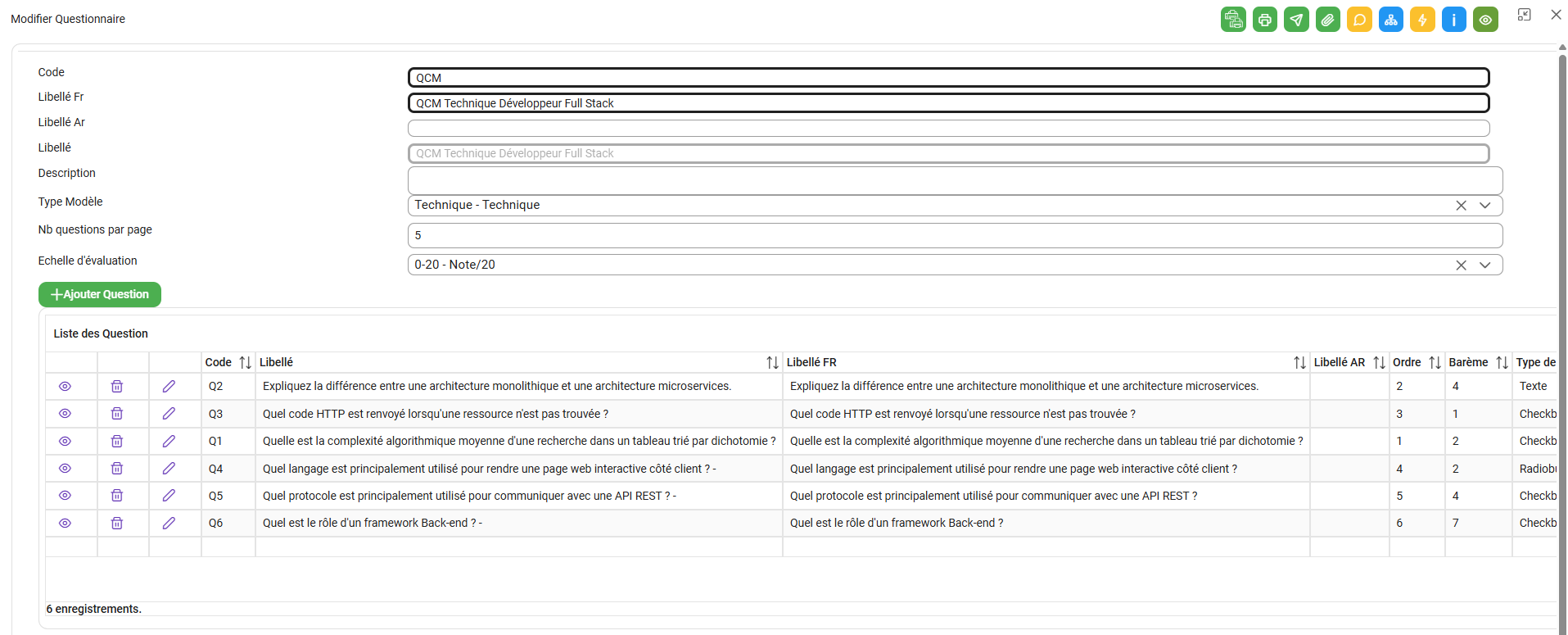 Figure 1.5 – Création d’un questionnaire
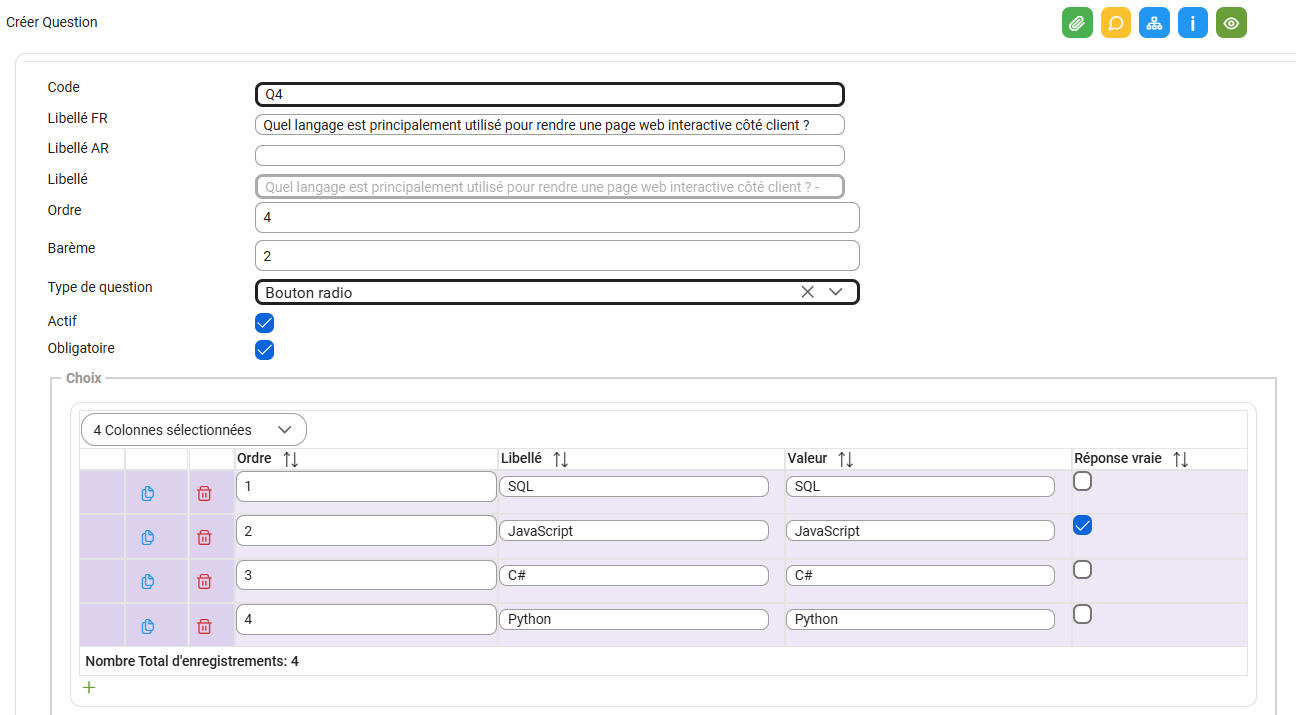 Figure 1.6 – Configuration des questions et des types de réponse
Créer les types d’examen
Les types d’examen permettent de définir les différentes catégories d’examens susceptibles d’être organisés dans le cadre d’un recrutement.
Pour créer un type d’examen :
Les types d’examen créés peuvent ensuite être utilisés pour configurer les examens prévus dans le processus de recrutement.
 Figure 1.7 – Gestion des types d’examen
Créer le référentiel des compétences
Le référentiel des compétences permet de centraliser et d’organiser les compétences utilisées pour décrire les exigences des postes et évaluer les candidats.
Le référentiel repose sur une structure hiérarchique à trois niveaux :
Thème
Famille
Sous-famille
Cette organisation permet de classer les compétences de manière structurée et de faciliter leur recherche et leur utilisation dans les fiches de poste et les processus de recrutement.
Pour créer et organiser le référentiel :
La hiérarchie permet de regrouper les compétences selon leur domaine et leur classification.
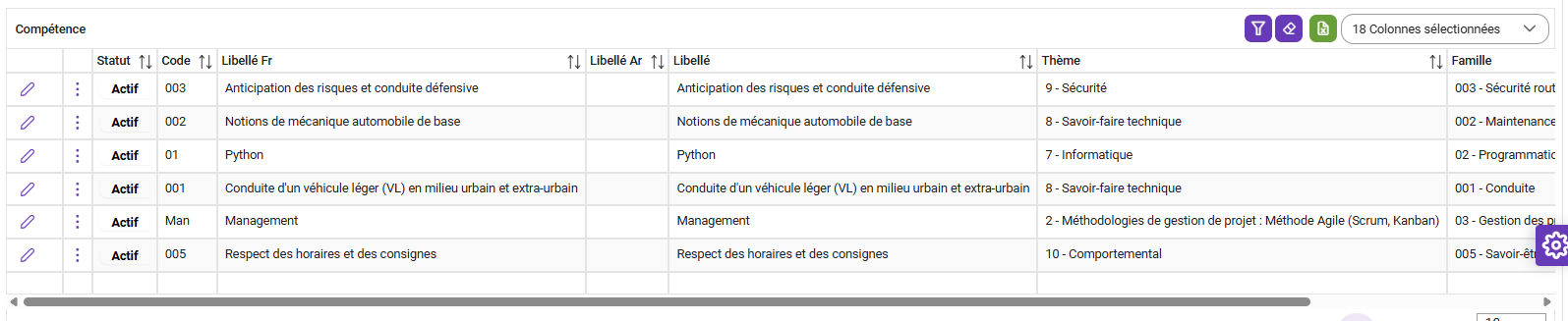 Figure 1.8 – Gestion du référentiel des compétences

Créer le référentiel des certifications
Le référentiel des certifications permet de centraliser les certifications pouvant être prises en compte dans le cadre du recrutement.
Pour créer une certification :
Les certifications enregistrées peuvent ensuite être utilisées pour préciser les qualifications attendues des candidats, lorsque cela est nécessaire.
 Figure 1.9 – Gestion du référentiel des certifications
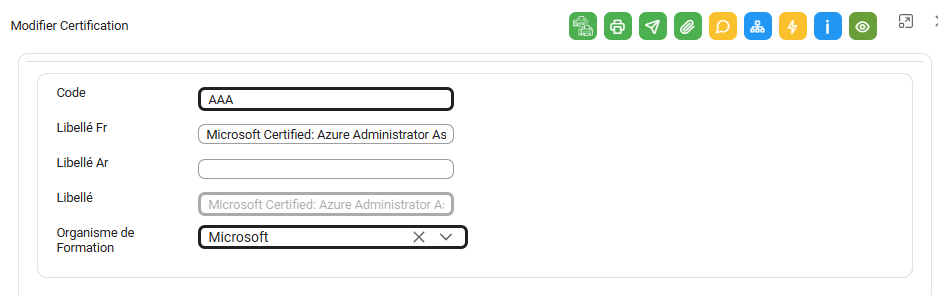 Figure 1.10 – Création et consultation des certifications
Créer un programme d’intégration
Le programme d’intégration permet de préparer les actions d’accompagnement prévues pour un candidat retenu à l’issue du processus de recrutement.
Il sert à structurer les différentes étapes de son intégration au sein de l’organisation.
Pour créer un programme d’intégration :
Le programme créé pourra être utilisé ultérieurement pour organiser l’intégration du candidat retenu.
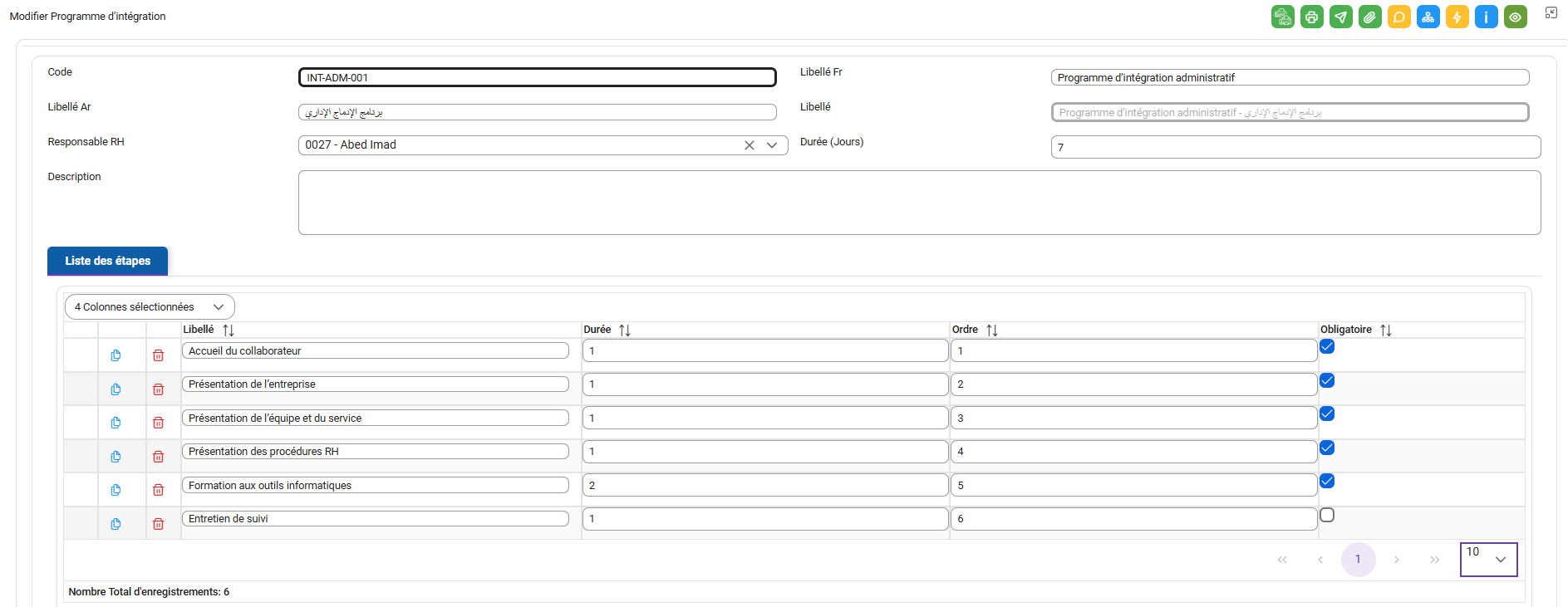 Figure 1.11 – Création d’un programme d’intégration
Synthèse des paramètres
Les paramètres configurés constituent le référentiel nécessaire au bon déroulement du processus de recrutement.
| Paramètre | Utilisation |
|---|---|
| Postes | Définir les postes à pourvoir. |
| Fiches de poste | Décrire les exigences et les critères d’éligibilité associés aux postes. |
| Processus de recrutement | Structurer les étapes du recrutement. |
| Catégories d’entretien | Classer les entretiens. |
| Questionnaires | Préparer les questionnaires et leurs questions. |
| Types d’examen | Définir les catégories d’examens. |
| Compétences | Organiser les compétences selon une hiérarchie Thème, Famille et Sous-famille. |
| Certifications | Centraliser les certifications de référence. |
| Programmes d’intégration | Préparer l’intégration des candidats retenus. |
Recrutement
Principe
Le module Recrutement permet de gérer les différentes étapes d’un recrutement, depuis la création et la validation de la demande jusqu’à la sélection du candidat retenu, sa création en tant que Personne et son affectation à un poste.
Le processus comprend la planification des recrutements, l’identification des candidats éligibles, l’organisation des examens et des entretiens, la saisie des notes, le calcul des résultats et la préparation de l’intégration du candidat retenu. Le traitement varie selon que le recrutement est interne ou externe.
Créer une demande de recrutement
Un manager ou un utilisateur RH peut créer une demande de recrutement depuis son portail personnel. La demande est liée à une fiche de poste décrivant les exigences attendues.
Accédez à Portail Personnel > Recrutements > Mes demandes de recrutement.
Créez une demande et renseignez les informations générales.
Sélectionnez la fiche de poste concernée et complétez les informations requises.
Enregistrez la demande.
À sa création, la demande reçoit le statut « Demandé ».
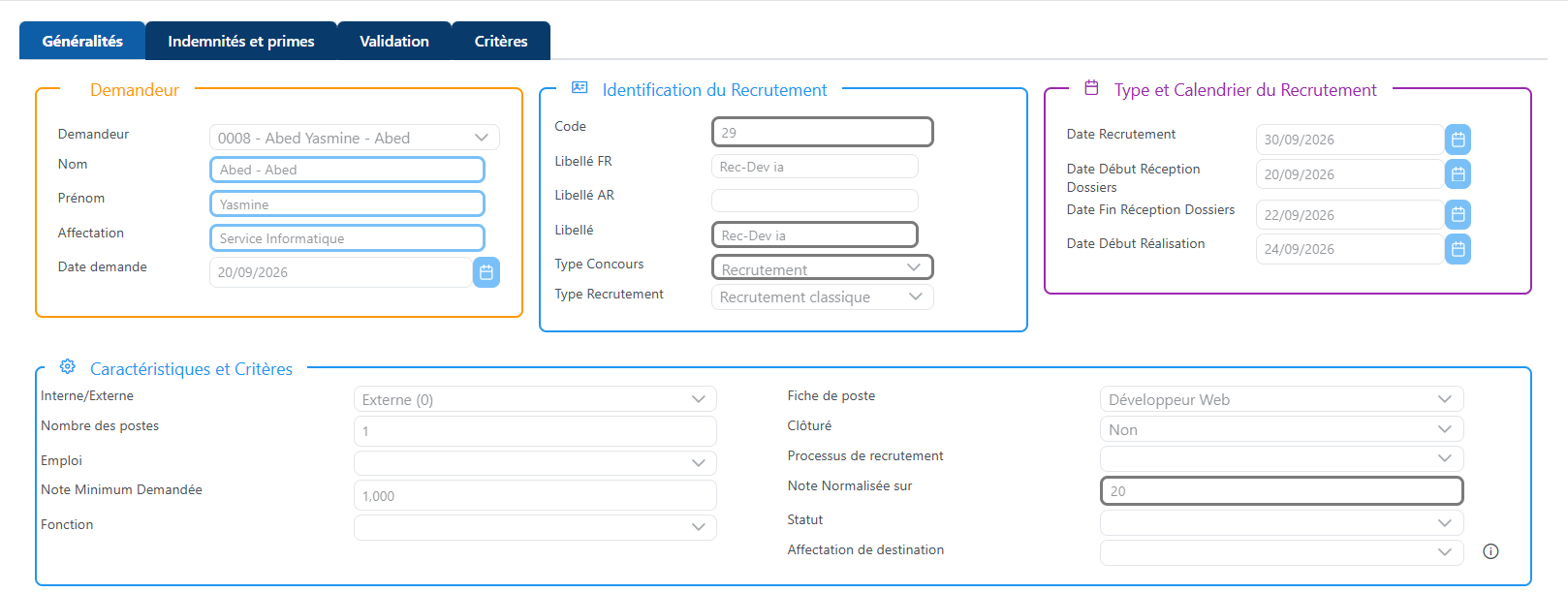 Figure 2.1 – Création d’une demande de recrutement
Valider ou refuser une demande
Les validateurs hiérarchiques consultent les demandes qui leur sont soumises depuis leur portail personnel.
Accédez à la rubrique de validation des demandes de recrutement.
Consultez les informations de la demande.
Acceptez ou refusez la demande.
Ajoutez éventuellement un commentaire et confirmez la décision.
Le statut devient « Accordé » si la demande est acceptée ou « Refusé » si elle est rejetée.
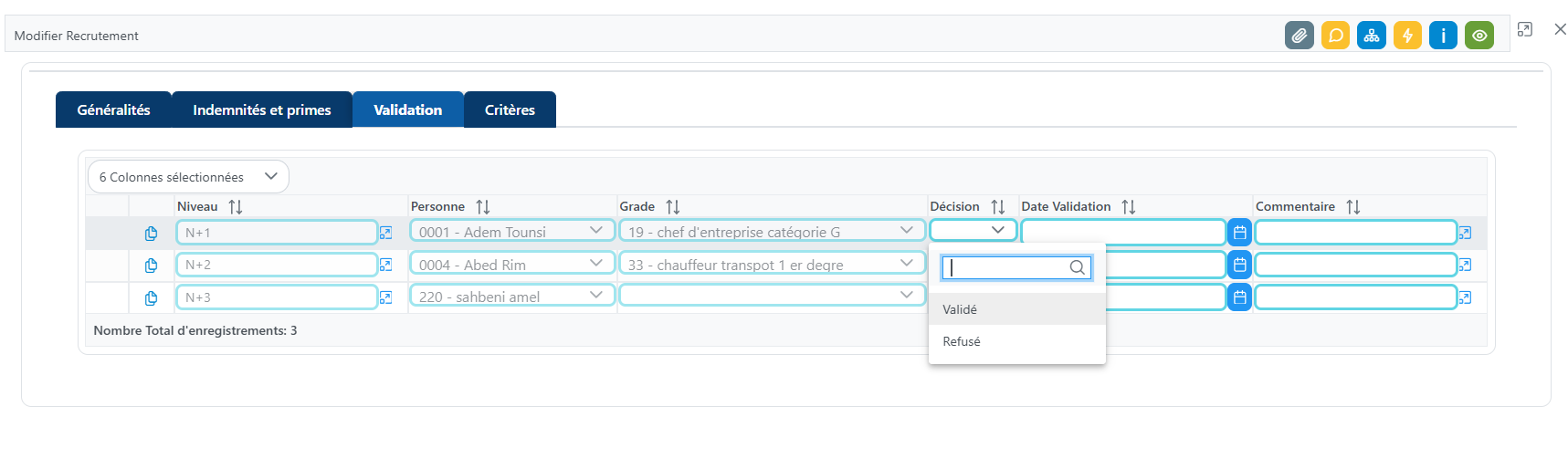 Figure 2.2 – Validation d’une demande de recrutement
Créer un plan de recrutement
Le plan de recrutement permet de regrouper et de planifier les recrutements accordés sur une période donnée.
- Accédez à la gestion des plans de recrutement.
- Créez un plan et renseignez les informations demandées, notamment la période.
- Enregistrez le plan.
Le plan sert à organiser les recrutements prévus pour la période concernée.
Les demandes ayant le statut « Accordé » peuvent être affectées à un plan de recrutement selon la période concernée.
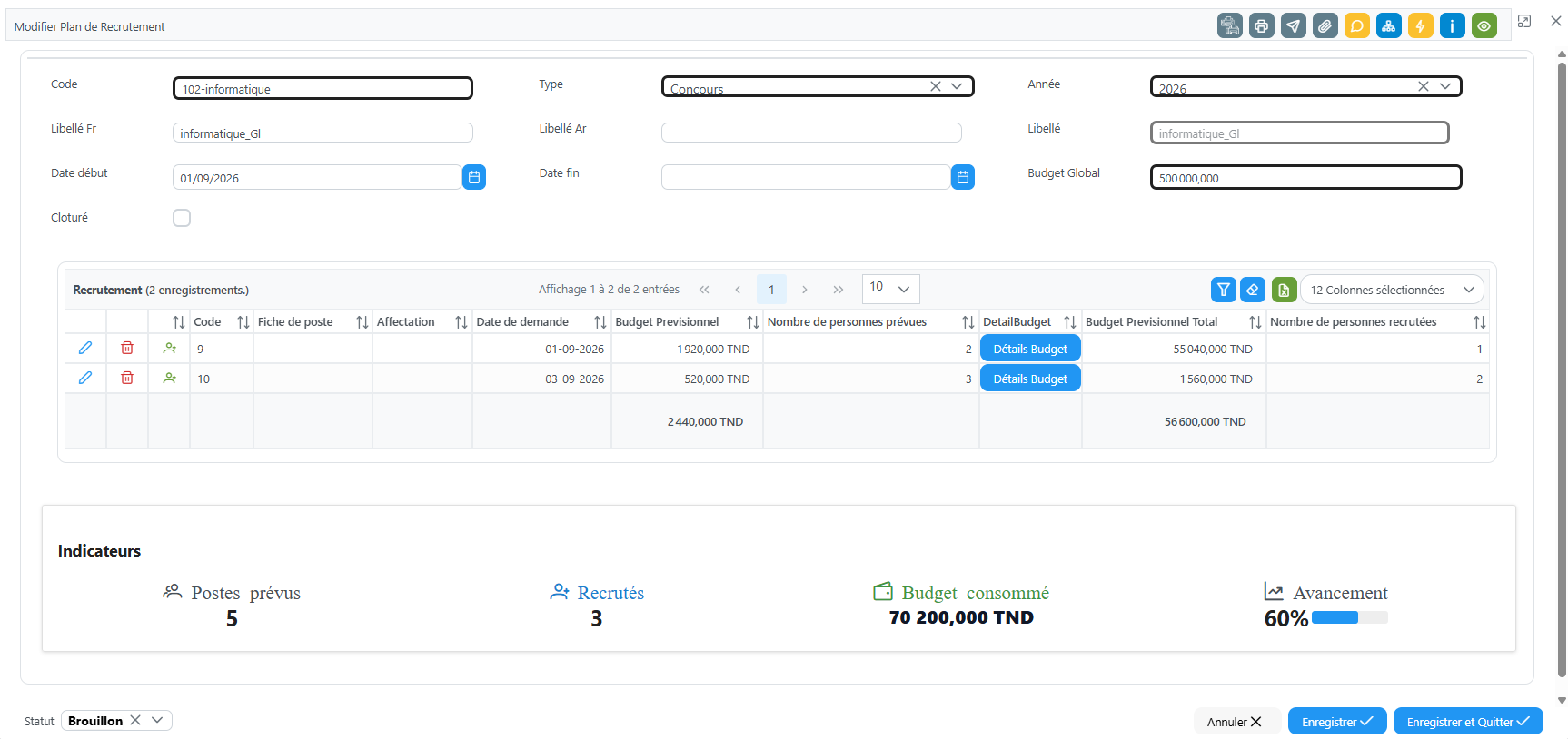 Figure 2.3 – Création d’un plan de recrutement
Créer un candidat
Le RH saisit directement le candidat dans le système
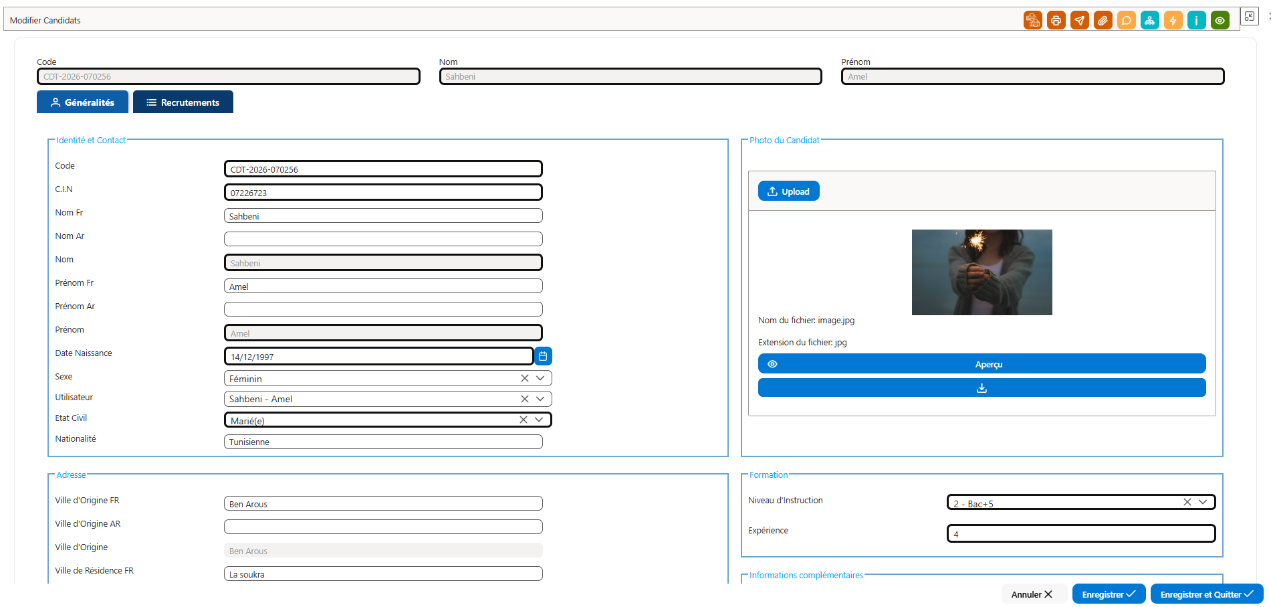
Figure 2.4 – Fiche d’un candidat
Générer la liste des candidats éligibles
Le système génère une liste de profils correspondant aux critères définis pour le recrutement, notamment ceux de la fiche de poste.
Recrutement interne : le système filtre les Personnes (collaborateurs) répondant aux critères d’éligibilité.
Recrutement externe : le système filtre les Candidats déjà enregistrés dans l’application selon les mêmes critères.
La liste générée permet au service RH d’identifier les profils pouvant participer au recrutement.
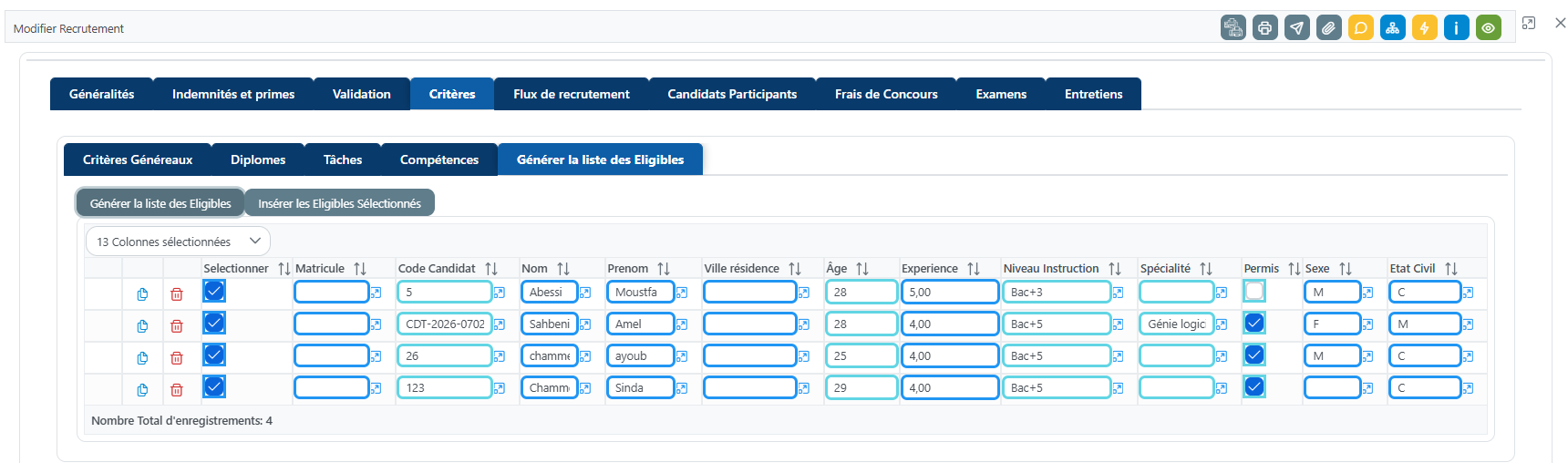 Figure 2.5 – Génération de la liste des candidats éligibles
Rattacher les candidats au recrutement
Après génération de la liste des profils éligibles, le service RH sélectionne les candidats à rattacher officiellement au recrutement.
Consultez la liste générée par le système.
Sélectionnez les candidats à retenir pour ce recrutement.
Validez leur ajout à la liste du recrutement.
Un même candidat peut être rattaché à plusieurs recrutements en parallèle, par exemple s’il postule à deux postes différents.
 Figure 2.6 – Sélection et rattachement des candidats
Créer les examens
Le service RH peut créer un ou plusieurs examens associés à un recrutement. Chaque examen est lié à un questionnaire configuré dans les paramètres du module.
Accédez à GRH > Recrutements > Examens
Créez un examen et renseignez les informations demandées.
Associez le questionnaire correspondant.
Enregistrez l’examen.
La liste des candidats rattachés au recrutement est chargée automatiquement.
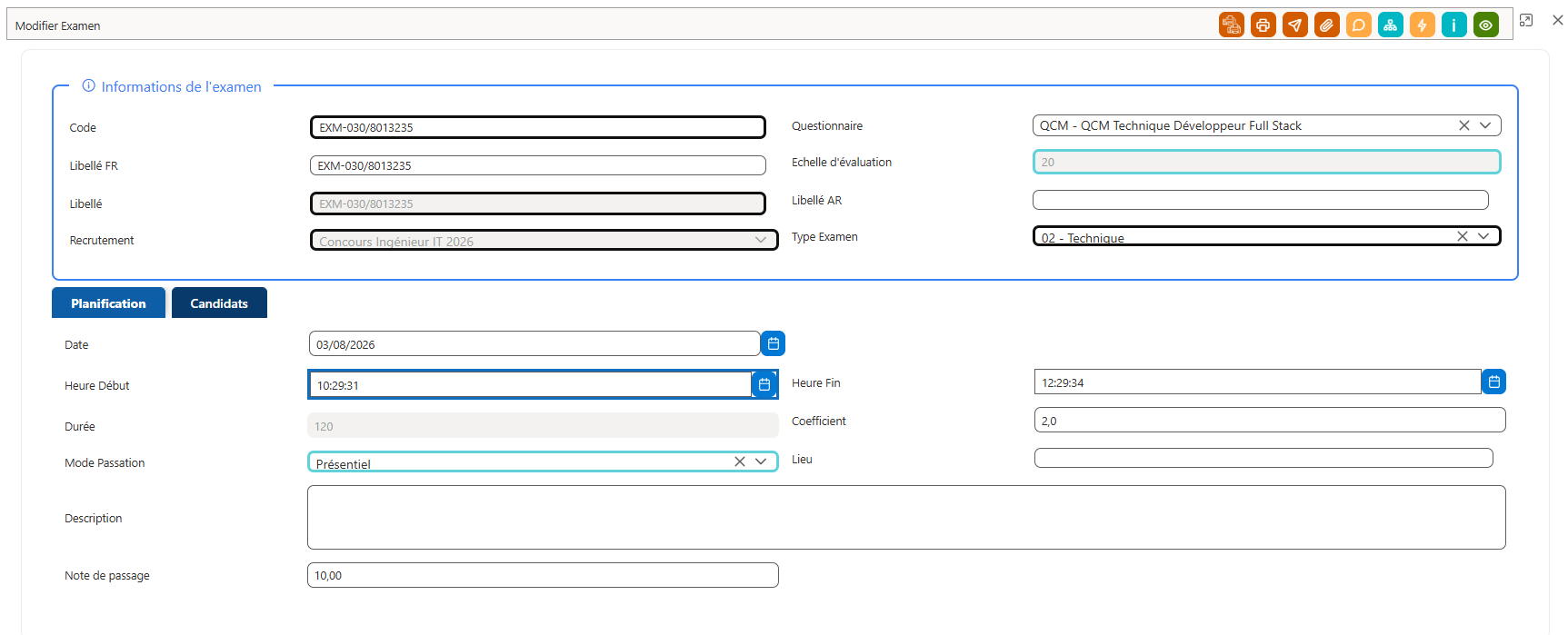 Figure 2.7 – Création d’un examen
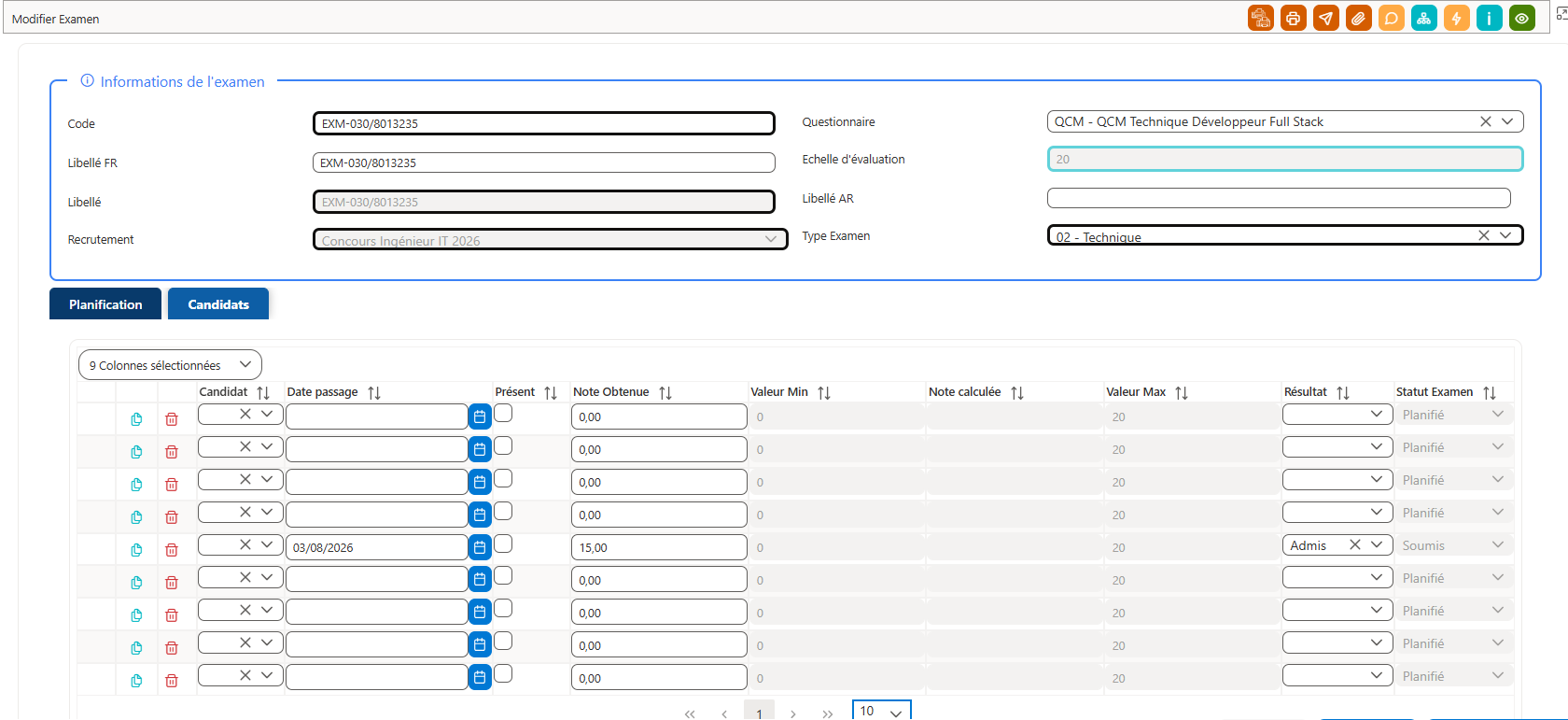 Figure 2.8 – Chargement automatique des candidats dans l’examen
Créer les entretiens
Le service RH peut créer un ou plusieurs entretiens associés au recrutement et leur attribuer une catégorie d’entretien.
Accédez à GRH > Recrutements > Entretiens.
Créez un entretien et renseignez les informations demandées.
Sélectionnez la catégorie d’entretien.
Enregistrez l’entretien.
La liste des candidats rattachés au recrutement est chargée automatiquement pour permettre le suivi et la saisie des évaluations.
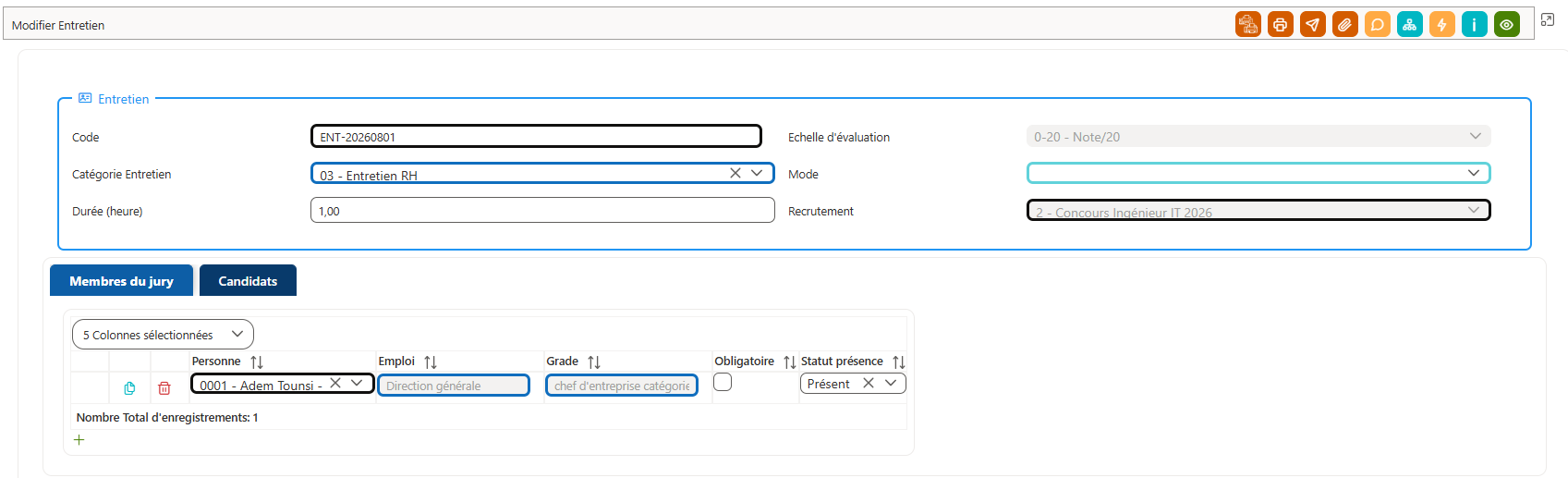 Figure 2.9 – Création d’un entretien
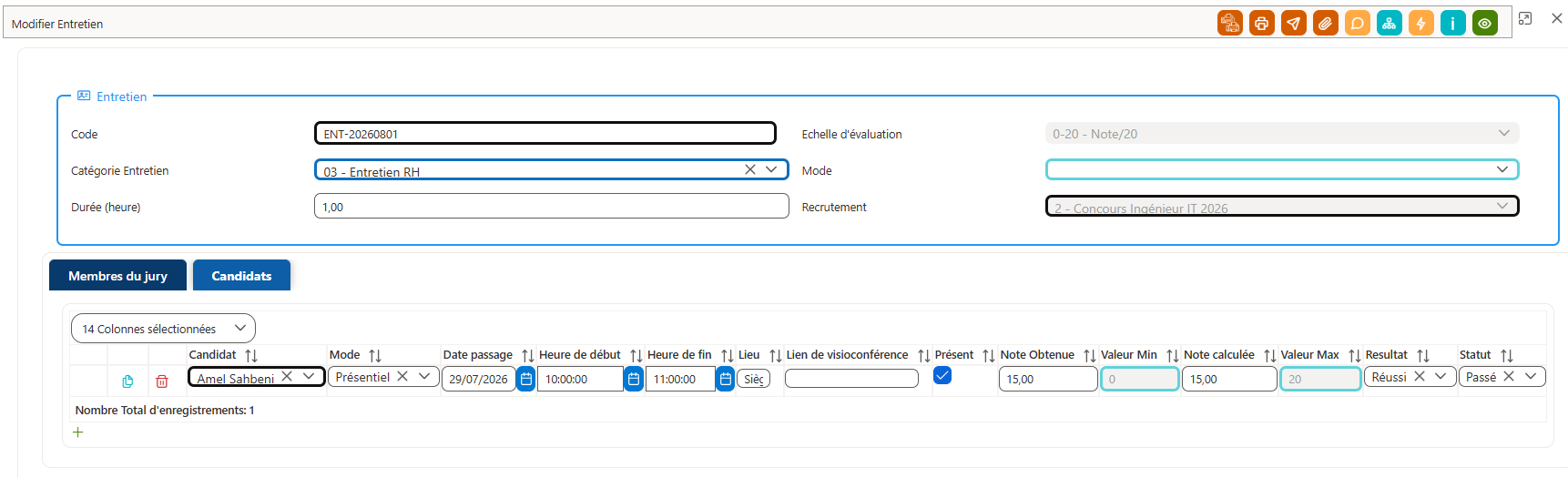 Figure 2.10 – Chargement automatique des candidats dans l’entretien
Consulter les examens depuis le portail candidat
Le candidat accède à son portail pour consulter les examens auxquels il est inscrit et répondre aux questionnaires associés.
Les écrans du portail candidat permettent d’accéder aux examens et de suivre leur état d’avancement.
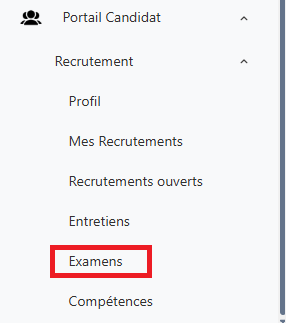 Figure 2.11 – Accès aux examens depuis le portail candidat
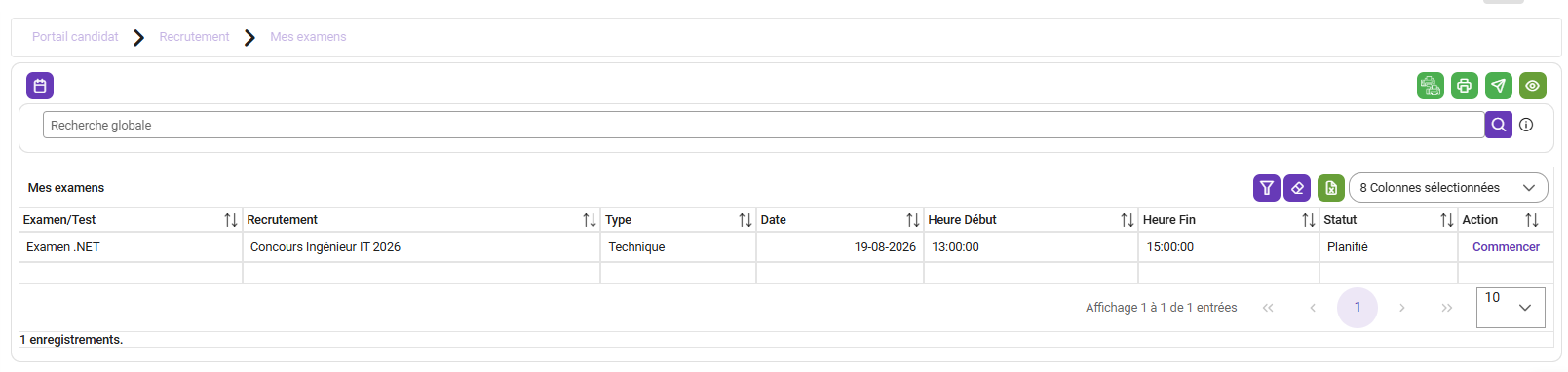 Figure 2.12 – Consultation des informations de l’examen
Passer un examen
Le candidat ouvre l’examen depuis son portail, répond aux questions du questionnaire puis soumet ses réponses.
Accédez à l’examen depuis le portail candidat.
Consultez les examens à passer, puis cliquer sur Commencer.
Répondez aux questions.
Soumettez les réponses une fois l’examen terminé.
Après soumission, le statut de l’examen passe à « Soumis ».
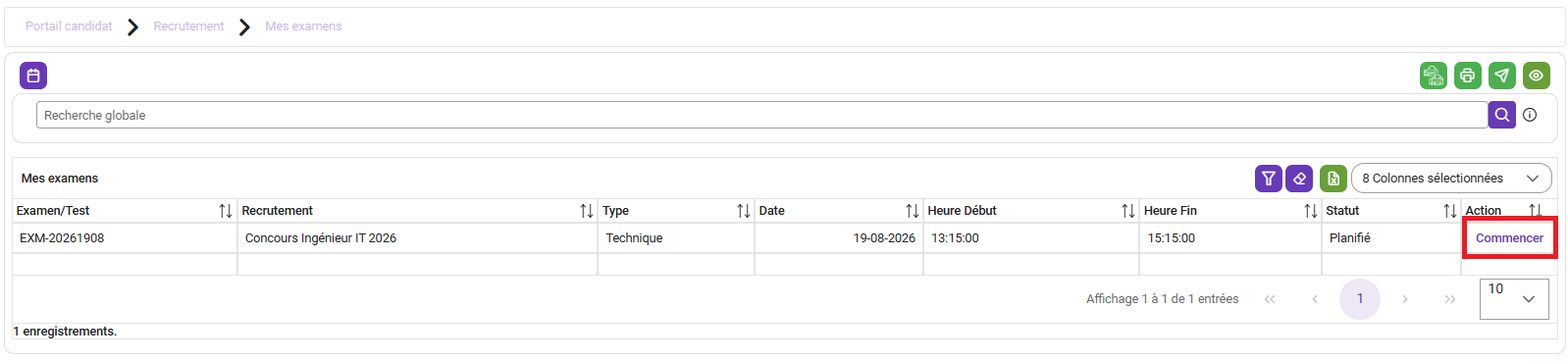 Figure 2.13 – Passage de l’examen par le candidat
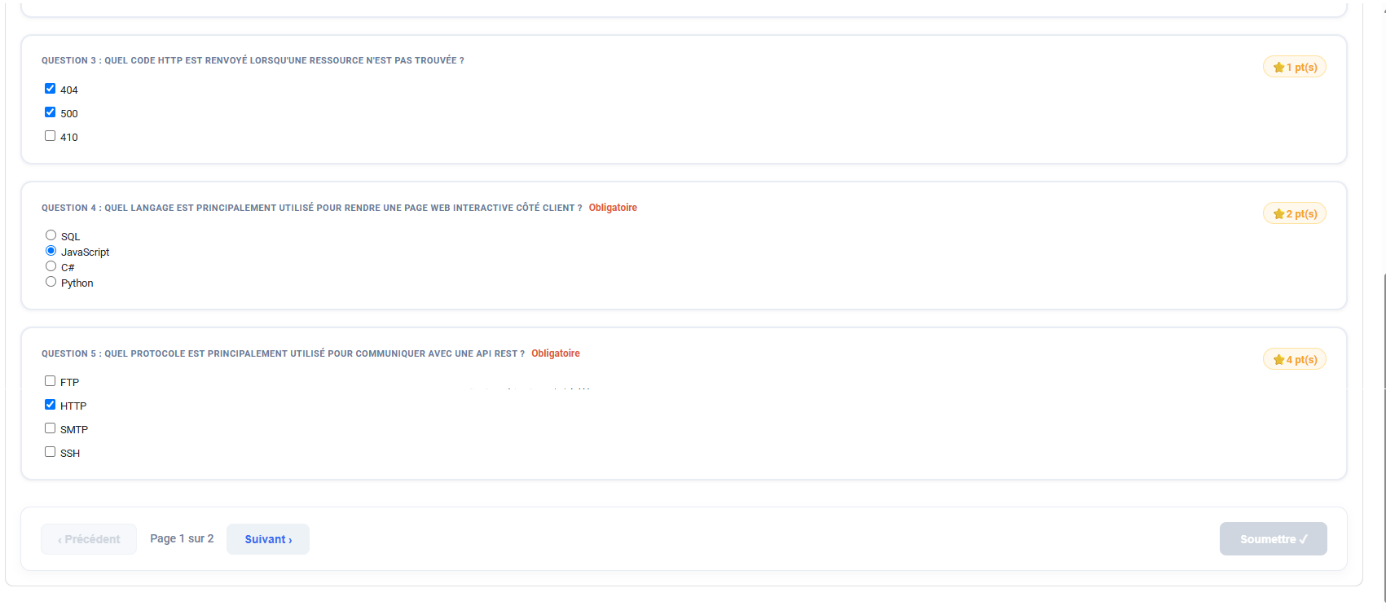
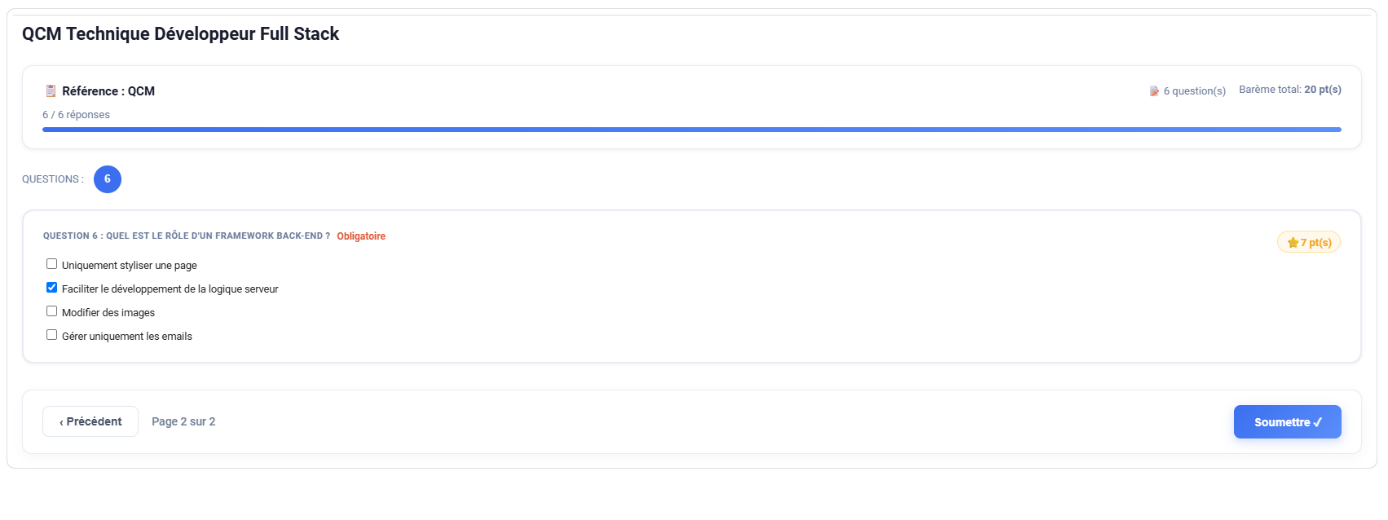 Figure 2.14 – Réponse aux questions et soumission
Corriger les examens
La correction peut être automatique ou manuelle selon le type de question.
Correction automatique
Pour les questions de type Radio, Liste déroulante et Checkbox, le système compare les réponses du candidat aux réponses définies comme correctes et calcule automatiquement le score.
Correction manuelle
Les correcteurs affectés à l’examen consultent le questionnaire et les réponses du candidat. Pour les questions de type Texte libre, ils saisissent manuellement la note attribuée.
Notes de plusieurs correcteurs
Lorsque plusieurs correcteurs sont affectés à un examen, les notes saisies par chacun peuvent être consultées afin d’assurer le suivi de la correction.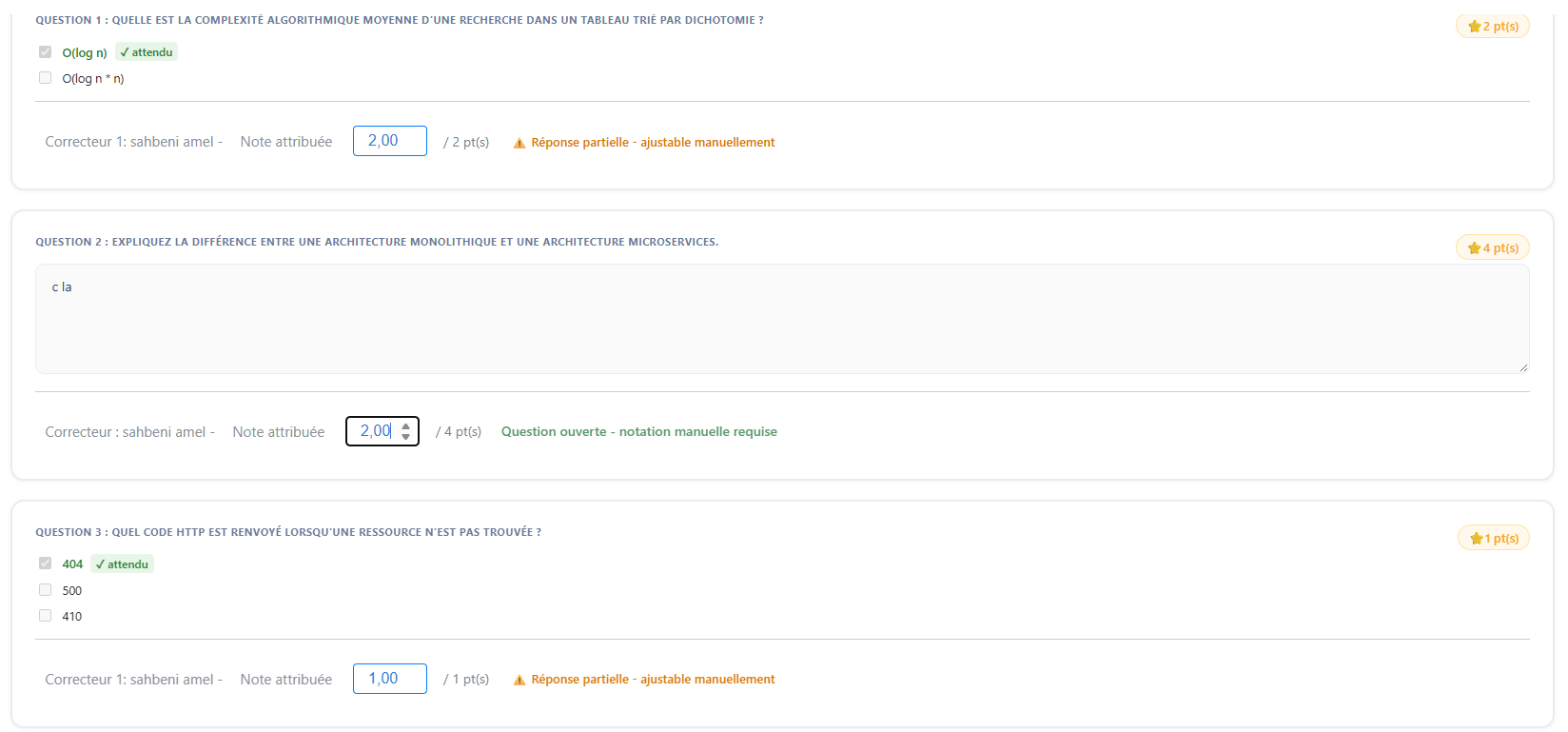
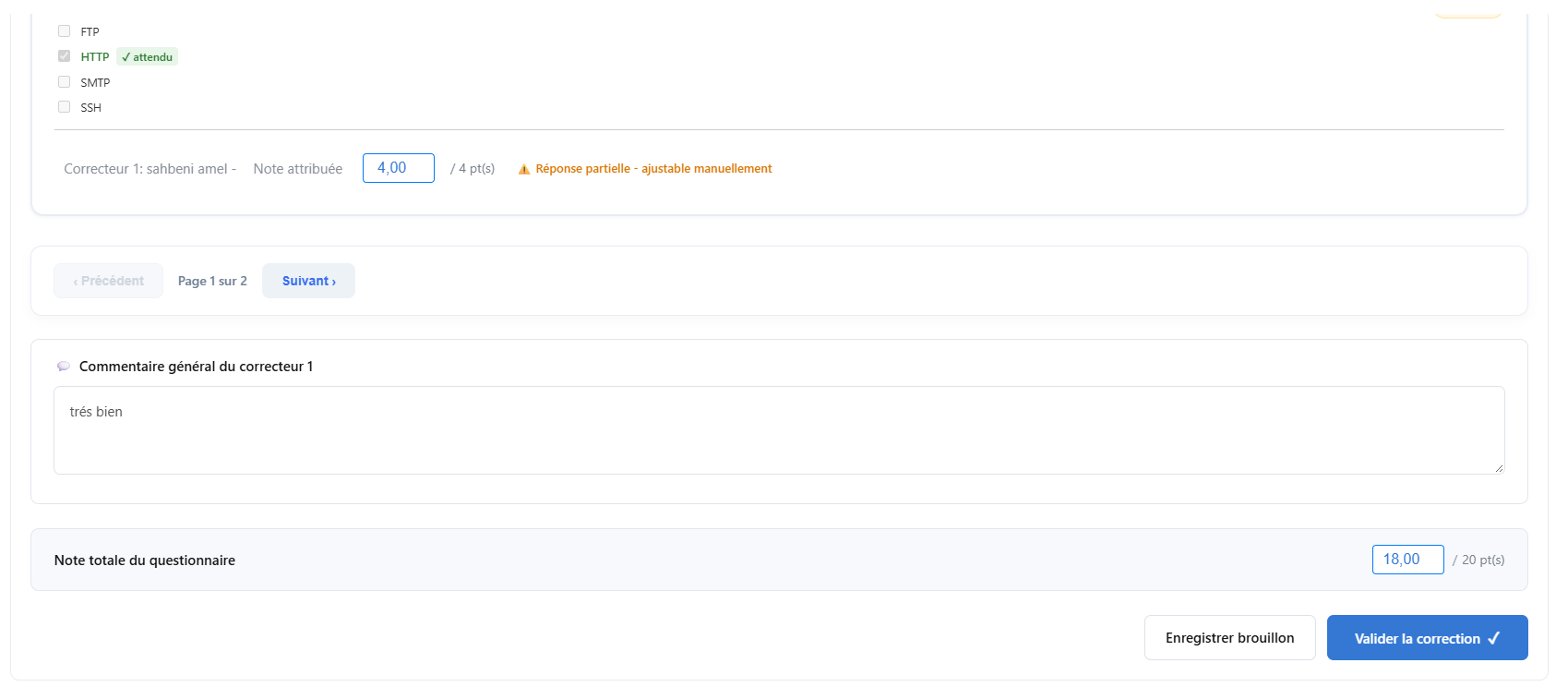
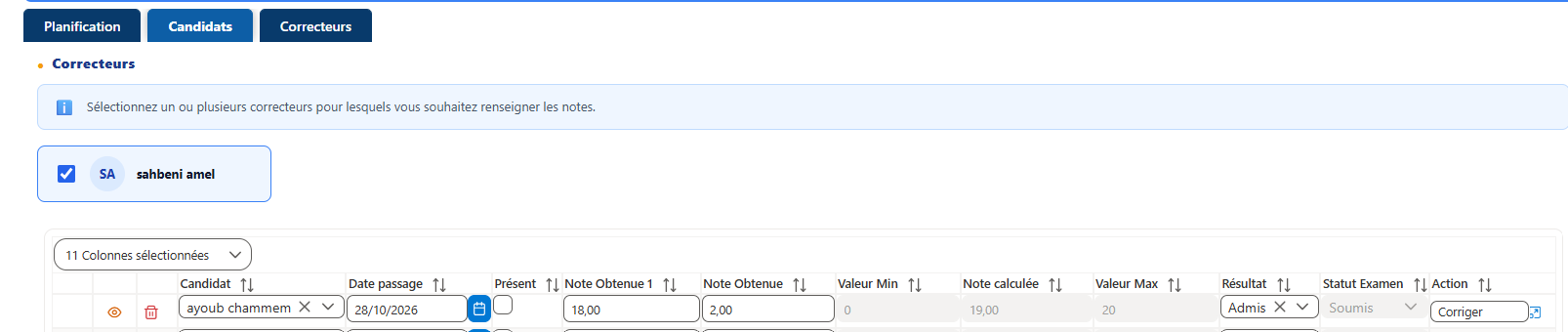 Figure 2.15 – Correction et consultation des notes d’examen
Saisir les notes d’entretien
Pour chaque entretien, les évaluateurs renseignent les notes attribuées aux candidats concernés.
Ouvrez le détail de l’entretien.
Sélectionnez le candidat à évaluer.
Saisissez les notes correspondant à l’évaluation.
Enregistrez les notes.
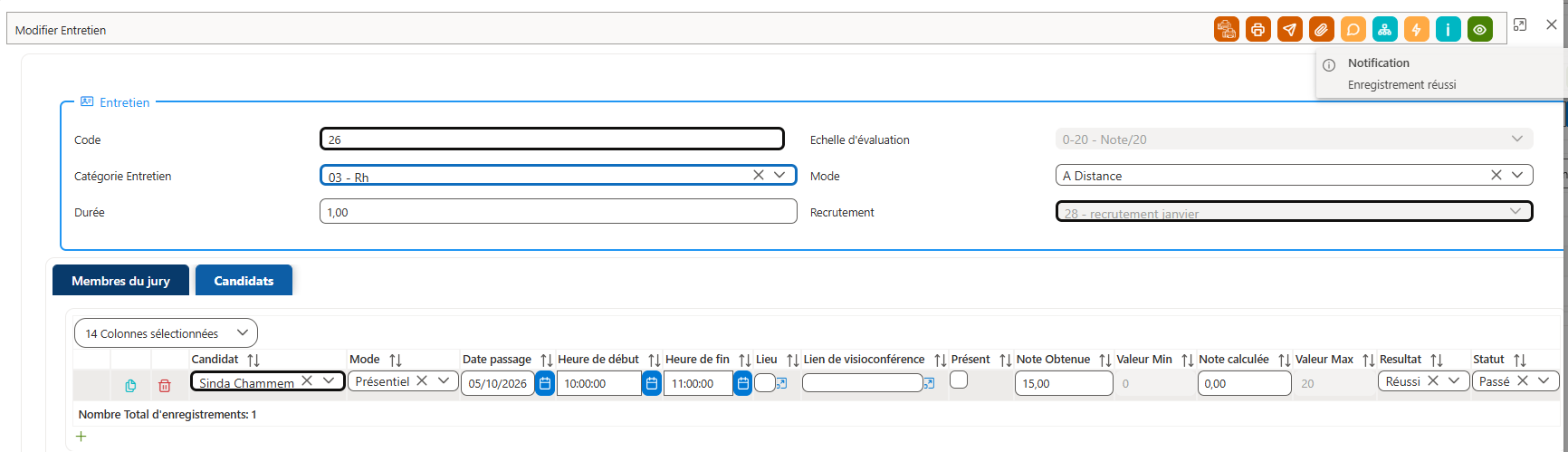 Figure 2.16 – Saisie des notes d’entretien
Suivre les résultats et la décision
Le suivi du recrutement candidat permet de consulter les résultats des examens et des entretiens.
Le système calcule la moyenne selon les règles configurées et permet de déterminer ou de renseigner la décision concernant chaque candidat. Cette décision permet notamment d’identifier le candidat retenu.
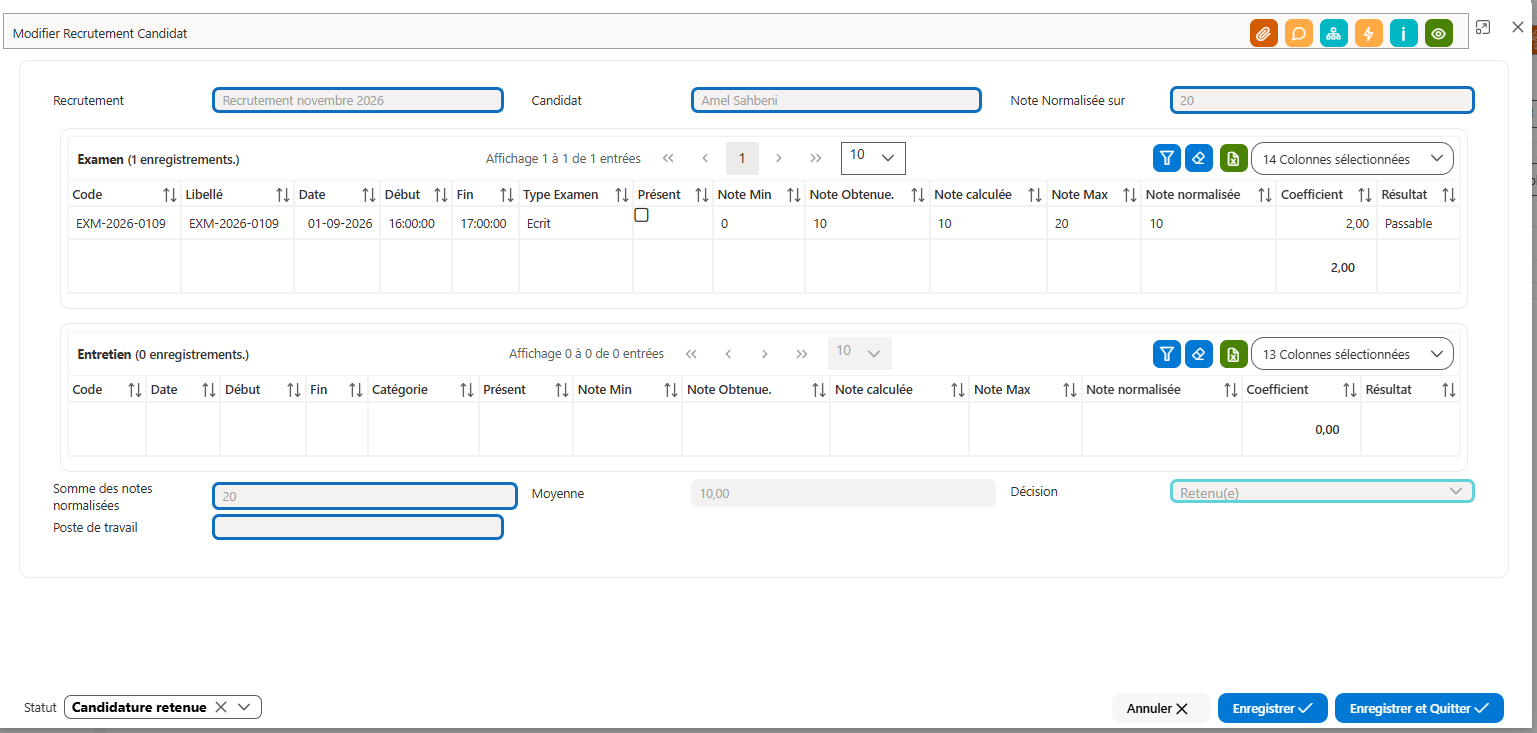 Figure 2.17 – Suivi du candidat, calcul de la moyenne et décision
Créer automatiquement la fiche Personne
Lorsqu’un candidat est marqué comme « Retenu », le système crée automatiquement une fiche Personne à partir des informations disponibles dans sa fiche Candidat.
Les informations reprises peuvent notamment inclure l’état civil, les diplômes et les compétences, selon les données renseignées dans la fiche Candidat.
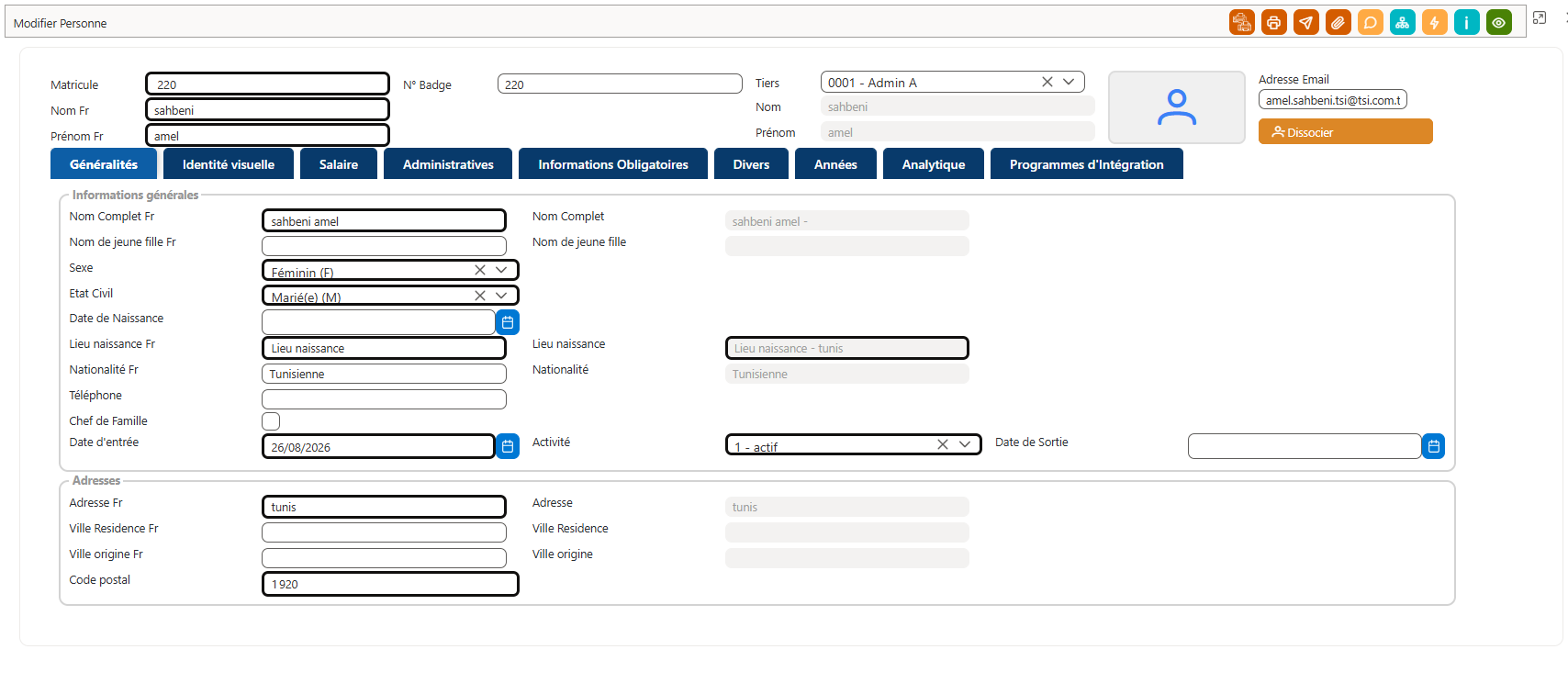 Figure 2.18 – Création de la Personne à partir du candidat retenu
Affecter un programme d’intégration et un responsable
Un programme d’intégration et un responsable peuvent être affectés à la Personne recrutée afin d’organiser son accompagnement.
Ouvrez la fiche de la Personne recrutée.
Affectez le programme d’intégration approprié.
Désignez le responsable chargé du suivi.
Enregistrez les informations.
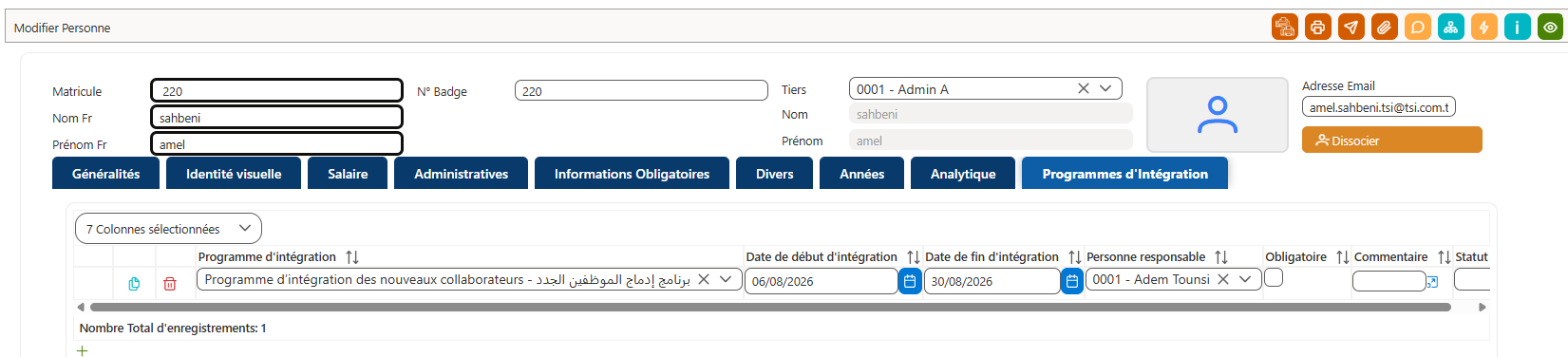 Figure 2.19 – Affectation du programme d’intégration et du responsable
Affecter la Personne au poste
La Personne recrutée est affectée au poste correspondant au recrutement. Cette affectation est enregistrée dans PersonnePoste avec les informations nécessaires, notamment la date de prise de poste.
Le poste précédemment vacant devient ainsi pourvu par la nouvelle Personne.
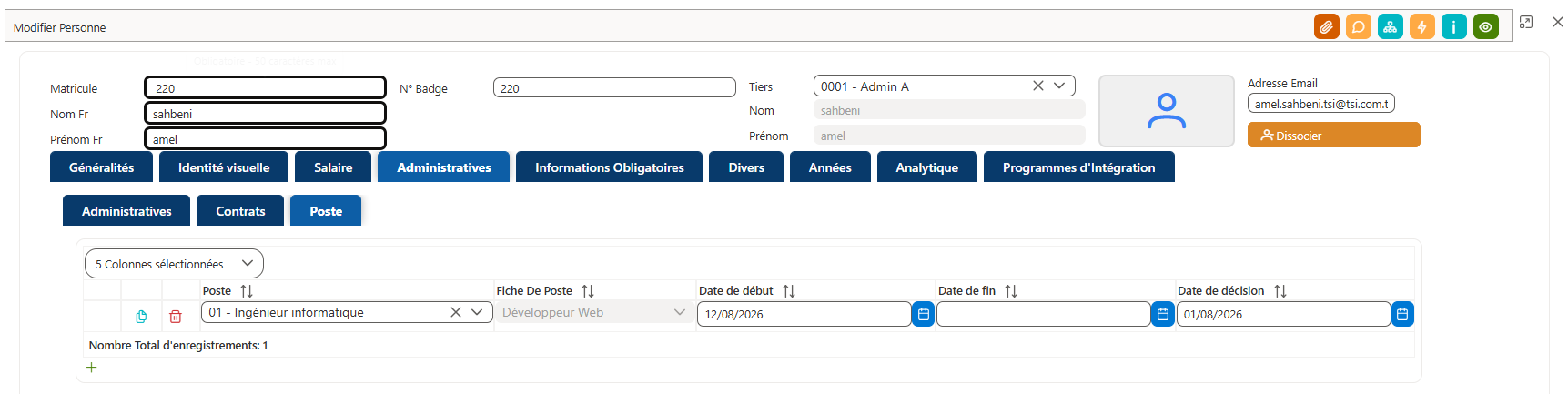 Figure 2.20 – Affectation de la Personne au poste
Synthèse du processus
| Étape | Résultat attendu |
|---|---|
| Demande de recrutement | Demande créée avec le statut « Demandé ». |
| Validation | Demande acceptée (« Accordé ») ou refusée (« Refusé »). |
| Planification | Recrutement accordé affecté à un plan. |
| Éligibilité | Liste des profils correspondant aux critères générée. |
| Rattachement | Candidats sélectionnés et associés au recrutement. |
| Examens et entretiens | Examens et entretiens créés, candidats chargés automatiquement. |
| Évaluation | Examens corrigés et notes d’entretien saisies. |
| Décision | Moyenne calculée et candidat retenu identifié. |
| Création de la Personne | Fiche Personne créée pour le candidat retenu. |
| Intégration et affectation | Programme et responsable affectés, Personne rattachée au poste. |
No comments to display
No comments to display