
Guide utilisation : Gestion des achats (sans marché d'achat)
Introduction
Dans TSI-ERP, le module "Gestion commerciale" permet de gérer les achats de bout en bout : de la demande d’achat jusqu’au paiement, en passant par la consultation des fournisseurs, la commande, la réception des articles et la facturation.
Ce guide concerne les achats sans marché d’achat. Les achats qui nécessitent un appel d’offres sont traités dans le module Gestion des projets (voir le guide « Gestion des achats avec marché »).
Ce guide explique, étape par étape :
- comment créer une demande d’achat ;
- comment regrouper les demandes dans un achat et générer la demande de prix ;
- comment enregistrer et comparer les devis des fournisseurs ;
- comment établir le bon de commande ;
- comment réceptionner les articles commandés ;
- comment enregistrer la facture d’achat ;
- comment payer la facture, en totalité ou en partie .
Le circuit d’un achat sans marché
Un achat suit huit étapes. Chaque document est généré à partir du précédent avec le bouton Transformer : les informations déjà saisies sont reprises automatiquement.
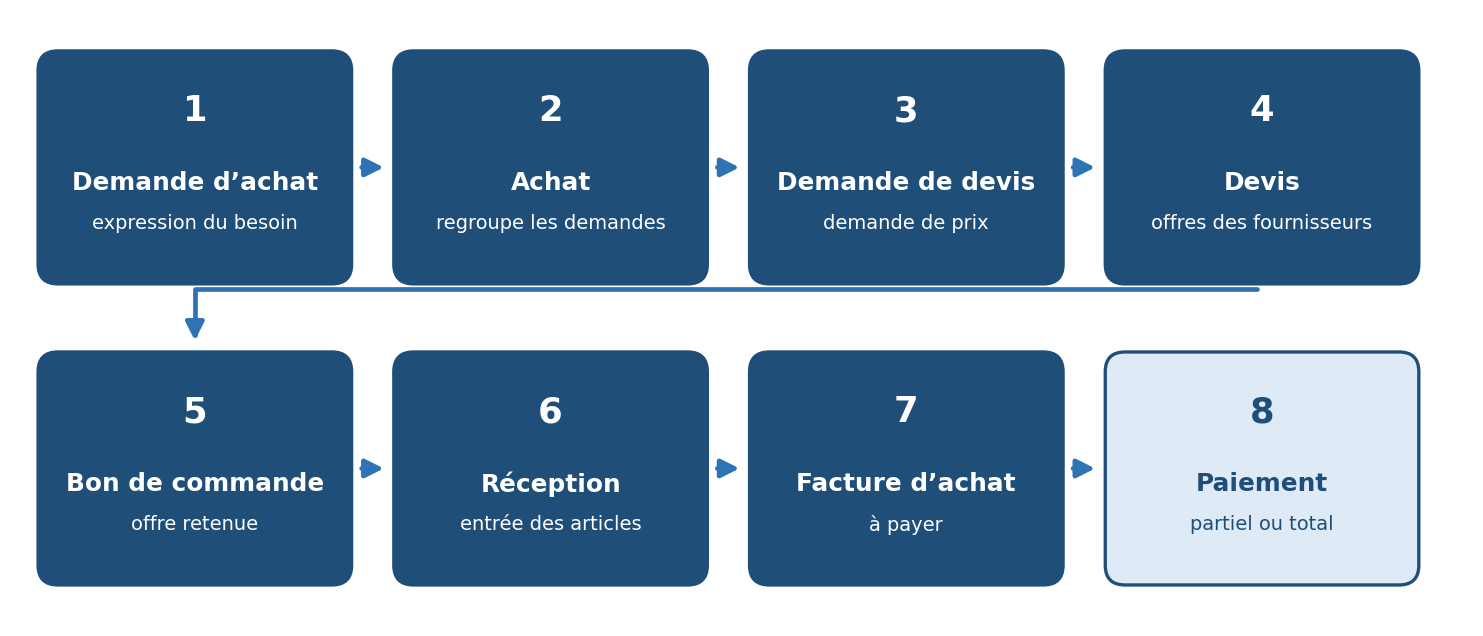
Figure 1 – Circuit d’un achat sans marché dans TSI-ERP
N° | Étape | Menu | Chapitre |
1 | Demande d’achat | GESTION COMMERCIALE > Achats > Demande Achat | 3 |
2 | Achat | GESTION COMMERCIALE > Achats > Achat | 4 |
3 | Demande de devis | GESTION COMMERCIALE > Achats > Demande de devis (Demande de prix) | 4.5 |
4 | Devis | GESTION COMMERCIALE > Achats > Devis | 5 |
5 | Bon de commande | GESTION COMMERCIALE > Achats > Commande | 6 |
6 | Réception | GESTION COMMERCIALE > Achats > Réception | 7 |
7 | Facture d’achat | GESTION COMMERCIALE > Achats > Facture | 8 |
8 | Paiement | GESTION COMMERCIALE > Achats > Facture, bouton Payer | 9 |
Les types d’achat
Lors de la création de l’achat, vous choisissez son type. Ce choix détermine la façon de traiter l’achat :
Type d’achat | Principe |
Achat sur régie (achat direct) | L’achat est payé directement par la caisse. On génère l’opération de paiement depuis la fiche de l’achat. |
Achat avec 3 devis | L’organisme consulte les fournisseurs et recueille 3 devis avant de commander. |
Achat avec 5 devis, etc. | Même principe, avec un nombre de devis plus élevé selon l’importance de l’achat. |
Gérer les demandes d’achat
Principe
Tout achat commence par une demande d’achat : c’est l’expression du besoin. Elle peut être créée de deux façons :
- Depuis le Portail Personnel (par l’utilisateur demandeur, voir le guide « Portail Personnel ») ;
- Depuis le module Gestion commerciale (procédure décrite ci-dessous).
Ajouter une demande d’achat
- Cliquez sur GESTION COMMERCIALE > Achats > Demande Achat (1), (2) et (3). La liste des demandes d’achat s’affiche (4).
- Pour modifier une demande, cliquez sur l’icône en forme de crayon (5): la fiche s’ouvre en mode modification.
- Pour créer une demande, cliquez sur le bouton (+) (6).
- Renseignez la fiche demande d’achat
- Cliquez sur "Enregistrer" ou "Enregistrer et Quitter".
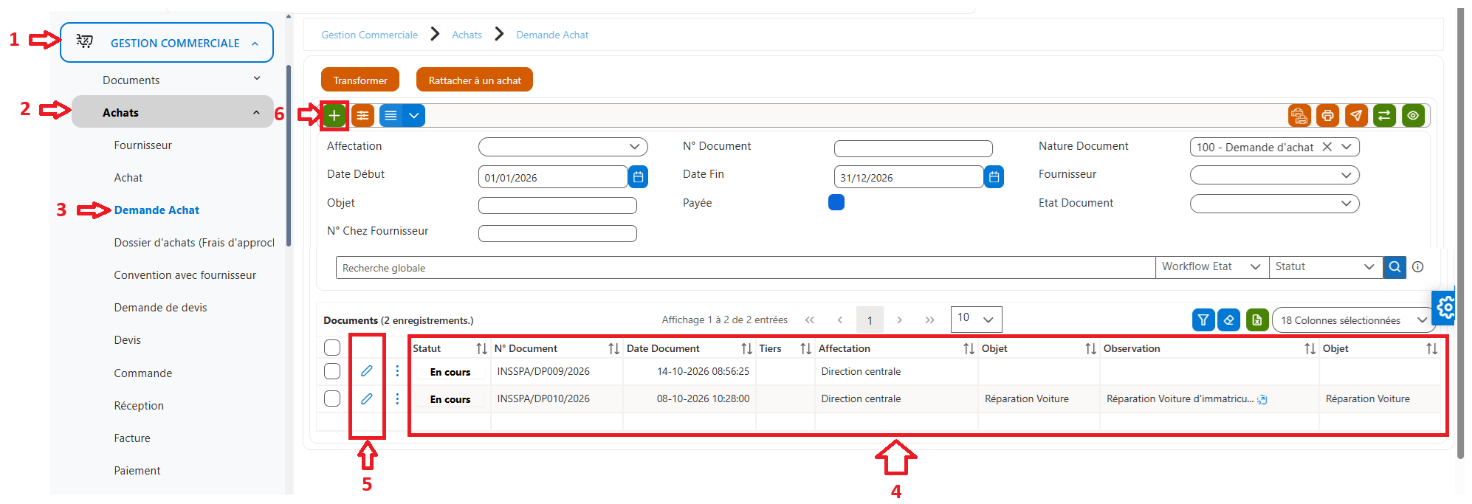
Figure 2 – Liste des demandes d’achat dans le module Gestion commerciale
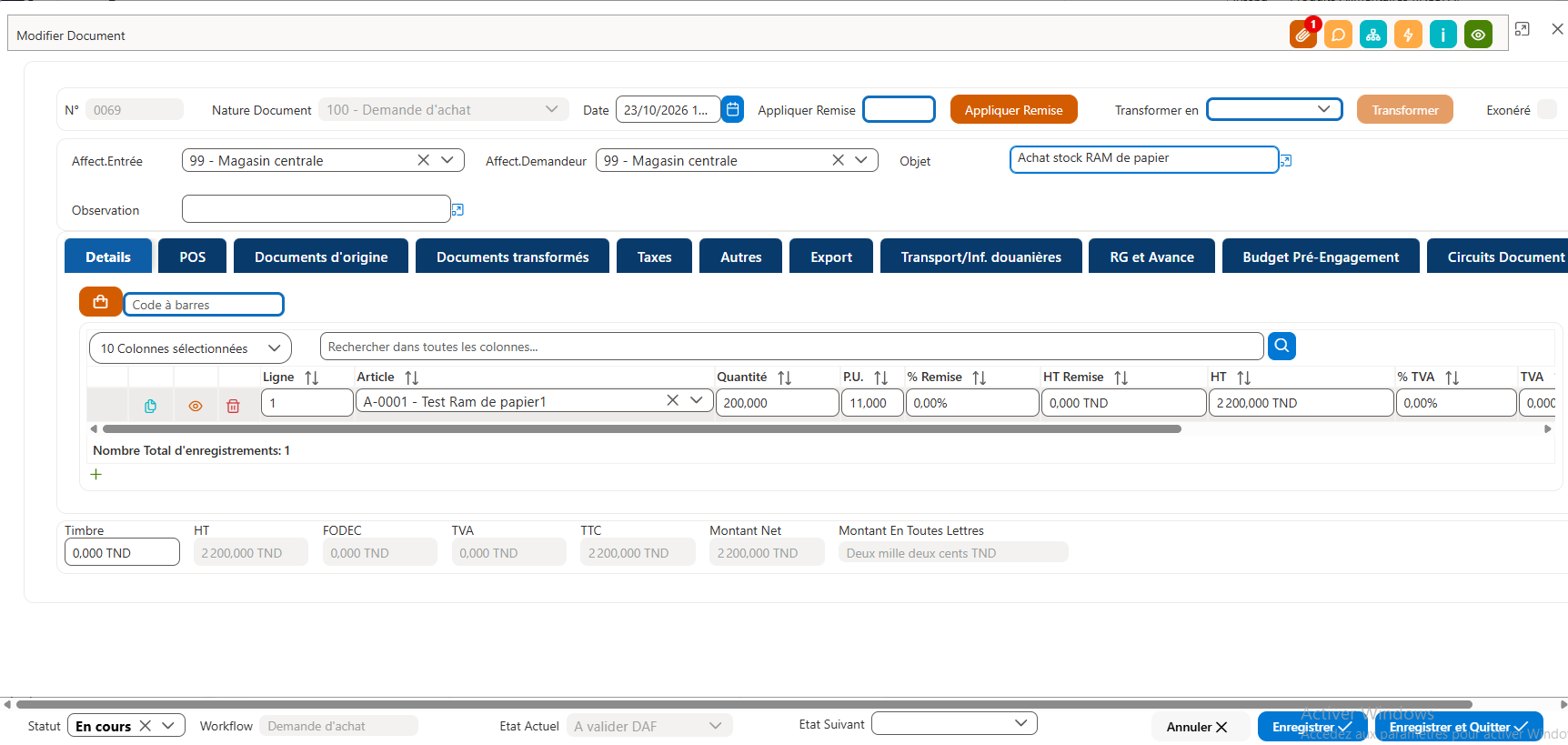
Figure 3 – Fiche demande d’achat
Description de la fiche demande d’achat
Informations générales
Champ | Description | Obligatoire |
N° | Numéro de la demande d’achat (saisie automatique). | Automatique |
Nature Document | Nature du document (par exemple : « Demande d’achat »). | Oui |
Date | Date de la demande. | Oui |
Fournisseur | Fournisseur concerné, si le besoin est déjà orienté vers un fournisseur. | Non |
Affectation Demandeur | Structure du demandeur. | Oui |
Affectation. Entrée | Structure dans laquelle les articles seront réceptionnés. | Oui |
Objet | Objet de la demande. | Non |
Demandeur | Personne qui exprime le besoin. | Oui |
Observation | Remarques complémentaires. | Non |
Détails de la demande
Champ | Description | Obligatoire |
Article | Article à acheter. | Oui |
Quantité | Quantité demandée. | Oui |
Prix unitaire | Prix unitaire estimé de l’article. | Oui |
Statut et workflow de la demande
Champ | Description | Obligatoire |
Statut | Cinq statuts possibles : En cours (par défaut), À valider, Validé, Clôturé et Annulé. | Oui |
État Workflow | Les états sont configurés selon le processus de validation des demandes d’achat de votre organisme. | Non |
À savoir : Seules les demandes d’achat validées peuvent faire l’objet d’une demande de prix.
Gérer les achats
Principe
Dans la fiche achat, vous pouvez regrouper plusieurs demandes d’achat de même type, de même objet ou du même fournisseur, selon le besoin.
Ajouter un achat
- Accédez au module GESTION COMMERCIALE > Achats > Achat (1), (2) et (3). La liste des achats s’affiche (4).
- Pour modifier un achat, cliquez sur l’icône en forme de crayon.
- Pour ajouter un achat, cliquez sur le bouton (+) (5).
- Renseignez la fiche achat (voir la description des champs ci-dessous).
- Cliquez sur "Enregistrer" ou "Enregistrer et Quitter".
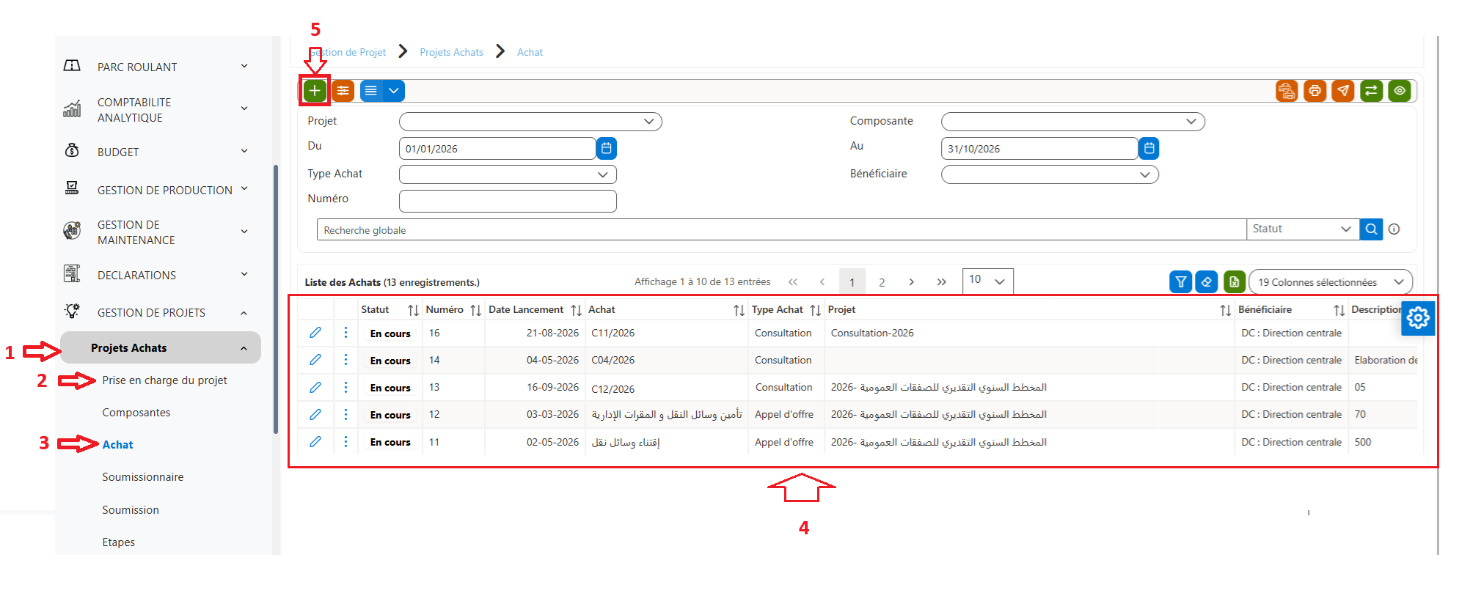
Figure 4 – Liste des achats
Champs de la fiche achat
Champ | Description | Obligatoire |
Numéro | Numéro de l’achat (saisie automatique). | Automatique |
Libellé | Intitulé de l’achat. | Oui |
Date Lancement | Date de lancement de l’achat. | Oui |
Type achat | Type d’achat : achat sur régie, achat avec 3 devis, avec 5 devis, etc. | Oui |
Bénéficiaire | Structure qui bénéficie de l’achat. | Oui |
Année | Année de l’achat (saisie automatique). | Automatique |
Opération N° | Numéro de l’opération de paiement générée, pour un achat sur régie . | Automatique |
N° Crédit Caisse | Numéro de crédit de caisse associé à l’achat. | Non |
Onglet « Généralités »
Champ | Description | Obligatoire |
Destinataire | Personne ou service destinataire de l’achat. | Non |
Composante | Composante de projet à laquelle l’achat est rattaché, le cas échéant. | Non |
Date Début Prévu | Date prévue pour le début de l’achat. | Non |
Date Fin Prévue | Date prévue pour la fin de l’achat. | Non |
Observation | Remarques complémentaires. | Non |
Description | Description détaillée du besoin. | Non |
Autres onglets de la fiche achat
Onglet | Rôle |
Affectation des Achats | Permet de rattacher à l’achat les demandes d’achat qui ne sont pas encore affectées à un achat. |
Demandes d’achat | Affiche la liste des demandes d’achat rattachées à cet achat. |
Regrouper des demandes d’achat dans un achat
Cette interface permet de rattacher plusieurs demandes d’achat à un seul achat.
- Accédez au module GESTION COMMERCIALE > Achats > Achat et ouvrez la fiche de l’achat.
- Ouvrez l’onglet Affectation des Achats (A).
- Dans la liste Demandes d’achat disponibles, cochez les demandes à affecter à cet achat (B).
- Cliquez sur le bouton Rattacher (C). Les demandes sélectionnées s’affichent dans le bloc Demandes d’achat rattachées.
- Cliquez sur "Enregistrer" ou "Enregistrer et Quitter".
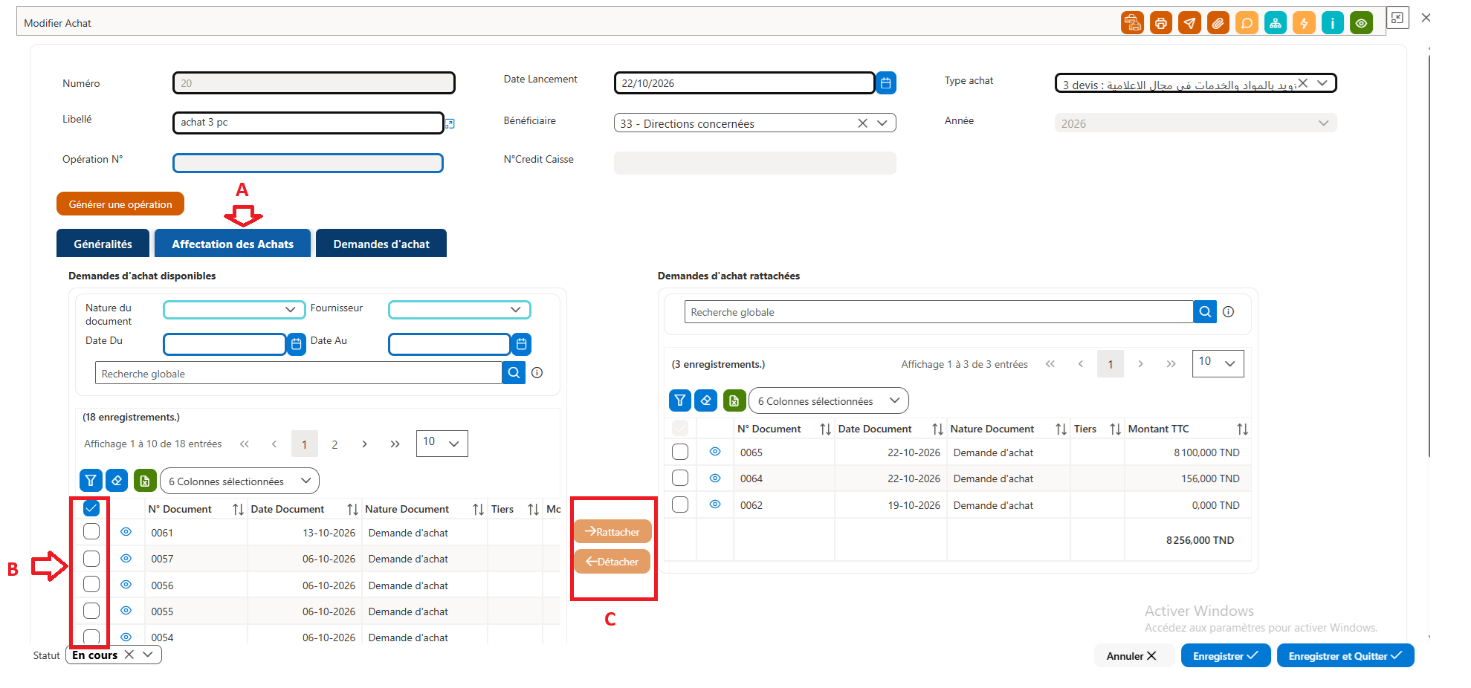
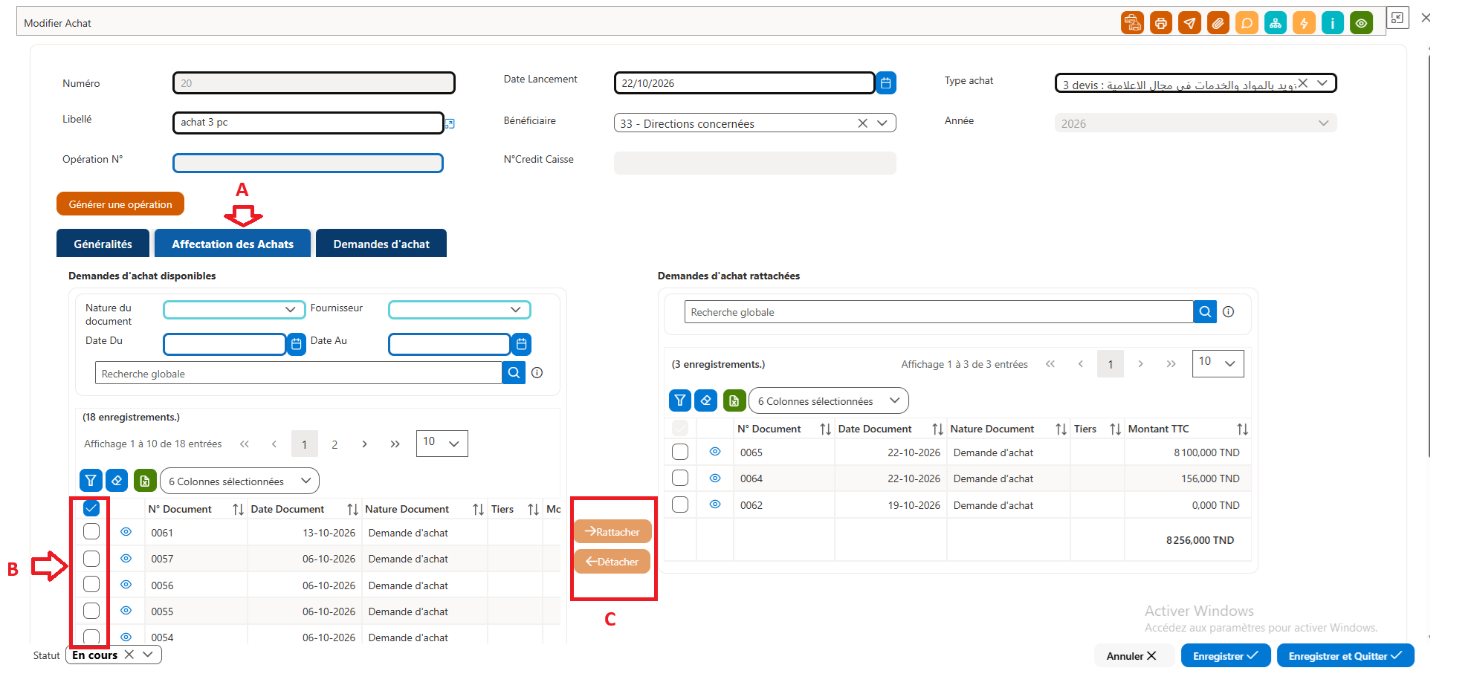
Figure 5 – Fiche achat : onglet « Affectation des Achats »
À savoir : Pour retirer une demande de l’achat, sélectionnez-la dans le bloc Demandes d’achat rattachées et cliquez sur Détacher.
Achat direct (sur régie) : générer l’opération de paiement
Pour un achat de type achat direct ou achat sur régie, on peut générer l’opération de paiement (décaissement de la caisse) directement depuis la fiche de l’achat.
- Ouvrez la fiche de l’achat concerné, puis l’onglet Affectation des Achats.
- Cochez la demande d’achat qui fait l’objet du paiement de caisse (1).
- Cliquez sur Rattacher (2).
- La demande s’affiche dans le bloc Demandes d’achat rattachées (3).
- Cliquez sur le bouton « Générer une opération » (4).
- La fiche de l’opération s’affiche : renseignez les données nécessaires.
- Cliquez sur « Enregistrer et Quitter ». Le numéro de l’opération s’affiche dans le champ « Opération N° » (6).
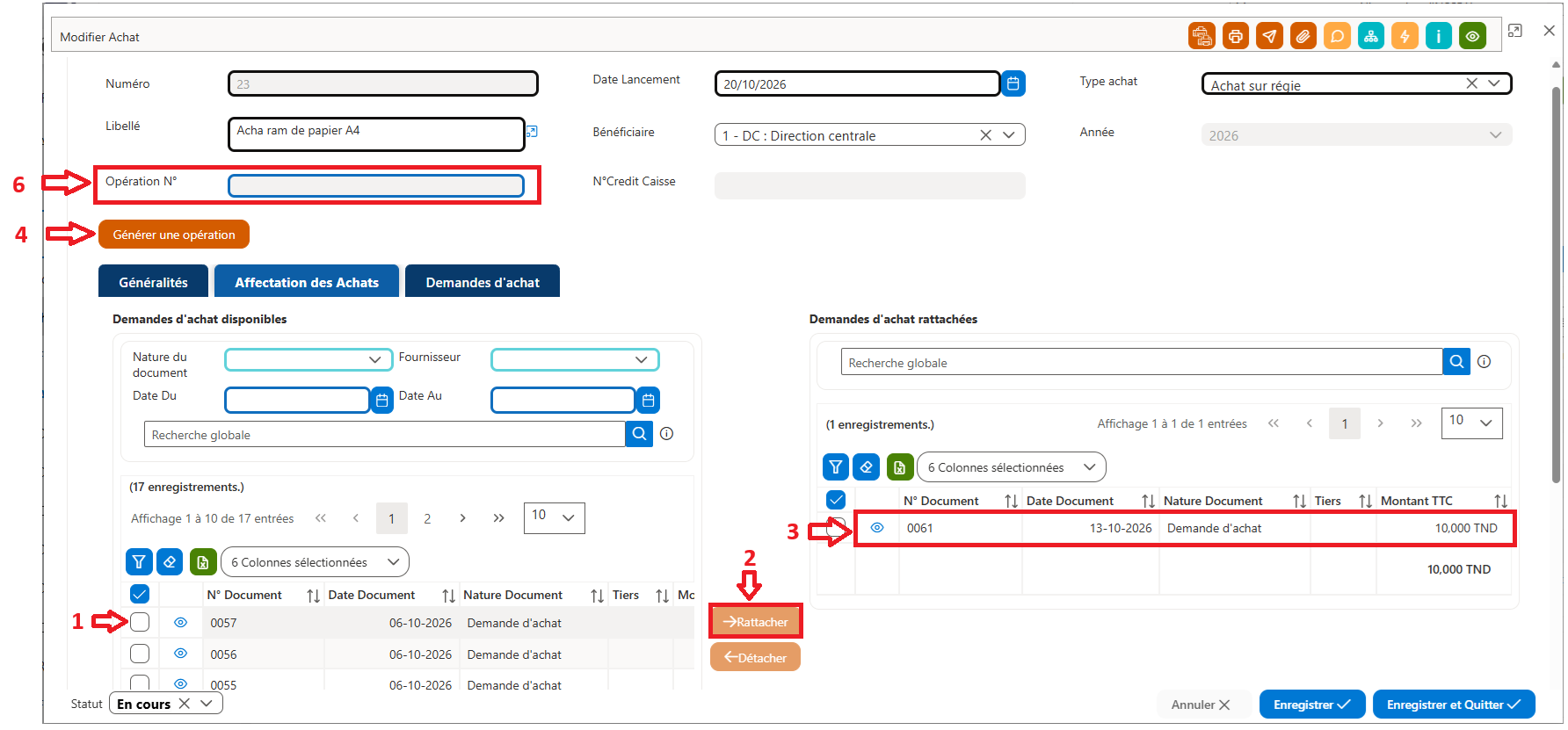
Figure 6 – Achat direct : génération de l’opération de paiement
Générer la demande de prix
À cette étape, les demandes d’achat validées d’un achat font l’objet d’une demande de prix, adressée aux fournisseurs consultés.
- Accédez sur module GESTION COMMERCIALE > Achats > Achat et ouvrez la fiche de l’achat.
- Ouvrez l’onglet Demandes d’achat.
- Cliquez sur l’icône en forme de crayon de la demande à traiter (1) : la demande s’affiche en mode modification.
- Dans la liste Transformer en, sélectionnez le document « Demande de prix » (2), puis cliquez sur Transformer (3).
- La fiche de la demande de prix s’affiche, avec le détail de la demande d’achat d’origine.
- Complétez la fiche si nécessaire (voir ci-dessous), puis enregistrez.
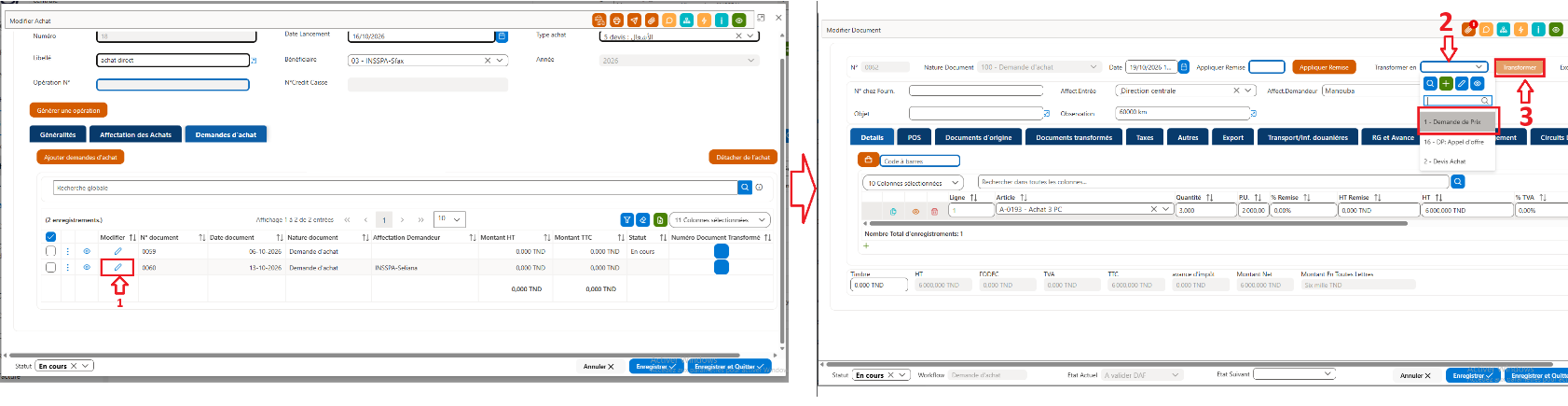
Figure 7 – Transformer la demande d’achat à une demande de prix (Offre de prix)
Fiche demande de prix (demande de devis)
Champ | Description | Obligatoire |
Numéro | Numéro de la demande de prix (saisie automatique). | Automatique |
Date | Date de la demande de prix. | Oui |
Achat | Achat concerné. | Oui |
Objet | Objet de la demande de prix. | Non |
Articles et quantités | Articles repris de la demande d’achat d’origine. | Automatique |
Observation | Remarques complémentaires. | Non |
Gérer les devis (offres de prix)
Principe
À cette étape, chaque demande de prix reçoit les devis (offres de prix) des fournisseurs consultés. Le système fournit un tableau comparatif des offres.
L’offre sélectionnée est ensuite transformée en bon de commande (ou en bon de réception ou en facture, selon le paramétrage de transformation mis en place dans votre organisme).
Enregistrer les devis reçus
- Accédez au module GESTION COMMERCIALE > Achats > Demande de devis.
- Sélectionnez la demande de prix concernée : elle s’ouvre en mode modification.
- Dans la liste Transformer en, sélectionnez le document « Devis », puis cliquez sur Transformer (1). Cette opération correspond à la réception d’une offre.
- Renseignez le devis (fournisseur, prix, remises, taxes) puis enregistrez. La structure de la fiche est la même que celle du bon de commande.
- Répétez l’opération pour chaque offre reçue d’un fournisseur.
- Dans l’onglet « Documents Transformés » toutes les offres reçus sont affichées avec les détails du Numéro (N° devis), Fournisseurs, Date, Montant TTC et statut) (2).
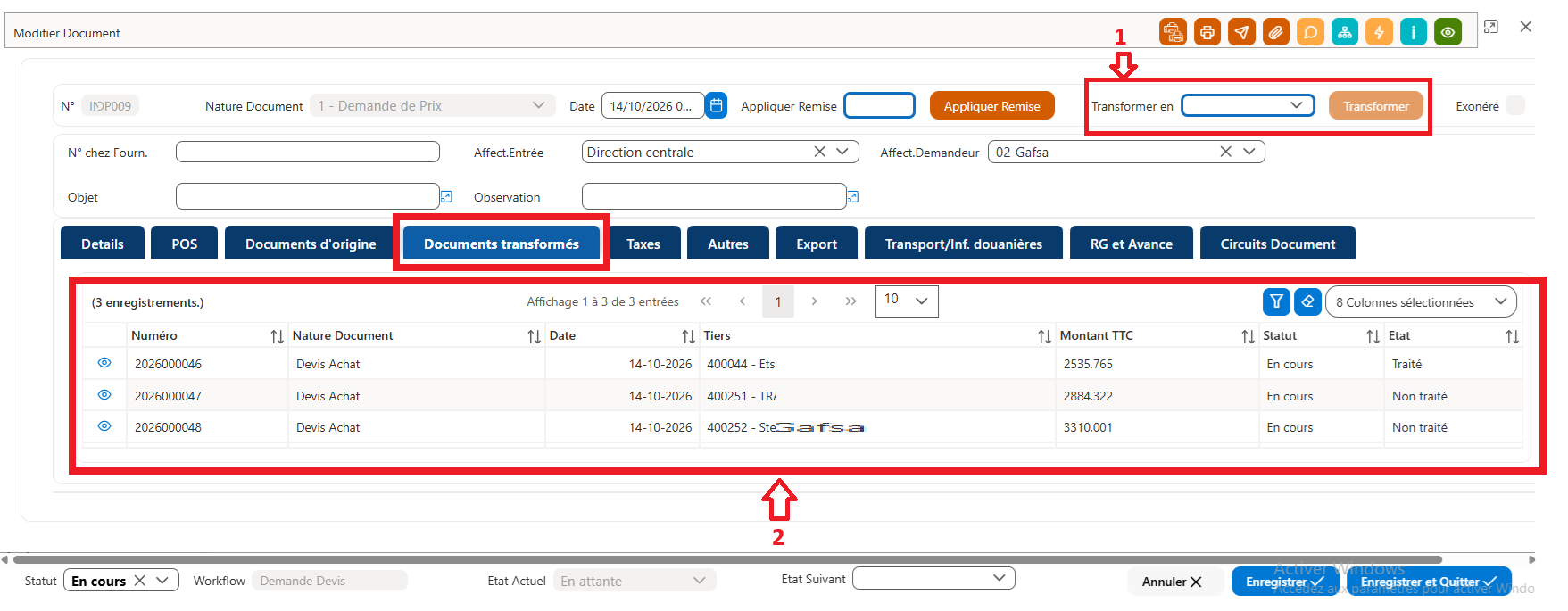
Figure 8 – Transformer la demande de prix (Offre de prix) à des Devis Achat
Comparer les offres
- Dans la fiche de la demande de devis, cliquez sur l’icône d’impression.
- Imprimez l’état Tableau comparatif des offres.
- Comparez les offres des fournisseurs (prix, remises, taxes) et retenez la plus avantageuse.
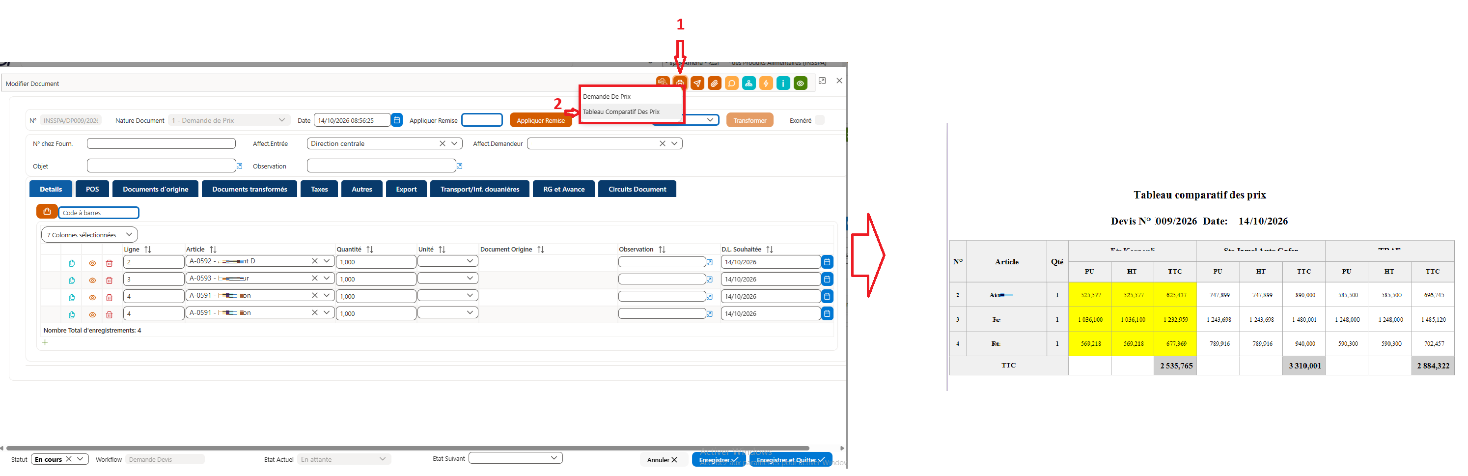
Figure 9 – Demande de devis : générer le Tableau comparatif des offres
Retenir une offre
Une fois l’offre choisie, ouvrez le devis correspondant et transformez-le en bon de commande (chapitre 5).
Gérer les bons de commande
Principe
Le bon de commande est le document par lequel l’organisme commande officiellement les articles au fournisseur retenu. Il fixe les articles, les quantités et les prix convenus.
C’est aussi le point de départ de la réception des articles (chapitre 6) et de la facturation (chapitre 7) : ces documents reprennent automatiquement ses informations.
Accéder aux bons de commande
- Accédez au Module GESTION COMMERCIALE > Achats > Commande (1), (2) et (3). La liste des bons de commande d’achat s’affiche (4).
- Pour modifier un bon de commande, cliquez sur l’icône en forme de crayon (5): la fiche s’ouvre en mode modification.
- Pour ajouter un bon de commande, deux possibilités :
- à partir d’un document d’origine (devis, demande d’achat) : ouvrez-le et transformez-le en bon de commande (recommandé)
- Créez un bon de commande directement : cliquez sur le bouton (+) (6).
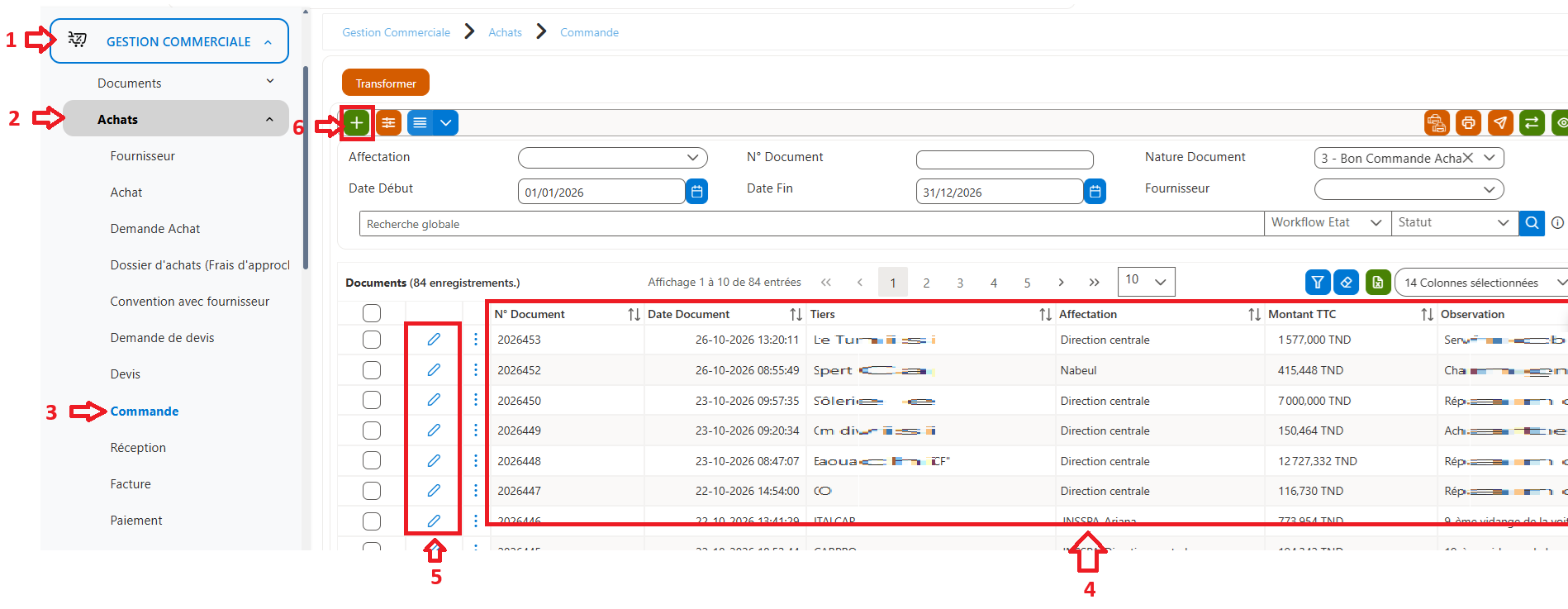
Figure 10 – Liste des bons de commandes
Description des champs du bon de commande
Informations générales
Champ | Description | Obligatoire |
N° | Numéro du bon de commande (saisie automatique). | Automatique |
Nature Document | Nature du document : « Bon Commande Achat ». | Oui |
Date | Date du bon de commande. | Oui |
Fournisseur | Fournisseur auquel la commande est adressée. | Oui |
Affect. Entrée | Structure (magasin, dépôt) dans laquelle les articles seront livrés. | Oui |
Affect. Demandeur | Structure du demandeur. | Oui |
Objet | Objet de la commande. | Non |
Observation | Remarques complémentaires. | Non |
Appliquer Remise | Taux de remise à appliquer à toutes les lignes, avec le bouton Appliquer Remise. | Non |
Détails du bon de commande (onglet « Détails »)
Chaque ligne correspond à un article commandé.
Champ | Description | Obligatoire |
Article | Article commandé. | Oui |
Quantité | Quantité commandée. | Oui |
P.U. | Prix unitaire de l’article. | Oui |
% Remise | Taux de remise accordé par le fournisseur, s’il existe. | Non |
% TVA | Taux de TVA applicable à l’article. | Non |
% FODEC | Taux de FODEC applicable à l’article, s’il existe. | Non |
HT, TVA, FODEC | Montants calculés automatiquement pour chaque ligne. | Automatique |
Totaux, statut et workflow
Champ | Description | Obligatoire |
Timbre | Droit de timbre, à saisir si applicable. | Non |
HT, FODEC, TVA, TTC, Montant Net | Totaux du document, calculés automatiquement. | Automatique |
Montant en toutes lettres | Montant net écrit en lettres (calcul automatique). | Automatique |
Statut | Quatre statuts possibles : En cours, Validé, Clôturé et Annulé. | Oui |
État Workflow | États configurables selon les règles de gestion à suivre pour valider le document. | Non |
Autres onglets de la fiche
Onglet | Rôle |
Taxes | Détail des taxes appliquées au document. |
RG et Avance | Retenue de garantie et avance éventuelles. |
Autres | Informations complémentaires sur le document. |
Circuits Document | Suivi du circuit du document. |
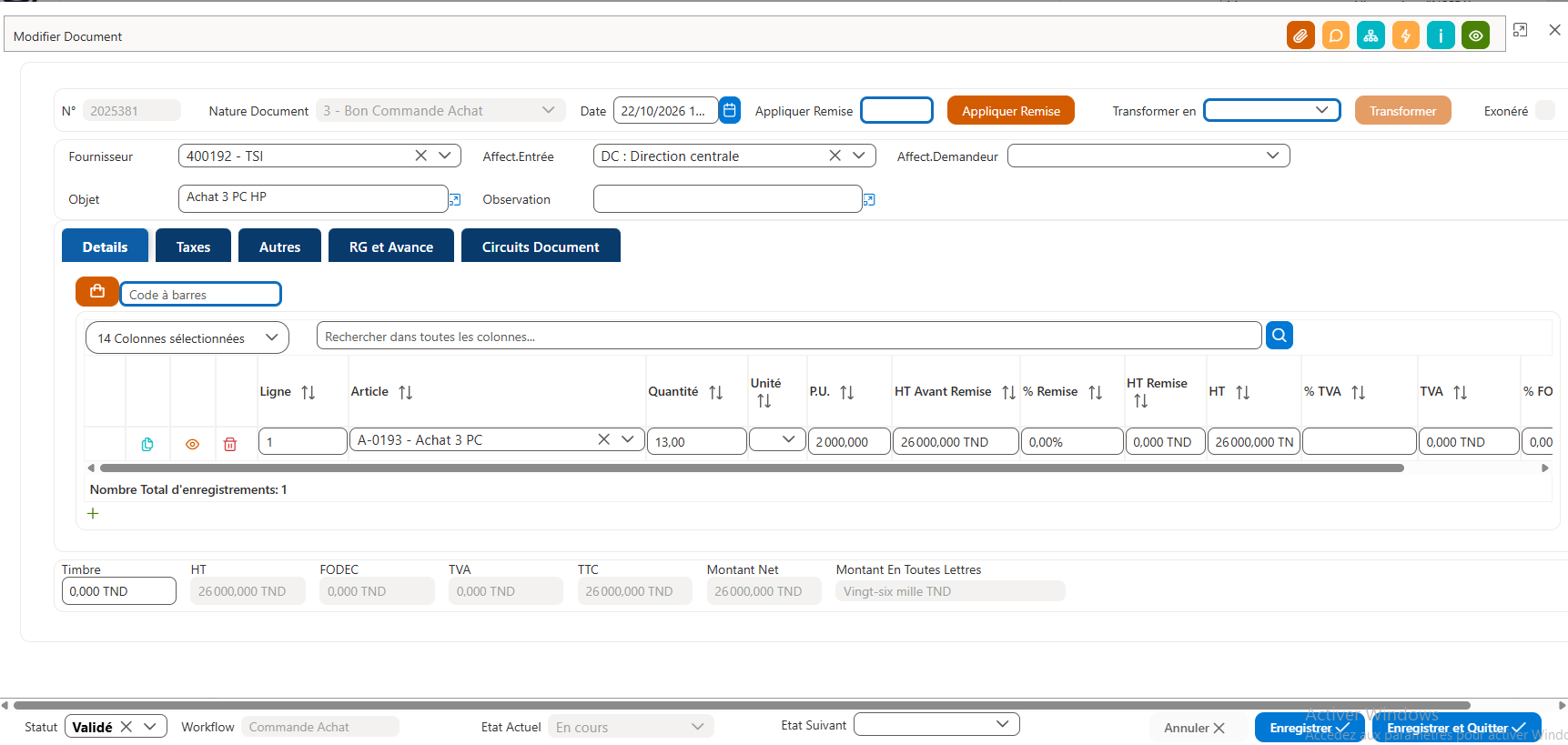
Figure 11 – Fiche bon de commande
Valider le bon de commande et passer à la réception
- Vérifiez les articles, les quantités et les prix.
- Passez le statut à « Validé » (ou suivez le workflow de validation de votre organisme).
- Lorsque la livraison arrive, ouvrez le bon de commande, sélectionnez « Bon de réception » dans la liste Transformer en et cliquez sur Transformer .
Gérer les bons de réception
Principe
Le bon de réception permet de réceptionner les articles commandés : il enregistre ce qui a réellement été livré par le fournisseur.
Pour les articles gérés en suivi de stock, la réception ajoute automatiquement les quantités au stock de l’affectation d’entrée, dans l’emplacement d’entrée sélectionné.
Ajouter un bon de réception
- Accédez au module GESTION COMMERCIALE > Achats > Réception (1), (2) et (3). La liste des bons de réception s’affiche (4).
- Pour modifier un bon de réception, cliquez sur l’icône en forme de crayon (5) : la fiche s’ouvre en mode modification.
- Pour créer un bon de réception, cliquez sur le bouton (+) (6).
- Renseignez la fiche.
- Cliquez sur "Enregistrer" ou "Enregistrer et Quitter".
À savoir : Le bon de réception est généralement généré à partir d’un document d’origine (bon de commande, facture, etc.) : ses articles et ses quantités sont alors repris automatiquement. C’est la méthode recommandée.
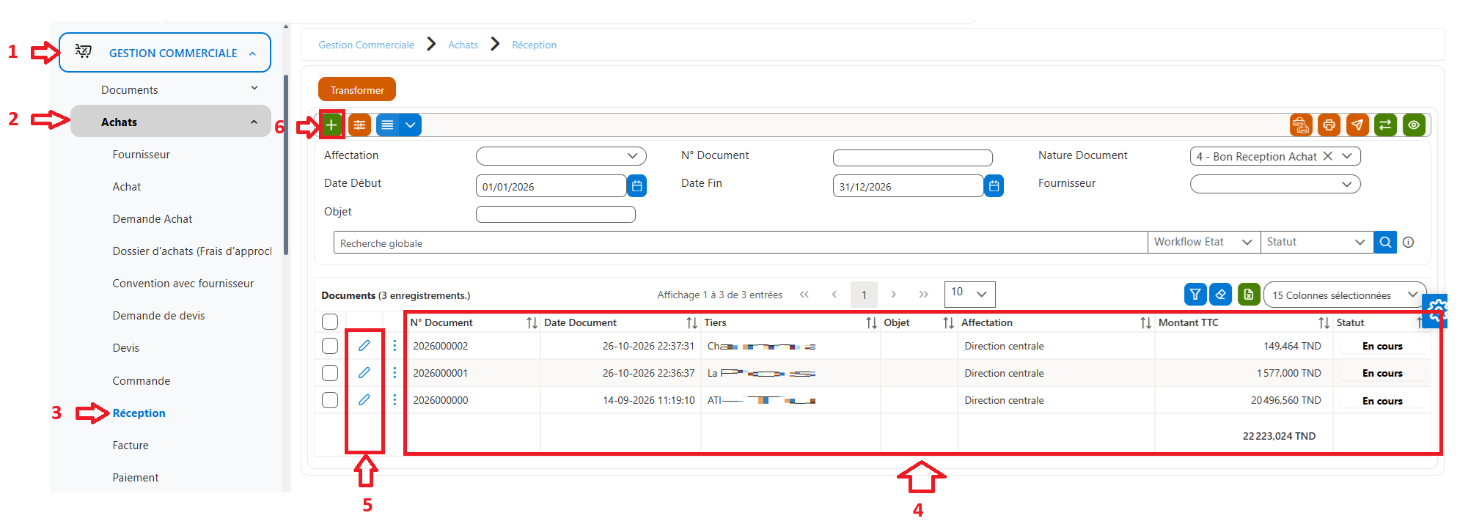
Figure 12 – Liste des bons de réception
Description de la fiche bon de réception
Informations générales
Champ | Description | Obligatoire |
N° | Numéro du bon de réception (saisie automatique). | Automatique |
Nature Document | Nature du document : « Bon Réception Achat ». | Oui |
Date | Date de la réception. | Oui |
Fournisseur | Fournisseur qui a livré les articles. | Oui |
Affectation Demandeur | Structure du demandeur. | Oui |
Affectation. Entrée | Structure dans laquelle les articles sont réceptionnés. | Oui |
Objet | Objet de la réception. | Non |
Observation | Remarques sur la livraison (par exemple : colis endommagé). | Non |
Détails du bon de réception (onglet « Détails »)
Champ | Description | Obligatoire |
Article | Article réceptionné (repris du bon de commande). | Oui |
Quantité | Quantité réellement réceptionnée pour l’article. | Oui |
Q. Transformée | Quantité de la ligne déjà transformée en document suivant, par exemple en facture (calcul automatique). | Automatique |
Affect. Entrée | Structure, magasin ou dépôt dans lequel l’article est réceptionné. | Oui |
Emplacement Entrée | Emplacement précis, dans l’affectation d’entrée, où l’article géré en suivi de stock est stocké. | Oui |
Numéro de série | Numéro de série de l’article (un numéro de série correspond à une quantité de 1). | Non |
Autres onglets de la fiche
Onglet | Rôle |
Documents d’origine | Affiche les documents dont provient le bon de réception (par exemple le bon de commande). |
Documents transformés | Affiche les documents générés à partir du bon de réception (par exemple la facture d’achat). |
Taxes, Autres, RG et Avance | Mêmes informations complémentaires que dans le bon de commande. |
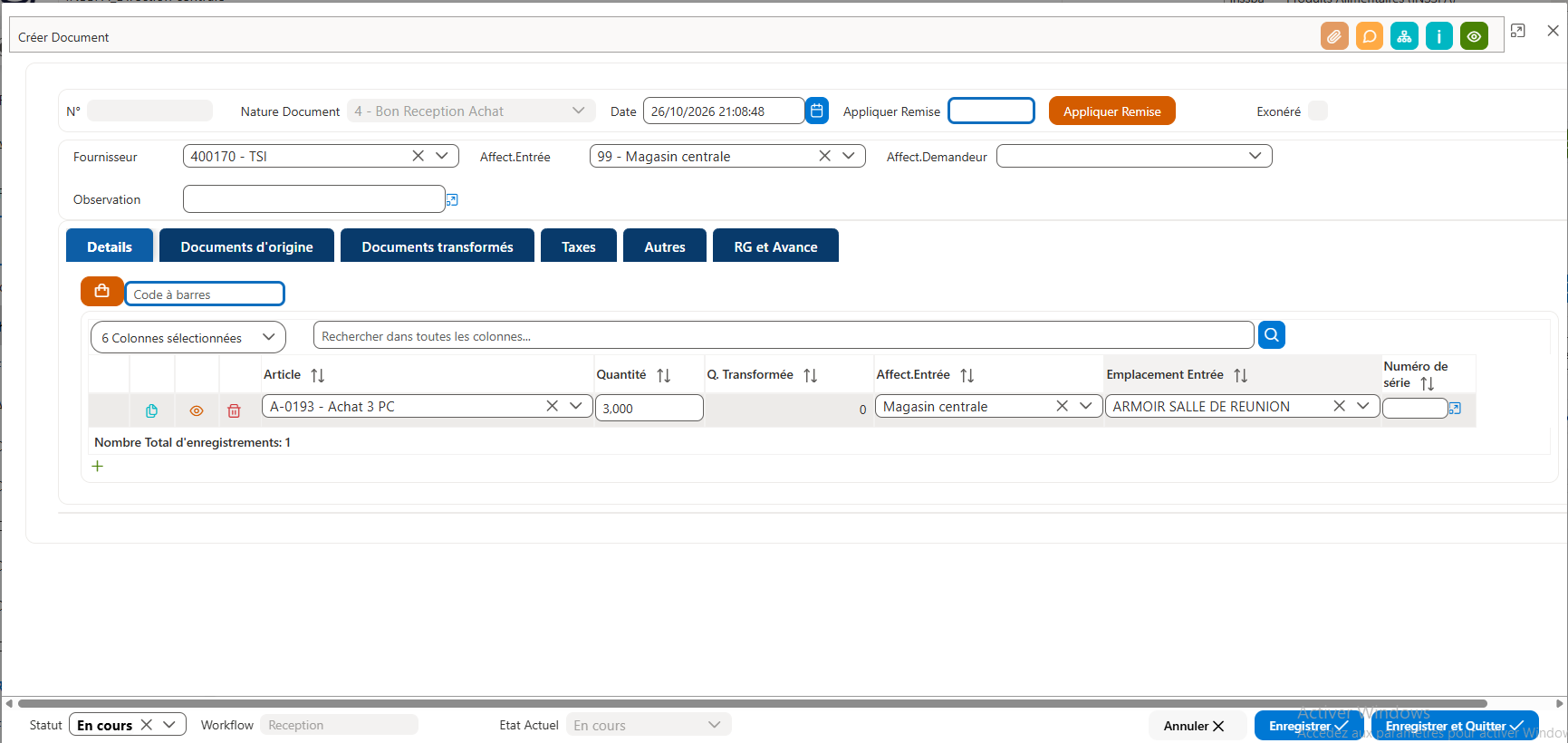
Figure 13 – Fiche bon de réception
Réceptionner une livraison
- Ouvrez le bon de commande validé correspondant à la livraison.
- Dans la liste Transformer en, sélectionnez « Bon de réception », puis cliquez sur Transformer. La fiche du bon de réception s’ouvre avec les articles commandés.
- Comparez la livraison au bon de commande : vérifiez les articles et comptez les quantités.
- Dans chaque ligne, saisissez la quantité réellement reçue.
- Vérifiez l’affectation d’entrée (magasin ou dépôt) et l’emplacement d’entrée de chaque article géré en stock.
- Pour les articles suivis par numéro de série, saisissez un numéro de série par unité.
- Cliquez sur "Enregistrer et Quitter".
À savoir : Si la livraison est partielle, saisissez uniquement les quantités reçues. Le reste pourra être réceptionné avec un autre bon de réception lors d’une livraison suivante.
Effet de la réception sur le stock
Pour chaque article géré en suivi de stock, la validation de la réception augmente le stock de la quantité reçue, dans l’affectation d’entrée et l’emplacement d’entrée indiqués dans la ligne.
Vérifiez donc ces deux champs avant d’enregistrer : une erreur d’emplacement fausse le stock de l’emplacement concerné. Pour les articles sans suivi de stock, la réception ne modifie aucun stock : elle sert de preuve de livraison.
Statut du bon de réception et étape suivante
Le bon de réception suit un statut (« En cours » par défaut) et un workflow configuré par votre organisme. Une fois la réception contrôlée et validée, on peut facturer les articles réceptionnés : ouvrez le bon de réception, sélectionnez « Facture Achat » dans la liste Transformer en, puis cliquez sur Transformer.
Gérer les factures d’achat
Principe
La facture d’achat enregistre la facture reçue du fournisseur. Elle est l’objet du paiement : seules les factures validées peuvent être payées.
Pour facturer des articles commandés ou réceptionnés, on génère la facture d’achat à partir du bon de commande ou du bon de réception. Les articles et les quantités sont alors repris automatiquement ; il reste à vérifier les prix et les taxes d’après la facture du fournisseur.
Ajouter une facture d’achat
- Accédez au module GESTION COMMERCIALE > Achats > Facture (1), (2) et (3). La liste des factures d’achat s’affiche (4).
- Pour modifier une facture, cliquez sur l’icône en forme de crayon (5) : la fiche s’ouvre en mode modification.
- Pour créer une facture, cliquez sur le bouton (+) (6), ou transformez le bon de commande ou le bon de réception en facture.
- Renseignez la fiche .
- Cliquez sur "Enregistrer" ou "Enregistrer et Quitter".
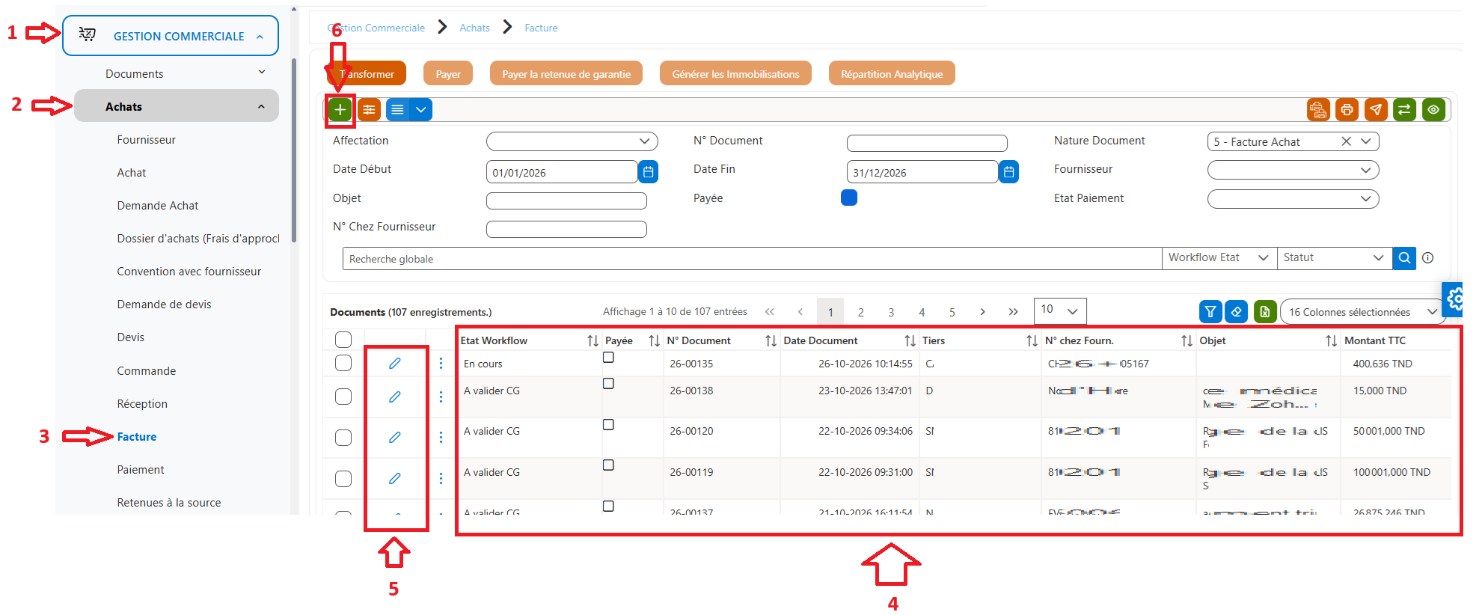
Figure 14 – Liste des factures d’achat
Au-dessus de la liste, des boutons donnent accès aux actions courantes : Transformer, Payer, Payer la retenue de garantie, Générer les immobilisations et Répartition Analytique. Les filtres Payée et État Paiement permettent de repérer les factures payées et celles qui restent à payer.
Description de la fiche facture d’achat
Informations générales
Champ | Description | Obligatoire |
N° | Numéro de la facture (saisie automatique). | Automatique |
Nature Document | Nature du document : « Facture Achat » ou « Facture avoir ». | Oui |
Date | Date de la facture. | Oui |
Fournisseur | Fournisseur qui a émis la facture. | Oui |
N° chez Fourn. | Numéro de la facture, tel qu’il figure sur la facture reçue du fournisseur. | Oui |
Affect. Entrée | Structure destinataire des articles facturés. | Oui |
Affectation Demandeur | Structure du demandeur. | Oui |
Objet | Objet de la facture. | Non |
Observation | Remarques complémentaires. | Non |
Détails de la facture (onglet « Détails »)
Champ | Description | Obligatoire |
Article | Article facturé. | Oui |
Quantité | Quantité facturée. | Oui |
P.U. | Prix unitaire de l’article. | Oui |
% Remise | Taux de remise par article, s’il existe. | Non |
HT Remise | Montant hors taxes après remise (calcul automatique). | Automatique |
% TVA | Taux de TVA par article, s’il existe. | Non |
TVA | Montant de TVA calculé pour l’article. | Automatique |
% FODEC | Taux de FODEC par article, s’il existe. | Non |
FODEC | Montant de FODEC calculé pour l’article. | Automatique |
Montant TTC | Montant toutes taxes comprises de la ligne (calcul automatique). | Automatique |
Totaux de la facture
Champ | Description | Obligatoire |
Timbre | Droit de timbre, à saisir si applicable. | Non |
HT, FODEC, TVA, TTC | Totaux de la facture, calculés automatiquement. | Automatique |
Avance d’impôt | Montant de l’avance sur impôt applicable à la facture. | Non |
Montant Net | Montant net de la facture (calcul automatique). | Automatique |
Montant en toutes lettres | Montant net écrit en lettres (calcul automatique). | Automatique |
Onglets utiles de la fiche
Onglet | Rôle |
Documents d’origine | Affiche le bon de commande ou le bon de réception à partir duquel la facture a été générée. |
Documents transformés | Affiche les documents générés à partir de la facture. |
Imputation budgétaire | Permet d’imputer la facture sur le budget concerné. |
Liste des paiements | Affiche les paiements enregistrés pour cette facture. |
Comptabilité | Affiche les informations comptables de la facture. |
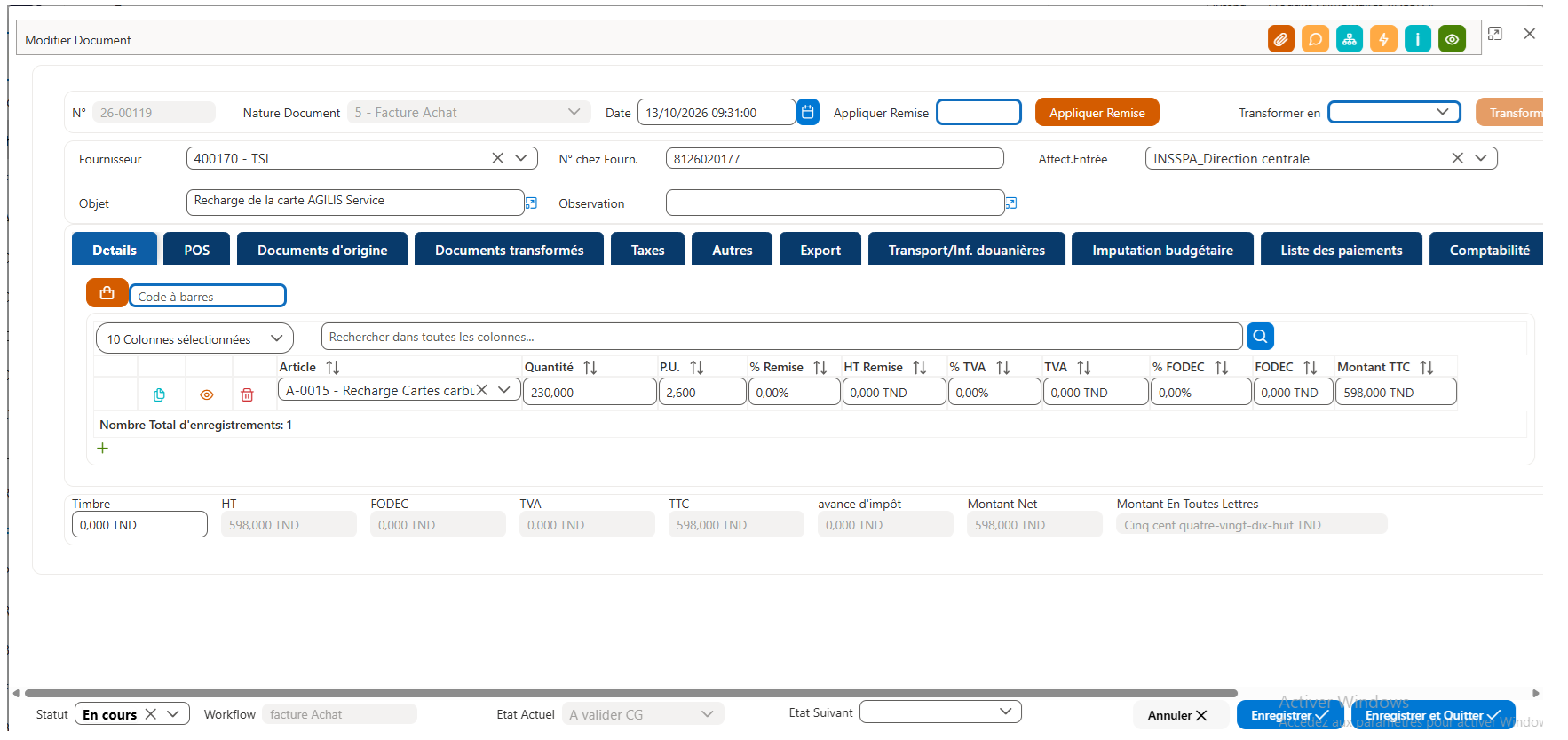
Figure 15 – Fiche facture d’achat
Valider la facture
La facture suit un statut (« En cours » par défaut) et un workflow de validation configuré par votre organisme : par exemple, elle passe à l’état « À valider » avant d’être validée par la personne responsable.
- Comparez la facture au bon de commande et au bon de réception : mêmes articles, mêmes quantités et mêmes prix.
- Vérifiez le N° chez Fourn., la date et les taxes d’après la facture reçue.
- Suivez le workflow de validation (champ Etat Suivant), puis enregistrez.
À savoir : Seules les factures validées peuvent être payées. Pour enregistrer un avoir (facture de retour ou de correction), choisissez la nature de document « Facture avoir ».
Gérer les paiements
Principe
Le paiement est l’opération qui règle une facture d’achat, en totalité ou en partie. Seules les factures validées font l’objet d’un paiement.
Payer une facture
- Accédez au module GESTION COMMERCIALE > Achats > Facture.
- Cochez la facture à payer (1).
- Cliquez sur le bouton Payer (2).
- La fiche de paiement s’affiche.
- Renseignez les informations nécessaires : montant à régler, modalité de paiement, banque ou caisse, compte .
- Cliquez sur "Enregistrer" ou "Enregistrer et Quitter".
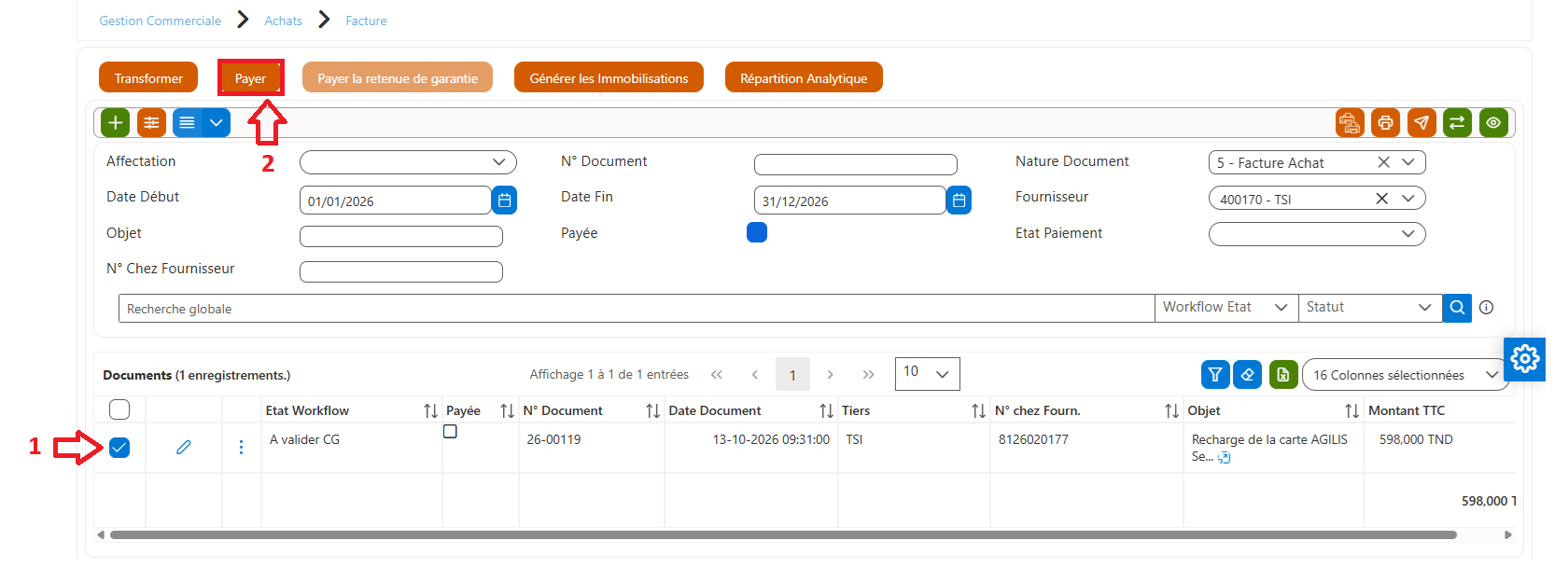
Figure 16 – Payer une facture d’achat
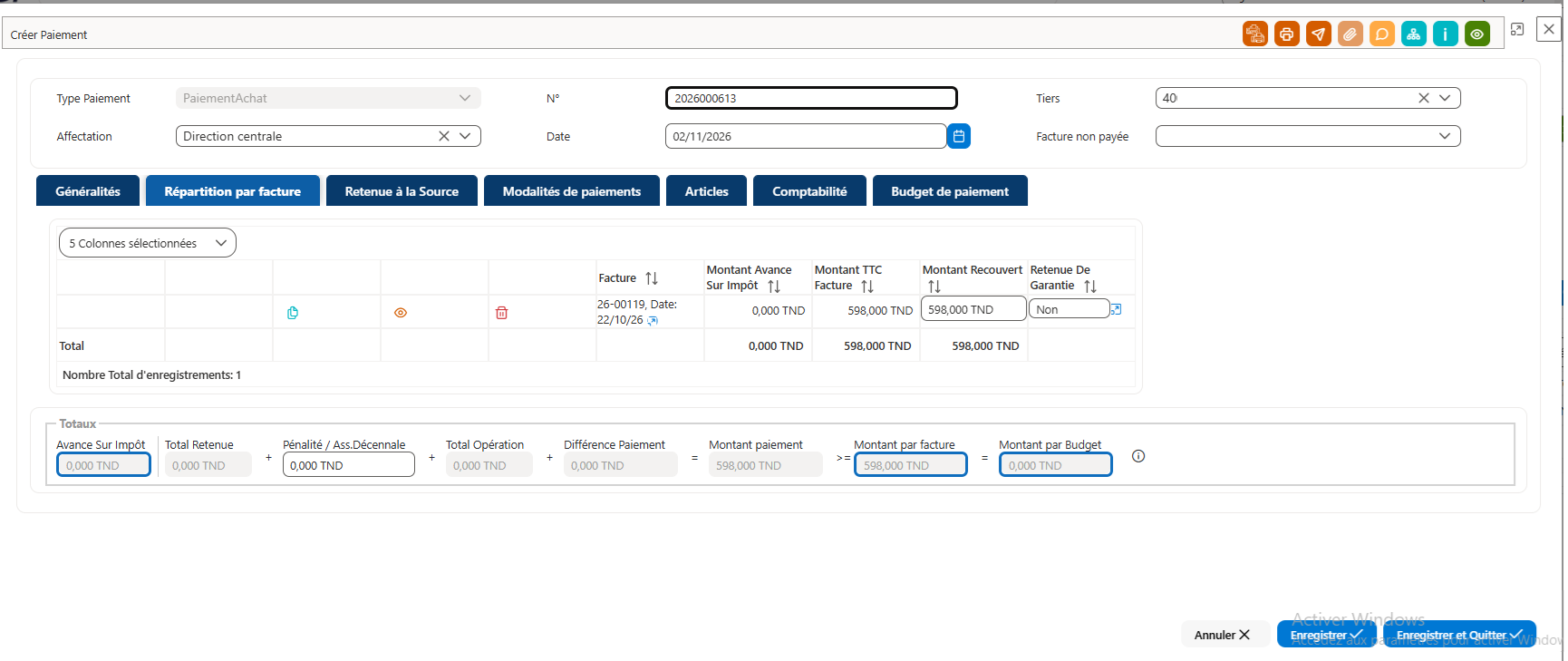
Figure 17 – Fiche paiement
Description de la fiche de paiement
Informations générales
Champ | Description | Obligatoire |
Type paiement | Type du paiement : « Paiement Achat » (saisie automatique). | Automatique |
N° | Numéro du paiement (saisie automatique). | Automatique |
Tiers | Fournisseur à payer. | Oui |
Affectation | Structure qui effectue le paiement. | Oui |
Date | Date du paiement. | Oui |
Facture non payée | Permet de sélectionner une facture du fournisseur qui n’est pas encore payée. | Non |
Onglet « Répartition par facture »
Cet onglet indique quelle facture est payée et pour quel montant.
Champ | Description | Obligatoire |
Facture | Numéro et date de la facture à payer. | Automatique |
Montant avance sur impôt | Montant de l’avance sur impôt de la facture. | Automatique |
Montant TTC facture | Montant toutes taxes comprises de la facture. | Automatique |
Montant recouvert | Montant réglé par ce paiement. Par défaut, il est égal au TTC de la facture ; modifiez-le pour un paiement partiel. | Oui |
Retenue de garantie | Indique si une retenue de garantie s’applique au paiement. | Non |
Onglet « Modalités de paiements »
Cet onglet indique comment le paiement est effectué.
Champ | Description | Obligatoire |
N° opération | Numéro de l’opération de paiement. | Oui |
Type opération | Mode de paiement : espèces, chèque, virement, etc. | Oui |
Compte bancaire | Compte bancaire utilisé pour le paiement. | Oui |
Montant Débit | Montant décaissé. | Oui |
Libellé opération | Libellé de l’opération. | Oui |
Date opération | Date de l’opération. | Oui |
Autres onglets et totaux
Élément | Rôle |
Retenue à la Source | Permet de gérer la retenue à la source appliquée au paiement. |
Articles | Affiche les articles concernés par le paiement. |
Comptabilité | Affiche les informations comptables du paiement. |
Budget de paiement | Permet d’imputer le paiement sur le budget concerné. |
Totaux (bas de la fiche) | Récapitulent les montants du paiement : avance sur impôt, total retenue, total opération, montant paiement, montant par facture et différence paiement. Contrôlez ces totaux avant d’enregistrer. |
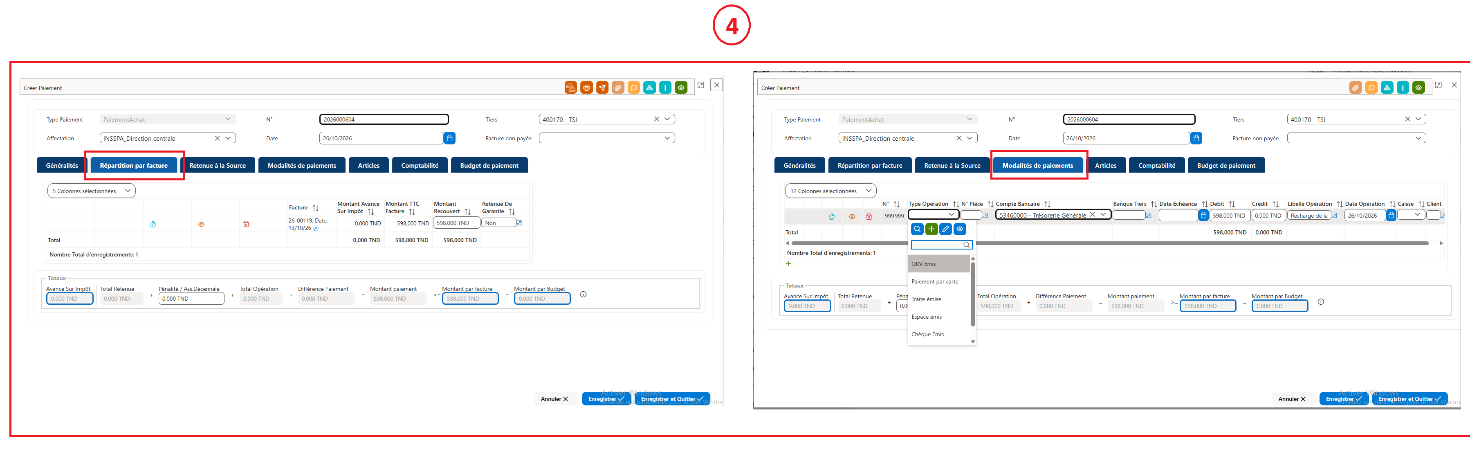
Figure 18 – Fiche de paiement : onglets « Répartition par facture » et « Modalités de paiements »
Payer partiellement une facture
- Dans la fiche de paiement, ouvrez l’onglet Répartition par facture.
- Remplacez le Montant recouvert (par défaut égal au TTC de la facture) par le montant à régler maintenant.
- Ouvrez l’onglet Modalités de paiements et saisissez le même montant en Montant Débit.
- Enregistrez. Le solde restant pourra être réglé par un autre paiement.
Suivre le paiement d’une facture
- Dans la liste des factures, la case Payée et le filtre État Paiement indiquent si une facture est payée.
- Dans la fiche de la facture, l’onglet Liste des paiements affiche tous les paiements enregistrés pour cette facture.
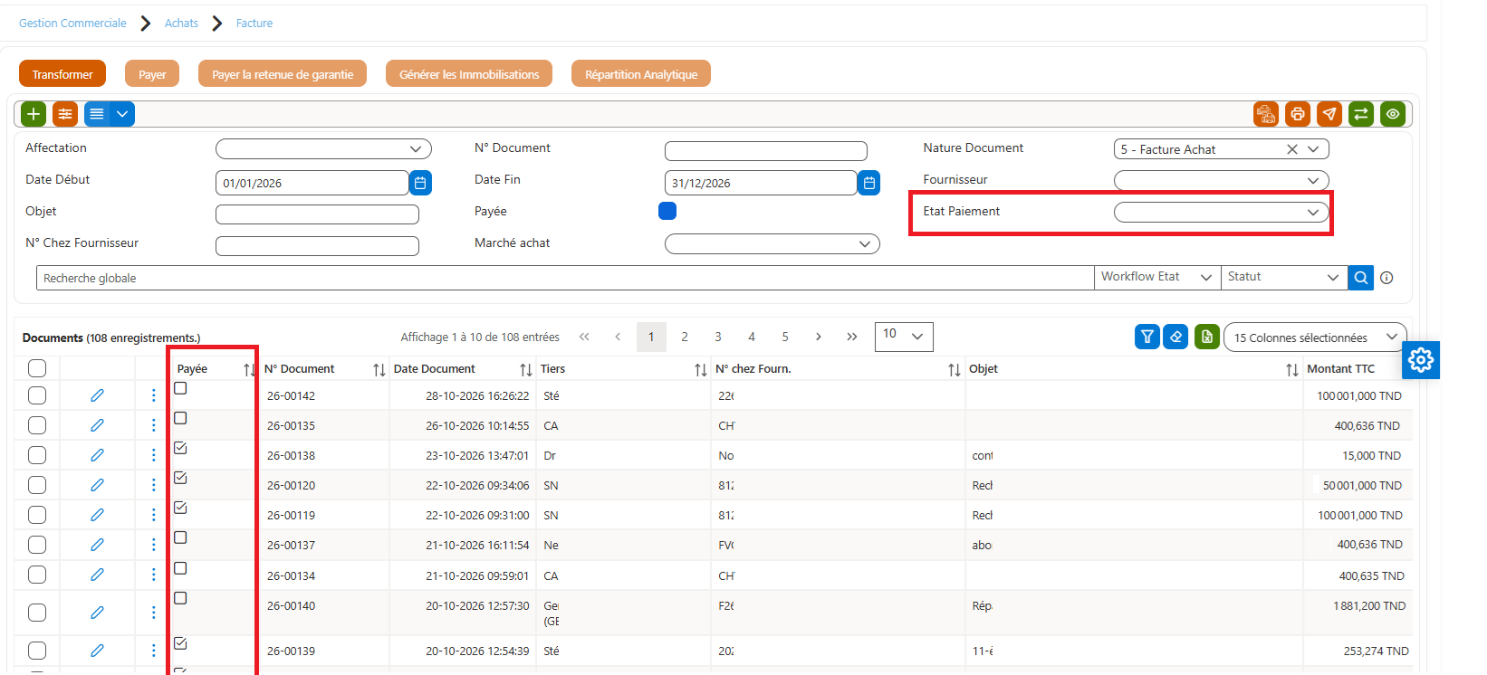
Figure 19 – Liste des factures- Suivi paiement
No comments to display
No comments to display