
Menu Recrutement
Introduction
Le module de recrutement permet de gérer l’ensemble des processus de recrutement, qu’ils soient internes ou externes. Il offre des fonctionnalités complètes pour suivre les candidatures, sélectionner les candidats et gérer les étapes du recrutement. De plus, ce module facilite la gestion des contrats du personnel, en centralisant toutes les informations relatives aux employés recrutés et en assurant un suivi efficace tout au long de leur intégration.
Process de recrutement
Le processus de recrutement est une procédure qui permet de gérer l’ensemble des étapes liées au recrutement, depuis l’expression d’un besoin en personnel et le lancement de l’offre, jusqu’à la réception et au traitement des candidatures, pour aboutir à la validation finale du recrutement.
Besoin de recrutement
La première étape du processus de recrutement consiste à identifier un besoin en recrutement. Ce besoin peut apparaître dans plusieurs situations :
- Un poste qui devient vacant suite à un départ à la retraite
- La fin d’un contrat.
- L’apparition d’un nouveau besoin au sein de l’organisation.
- Liste des Besoin recrutement
Pour y accéder : GRH (A)>> Recrutement (B)>>Besoin Recrutement (C)
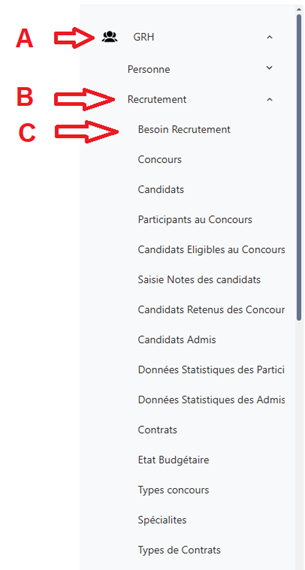
Figure II- 12: Emplacement besoin recrutement
l'interface ci dessous offre à l’utilisateur la possibilité d’ajouter, modifier, consulter et supprimer un besoin recrutement.
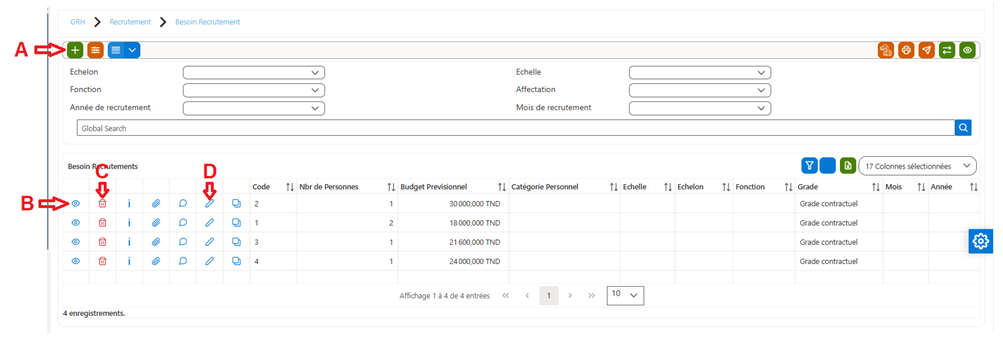
Figure II-13 : Besoin de recrutement
- Icône (A) : Cliquer pour ajouter un nouveau besoin de recrutement.
- Icône (B) : Cliquer pour Consulter un besoin de recrutement existant.
- Icône (C) : Cliquer pour supprimer un besoin de recrutement.
- Icône (D) : Cliquer pour modifier uniquement le détail d’un besoin de recrutement.
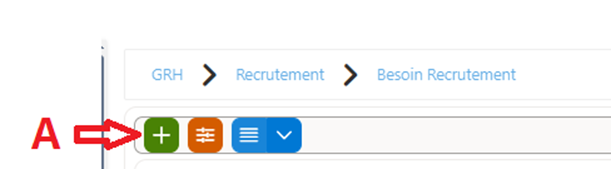
Pour Ajouter un nouveau besoin de recrutement : Cliquer sur (+) dans la liste
Dans la fiche besoin de recrutement , l’utilisateur doit remplir les champs nécessaires:
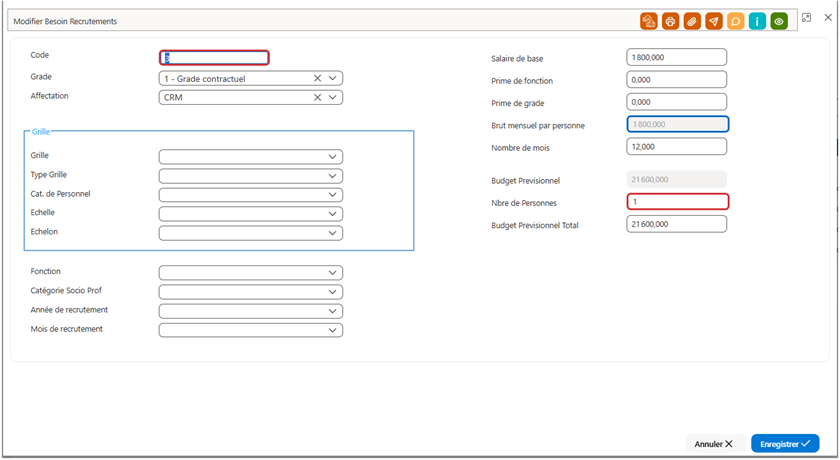
Figure II- 14: Liste besoin de recrutement
|
Champ |
Obligatoire |
Description |
|
Code |
Oui |
Référence de besoin de recrutement |
|
Grade |
|
Sélectionner le grade souhaité à recruter |
|
Affectation |
|
Sélectionner l’affectation demandé qui lance le besoin de recrutement |
|
Grille |
|
Sélectionner la grille de salaire |
|
Type Grille |
|
Sélectionner le type grille |
|
Cat.de personnel |
|
Sélectionner le Cat.de personnel |
|
Echelle |
|
Sélectionner l’échelle |
|
Echelon |
|
Sélectionner l’échelon |
|
Fonction |
|
Sélectionner le fonction |
|
Catégorie Socio prof |
|
Sélectionner le Catégorie Socio prof |
|
Année de recrutement |
|
Sélectionner l’année de recrutement |
|
Mois de recrutement |
|
Sélectionner le mois de recrutement |
|
Salaire de base |
|
Saisir le salaire de base |
|
Prime de fonction |
|
Saisir le prime de fonction liée à ce poste |
|
Prime de garde |
|
Saisir le prime de grade liée à ce poste |
|
Brut mensuel par personne |
|
Champ qui se calcule automatiquement : (salaire de base +prime de fonction +prime de grade) |
|
Nombre de mois |
|
Saisir le nombre des moins pour occuper ce poste |
|
Budget Prévisionnel |
|
Champ qui se calcule automatiquement : (Brut mensuel par personne*Nbr de moins) |
|
Nbre de Personnes |
Oui |
Saisir le nombre des personnes nécessaires pour cette poste |
|
Budget |
|
C’est la somme Budget Prévisionnel* Nbre de Personnes |
Tableau 5 : Description des composants de l'écran Besoin de recrutement
Besoin cumulé par affectation
L’écran 'Besoin cumulé par affectation' permet de visualiser de manière synthétique les besoins regroupés selon chaque affectation, offrant ainsi un suivi clair et rapide pour la planification et la gestion des ressources.
Pour y accéder : GRH >> Recrutement >>Besoin cumulé par affectation
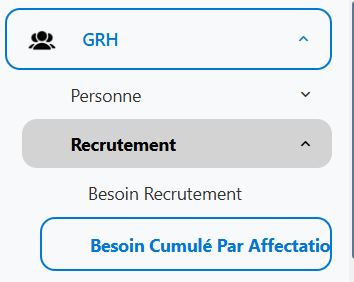
l'interface ci dessous offre à l’utilisateur la possibilité consulter le besoin cumulé par affectation.
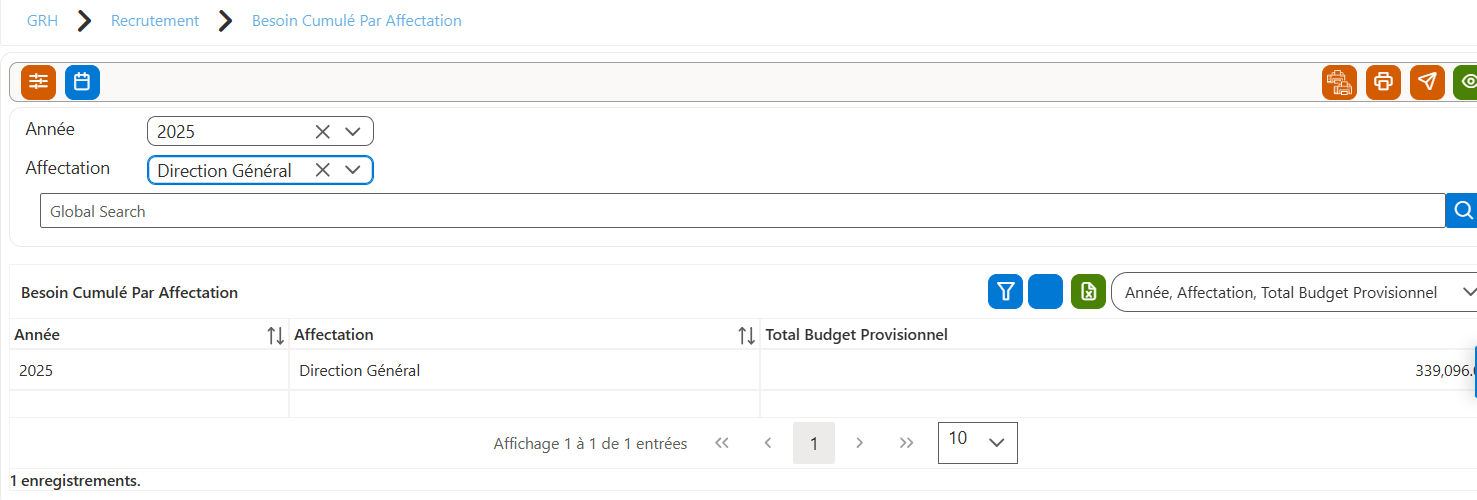
Cette écran présente le besoin cumulé par affectation, filtré sur l’année 2025 et l’affectation Direction Général. Le tableau récapitulatif montre, un total de budget provisionnel de 339 096, avec des options de recherche, de filtrage et d’export permettant d’affiner ou d’exploiter les données affichées.
Besoin cumulé par grade
L’écran 'Besoin cumulé par affectation' permet de visualiser de manière synthétique les besoins regroupés selon chaque grade, offrant ainsi un suivi clair et rapide pour la planification et la gestion des ressources.
Pour y accéder : GRH >> Recrutement >>Besoin cumulé par grade
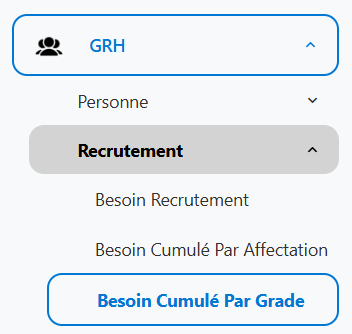
l'interface ci dessous offre à l’utilisateur la possibilité consulter le besoin cumulé par grade.
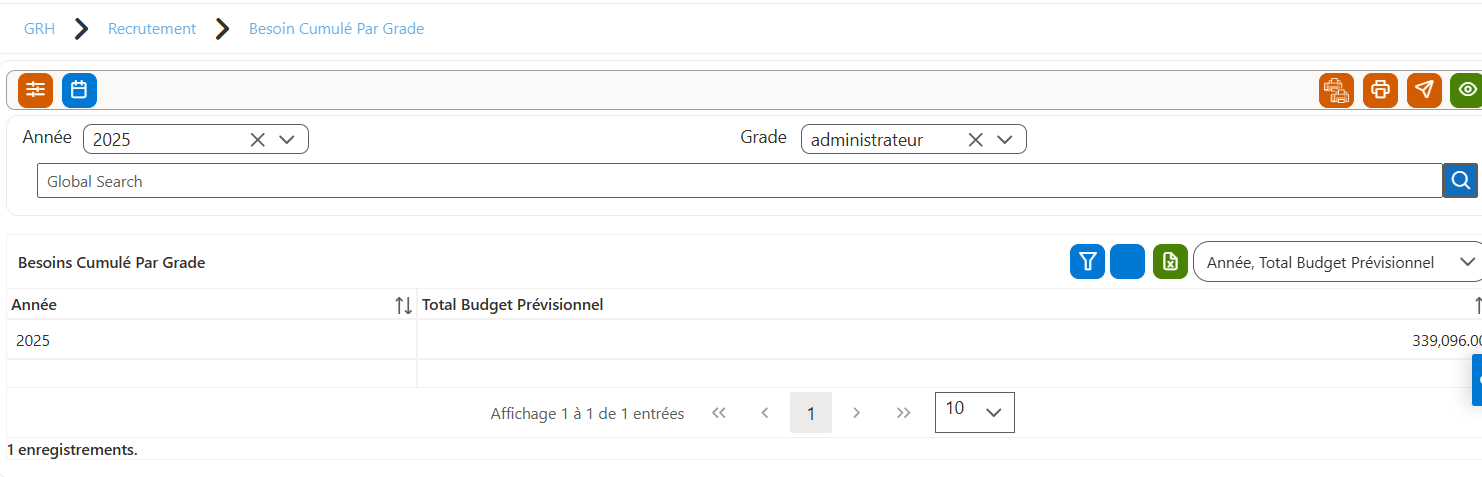
Cette écran présente le besoin cumulé par affectation, filtré sur l’année 2025 et le grade " administrateur ". Le tableau récapitulatif montre, un total de budget provisionnel de 339 096, avec des options de recherche, de filtrage et d’export permettant d’affiner ou d’exploiter les données affichées.
Paramétrages
Spécialités
Cette interface permet de définir et gérer les spécialités utilisées dans les processus de recrutement et de gestion du personnel. L’intégration des spécialités sert à :
· Les associer à la configuration des fiches candidats.
· Les utiliser dans les fiches « Concours » pour appliquer un filtrage des candidats éligibles selon la spécialité demandée.
Pour y accéder : GRH (A)>> Recrutement (B)>>Spécialités (C)
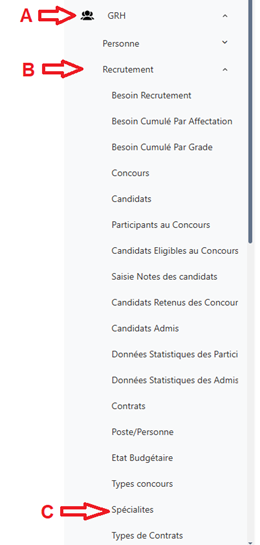
Figure II-1 : Emplacement spécialité
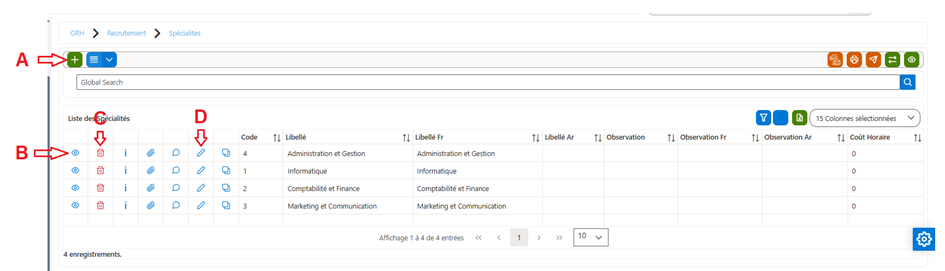
Figure II- 2: Liste des spécialités
Cette interface offre à l’utilisateur la possibilité d’ajouter, modifier, consulter et supprimer une spécialité.
- Icône (A) : Cliquer pour ajouter une nouvelle spécialité.
- Icône (B) : Cliquer pour Consulter une spécialité existante.
- Icône (C) : Cliquer pour supprimer une spécialité.
- Icône (D) : Cliquer pour modifier uniquement le détail d’une spécialité.
Pour Ajouter un nouvelle spécialité : Cliquer sur (+) dans la liste
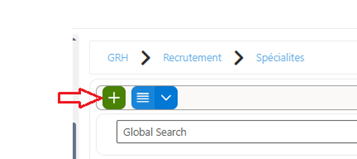
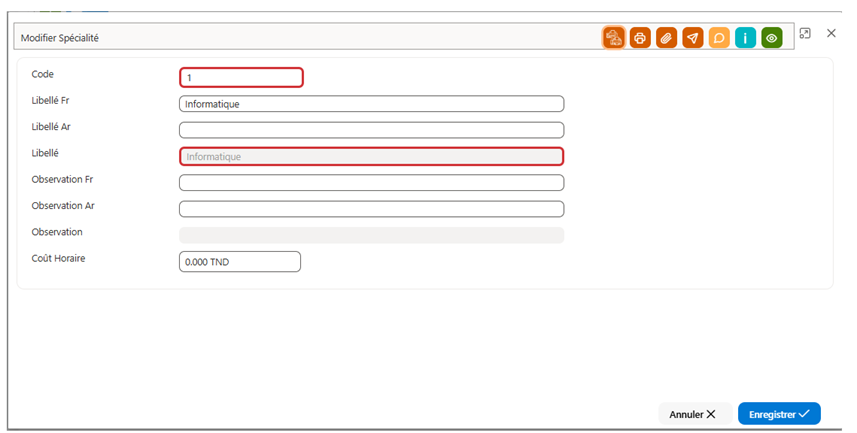
Figure II-3: Liste des spécialités
|
Champ |
Obligatoire |
Description |
|
Code |
Oui |
Référence unique pour spécialité |
|
Libellé Fr |
|
Saisir le libellé du contrat en français |
|
Libellé Ar |
|
Saisir le libellé du contrat en arabe |
|
Libellé |
Oui |
Concaténation du libellé en arabe et en français |
|
Observation Fr |
|
Saisir l’observation en Français |
|
Observation Ar |
|
Saisir l’observation en Arabe |
|
Observation |
|
Concaténation observation en arabe et en français |
|
Coût Horaire |
|
Définir le coût horaire pour cette spécialité |
Tableau1 : Description des composants de l'écran Spécialité
Type concours
Cette interface permet de paramétrer les différents types de concours utilisés dans le processus de recrutement.
Pour y accéder : au module GRH (A)>> Recrutement (B)>>Types Concours (C)
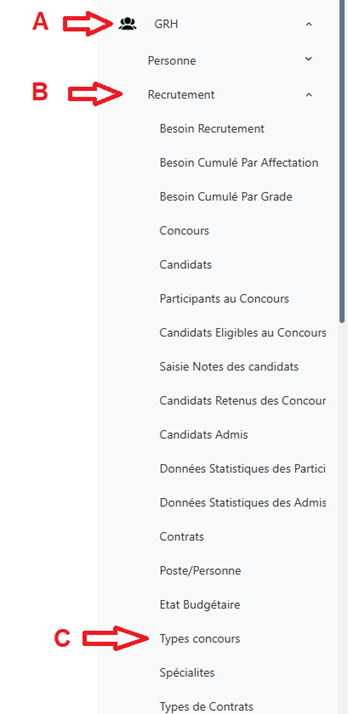
Figure II-4 : Emplacement types concours
Cette interface offre à l’utilisateur la possibilité d’ajouter, modifier, consulter et supprimer un type de concours.
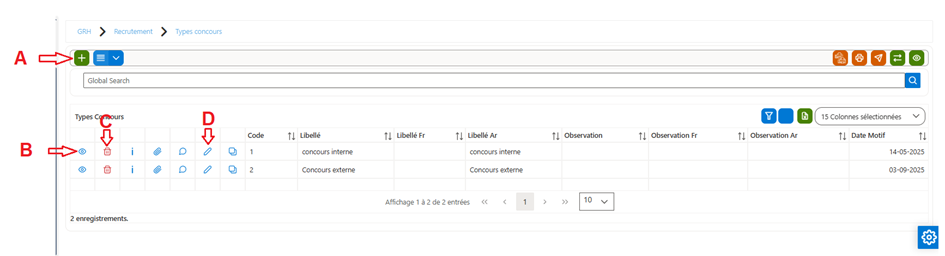
Figure II- 5: Liste des type concours
- Icône (A) : Cliquer pour ajouter une nouveau type concours.
- Icône (B) : Cliquer pour Consulter un type concours existant.
- Icône (C) : Cliquer pour supprimer un type concours.
- Icône (D) : Cliquer pour modifier uniquement le détail d’un type concours.
Fiche d’un type concours
- Pour Ajouter un nouveau type concour : Cliquer sur (+) dans la liste
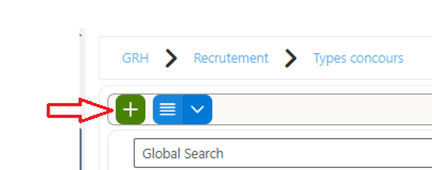
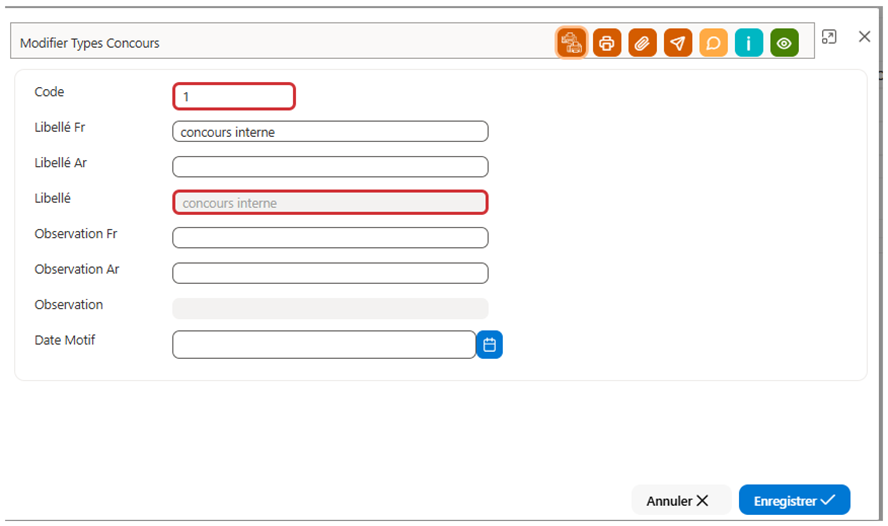
Figure II - 6: Liste des type concours
|
Champ |
Obligatoire |
Description |
|
Code |
Oui |
Référence unique de type concours. |
|
Libellé Fr |
|
Saisir l’intitulé du type concours en français. |
|
Libellé Ar |
|
Saisir l’intitulé du type concours en arabe. |
|
Libellé |
Oui |
Concaténation du libellé en arabe et en français |
|
Observation Fr |
|
Ajouter une remarque ou description complémentaire en français. |
|
Observation Ar |
|
Ajouter une remarque ou description complémentaire en arabe. |
|
Observation |
|
Concaténation des observations en arabe et en français. |
|
Date Motif |
|
Indiquer la date ou le motif lié à la création ou modification du type concours. |
Tableau2 : Description des composants de l'écran Type concours
Motifs Rejets
Cette interface permet de définir et gérer les motifs de rejet des candidats. Chaque motif sert à justifier la non-sélection d’un candidat lors du processus de recrutement ou de concours, et peut être utilisé pour générer des rapports ou informer le candidat des raisons de son rejet.
- Pour y accéder : au module GRH (A)>> Recrutement (B)>>Motifs Rejets (C)
-
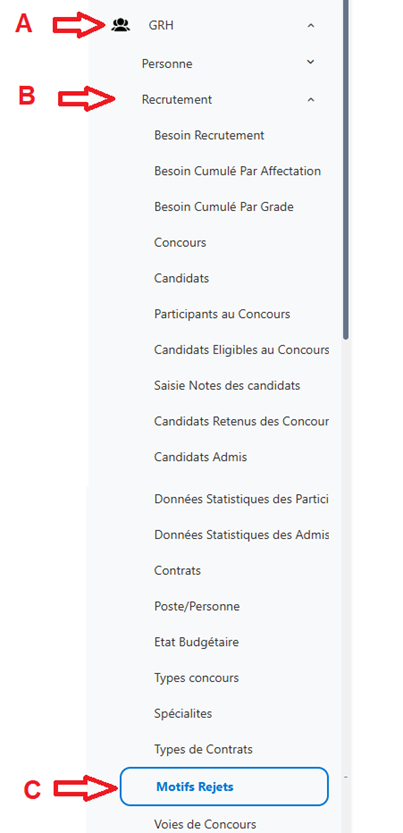
Cette interface offre à l’utilisateur la possibilité d’ajouter, modifier, consulter et supprimer un motif rejet.
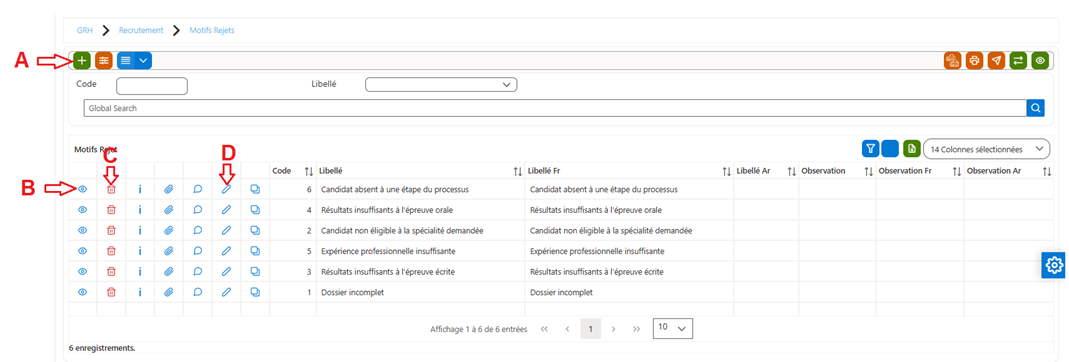
Figure II - 7: Liste des motifs rejet
- Icône (A) : Cliquer pour ajouter un nouveau type rejet.
- Icône (B) : Cliquer pour Consulter un type rejet existant.
- Icône (C) : Cliquer pour supprimer un motif rejet.
Icône (D) : Cliquer pour modifier uniquement le détail d’un motif rejet
Pour Ajouter un nouveau type rejet : Cliquer sur (+) dans la liste
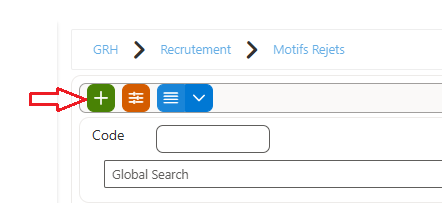
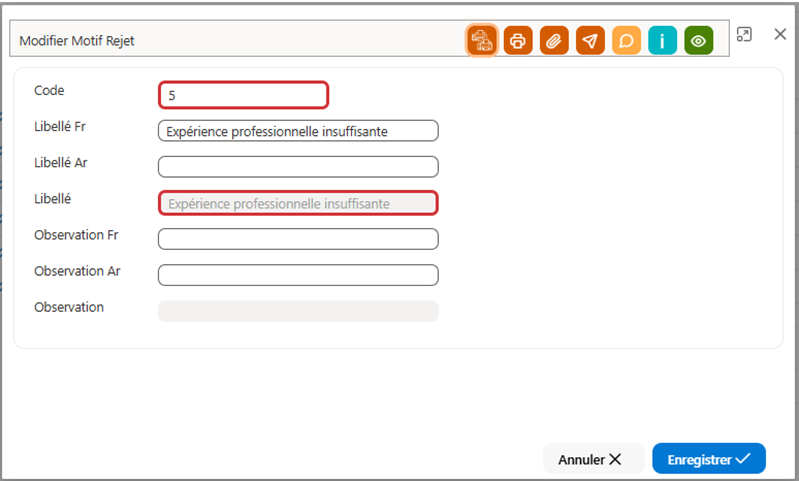
Figure II- 8: Fiche d’motif rejet
|
Champ |
Obligatoire |
Description |
|
Code |
Oui |
Référence unique de motif rejet. |
|
Libellé Fr |
|
Saisir l’intitulé de motif rejet en français. |
|
Libellé Fr |
|
Saisir l’intitulé de motif rejet en arabe. |
|
Libellé |
Oui |
Concaténation du libellé en arabe et en français |
|
Observation Fr |
|
Ajouter une remarque ou description complémentaire en français. |
|
Observation Ar |
|
Ajouter une remarque ou description complémentaire en arabe. |
|
Observation |
|
Concaténation des observations en arabe et en français. |
Tableau 3: Description des composants de l'écran Motif rejet
Voies de concours
Pour y accéder : au module GRH (A)>> Recrutement (B)>>Voies de concours (C)
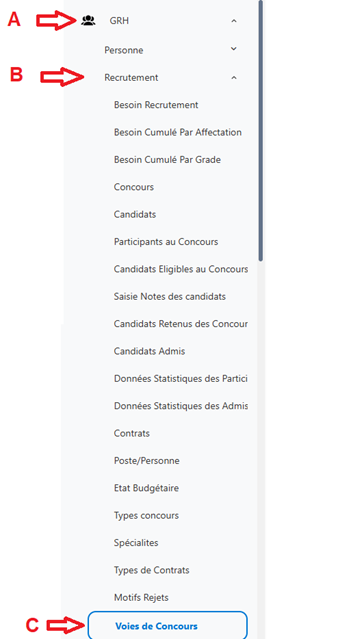
Figure II-9 : Emplacement voies concours
Cette interface offre à l’utilisateur la possibilité d’ajouter, modifier, consulter et supprimer une voie de concours.
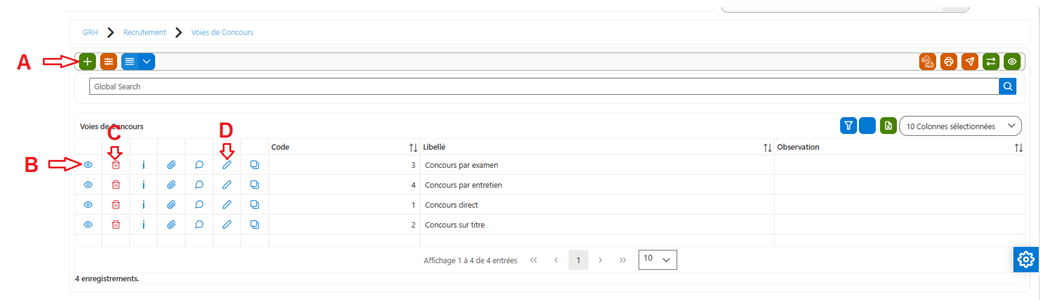
Figure II- 10: Liste des voies de concours
- Icône (A) : Cliquer pour ajouter une nouvelle voie de concours.
- Icône (B) : Cliquer pour Consulter une voie de concours existante.
- Icône (C) : Cliquer pour supprimer une voie de concours.
- Icône (D) : Cliquer pour modifier uniquement le détail d’une voie de concours.
Fiche d’une voie de concours
- Pour Ajouter un nouvelle spécialité : Cliquer sur (+) dans la liste
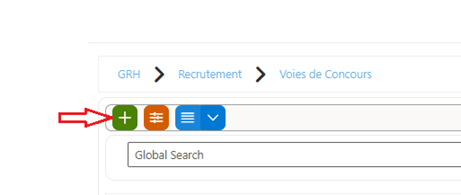
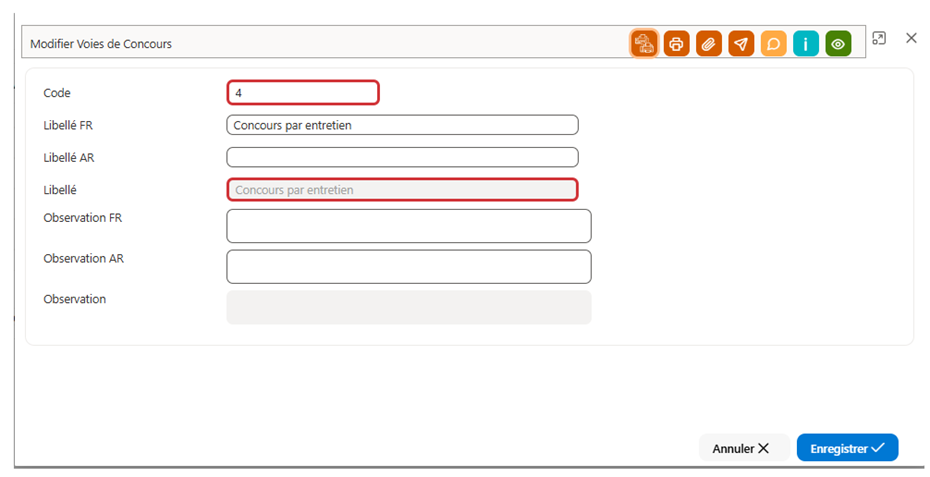
Figure II- 11: Fiche de vois de concours
|
Champ |
Obligatoire |
Description |
|
Code |
Oui |
Référence unique de la voie de concours. |
|
Libellé Fr |
|
Saisir l’intitulé de la voie de concours en français. |
|
Libellé Fr |
|
Saisir l’intitulé de la voie de concours en arabe. |
|
Libellé |
Oui |
Concaténation du libellé en arabe et en français |
|
Observation Fr |
|
Ajouter une remarque ou description complémentaire en français. |
|
Observation Ar |
|
Ajouter une remarque ou description complémentaire en arabe. |
|
Observation |
|
Concaténation des observations en arabe et en français. |
Tableau 4 : Description des composants de l'écran une Voie de concours
Concours
Concours
La deuxième étape du processus consiste à définir les concours de recrutement en précisant leurs caractéristiques ainsi que les compétences requises pour la sélection des candidats. Ces concours peuvent être organisés en interne (réservés au personnel de l’organisation) ou en externe (ouverts aux candidats externes).
Exemple de fiche concours
Aller au : au module GRH (A)>> Recrutement (B)>> Concours(C)
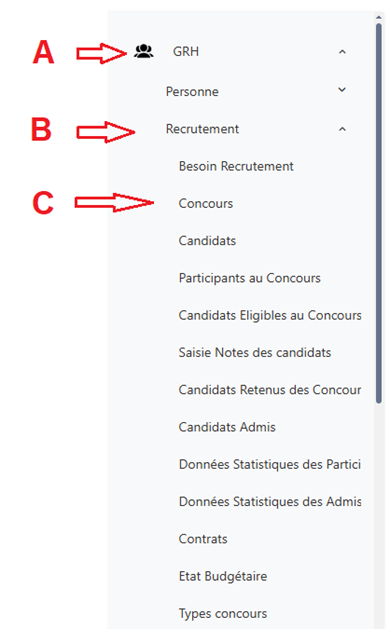
Figure II-15 : Emplacement concours
Cette interface offre à l’utilisateur la possibilité d’ajouter, modifier, consulter et supprimer un besoin recrutement.
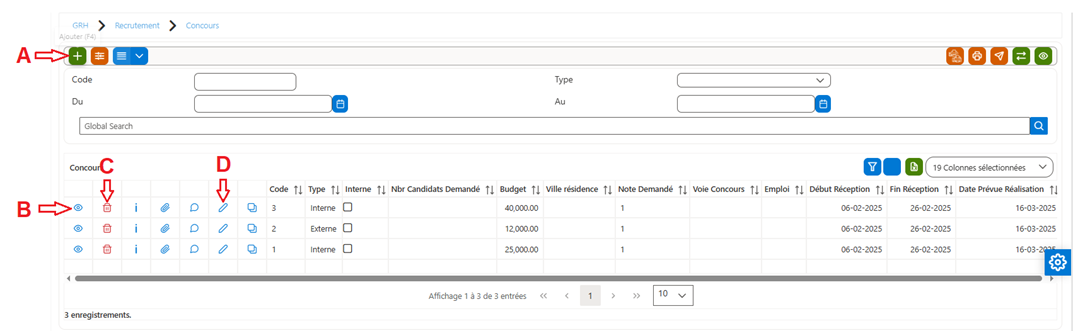
Figure II-16 : Liste des concours
- Icône (A) : Cliquer pour ajouter un nouveau Concours.
- Icône (B) : Cliquer pour Consulter un Concours existant.
- Icône (C) : Cliquer pour supprimer un Concours.
- Icône (D) : Cliquer pour modifier le détail d’un Concours.
Pour Ajouter un nouveau concours : Cliquer sur (+) dans la liste
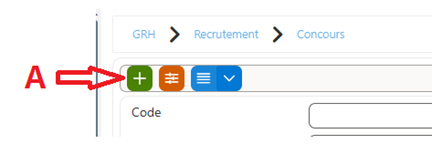
Dans la fiche besoin de recrutement , l’utilisateur doit remplir les champs nécessaires:
Il y a quatre éléments à remplir pour ajouter un concours :
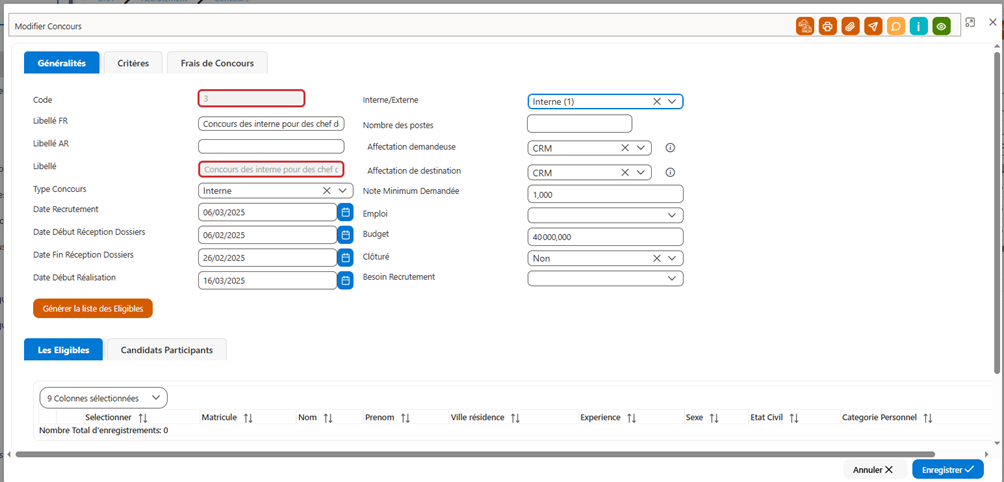
- Fiche « Concours »>>Onglet « Généralité »
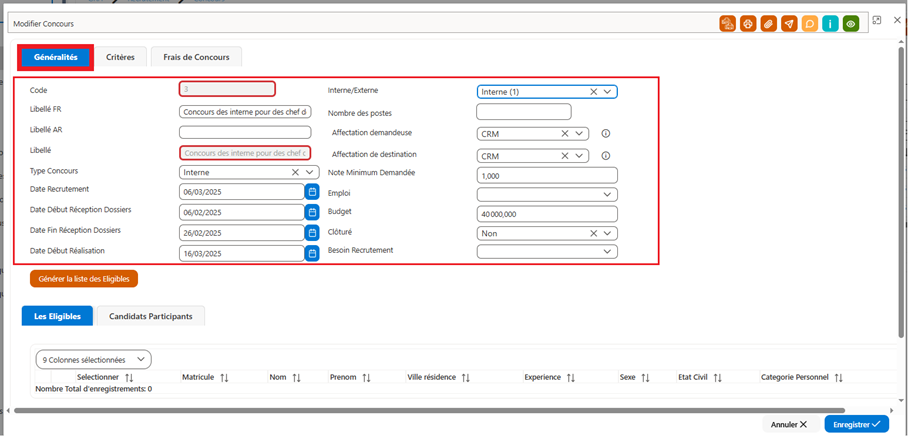
Figure II- 18 : Fiche concours Généralité
|
Champ |
Obligatoire |
Description |
|
Code |
Oui |
Référence du concours |
|
Libellé FR |
|
Sélectionner le grade souhaité à recruter |
|
Libellé AR |
|
Sélectionner l’affectation demandé qui lance le besoin de recrutement |
|
Libellé |
Oui |
Sélectionner la grille de salaire |
|
Type Concours |
|
Sélectionner le type grille |
|
Date Recrutement |
|
Sélectionner le Cat.de personnel |
|
Date début Réception Dossiers |
|
Sélectionner l’échelle |
|
Date fin Réception Dossiers |
|
Sélectionner l’echelon |
|
Date Début Réalisation |
|
Sélectionner le fonction |
|
Interne/Externe |
|
Sélectionner le Catégorie Soci prof |
|
Nombre des postes |
|
Sélectionner l’année de recrutement |
|
Affectation Demandeuse |
|
|
|
Affectation de destination |
|
Sélectionner le mois de recrutement |
|
Note Minimum Demandée |
|
Saisir le salaire de base |
|
Emploi |
|
Saisir le prime de fonction liée à ce poste |
|
Budget |
|
Saisir le prime de grade liée à ce poste |
|
Clôturé |
|
Champ qui se calcule automatiquement : (salaire de base +prime de fonction +prime de grade) |
|
Besoin Recrutement |
|
Saisir le nombre des moins pour occuper ce poste |
Tableau 6: Description des composants de l'écran Concours Généralités
Fiche « Concours »>>Onglet « Critères »
Le rempli des champs sous l’onglet Critères permet des faire un filtrage primaire de la liste des candidats.
Si un concours est interne, l’utilisateur doit remplir les champs du bloc A.
Si le concours est externe, l’utilisateur doit remplir les champs du bloc B.
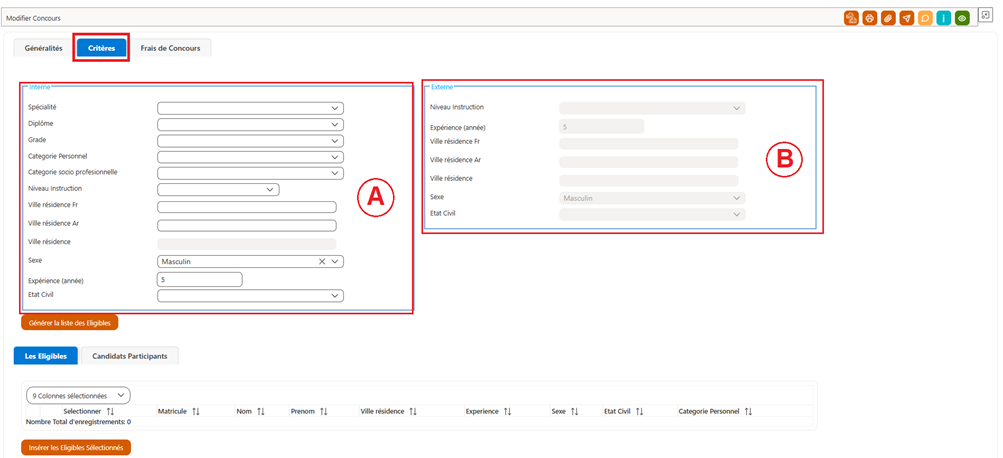
Figure II- 19: Fiche concours- Critères
|
Champ |
Obligatoire |
Description |
|
|
Interne |
Spécialité |
|
Sélectionner une spécialité dans la liste proposée. |
|
Diplôme |
|
Sélectionner le diplôme requis dans la liste proposée |
|
|
Grade |
|
Sélectionner le grade dans la liste proposée. |
|
|
Catégorie Personnel |
|
Sélectionner la catégorie du personnel dans la liste proposée. |
|
|
Catégorie socio professionnelle |
|
Sélectionner la catégorie socio-professionnelle dans la liste proposée. |
|
|
Niveau Instruction |
|
Sélectionner le niveau d’instruction requis. |
|
|
Ville résidence Fr |
|
Saisir la ville de résidence en français. |
|
|
Ville résidence Ar |
|
Saisir la ville de résidence en arabe |
|
|
Ville résidence |
|
Concaténation de la ville en arabe et en français |
|
|
Sexe |
|
Sélectionner le sexe des candidats concerné par le concours. |
|
|
Expérience (année) |
|
Indiquer le nombre minimal d’années d’expérience requis. |
|
|
Etat Civil |
|
Sélectionner l’état civil des candidats |
|
|
|
|
|
|
|
Externe |
Niveau Instruction |
|
Sélectionner le niveau instruction demandé pour participer à ce concours |
|
Expérience(année) |
|
Indiquer le nombre minimal d’années d’expérience requis |
|
|
Ville Résidence Fr |
|
Saisir la ville de résidence en français |
|
|
Ville Résidence Ar |
|
Saisir la ville de résidence en arabe |
|
|
Ville Résidence |
|
Concaténation de la ville en arabe et en français. |
|
|
Sexe |
|
Sélectionner le sexe des candidats concerné par le concours |
|
|
Etat Civil |
|
Sélectionner l’état civil des candidats. |
Tableau 7: Description des composants de l'écran Concours- Critères
Fiche « Concours »>>Onglet « Frais de Concours »
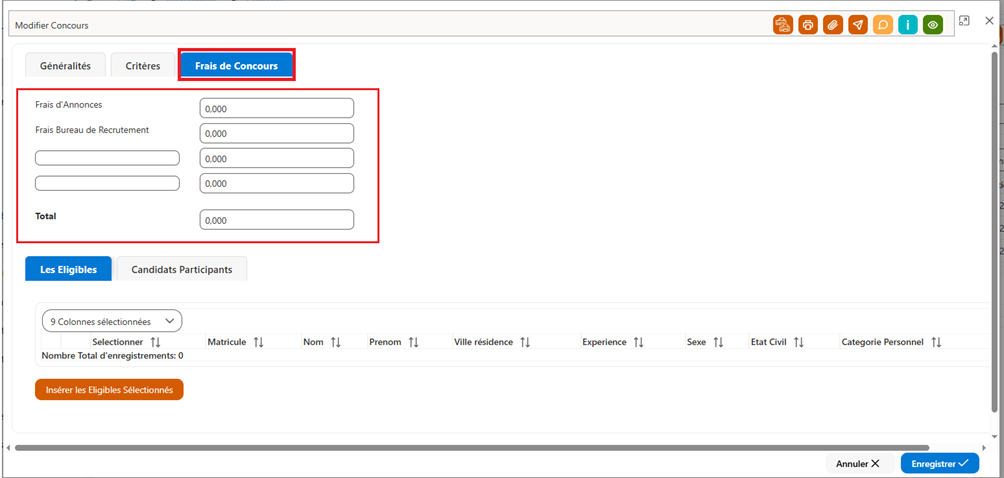
Figure II- 20: Fiche concours- Frais de Concours
|
Champ |
Obligatoire |
Description |
|
Frais d’annonces |
|
Saisir le montant des frais liés aux annonces publiées |
|
Frais Bureau de recrutement |
|
Saisir le montant facturé par le bureau de recrutement |
|
Champ vide |
|
Saisir le nom du champ et le montant correspondant |
|
Champ vide |
|
Saisir le nom du champ et le montant correspondant |
|
Total |
|
Représente la somme de tous les frais saisis |
Tableau 8: Description des composants de l'écran Concours- frais de concours
Fiche « Concours »>> les Eligibles
Après avoir renseigné les critères de sélection, un premier filtrage est effectué automatiquement en fonction des champs saisis.
Ensuite, cliquez sur le bouton « Générer la liste des Éligibles » (C) afin de produire la liste des candidats répondant aux critères définis.
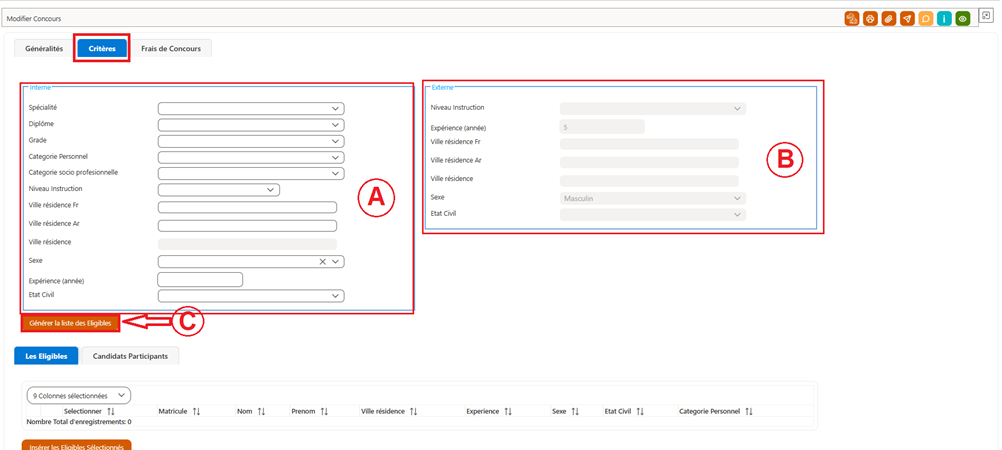
La liste des candidats affichée inclut uniquement ceux qui répondent aux critères prédéfinis (B).
- Cliquer sur le bouton « Insérer les Eligibles Sélectionnés » (C)
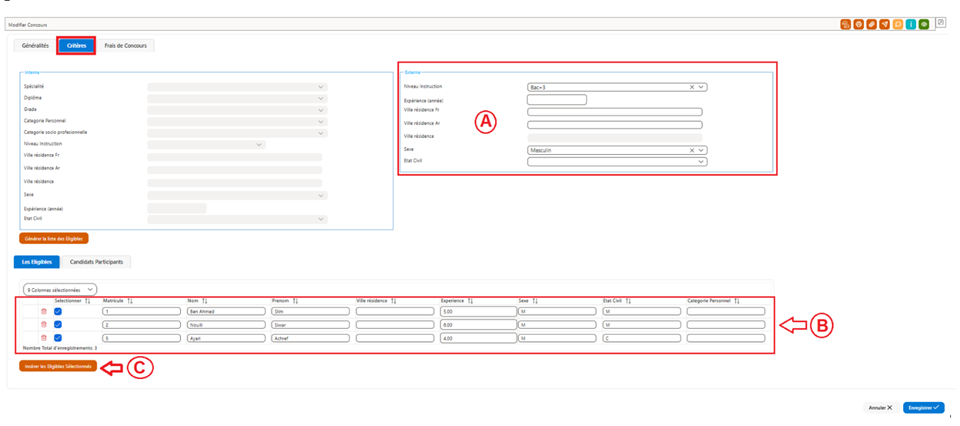
Figure II- 22: Fiche concours Critères de sélections des candidats
- Aller à l’onglet « Candidats Participants » (D) pour consulter la liste des Candidats Participants(E).
- Cliquer sur « Enregistrer » (F)
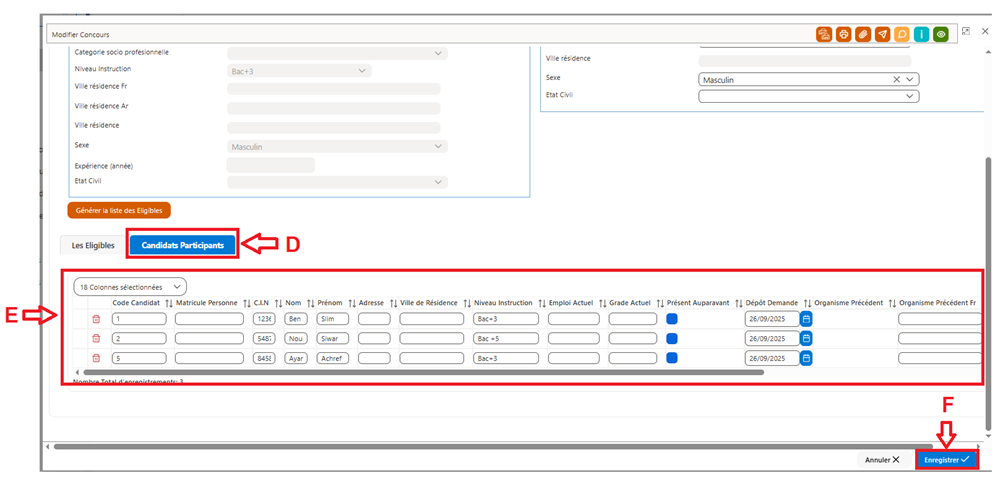
Figure II- 23: Fiche concours génération des candidats éligibles au concours
Candidats
Cette section permet de gérer la liste des candidats externes pour les concours.
Pour ajouter un nouveau candidat, il suffit de remplir la fiche candidat dans l’interface Candidats.
Exemple de fiche candidats
Aller au : au module GRH (A)>> Recrutement (B)>> Candidats(C)
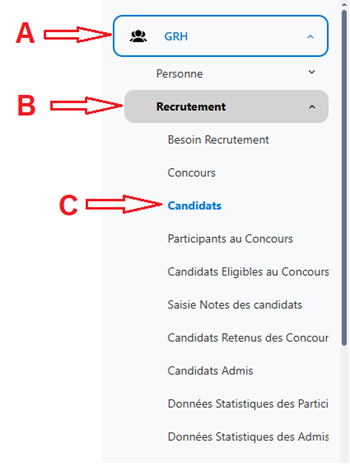
Figure II-24 : Emplacement Candidats
Liste des candidats
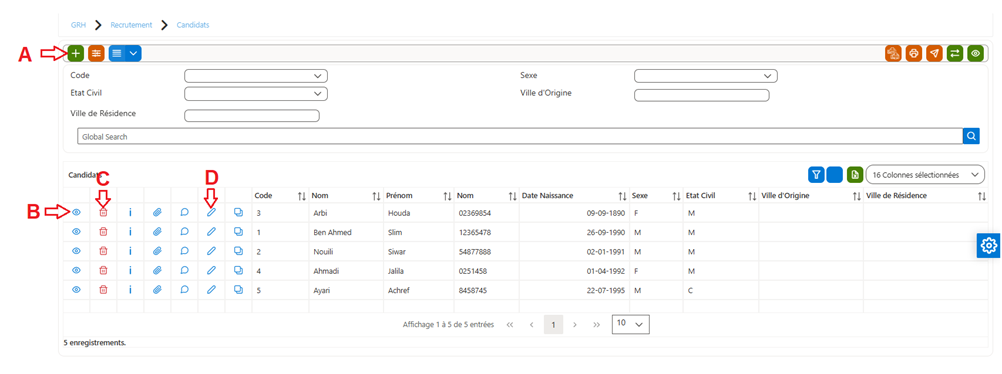
Figure II- 25: liste des candidats
Cette interface offre à l’utilisateur la possibilité d’ajouter, modifier, consulter et supprimer un candidat.
- Icône (A) : Cliquer pour ajouter un nouveau candidat.
- Icône (B) : Cliquer pour Consulter un candidat existant.
- Icône (C) : Cliquer pour supprimer un candidat.
- Icône (D) : Cliquer pour modifier le détail d’un candidat.
Fiche Candidat
Pour Ajouter un nouveau candidat : Cliquer sur (+) dans la liste
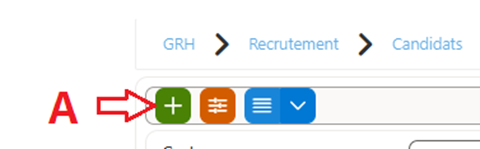
Dans la fiche Candidat , l’utilisateur doit remplir les champs nécessaires:
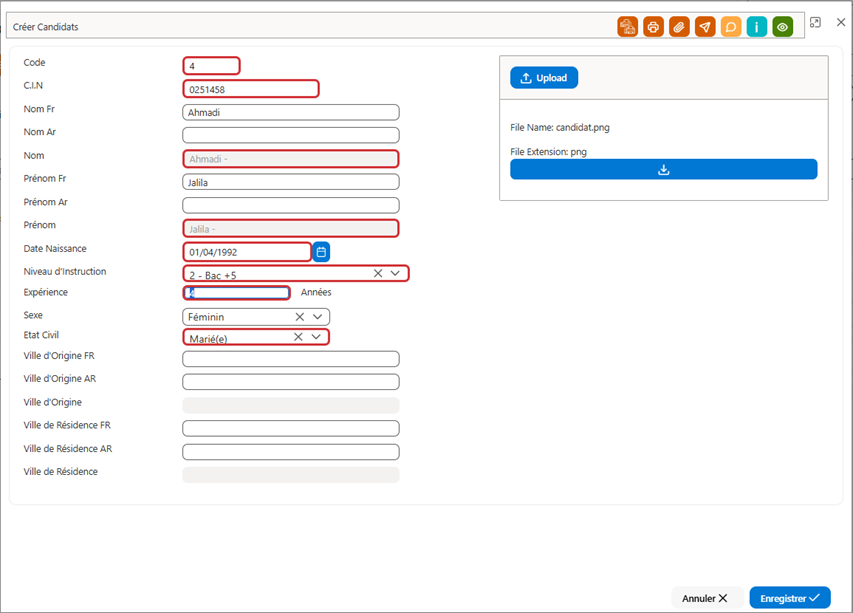
Figure I- I: Fiche candidat
|
Champ |
Obligatoire |
Description |
|
Code |
|
Identifiant unique du candidat. |
|
CIN |
|
Numéro de carte d’identité nationale du candidat |
|
Nom Fr |
|
Nom du candidat en français. |
|
Nom Ar |
|
Nom du candidat en arabe |
|
Nom |
|
Nom complet du candidat (concaténation FR + AR). |
|
Prénom Fr |
|
Prénom du candidat en français. |
|
Prénom Ar |
|
Prénom du candidat en arabe |
|
Prénom |
|
Prénom complet du candidat (concaténation FR + AR). |
|
Date de naissance |
|
Date de naissance du candidat. |
|
Niveau d’instruction |
|
Niveau d’études atteint par le candidat |
|
Expérience |
|
Nombre d’années d’expérience professionnelle. |
|
Sexe |
|
Sexe du candidat. |
|
Etat civil |
|
Situation familiale du candidat. |
|
Ville d’origine Fr |
|
Libellé Ville d’origine en Français. |
|
Ville d’origine Ar |
|
Libellé Ville d’origine en Arabe. |
|
Ville d’origine |
|
Concaténation des villes FR + AR. |
|
Ville de Résidence FR |
|
Ville de résidence actuelle en français |
|
Ville de Résidence AR |
|
Ville de résidence actuelle en arabe. |
|
Ville de Résidence |
|
Concaténation des villes FR + AR |
Tableau 9: Description des composants de l'écran Candidat
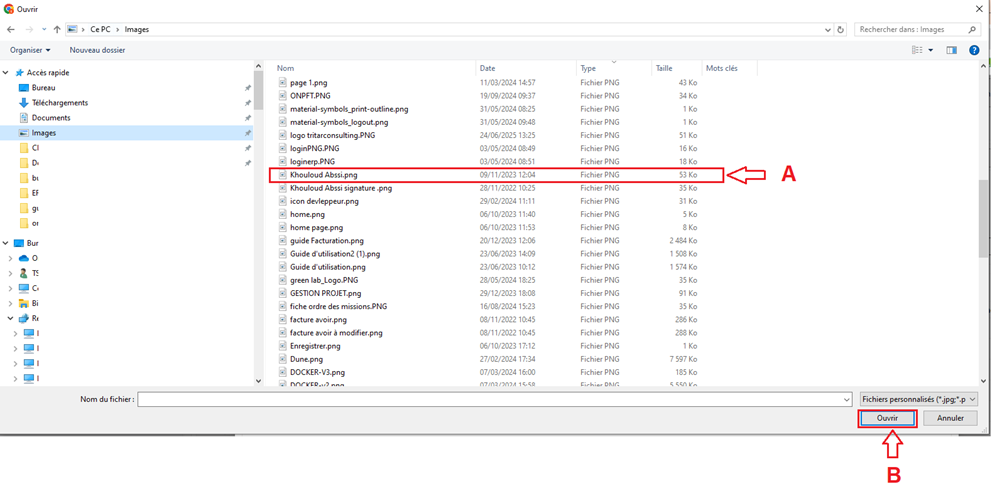
Ajouter une photo dans la fiche Candidat
- Cliquer sur « Upload »
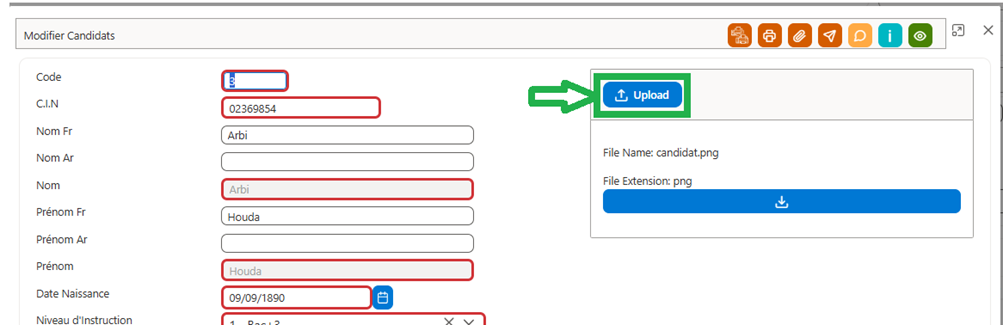
Figure I- I: Fiche candidats ajouter une photo
- Sélectionner l’image en question (A)
- Cliquer sur « Ouvrir » (B)
Participants au concours
Cette interface permet à l’utilisateur de visualiser la liste des candidats inscrits à un concours.
- Allez au Module GRH (A)>> Recrutement (B)>> Candidats Participants au Concours(C)
- Sélectionner le concours en question (D)
- La liste des candidats inscrits au concours sélectionné s’affiche automatiquement (E)
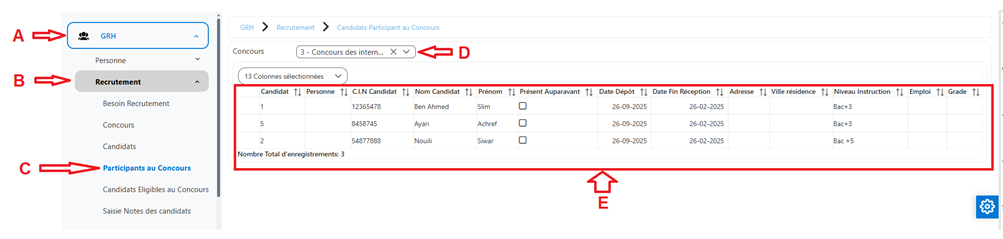
Figure I- I: Liste des participants au concours
Candidats Eligibles au concours
Cette interface permet à l’utilisateur d’effectuer une présélection parmi les candidats ayant participé à un concours, afin d’identifier ceux qui sont déclarés éligibles.
- Accéder au Module GRH (A)>> Recrutement (B)>> Candidats Eligibles au Concours(C)
- Sélectionner le concours concerné (D)
- La liste des candidats participants au concours choisi s’affiche.
- Cocher les candidats souhaités : les candidats cochés seront considérés comme éligibles pour ce concours. (E)
- Cliquer sur « Enregistrer » (F)
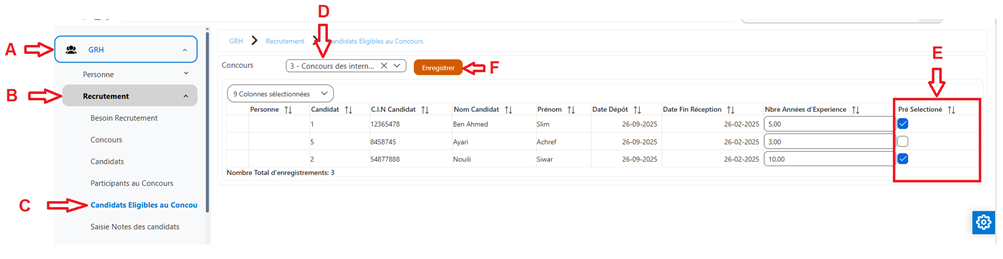
Figure I- I: Liste des candidats éligibles au concours
Saisie Notes des candidats
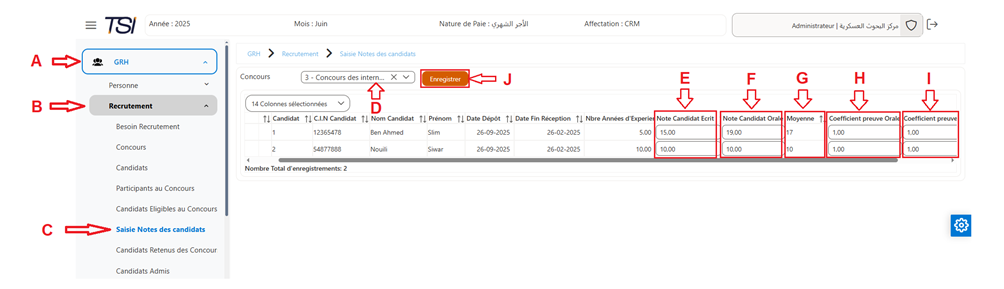
Cette interface permet à l’utilisateur d’attribuer les notes Écrit et Oral aux candidats éligibles à un concours.
- Accéder au Module GRH (A)>> Recrutement (B)>> Saisie Notes des candidats (C)
- Sélectionner le concours concerné (D).
- La liste des candidats éligibles s’affiche.
- Renseigner la note Écrit pour chaque candidat (E).
- Renseigner la note Orale pour chaque candidat (F).
- Moyenne : moyenne est calculée automatiquement (G).
- Coefficient preuve Orale : Saisir le coefficient de l’épreuve Orale (H)
- Coefficient preuve Ecrit : Saisir le coefficient de l’épreuve Écrit (I)
- Cliquer sur « Enregistrer » pour sauvegarder les données (J)
Candidats Retenus des concours
Cette interface permet à l’utilisateur d’afficher la liste des candidats retenus suite à la décision du jury.
- Accéder au Module GRH (A)>> Recrutement (B)>> Candidats Retenus (C)
- Sélectionner le concours concerné (D).
- La liste des candidats éligibles avec leurs notes écrites et orales s’affiche.
- Note demandée : affiche la note minimale requise pour être retenu, définie dans la fiche du concours(D’)
- Des champs sont prévus pour que le jury saisisse les décisions relatives aux épreuves écrite et orale (E, F).
- Candidats ayant obtenu une note supérieure ou égale à la note Demandée (colonne D’) sont automatiquement présélectionnés (H).
- L’utilisateur responsable valide et sélectionne les candidats présélectionnés(G)
- Cliquer sur « Enregistrer » pour sauvegarder les données(I)
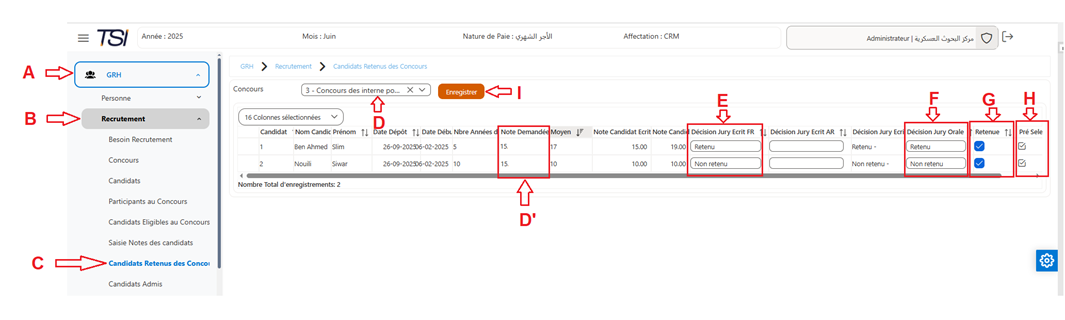
Figure I- I: Liste des candidats éligibles - Saisie des notes
Candidats Admis
Cette interface permet à l’utilisateur d’afficher la liste des candidats admis avec un récapitulatif des informations suivantes
- Accéder au Module GRH (A)>> Recrutement (B)>> Candidats Admis (C)
- Sélectionner le concours concerné (D).
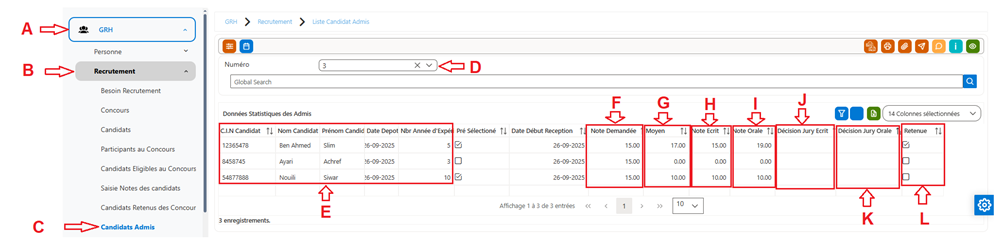
Figure I- I: Liste des candidats Admis
- Détails candidats : Nom, Prénom, C.I.N., Nombre d’années d’expérience.(E)
- Note demandée : la note minimale exigée pour ce concours.(F)
- Moyenne : la moyenne obtenue par chaque candidat.(G)
- Note écrite : note attribuée par le jury pour l’épreuve écrite.(H)
- Note orale : note attribuée par le jury pour l’épreuve orale.(I)
- Décision jury (écrit) : décision du jury concernant l’épreuve écrite (J).
- Décision jury (orale) : décision du jury concernant l’épreuve orale (K).
- Retenu : coche indiquant si le candidat est retenu ou non(L).
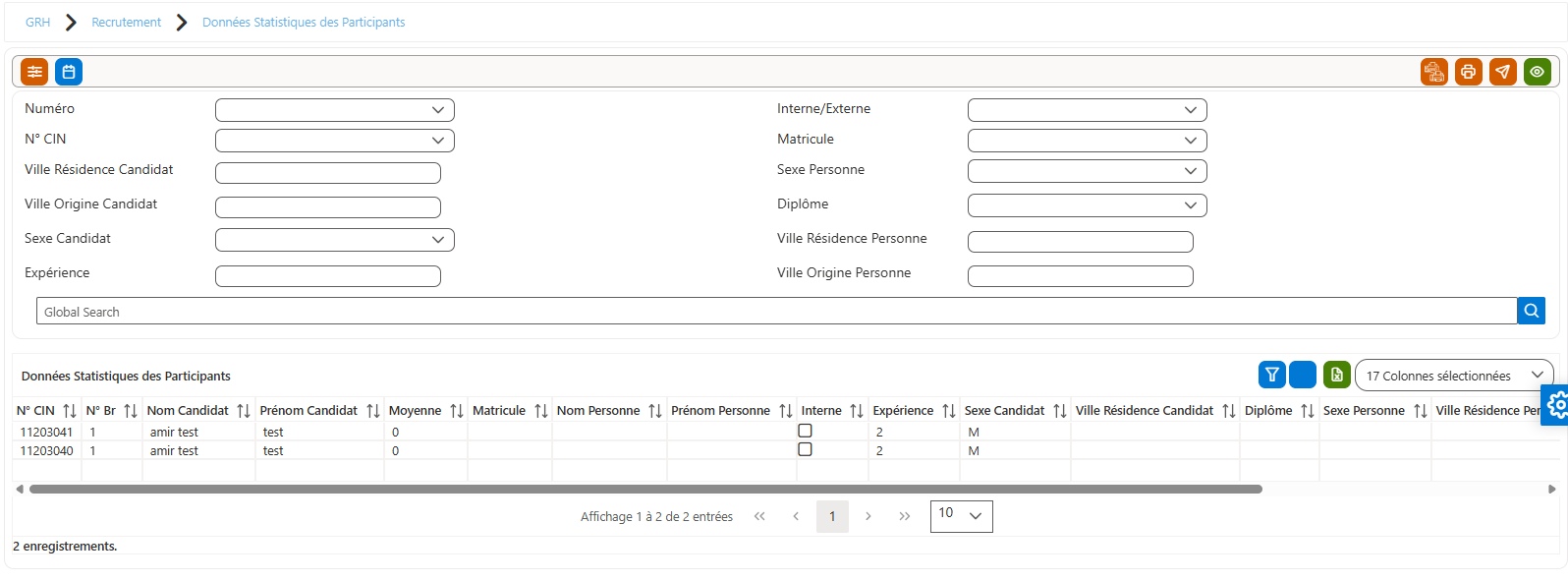
Données statistiques des participants
Pour y accéder : au module GRH >> Recrutement >>Données statistiques des Participants

Comme indiqué dans la capture ci-dessous, le tableau affiche les données statistiques des participants, notamment : les numéros de CIN, les moyennes, ainsi que les noms et prénoms.
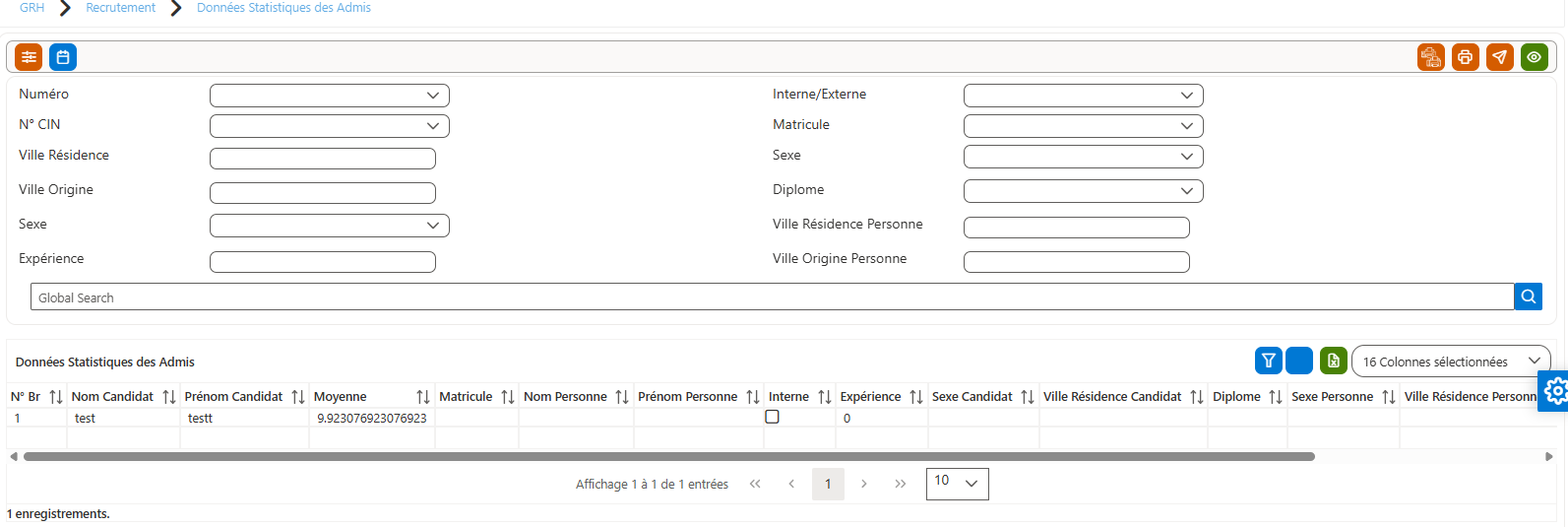
Données statistiques des admis
Pour y accéder : au module GRH >> Recrutement >>Données statistiques des admis

Comme indiqué dans la capture ci-dessous, le tableau affiche les données statistiques des admis, notamment : les numéros de CIN, les moyennes, ainsi que les noms et prénoms.
Gestion des contrats
Type contrat
Cette interface permet de paramétrer les différents types de contrats utilisés dans l’application.
L’utilisateur peut définir, modifier ou supprimer des types de contrat afin de les associer ultérieurement aux employés lors de la création ou de la gestion de leurs contrats.
Pour accéder à la liste des Contrats :
Aller au : au module GRH (A)>> Recrutement (B)>> Type Contrat(C)
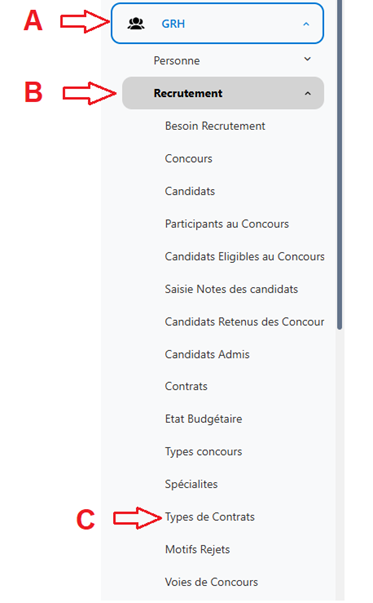
Cette interface offre à l’utilisateur la possibilité d’ajouter, modifier, consulter et supprimer un type de concours.
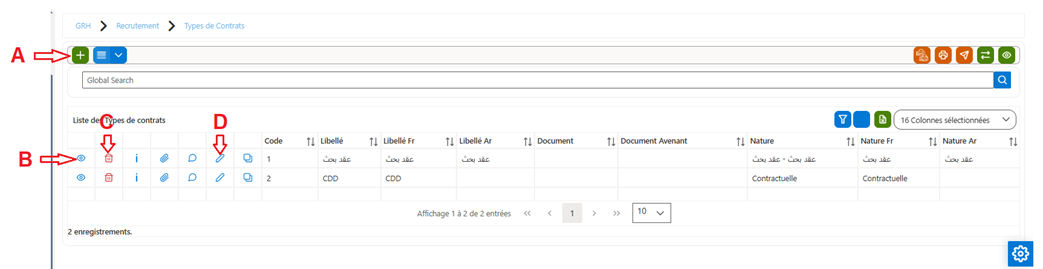
Figure I- I: Liste des type contrat
- Icône (A) : Cliquer pour ajouter une nouveau type concours.
- Icône (B) : Cliquer pour Consulter un type concours existant.
- Icône (C) : Cliquer pour supprimer un type concours.
- Icône (D) : Cliquer pour modifier uniquement le détail d’un type concours.
Fiche d’un type concours
Pour Ajouter un nouveau type concour : Cliquer sur (+) dans la liste
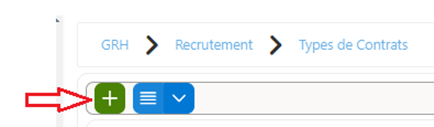
Fiche type contrat
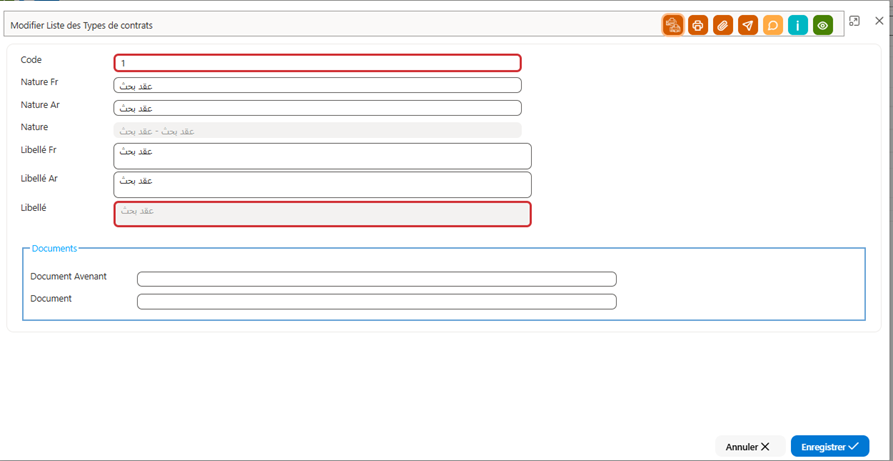
Figure I- I: Fiche de type contrat
|
Champ |
Obligatoire |
Description |
|
Code |
Oui |
Référence unique du type contrat. |
|
Nature Fr |
|
Saisir la nature du contrat en français. |
|
Nature Ar |
|
Saisir la nature du contrat en arabe. |
|
Nature |
|
Concaténation de la nature en arabe et en français. |
|
Libellé Fr |
|
Saisir le libellé du contrat en français |
|
Libellé Ar |
|
Saisir le libellé du contrat en arabe. |
|
Libellé |
Oui |
Concaténation du libellé en arabe et en français. |
|
Document Avenant |
|
Joindre un document relatif aux avenants du contrat, si nécessaire. |
|
Document |
|
Joindre le document principal du contrat. |
Tableau 10: Description des composants de l'écran Type contrat
Contrat
Cette interface offre la possibilité de gérer les contrats des employés. Chaque employé possède un statut (contractuel ou occasionnel) auquel il est possible d’associer un contrat.
Pour accéder à la liste des Contrats : Aller au : au module GRH (A)>> Recrutement (B)>> Contrat(C)
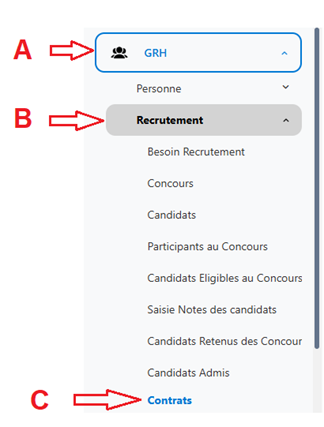
Liste des contrats
Cette interface offre à l’utilisateur la possibilité d’ajouter, modifier, consulter et supprimer un contrat.
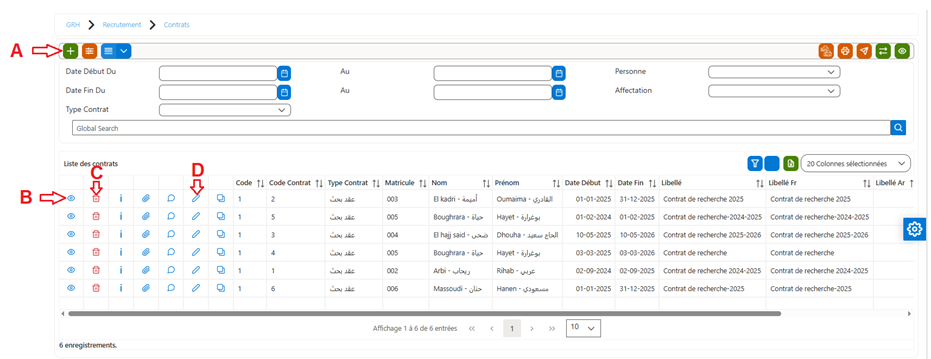
Figure I- I: Liste des contrats
- Icône (A) : Cliquer pour ajouter un nouveau contrat.
- Icône (B) : Cliquer pour Consulter un type existant.
- Icône (C) : Cliquer pour supprimer un contrat.
- Icône (D) : Cliquer pour modifier le détail d’un contrat.
Fiche contrat
Pour Ajouter un nouveau contrat : Cliquer sur (+) dans la liste

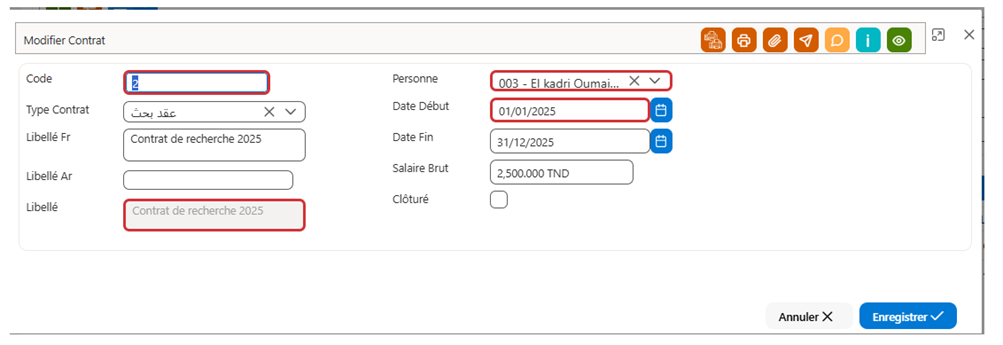
Figure I- I: Fiche contrat
|
Champ |
Obligatoire |
Description |
|
Code |
Oui |
Référence unique du contrat. |
|
Type Contrat |
|
Sélectionner le type de contrat correspondant (ex. CDD, CDI, occasionnel). |
|
Libellé Fr |
|
Saisir la désignation du contrat en français. |
|
Libellé Ar |
|
Saisir la désignation du contrat en arabe |
|
Libellé |
Oui |
Concaténation du libellé en arabe et en français. |
|
Personne |
Oui |
Sélectionner l’employé concerné par ce contrat |
|
Date Début |
Oui |
Indiquer la date de début du contrat. |
|
Date Fin |
|
Indiquer la date de fin du contrat, si applicable. |
|
Salaire Brut |
|
Saisir le montant du salaire brut prévu pour la période du contrat. |
|
Clôturé |
|
Case à cocher lorsque le contrat est terminé ou arrivé à échéance. |
Tableau 11: Description des composants de l'écran fiche contrat
Poste de travail
Pour créer un poste de travail, accéder au menu GRH > Recrutement > Poste travail.
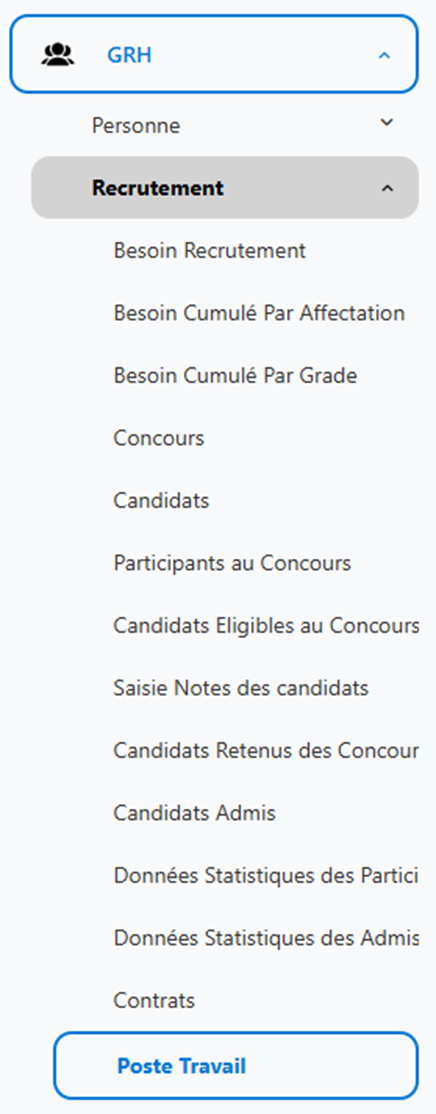
Pour ajouter un poste :
- Cliquer sur le bouton « Ajouter ».
- Renseignez la fiche Poste de travail ci-dessous en complétant les champs nécessaires tels que : le code, l’état du poste, le libellé, l’affectation, l’emploi, etc.
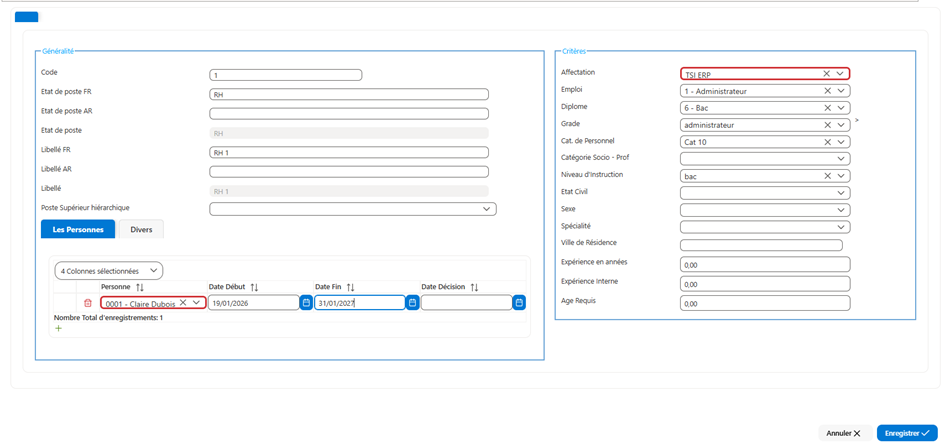
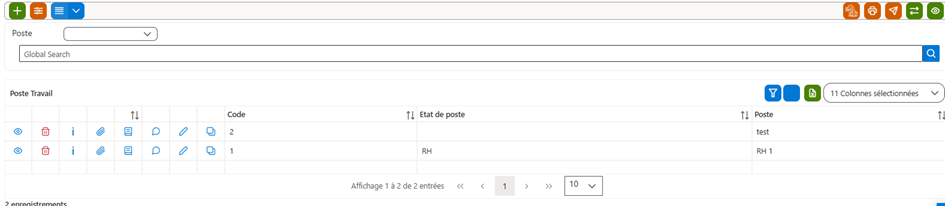
Et cliquer sur enregistrer. Comme indique ci-dessous le poste est enregistré avec succès
Poste / personne
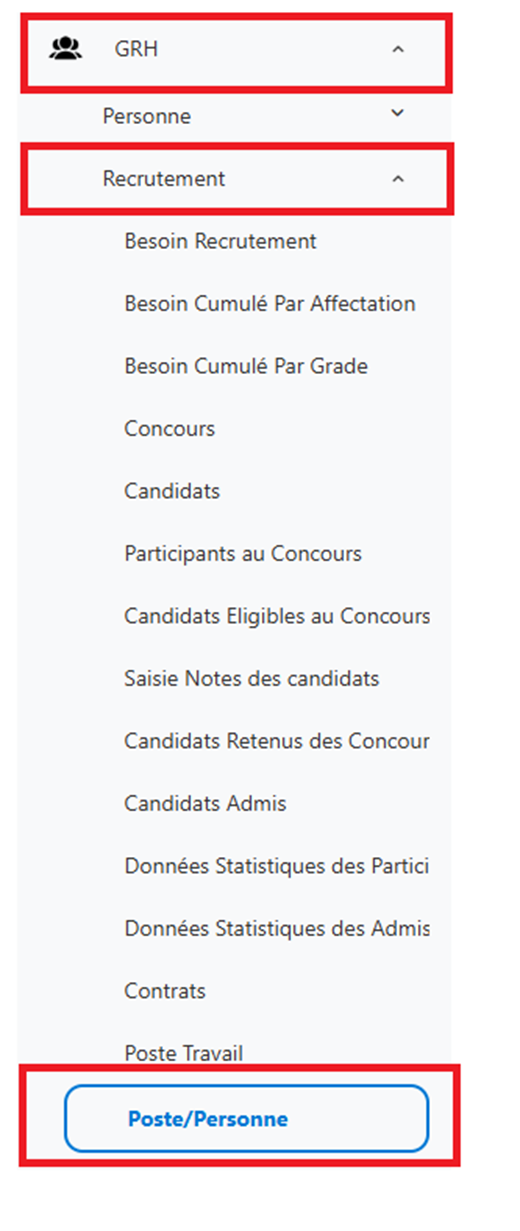
L’écran poste / personne est accessible via le menu GRH > Recrutement > Poste/Personne.
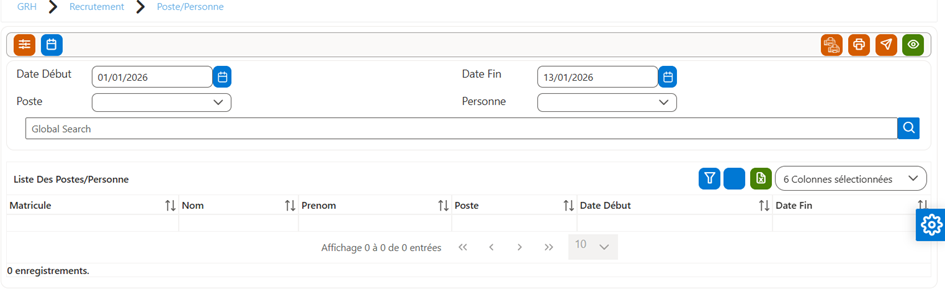
Elle permet de consulter et de gérer l’affectation des postes aux personnes au sein de l’organisation comme indique le figure ci-dessous.
La partie supérieure de l’écran propose des critères de recherche tels que la date de début, la date de fin, le poste et la personne, afin de filtrer les résultats.
La partie inférieure affiche la liste des postes/personnes, présentant les informations principales : matricule, nom, prénom, poste occupé, date de début et date de fin de l’affectation.
Etat des postes Vacant à une date
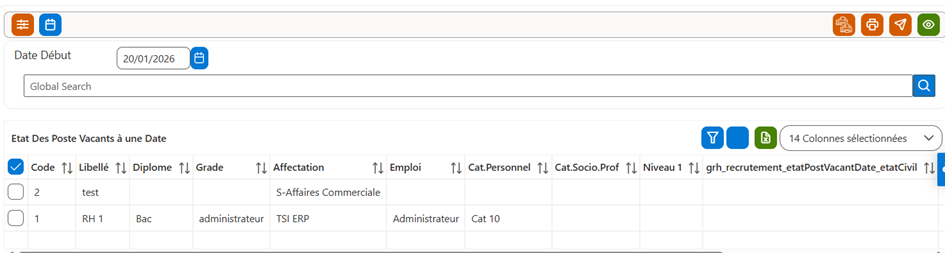
Comme illustré dans la figure ci-dessous, cet écran est accessible via le menu GRH > Recrutement > État des postes vacants à une date.

La liste des postes vacants à une date donnée, permet au utilisateurs d’avoir une vision claire des besoins en recrutement.
Comme indique la figure ci-dessous l’utilisateur peut :
- Sélectionner une date de début à l’aide du champ Date Début afin de filtrer les postes vacants à cette date.
- Visualiser les résultats sous forme de tableau, présentant les principales informations liées aux postes vacants, telles que : Code du poste, Libellé, Diplôme requis, Grade, Affectation, Emploi, Catégorie du personnel, Catégorie socio-professionnelle, Niveau État civil (selon les colonnes sélectionnées).
Partants à la retraite
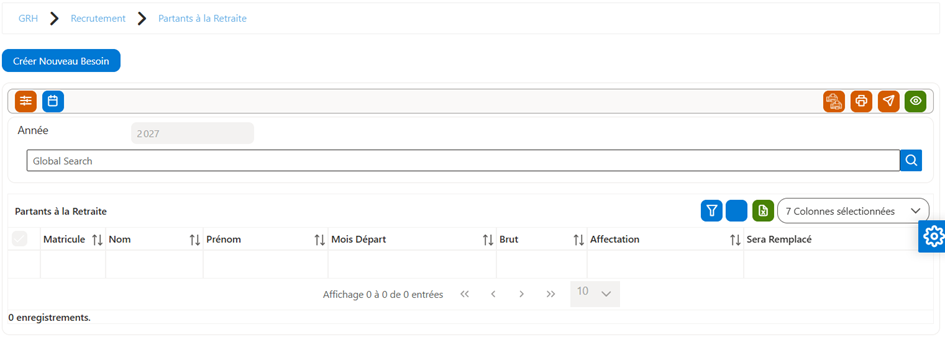
Comme illustré dans la capture ci-dessus, cet écran est accessible via le menu GRH > Recrutement > Partants à la retraite.

Il permet d’identifier les employés dont le départ à la retraite est prévu pour une année donnée, afin d’anticiper les besoins en recrutement et d’assurer la continuité des activités.
· Les résultats sont présentés sous forme de tableau récapitulatif, comprenant notamment les informations suivantes : Matricule, Nom, Prénom, Mois de départ à la retraite, Salaire brut, Affectation
· Indication Sera remplacé permettant de signaler si le poste fera l’objet d’un remplacement
L’utilisateur peut :
· Cliquer sur le bouton Créer Nouveau Besoin pour initier une demande de recrutement en remplacement d’un agent partant.
Partants par autre que retraite
Comme illustré dans la capture ci-dessus, cet écran est accessible via le menu GRH > Recrutement > Liste Personnes Partantes autres que retraite

Il permet d’identifier les employés dont le départ autre qu’à la retraite est prévu pour une année donnée, afin d’anticiper les besoins en recrutement et d’assurer la continuité des activités.
· Les résultats sont présentés sous forme de tableau récapitulatif, comprenant notamment les informations suivantes : Matricule, Nom, Prénom, Ancienne position, Nouvelle position, date effet, Salaire brut, Affectation...
L’utilisateur peut :
· Cliquer sur le bouton Créer Nouveau Besoin pour initier une demande de recrutement en remplacement d’un agent partant.
Etat Budgétaire
Comme indiqué dans la capture ci-dessus, cet écran est accessible via le menu GRH > Recrutement > État budgétaire.

L’utilisateur peut consulter la situation budgétaire liée aux opérations de recrutement, en comparant les besoins exprimés, les recrutements retenus et le budget alloué.
Comme indique la figure ci-dessous l’utilisateur peut :
· Sélectionner une référence budgétaire à partir du champ Réf. budgétaire afin de filtrer les données correspondantes.
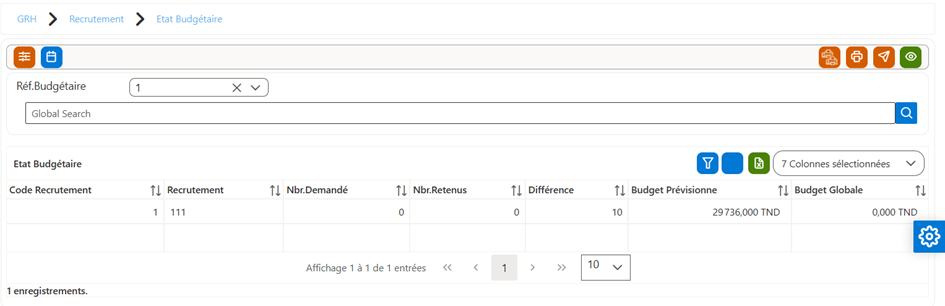
Les informations sont présentées sous forme de tableau récapitulatif, incluant notamment :
· Code recrutement
· Référence de recrutement
· Nombre demandé
· Nombre retenu
· Différence entre les besoins et les recrutements effectués
· Budget prévisionnel
· Budget global
No comments to display
No comments to display