
Menu : Social
Paramétrage
Type dons
L’écran Type Dons permet de configurer les différents types de dons utilisés dans la fiche Dons. Chaque type sert à identifier la nature du don appliqué, à définir ses conditions d’attribution ainsi que le montant disponible par année budgétaire.
Pour accéder :
Module GRH (A) >> Menu Social (B) >> Type Don (C)
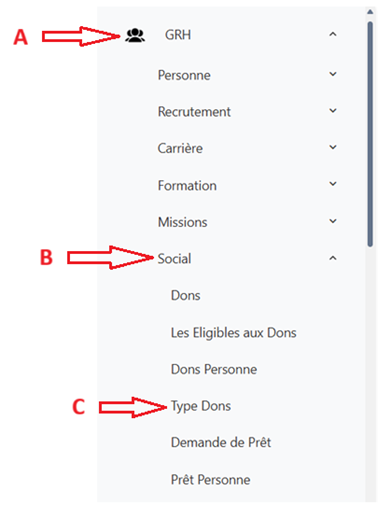
Figure VI -1 : Emplacement types dons
Cette interface offre à l’utilisateur la possibilité d’ajouter, modifier, consulter et supprimer des types dons.
Icône (A) : Cliquer pour ajouter un nouveau type de don.
Icône (B) : Cliquer pour modifier un type de don existant.
Icône (C) : Cliquer pour supprimer un type de don.
Icône (D) : Cliquer pour consulter uniquement le détail d’un type de don.
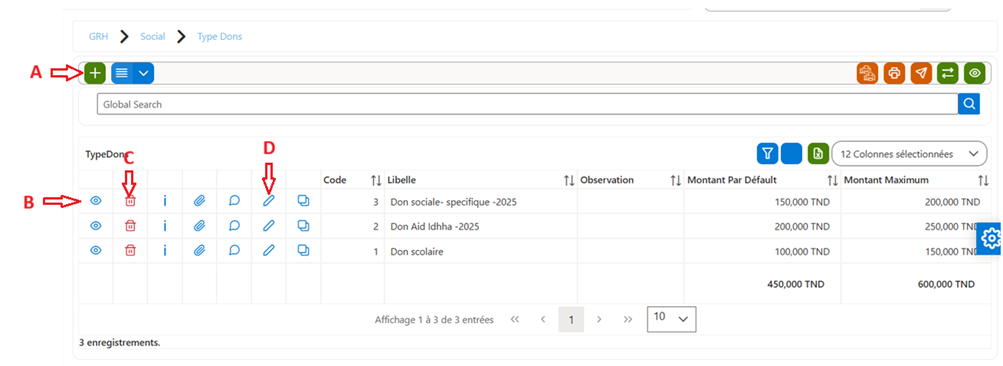
Figure VI-2 : Type Dons
Pour créer une nouvelle fiche de type don, cliquez sur le bouton ( + ), puis renseignez les informations suivantes :
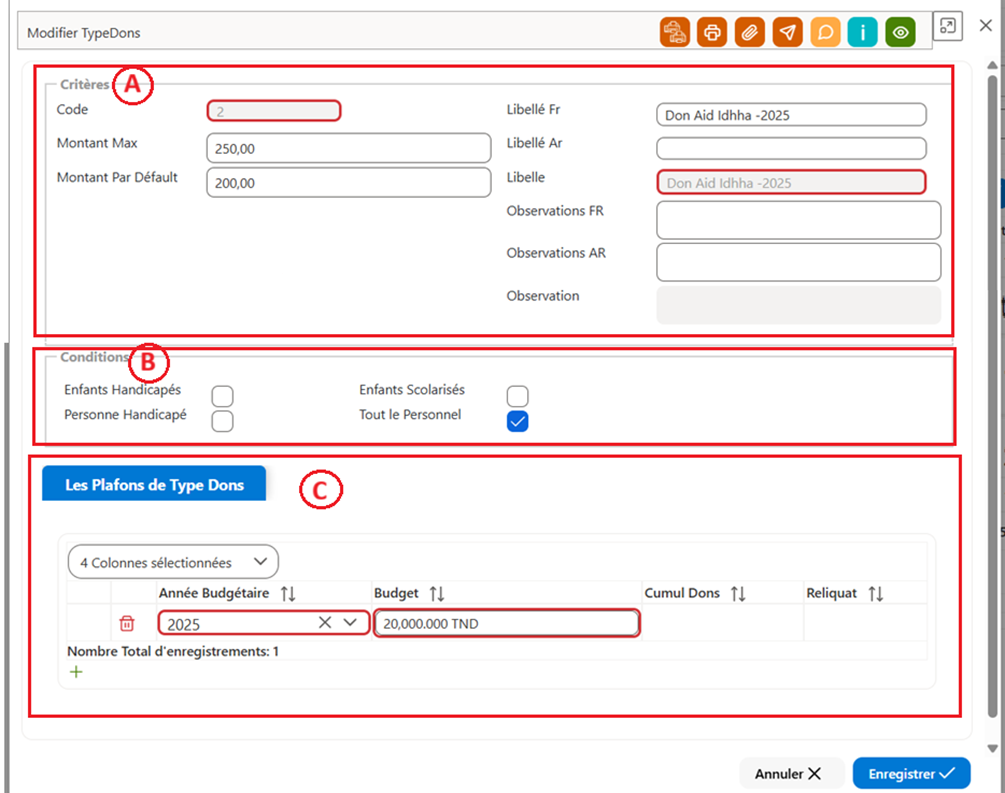
Pour enregistrer la fiche cliquer sur le bouton « Enregistrer »
Bloc A : Critères
|
Champ |
Obligatoire |
Description |
|
Code |
|
|
|
Montant Max |
|
|
|
Montant par défaut |
|
|
|
Libellé Fr |
|
|
|
Libellé Ar |
|
|
|
Libellé |
|
|
|
Observation Fr |
|
|
|
Observation Ar |
|
|
|
Observation |
|
|
Tableau 1: Description des composants de l'écran Type Don : Critères
Bloc B : Conditions
|
Champ |
Obligatoire |
Description |
|
Enfants Handicapés |
|
|
|
Personne Handicapé |
|
|
|
Enfants Scolarisés |
|
|
|
Tout le Personnel |
|
|
Tableau 1: Description des composants de l'écran Type Don : Conditions
Bloc C : Les plafonds de type dons
|
Champ |
Obligatoire |
Description |
|
Année budgétaire |
|
|
|
Budget |
|
|
|
Cumul Dons |
|
|
Tableau 1: Description des composants de l'écran Type Don : les plafonds de type dons
Dons
Cet écran permet de gérer les actions sociales des employés : dons scolaires, dons spéciaux et demandes de prêts.
Module GRH (A) >> Menu Social (B) >> Dons (C)
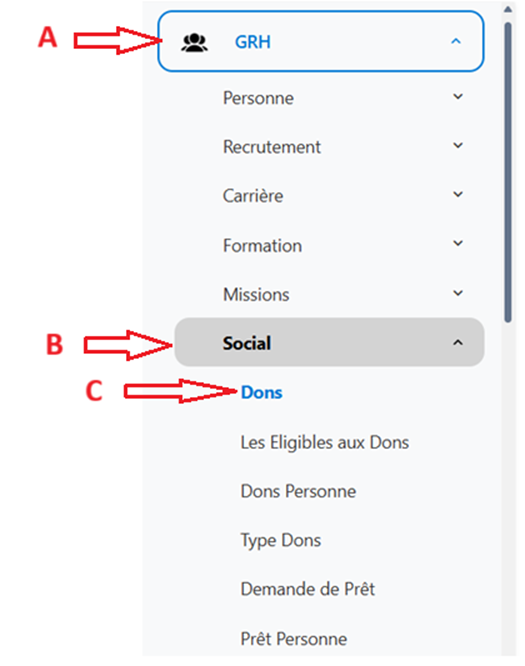
Figure VI-4 : Emplacement Dons
Cette interface offre à l’utilisateur la possibilité d’ajouter, modifier, consulter et supprimer des motifs de sanction.
Icône (A) : Cliquer pour ajouter un nouveau don.
Icône (B) : Cliquer pour consulter un don existant.
Icône (C) : Cliquer pour supprimer un don.
Icône (D) : Cliquer pour modifier uniquement le détail d’un don.
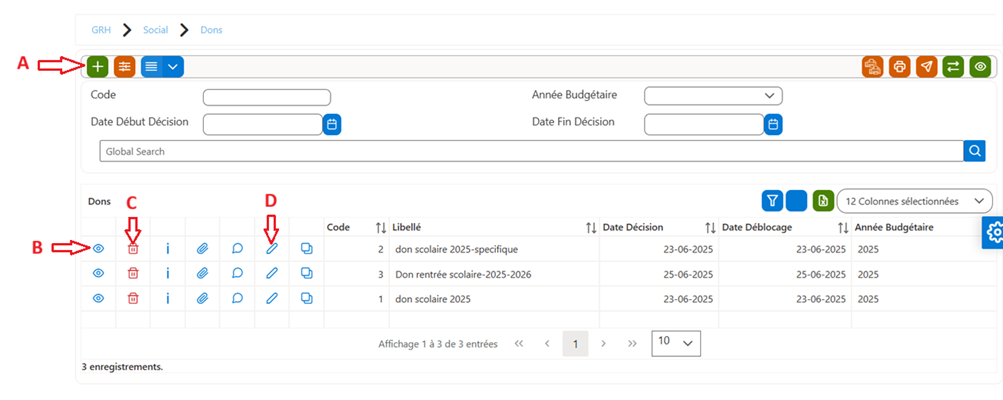
Figure VI-5 : Liste des dons
Pour créer une nouvelle fiche, cliquer sur le bouton ( + ), puis renseignez les informations suivantes :
Pour enregistrer la fiche cliquer sur le bouton « Enregistrer »
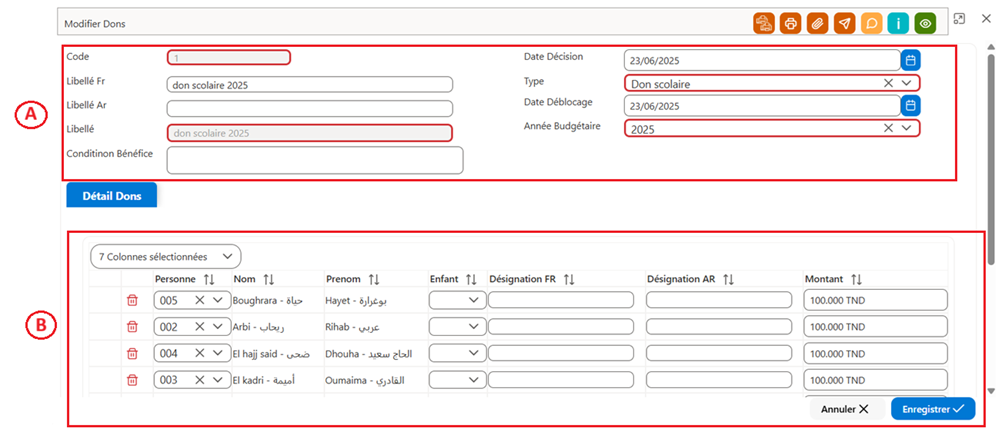
Figure VI-6 : Modification fiche dons
Bloc A : Généralité
|
Champ |
Obligatoire |
Description |
||
|
Code |
Oui |
Référence de Don |
||
|
Libellé Fr |
|
Désignation du Dons en français |
||
|
Libellé Ar |
|
Désignation du Dons en Arabe |
||
|
Libellé |
Oui |
Concaténation de Libellé Fr et Libellé Fr |
||
|
Condition Bénéfice |
|
Champ de saisie permettant de définir les conditions d’octroi du don. |
||
|
Date Décision |
|
Date de la décision d’accorder le don. |
||
|
Type |
Oui |
Sélectionner le type de don préalablement configuré. |
||
|
Date Déblocage |
|
Date de mise à disposition du don. |
||
|
Année Budgétaire |
Oui |
|
Tableau 1: Description des composants de l'écran un Don :
La fonctionnalité Générer la liste des éligibles (A) permet d’obtenir automatiquement la liste des bénéficiaires correspondant au type de don sélectionné.
Par exemple, si le type de don concerne les employés ayant des enfants scolarisés, le système affichera uniquement les personnes répondant à ce critère et leur attribuera le montant par défaut défini dans la configuration du don.
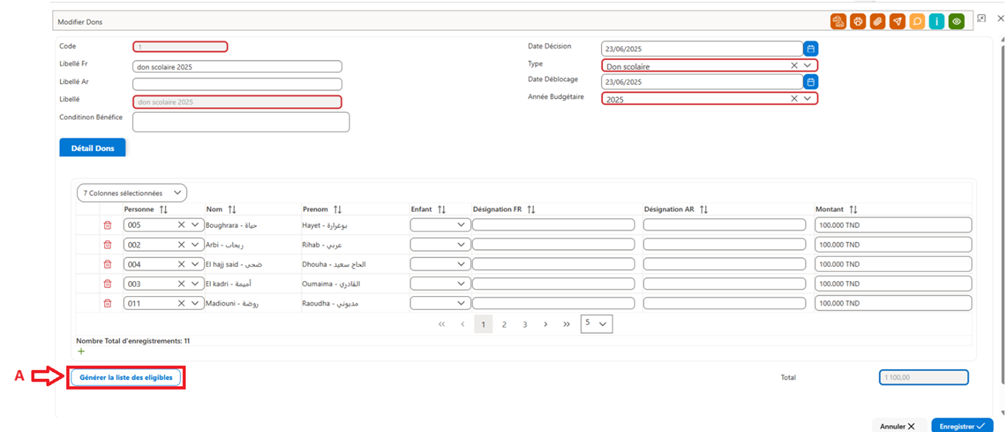
Figure VI-7 : Génération des éligibles
Bloc B : Détails Dons
|
Champ |
Obligatoire |
Description |
|
Personne |
|
|
|
Nom |
|
|
|
Prénom |
|
|
|
Enfant |
|
|
|
Désignation Fr |
|
|
|
Désignation Ar |
|
|
|
Montant |
|
|
Tableau 1: Description des composants de l'écran un Don : Détails Dons
Les éligibles au Don
L’interface Les éligibles au Don permet d’afficher la liste des personnes ayant bénéficié d’un don. Elle met également à disposition un champ de recherche par type de don, facilitant ainsi l’identification des bénéficiaires en fonction du type sélectionné dans le filtre.
Pour y accéder : Aller Module GRH >> Menu Social >>Les éligibles aux Dons
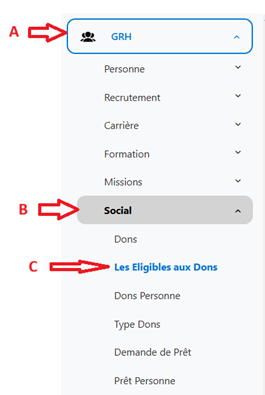
Figure VI – 8 : Emplacement les éligibles aux dons
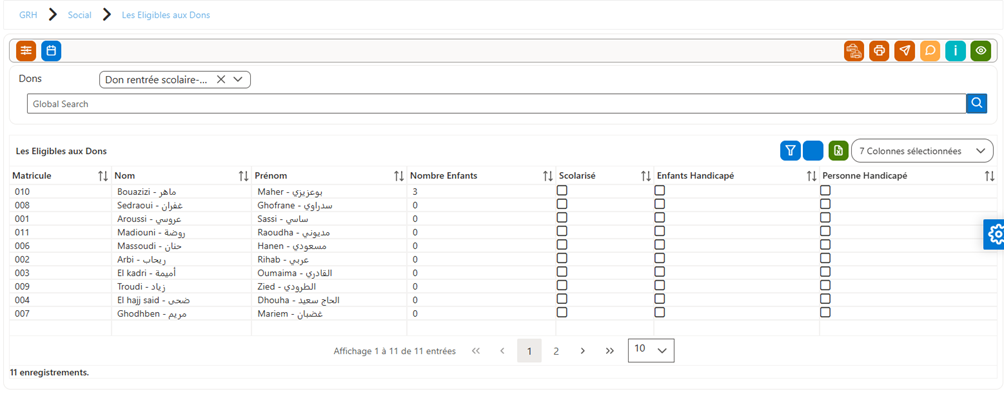
Figure VI-9 : Liste des éligibles aux dons
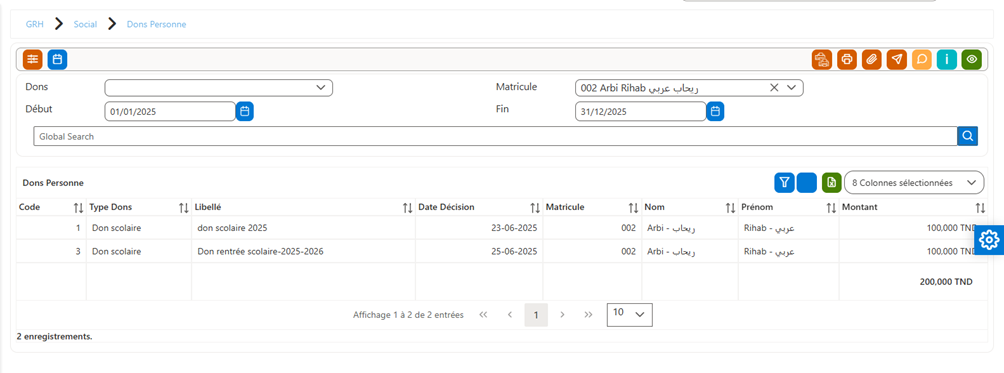
Dons Personne
L’interface Dons Personne affiche la liste des bénéficiaires de dons. Elle offre à l’utilisateur la possibilité d’effectuer une recherche par type de don ou par personne, afin d’obtenir une vue précise des dons attribués à chaque bénéficiaire.
Pour y accéder : Aller Module GRH (A) >> Menu Social (B) >>Dons Personne (C)
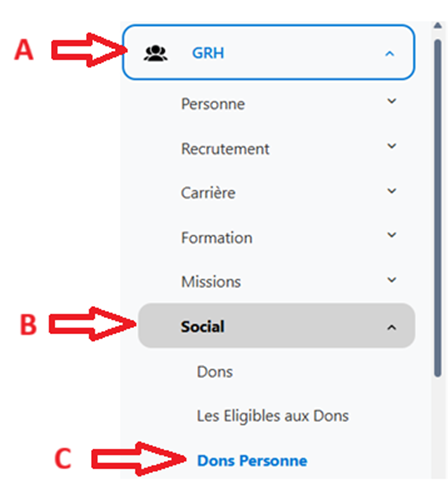
Figure IV-10 : Emplacement dons personne
Liste des Dons Personne :
Dons
Ce module permet de gérer les actions sociales des employés : dons scolaires, dons spéciaux et demandes de prêts.
Pour accéder au module : GRH (A) > Sociale (B) > Dons (C)
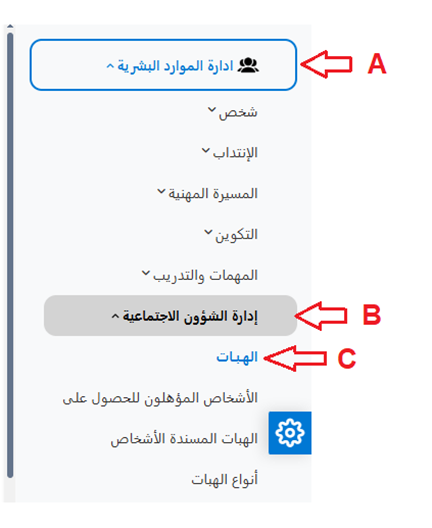
Figure VI-12 : Emplacements Dons
Cette interface met à disposition plusieurs fonctionnalités :
· Rechercher un don à l’aide des champs de filtrage (par code, année budgétaire, etc.) (D)
· Ajouter un nouveau don (E)
· Consulter le détail d’un don (F)
· Modifier un don existant (G)
· Supprimer un don (H)
 Fiche Dons :
Pour ajouter une nouvelle fiche Don il suffit de cliquer sur le bouton et remplir les champs nécessaires. Les champs en rouges sont des champs obligatoires.
Pour enregistrer la fiche ou toute mise à jour effectuée sur la fiche, cliquer sur « Enregistrer » (A)

Figure VI-14 : Fiche dons
Cette interface permet de consulter les bénéficiaires au don.
· Sélectionner le Don en question(A)
· Cliquer sur « Rechercher » (B)

Figure VI-15 : Liste des bénéficiaires au dons
Cette interface permet de consulter les bénéficiaires au don par Don, par Date et par personne.
· Sélectionner les critères de filtrage en question (A)
· Cliquer sur « Rechercher » (B)

Figure VI-16 : Les bénéficiaires au don par don
No comments to display
No comments to display