
Gestion des Groupes et Droits Utilisateurs
Ce guide décrit les étapes nécessaires pour gérer les groupes d’utilisateurs dans l’application TSI-ERP. Il couvre trois opérations principales :
• Création d’un nouveau groupe d’utilisateurs
• Gestion des droits et fonctionnalités attribués au groupe
• Ajout des utilisateurs membres du groupe
💡 Note : Dans ce guide, le groupe utilisé comme exemple est le groupe « Déclarations ».
Création d’un Groupe d’Utilisateurs
Cette section explique comment créer un nouveau groupe d’utilisateurs dans le module Administration de TSI-ERP.
1. Connectez-vous à l’application TSI-ERP avec vos identifiants administrateur.
3. Sous le sous-menu « Administration », cliquez sur « Groupe d’utilisateurs ».
4. Cliquez sur le bouton « + Ajouter » pour ouvrir le formulaire de création.
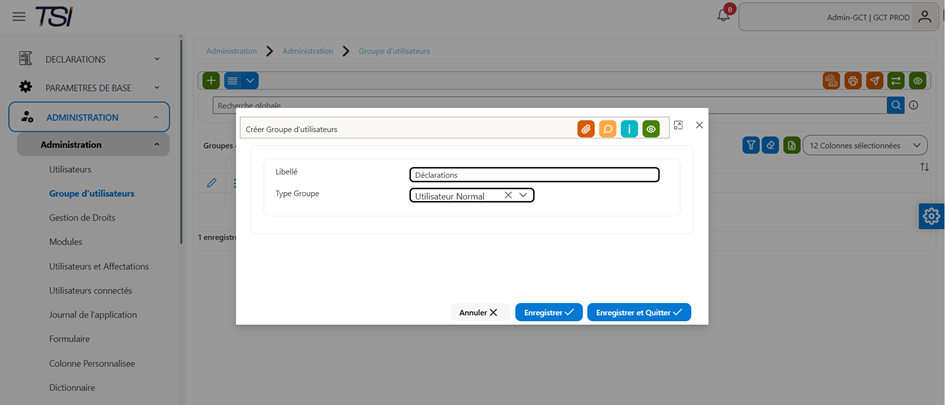
Figure 1 – Formulaire de création du groupe « Déclarations »
5. Renseignez le champ « Libellé » avec le nom du groupe : « Déclarations ».
6. Sélectionnez le « Type Groupe » : « Utilisateur Normal ».
7. Cliquez sur « Enregistrer et Quitter » pour confirmer la création.
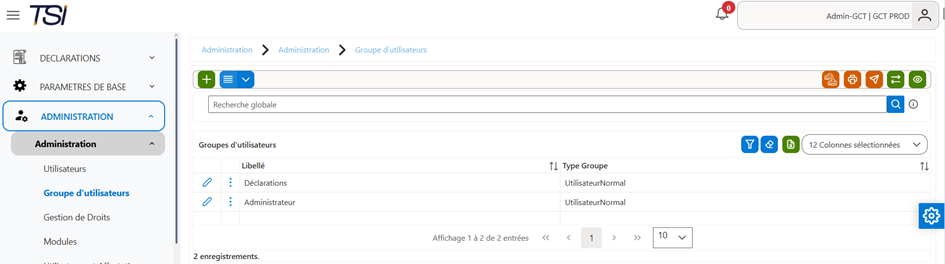
Figure 2 – Liste des groupes après création du groupe Déclarations
✅ Résultat : Le groupe « Déclarations » apparaît désormais dans la liste des groupes d’utilisateurs.
Gestion des Droits du Groupe
Après la création du groupe, vous pouvez configurer les droits d’accès aux modules et fonctionnalités de l’application.
9. Cliquez sur « Gestion des Droits » dans le sous-menu.
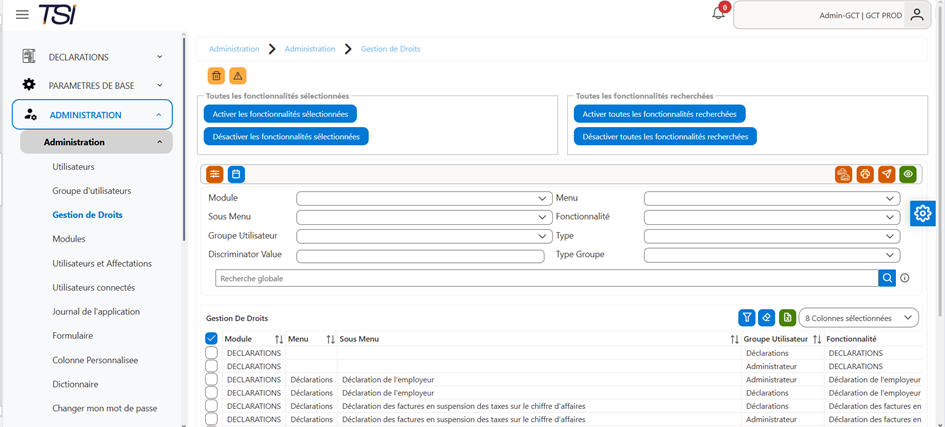
Figure 3 – Interface de gestion des droits
Dans cet exemple, nous allons retirer l’accès au module « Administration » pour les utilisateurs du groupe Déclarations.
10. Dans la zone de recherche, renseignez les filtres suivants :
• Groupe Utilisateur : Déclarations
• Type : Module
11. Cliquez sur le bouton « Rechercher » (icône loupe).
12. Dans la liste des résultats, cochez la ligne « ADMINISTRATION ».
13. Cliquez sur « Désactiver les fonctionnalités sélectionnées ».
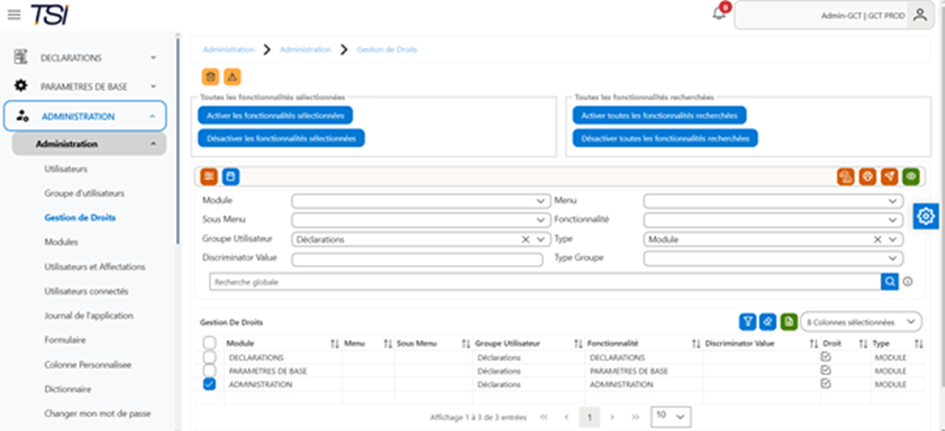
Figure 4 – Sélection du module Administration à désactiver
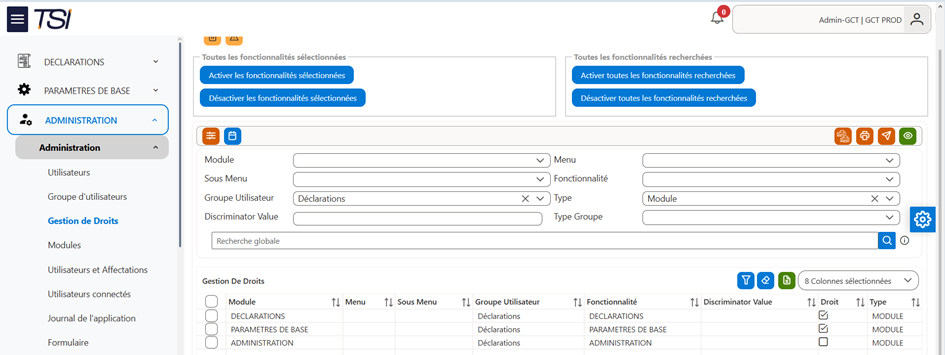
Figure 5 – Résultat : le module Administration est désactivé pour le groupe Déclarations
✅ Résultat : Le groupe « Déclarations » n’a plus accès au module Administration.
Ajout d’un Utilisateur Membre du Groupe
Une fois les droits configurés, vous pouvez créer un nouvel utilisateur et l’associer au groupe « Déclarations ».
Accès au formulaire de création d’un utilisateur
15. Cliquez sur « Utilisateurs » dans le sous-menu.
16. Cliquez sur le bouton « + Ajouter » pour ouvrir le formulaire « Créer Utilisateurs ».
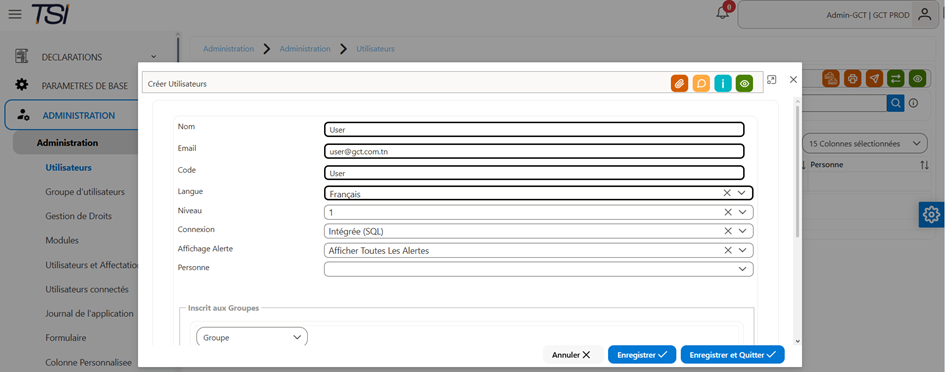
Figure 6 – Formulaire de création d’un nouvel utilisateur (informations principales)
Remplir les informations de l’utilisateur
Complétez les champs du formulaire comme suit :
|
Nom * |
Saisir le nom de l’utilisateur (ex. : User) |
|
Email * |
Adresse email professionnelle (ex. : user@gct.com.tn) |
|
Code * |
Identifiant unique de connexion (ex. : User) |
|
Langue |
Sélectionner « Français » dans la liste déroulante |
|
Niveau |
Sélectionner le niveau d’habilitation (ex. : 1) |
|
Connexion * |
Mode d’authentification : « Intégrée (SQL) » |
|
Affichage Alerte |
« Afficher Toutes Les Alertes » (par défaut) |
|
Personne |
Lier éventuellement à une fiche personne existante |
Associer l’utilisateur au groupe Déclarations
En bas du formulaire, une section « Inscrit aux Groupes » permet d’attribuer un ou plusieurs groupes à l’utilisateur.
17. Faites défiler le formulaire vers le bas jusqu’à la section « Inscrit aux Groupes ».
18. Cliquez sur la liste déroulante « Groupe ».
19. Sélectionnez « Déclarations » dans la liste des groupes disponibles.
20. Vérifiez que la ligne « Déclarations » apparaît bien dans la section.
21. Cliquez sur « Enregistrer et Quitter » pour finaliser la création.
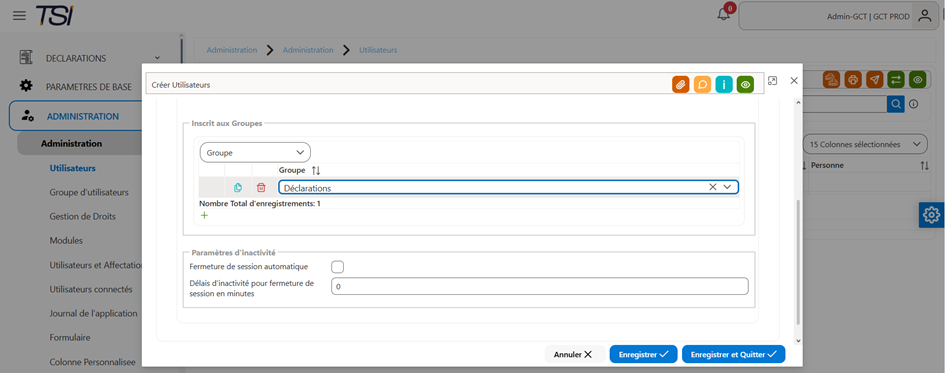
Figure 7 – Section « Inscrit aux Groupes » avec le groupe Déclarations sélectionné
💡 Note : Un même utilisateur peut appartenir à plusieurs groupes. Ses droits seront la combinaison des droits de tous ses groupes.
Vérification
Pour vérifier que l’utilisateur a bien été créé et associé au bon groupe :
22. Revenez à la liste des « Utilisateurs ».
Contrôlez que l’utilisateur apparaît avec le groupe « Déclarations » dans la colonne « Inscrit aux Groupes ».
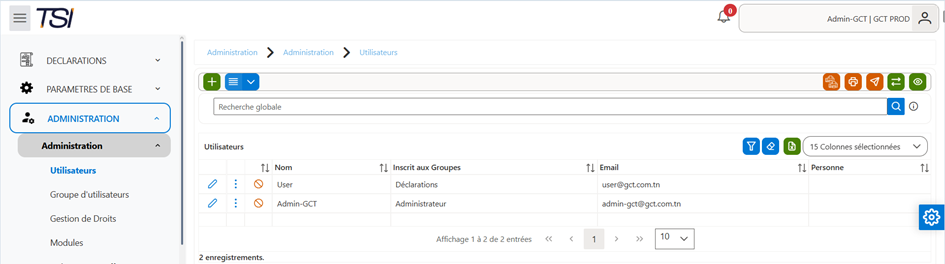
Figure 8 – Liste des utilisateurs : User est bien associé au groupe Déclarations
✅ Résultat : L’utilisateur « User » est créé avec succès et hérite des droits du groupe « Déclarations ».
23. Pour un test complet, connectez-vous avec les identifiants du nouvel utilisateur et vérifiez qu’il n’a pas accès au module Administration.
Résumé des étapes
|
Étape |
Description |
Localisation dans l’application |
|
1 |
Créer le groupe d’utilisateurs (ex. : Déclarations) |
Administration > Groupe d’utilisateurs |
|
2 |
Configurer les droits : désactiver les modules non autorisés |
Administration > Gestion des Droits |
|
3 |
Créer l’utilisateur et l’associer au groupe |
Administration > Utilisateurs |
|
4 |
Vérifier les accès en se connectant avec l’utilisateur créé |
Connexion à l’application TSI-ERP |
No comments to display
No comments to display