
Eléments variables
Eléments Variables par personne
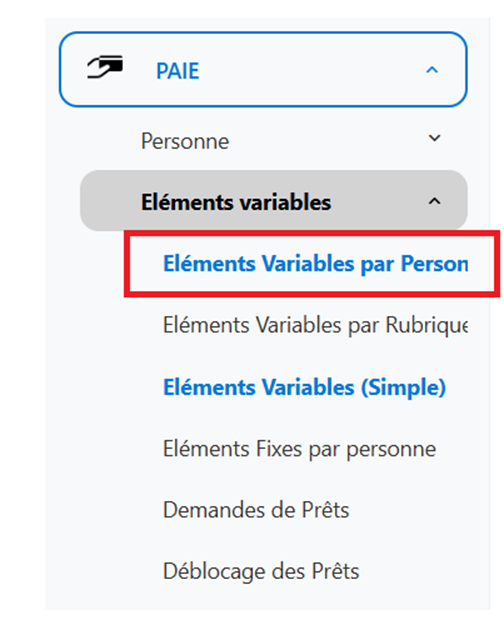
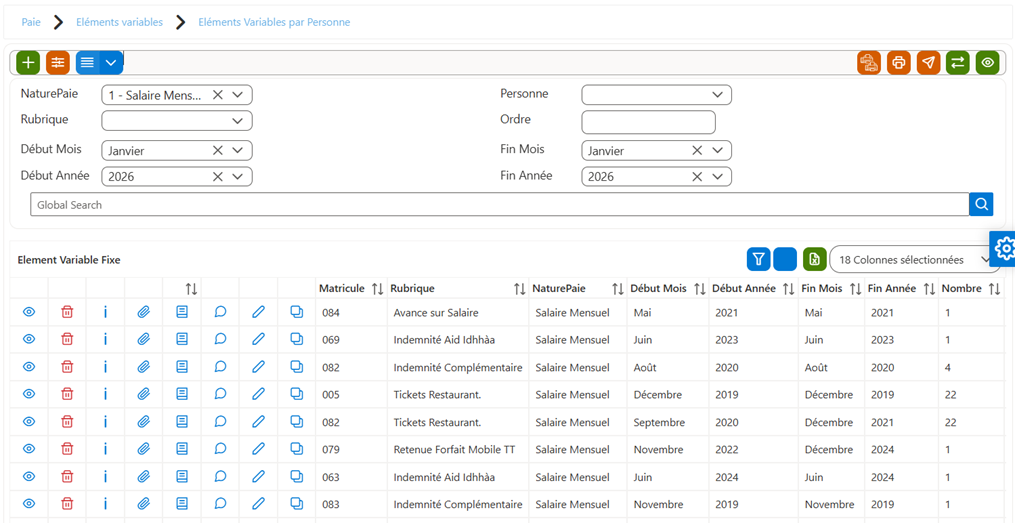
Cet écran vous permet de consulter les éléments variables affectés aux personnes.
Il affiche la liste des rubriques de paie variables (primes, oppositions, indemnités, prêts, etc.) associées à chaque personne, avec leurs montants, leurs natures de paie et leurs périodes d’application (mois et années de début et de fin).
|
Nom de la colonne |
Description |
|
Matricule |
Identifiant unique de la personne au sein de l’entreprise. |
|
Rubrique |
Rubrique de paie associée à l’élément variable (prime, indemnité, avance, retenue, etc.). |
|
Nature Paie |
Type de paie concerné par l’élément variable (salaire mensuel, prime, rappel, etc.). |
|
Début Mois |
Mois à partir duquel l’élément variable commence à être appliqué. |
|
Début Année |
Année de début d’application de l’élément variable. |
|
Fin Mois |
Mois jusqu’auquel l’élément variable est appliqué. |
|
Fin Année |
Année de fin d’application de l’élément variable. |
|
Nombre |
|
|
Ordre |
Ordre de priorité de traitement de l’élément variable lors du calcul de la paie. |
|
Montant |
Montant de l’élément variable appliqué à la personne. |
Aperçu-Liste des éléments variables par personne :
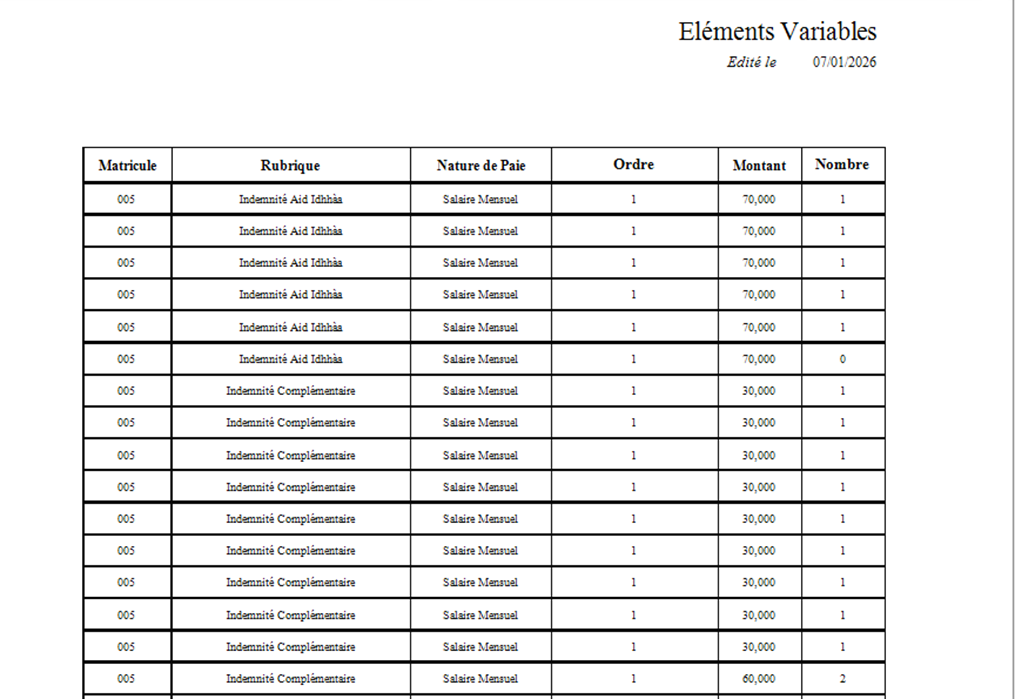
Ajouter un nouvel élément variable :
1 1. Cliquez sur le bouton vert “+” situé en haut à gauche de la grille.
2 2. Un formulaire d’ajout s’ouvre.
3 3. Renseignez les champs suivants :
4 4. Personne : Sélectionnez la personne concernée par l’élément variable.
(Exemple : 084 – Julie Lefort)
5 5. Nature Paie : ce champ est renseigné automatiquement à partir des paramètres de l’utilisateur.
(Exemple : Salaire Mensuel)
6 6. Rubrique : Sélectionnez la rubrique de paie à appliquer.
(Exemple : Rappel)
7 7. Montant : Saisissez le montant de l’élément variable.
(Exemple : 300,000 TND)
8. Ordre : Indiquez l’ordre de priorité de traitement lors du calcul de la paie.
(Exemple : 1)
9 9. Nombre : Saisissez le nombre d’occurrences de l’élément variable.
(Exemple : 1)
110. Début Mois / Début Année : Définissez la période de début d’application. (Exemple : Janvier 2026)
111. Fin Mois / Fin Année : Définissez la période de fin d’application (Exemple : Janvier 2026)
112. Cliquez sur le bouton « Enregistrer » pour valider l’ajout de l’élément variable.
Eléments Variables par Rubrique
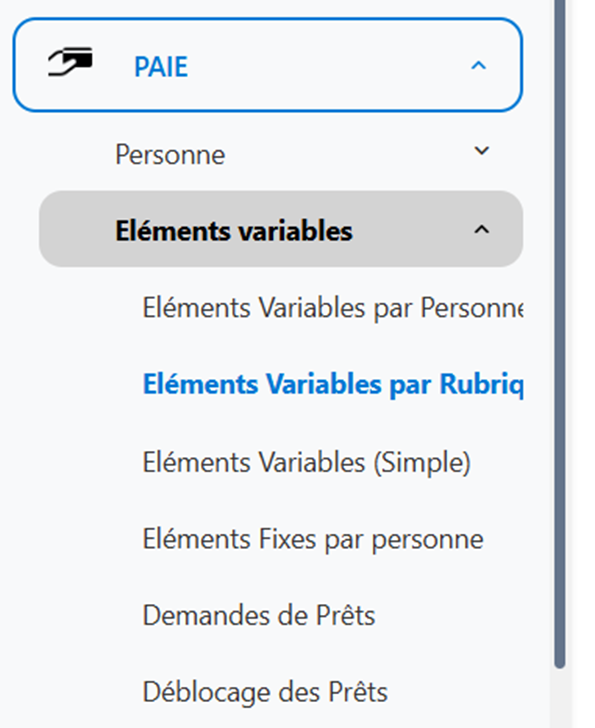
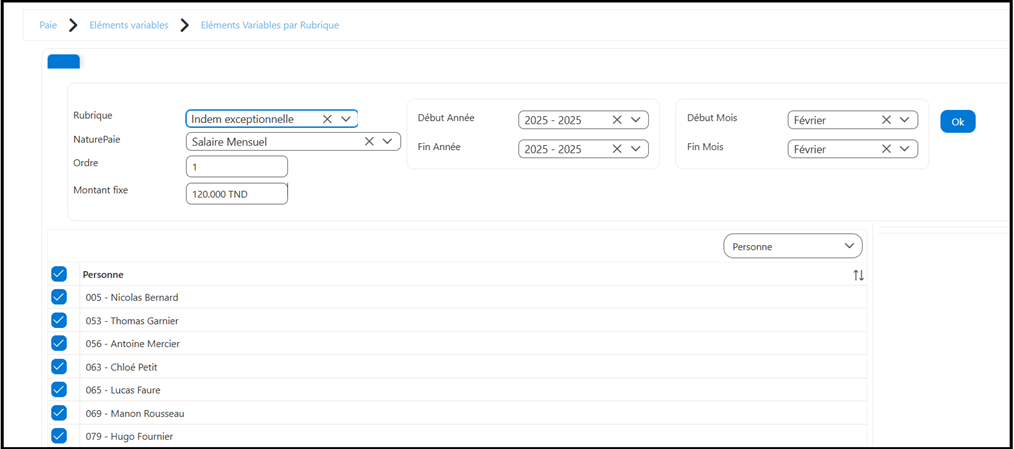
Cet écran vous permet d'ajouter les éléments variables affectés aux personnes.
|
Nom de la liste |
Description |
|
Nature Paie |
Indique la nature de la paie, telle que définie dans les paramètres de l'utilisateur (par exemple, Salaire Mensuel, Primes, etc.). |
|
Rubrique |
Spécifie la rubrique à appliquer pour l'élément variable (par exemple, Indemnité de transport, Rappel de salaire, etc.). |
|
Montant fixe |
Indique le montant fixe associé à l'élément variable. Ce montant peut être une somme spécifique, telle que 120,000 TND. |
|
Ordre |
Définit l'ordre de priorité pour le traitement de l'élément variable lors du calcul de la paie. Un ordre plus bas signifie une priorité plus élevée. |
|
Nombre |
Représente le nombre d'occurrences de l'élément variable à appliquer. Cela peut être utile pour des éléments répétés, comme des primes mensuelles. |
|
Début Mois |
Indique le mois de début de la période d'application de l'élément variable. Par exemple, si l'élément commence à être appliqué en février, ce champ sera défini sur février. |
|
Fin Mois |
Indique le mois de fin de la période d'application de l'élément variable. Ce champ détermine jusqu'à quel mois l'élément sera actif. |
|
Début Année |
Indique l'année de début de la période d'application de l'élément variable. Par exemple, 2025. |
|
Fin Année |
Spécifie l'année de fin de la période d'application de l'élément variable. Cela permet de limiter la période de validité de l'élément variable à une année précise. |
|
Personne |
Liste des personnes concernées par l'élément variable. Chaque ligne de la liste correspond à une personne, généralement identifiée par un numéro unique, comme un code ou un ID d'employé (par exemple : 005 – Nicolas Bernard). |
Ajouter un élément variable par rubrique :
- Sélectionner la rubrique : Choisissez la rubrique à appliquer à l'élément variable (Exemple : Indemnité Exceptionnelle).
- Sélectionner la nature de la paie : Ce champ est prédéfini en fonction des paramètres de l’utilisateur (Exemple : Salaire Mensuel).
- Saisir l'ordre : Indiquez l'ordre de priorité pour l'application de l'élément variable dans le calcul de la paie (Exemple : 1).
- Saisir le montant fixe : Entrez le montant fixe de l'élément variable (Exemple : 120,000 TND).
- Définir la période :
- Début Année / Fin Année : Ces champs sont prédéfinis en fonction des paramètres de l'utilisateur (Exemple : 2025).
- Début Mois / Fin Mois : Ces champs sont également prédéfinis en fonction des paramètres de l'utilisateur (Exemple : Février).
- Sélectionner les personnes : Cochez les personnes concernées par cet élément variable (Exemple : 005 – Nicolas Bernard, 053 – Thomas Garnier, etc.).
- Valider : Cliquez sur le bouton "OK" pour enregistrer l'élément variable par rubrique.
Eléments Fixes par Rubrique
Cet écran vous permet d'ajouter les éléments Fixes affectés aux personnes.
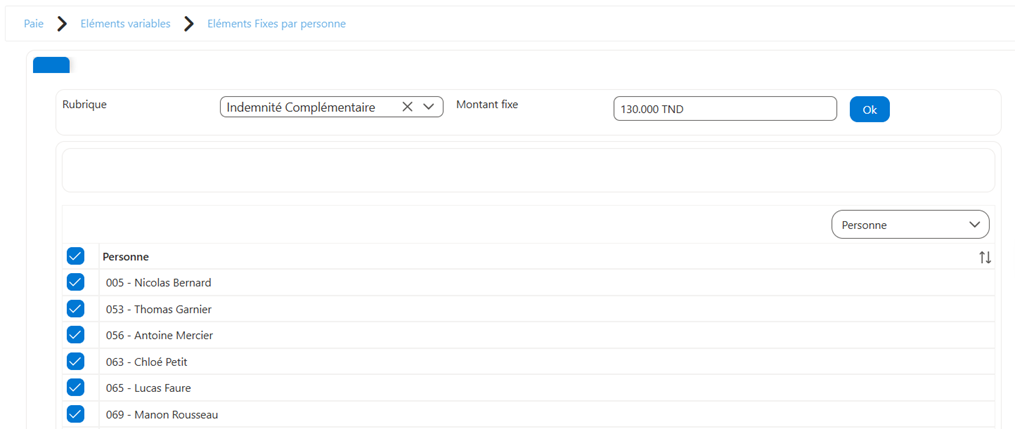
Ajouter un élément Fixe par rubrique :
- Sélectionner la rubrique : Choisissez la rubrique à appliquer à l'élément variable (Exemple : Indemnité Complémentaire).
- Saisir le montant fixe : Entrez le montant fixe de l'élément variable (Exemple : 120,000 TND).
- Sélectionner les personnes : Cochez les personnes concernées par cet élément variable (Exemple : 005 – Nicolas Bernard, 053 – Thomas Garnier, etc.).
- Valider : Cliquez sur le bouton "OK" pour enregistrer l'élément Fixe par rubrique.
|
Nom de la liste |
Description |
|
Rubrique |
Spécifie la rubrique à appliquer pour l'élément fixe (par exemple, Indemnité de transport, Prime de fin d'année, etc.). |
|
Montant fixe |
Indique le montant fixe associé à l'élément fixe. Ce montant est une valeur prédéterminée et ne varie pas selon les paramètres d'application. |
|
Personne |
Liste des personnes concernées par l'élément fixe. Chaque ligne de la liste correspond à une personne, généralement identifiée par un numéro unique, comme un code ou un ID d'employé (par exemple : 005 – Nicolas Bernard). |
Demande de Prêt
Accéder au menu : Paie > Eléments variables >Demande de prêt
Cet écran vous permet de consulter la liste de demande de prêts :
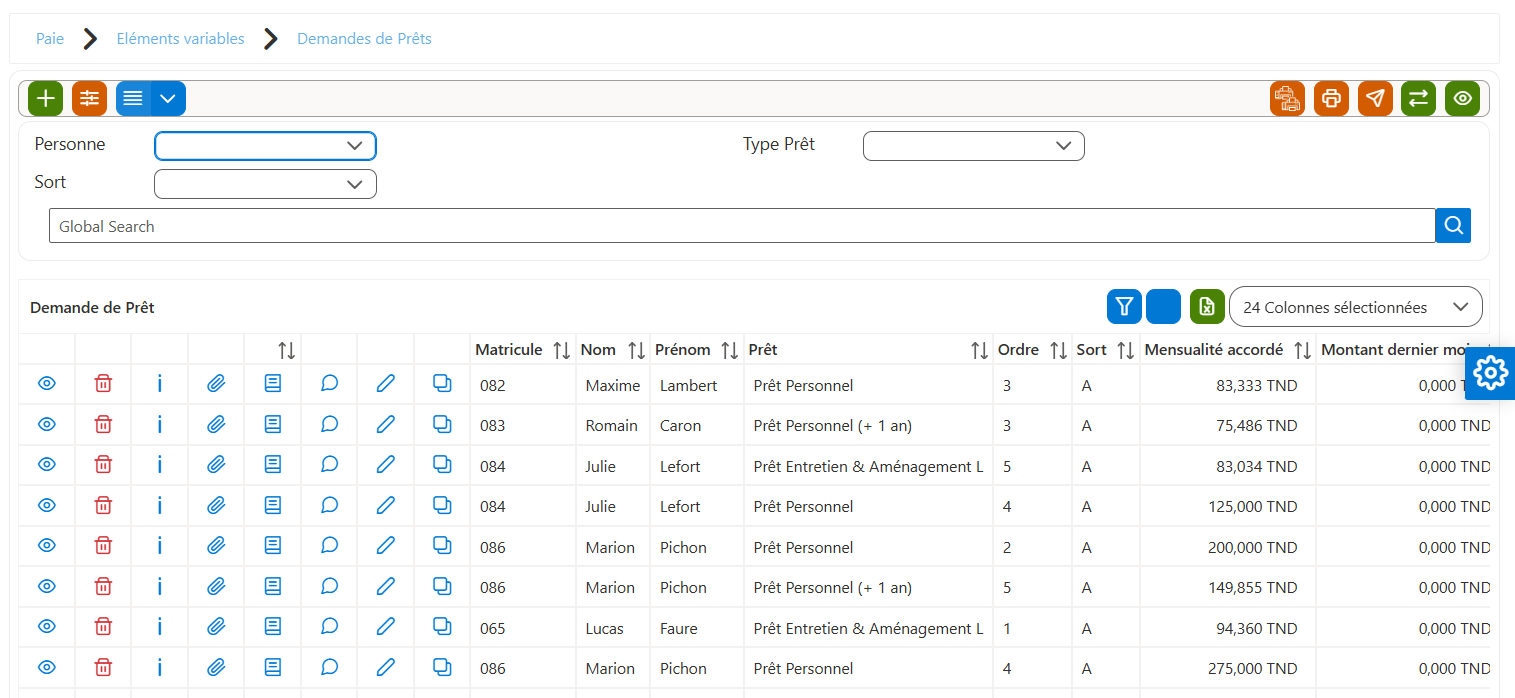
|
Nom du champ |
Description |
|
Matricule |
Identifiant unique de la personne pour laquelle la demande de prêt est enregistrée. Il s'agit généralement d'un code ou d'un numéro spécifique à chaque personne (Exemple : 082). |
|
Nom |
Le nom de la personne concernée par la demande de prêt (Exemple : Lambert, Caron, Lefort, etc.). |
|
Prénom |
Le prénom de la personne concernée par la demande de prêt (Exemple : Maxime, Julie, Marion, etc.). |
|
Prêt |
Type de prêt demandé (Exemple : Prêt Personnel, Prêt Entretien et Aménagement, etc.). Ce champ indique la nature du prêt accordé. |
|
Ordre |
L'ordre de priorité de traitement des demandes de prêt. Ce numéro détermine dans quel ordre les demandes sont traitées. |
|
Sort |
Statut actuel de la demande de prêt. Par exemple, "A" pour "Accordé" ou un autre statut en fonction de la décision prise (Exemple : "A" pour Accordé). |
|
Mensualité accordée |
Montant de la mensualité que la personne devra payer chaque mois pour rembourser le prêt (Exemple : 83,333 TND). |
|
Montant dernier mois |
Montant payé lors de la dernière mensualité du prêt, affiché après chaque paiement effectué. |
|
Montant accordé |
Montant total du prêt qui a été accordé à la personne après validation de la demande. Cela peut être différent du montant demandé si un ajustement a été effectué. |
|
Montant Cumulé |
Montant total des paiements effectués jusqu'à présent sur le prêt, y compris les mensualités déjà réglées. |
|
Date Prêt |
La date à laquelle le prêt a été accordé et validé. C'est la date à laquelle la personne reçoit officiellement le montant du prêt. |
|
Nombres Mois |
Nombre de mois pour le remboursement du prêt. Ce champ indique la durée du prêt en mois (Exemple : 12 mois, 24 mois, etc.). |
|
Mensualité |
Montant de chaque paiement mensuel à effectuer pour rembourser le prêt, calculé en fonction du montant accordé et de la durée (Exemple : 83,333 TND). |
|
Date demande |
La date à laquelle la demande de prêt a été effectuée par la personne. Ce champ est utilisé pour suivre le processus de demande (Exemple : 24/08/2020). |
|
Montant demandé |
Le montant total que la personne a demandé pour le prêt. Cela peut être différent du montant accordé en fonction des ajustements réalisés. |
|
Objet demande |
La raison ou l'objet de la demande de prêt (par exemple, "Achat voiture", "Aménagement maison", etc.). Ce champ renseigne sur le but de la demande. |
Aperçu-Liste des demandes de prêts : 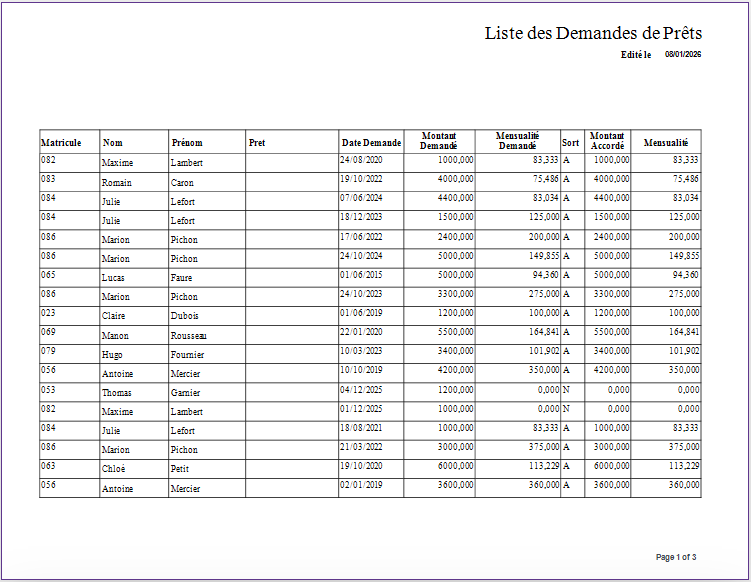
Fiche demande de prêt :
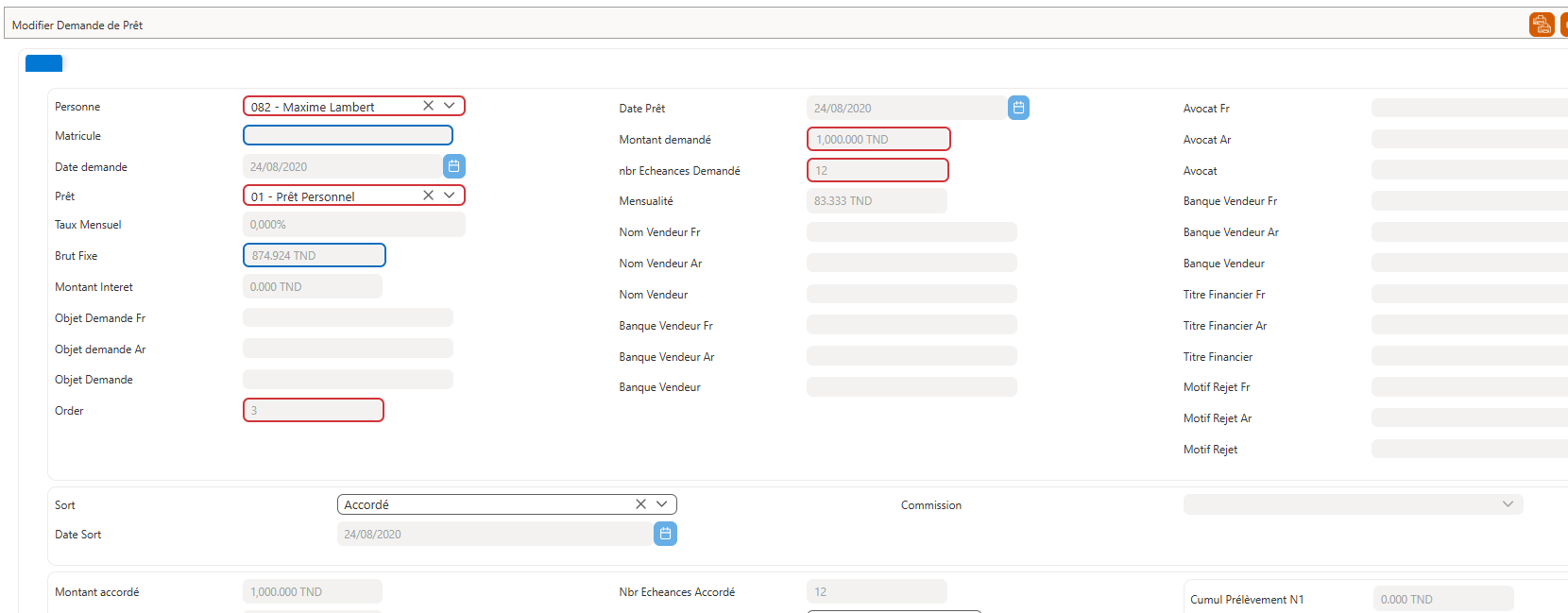
Étapes à suivre pour une demande de prêt :
- Saisie de la demande et enregistrement :
- Personne : Sélectionner la personne concernée par la demande de prêt (Exemple : 082 – Maxime Lambert).
- Date demande : Indiquer la date de la demande de prêt (Exemple : 24/08/2020).
- Prêt : Sélectionner le type de prêt (Exemple : 01 – Prêt Personnel).
- Montant demandé : Saisir le montant total du prêt demandé (Exemple : 1,000,000 TND).
- Taux Mensuel : Indiquer le taux d'intérêt mensuel du prêt (Exemple : 0,00%).
- Brut Fixe : Afficher le montant brut fixé pour le prêt (Exemple : 874,924 TND).
- Montant Intérêt : Saisir le montant des intérêts pour ce prêt (Exemple : 0.000 TND).
- Ordre : Spécifier l'ordre de la demande (Exemple : 3).
Une fois ces informations saisies, cliquez sur "Enregistrer" pour valider la demande de prêt.
- Validation et enregistrement du sort :
- Sort : Par défaut, le statut de la demande est "Non traité". Il faut valider le statut en sélectionnant un type de sort (Exemple : Accordé).
- Date Sort : Indiquer la date à laquelle la décision a été prise (Exemple : 24/08/2020).
Après avoir validé le statut, cliquez sur "Enregistrer" pour sauvegarder les modifications.
- Génération du tableau d’échéancier :
- Une fois la demande validée, il est possible de générer un tableau d’échéancier.
- Cliquez sur le bouton "Génération du Tableau d’Échéances" pour créer le tableau des paiements du prêt.
Le tableau des échéances calculera la répartition des montants dus sur la période définie
|
Champ |
Description |
|
Personne |
Sélectionnez la personne pour laquelle vous faites la demande de prêt. Ce champ contient une liste des employés ou clients identifiés par un code unique (Exemple : 082 – Maxime Lambert). |
|
Matricule |
Le matricule de la personne concernée par la demande de prêt. Il s'agit généralement d'un identifiant unique pour l'employé ou le client. |
|
Date demande |
Indique la date à laquelle la demande de prêt a été effectuée (Exemple : 24/08/2020). |
|
Prêt |
Choisissez le type de prêt demandé (Exemple : 01 – Prêt Personnel). Ce champ permet de sélectionner le type de crédit pour lequel la demande est faite. |
|
Taux Mensuel |
Le taux d'intérêt appliqué sur le prêt par mois. Il peut être de 0,00% si aucun intérêt n'est appliqué. |
|
Brut Fixe |
Montant brut du prêt avant toute déduction, calculé selon les conditions du prêt (Exemple : 874,924 TND). |
|
Montant Intérêt |
Le montant total des intérêts sur le prêt (par exemple, 0.000 TND si aucun intérêt n'est appliqué). |
|
Objet Demande Fr / Ar |
Champ pour renseigner l'objet de la demande en français et en arabe (si nécessaire). Ce champ peut inclure une description du motif de la demande de prêt. |
|
Ordre |
Numéro de priorité pour le traitement de la demande. Ce champ détermine l'ordre de traitement des demandes de prêt. |
|
Sort |
Statut de la demande de prêt. Par défaut, ce champ est défini sur "Non traité". Vous devez valider ce statut (par exemple, "Accordé" ou "Refusé"). |
|
Date Sort |
Date à laquelle la décision concernant la demande de prêt a été prise (Exemple : 24/08/2020). |
|
Montant accordé |
Le montant total du prêt qui a été accordé après validation (Exemple : 1,000,000 TND). |
|
Mensualité |
Montant de la mensualité à payer pour le remboursement du prêt, calculé en fonction du montant accordé et de la durée (Exemple : 83,333 TND). |
|
Nbr Échéances Accordé |
Nombre d'échéances (paiements) demandées pour le remboursement du prêt (Exemple : 12 échéances). |
|
Année budgétaire |
L'année budgétaire concernée par la demande de prêt. Ce champ est important pour le suivi financier. |
|
Date Premier échéancier |
Date à laquelle le premier paiement sera effectué (Exemple : 23/09/2020). |
|
Mois Début / Année Début |
Le mois et l'année de début du remboursement du prêt (Exemple : Septembre 2020). |
|
Mois Fin / Année Fin |
Le mois et l'année de fin du remboursement du prêt (Exemple : Août 2021). |
|
Montant Déblocage |
Montant débloqué pour le prêt, c'est-à-dire le montant effectivement transféré à la personne pour le prêt (Exemple : 1,000,000 TND). |
|
Cumul Prélèvement N1 |
Montant total des prélèvements effectués pour ce prêt à la première échéance. |
|
Montant Cumulé |
Montant total cumulé des paiements effectués jusqu'à présent pour le prêt. |
Déblocage de Prêt
Accéder au menu : Paie > Eléments variables >Déblocage de prêt
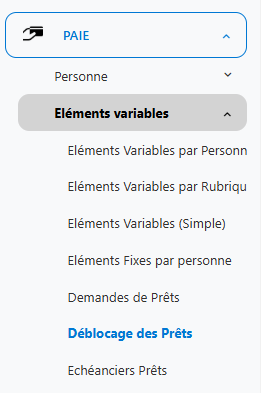
Sur l'écran de déblocage des prêts vous permet de supprimer ou générer un tableau d'échéance d'un Prêt :
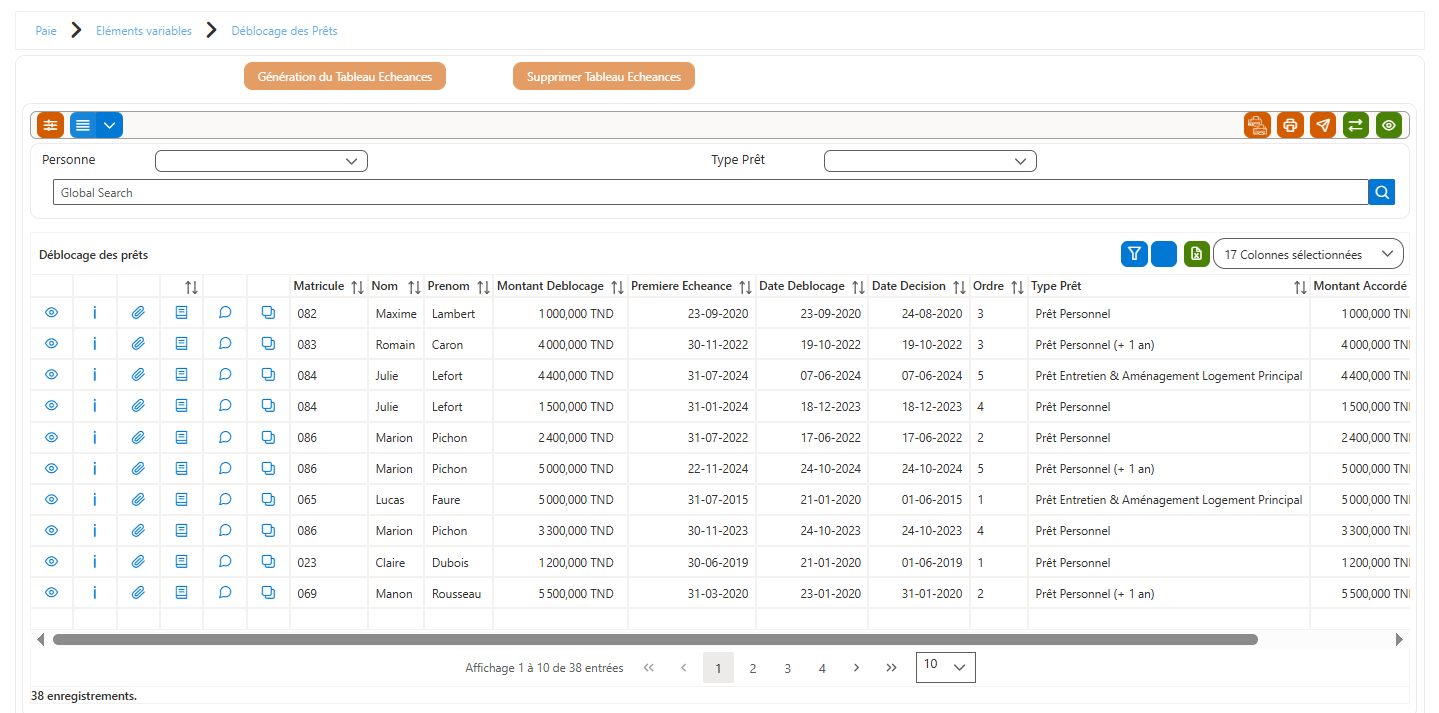
|
Libellé |
Description |
|
Matricule |
Matricule de la personne |
|
Nom |
Le Nom de la personne |
|
Prénom |
Prénom de la personne |
|
Montant Déblocage |
Montant du prêt demandé |
|
Première échéance |
Date première échéance |
|
Date Déblocage |
Date demande du prêt |
|
Date Décision |
Date de prise de la décision |
|
|
|
|
Ordre |
Le numéro du prêt dans la liste des demandes de prêt pour cette personne |
|
Type Prêt |
Le type du prêt (prêt société, Prêt CNSS, Prêt CNRPS…) |
|
Montant Accordé |
Montant attribué au personne |
|
Montant Échéance |
Montant mensuel à payer |
Échéanciers Prêts
Accéder au menu : Paie > Eléments variables >Échéances Prêts
Cet écran vous permet de consulter et de suivre l’échéancier de remboursement des prêts accordés aux personnes (employés ou bénéficiaires).
Il offre une vision détaillée de toutes les échéances d’un prêt, incluant les montants remboursés, les intérêts, le capital restant ainsi que l’état de paiement de chaque échéance.
L’écran permet :
-
De filtrer les échéances par Personne, Type de prêt et Ordre.
-
De consulter le nombre total d’échéances, les échéances payées et non payées.
-
De visualiser les totaux cumulés des montants payés et non payés.
-
De gérer le report des échéances (report en avant ou en arrière).
-
De suivre l’évolution du capital restant et des intérêts restants avant et après chaque échéance
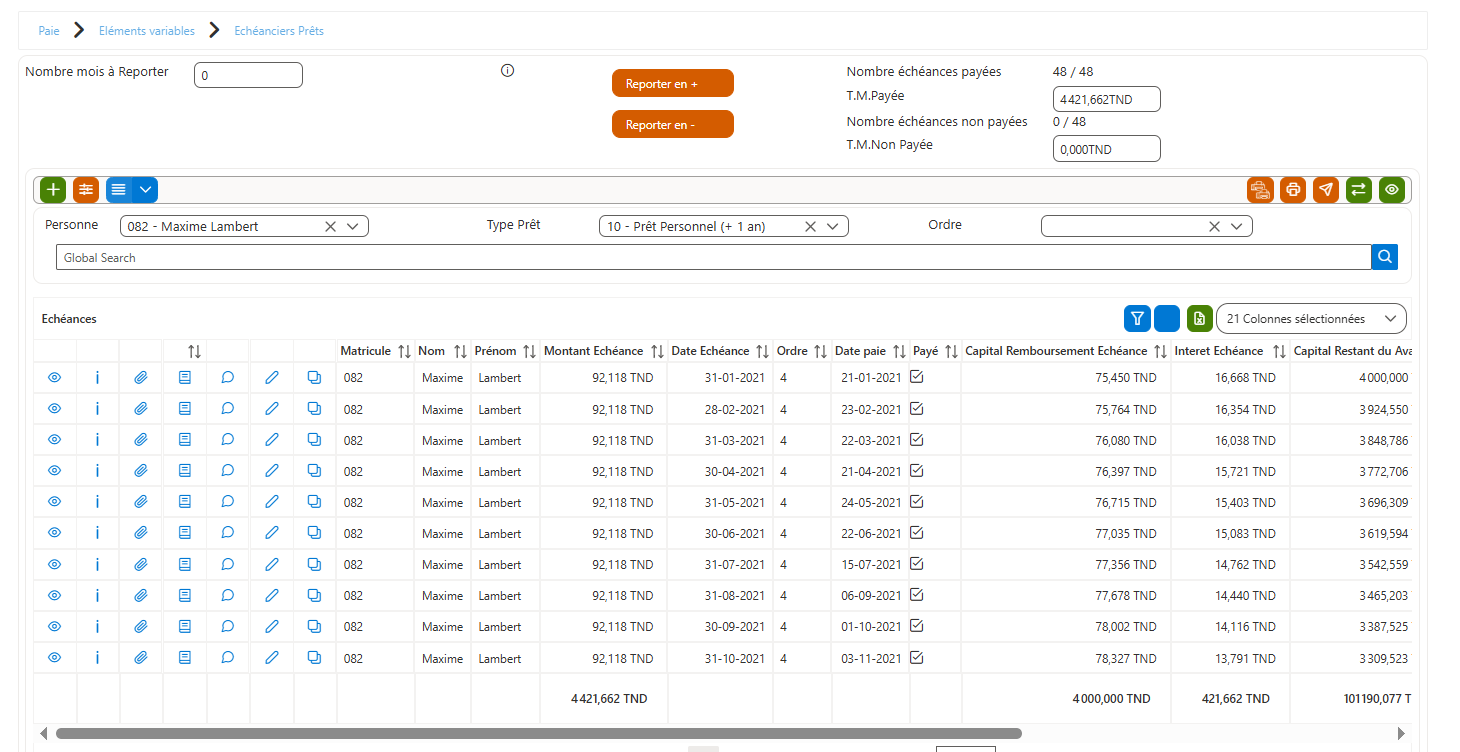
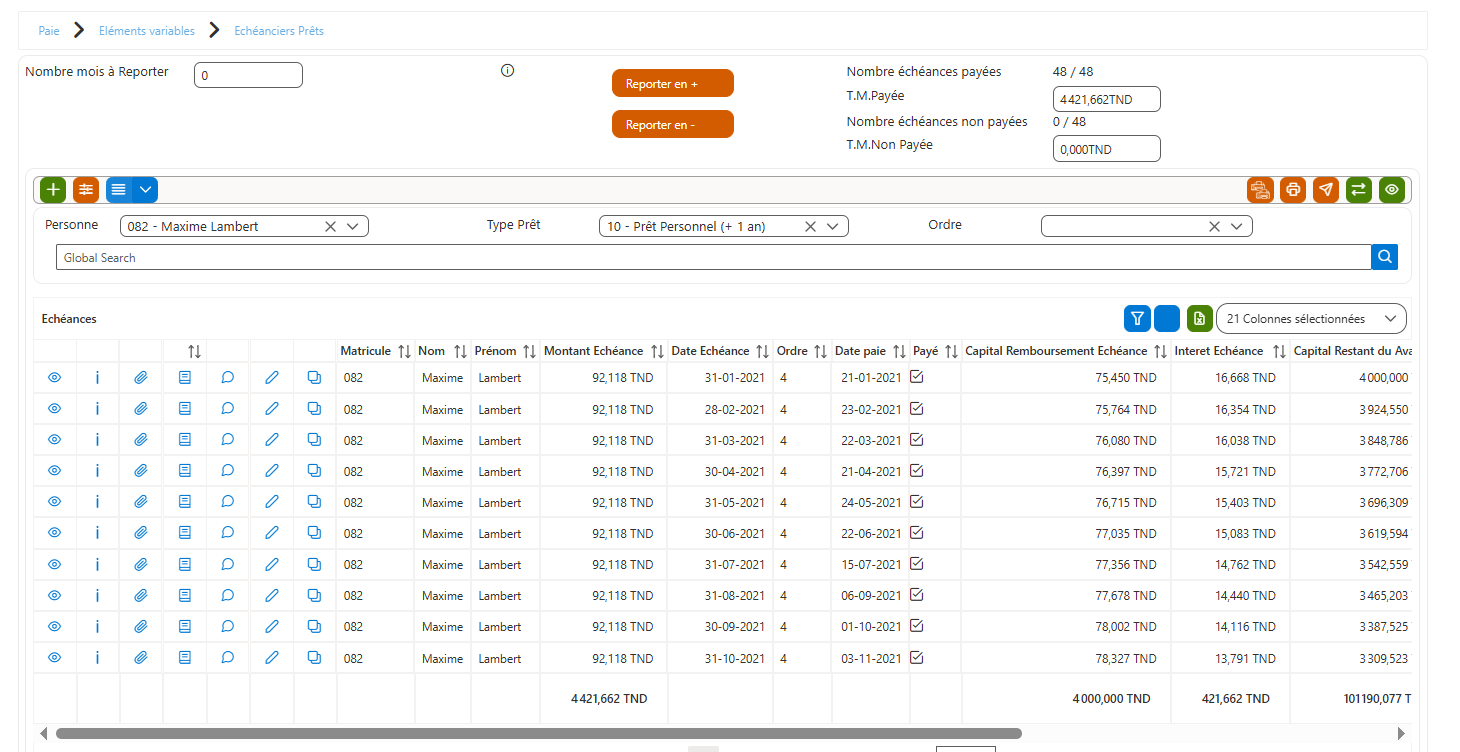
| Champ | Description |
|---|---|
| Matricule | Identifiant unique de la personne concernée par le prêt. Il permet de relier l’échéancier à l’employé ou au bénéficiaire (Exemple : 082). |
| Nom | Nom de famille de la personne ayant contracté le prêt (Exemple : Lambert). |
| Prénom | Prénom de la personne ayant contracté le prêt (Exemple : Maxime). |
| Montant Échéance | Montant total à payer pour l’échéance concernée. Il inclut la part de capital et la part d’intérêt (Exemple : 92,118 TND). |
| Date Échéance | Date prévue de paiement de l’échéance selon l’échéancier initial (Exemple : 31/01/2021). |
| Ordre | Numéro d’ordre de l’échéance dans l’échéancier du prêt. Il indique la position de l’échéance dans la séquence de remboursement. |
| Date Paie | Date réelle à laquelle l’échéance a été payée. Ce champ est renseigné uniquement si l’échéance est réglée. |
| Payé | Indicateur précisant si l’échéance est payée ou non. Une coche signifie que l’échéance a été réglée. |
| Capital Remboursement Échéance | Part du capital remboursé lors de cette échéance. Ce montant vient réduire le capital restant du prêt. |
| Intérêt Échéance | Montant des intérêts appliqués pour l’échéance concernée, calculés selon le taux du prêt. |
| Capital Restant du Avant | Montant du capital restant à rembourser avant le paiement de l’échéance. |
| Capital Restant du Après | Montant du capital restant à rembourser après le paiement de l’échéance. |
| Capital Restant Intérêt du Avant | Montant total des intérêts restant à payer avant le règlement de l’échéance. |
| Capital Restant Intérêt du Après | Montant total des intérêts restant à payer après le règlement de l’échéance. |
Remboursement Anticipés des prêts
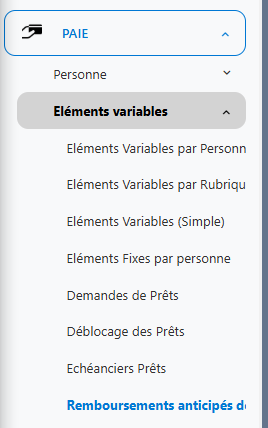
Accéder au menu : Paie > Eléments variables >Remboursement Anticipés des prêts
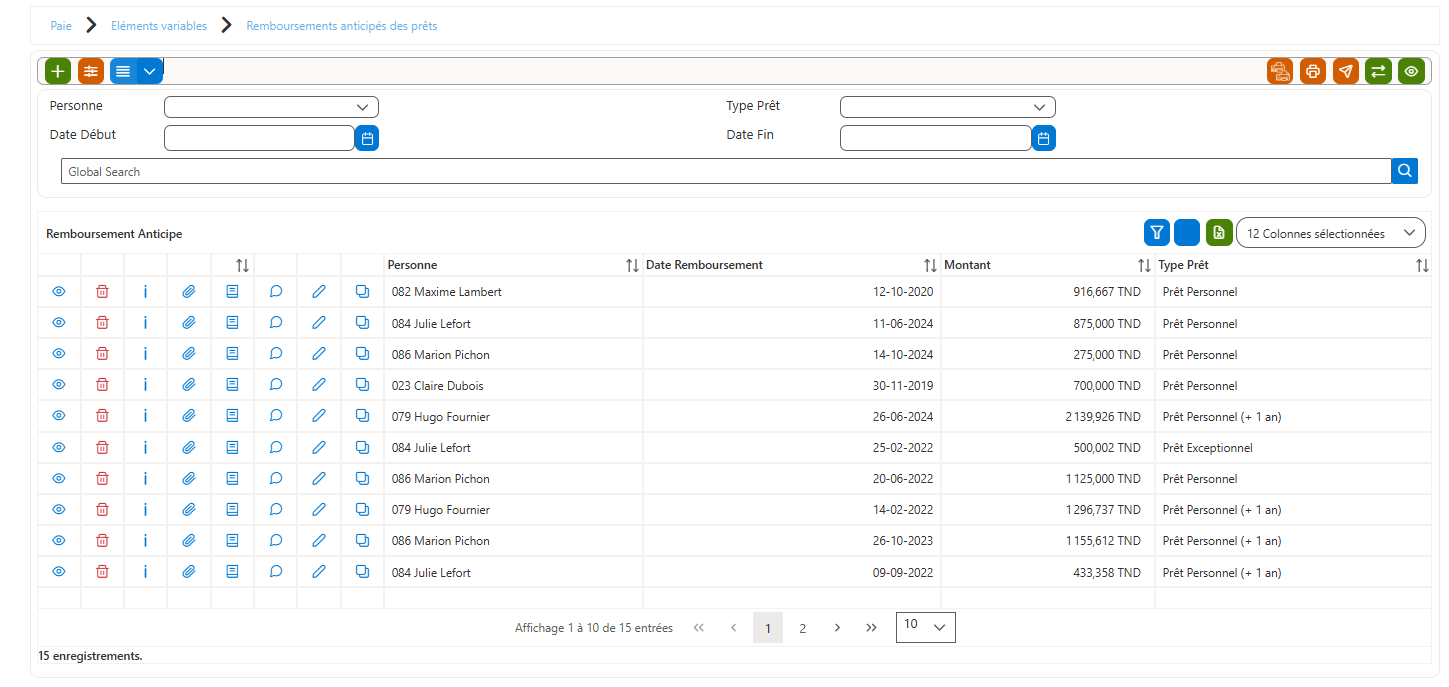
Cet écran vous permet de consulter et de suivre l’ensemble des remboursements anticipés des prêts accordés aux personnes (employés ou bénéficiaires).
Il offre une vision globale de tous les remboursements effectués avant les échéances prévues, en précisant la personne concernée, la date du remboursement, le montant remboursé ainsi que le type de prêt.
L’écran permet :
-
De filtrer les remboursements anticipés par Personne, Type de prêt, Date début et Date fin.
-
De consulter la liste détaillée des remboursements anticipés enregistrés dans le système.
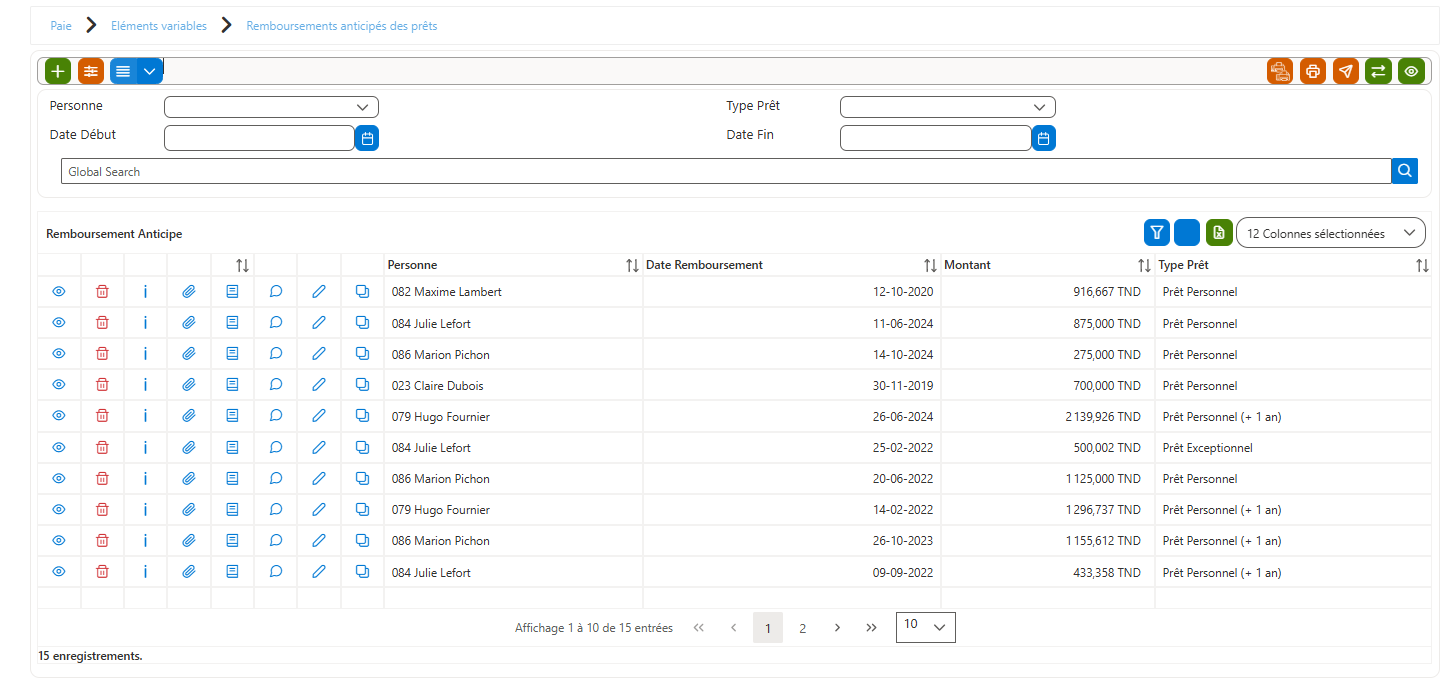
Champ Description Personne Identité de la personne concernée par le remboursement anticipé. Elle est généralement affichée sous la forme Matricule – Nom Prénom (Exemple : 082 – Maxime Lambert). Date Remboursement Date à laquelle le remboursement anticipé du prêt a été effectué. Cette date permet de situer l’opération dans le temps et d’en assurer le suivi comptable. Montant Montant total remboursé de manière anticipée. Ce montant correspond à la somme appliquée sur une ou plusieurs échéances du prêt (Exemple : 916,667 TND). Type de prêt Type du prêt concerné par le remboursement anticipé (Exemple : Prêt Personnel, Prêt Personnel (+ 1 an), Prêt Exceptionnel). Observation Commentaire ou remarque associée au remboursement anticipé. Ce champ permet de préciser le motif ou toute information complémentaire liée à l’opération. Créé par Utilisateur ayant saisi le remboursement anticipé dans le système. Il permet d’assurer la traçabilité de l’opération. Date de création Date à laquelle le remboursement anticipé a été enregistré dans l’application. Modifié par Utilisateur ayant effectué la dernière modification du remboursement anticipé. Date de modification Date de la dernière mise à jour du remboursement anticipé. Actions Ensemble des actions disponibles sur la ligne (consulter, modifier, supprimer, accéder au détail du remboursement anticipé), selon les droits de l’utilisateur. Fiche Remboursement Anticipé :
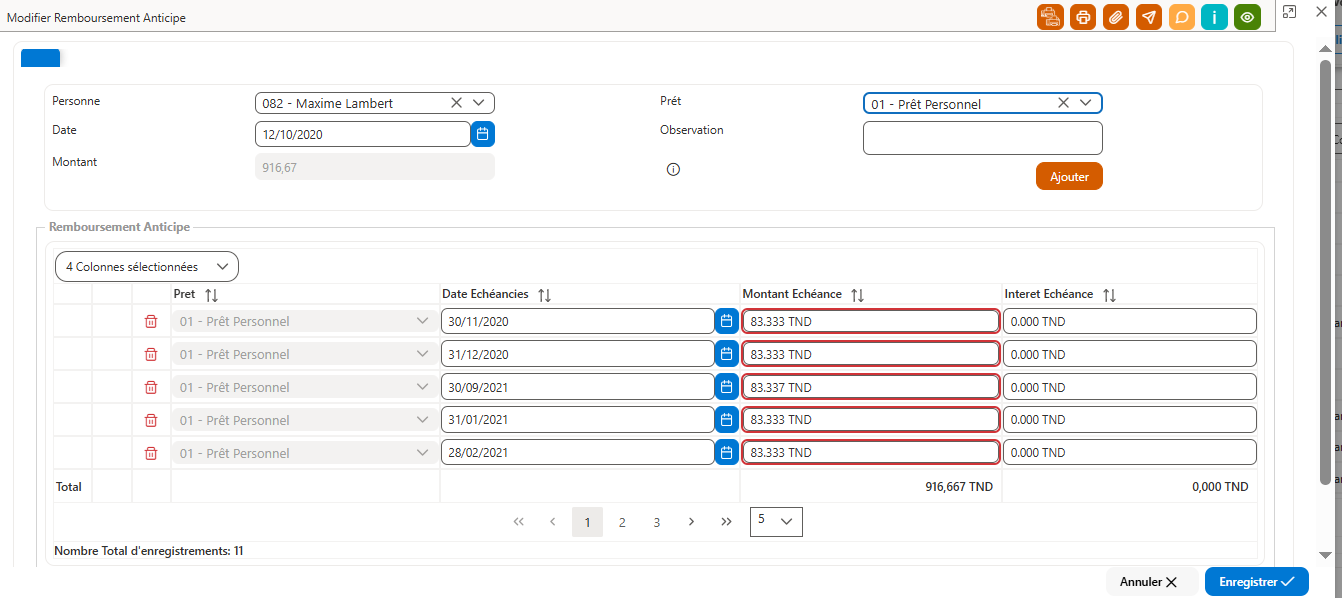
Cet écran vous permet de saisir, consulter et modifier un remboursement anticipé d’un prêt accordé à une personne .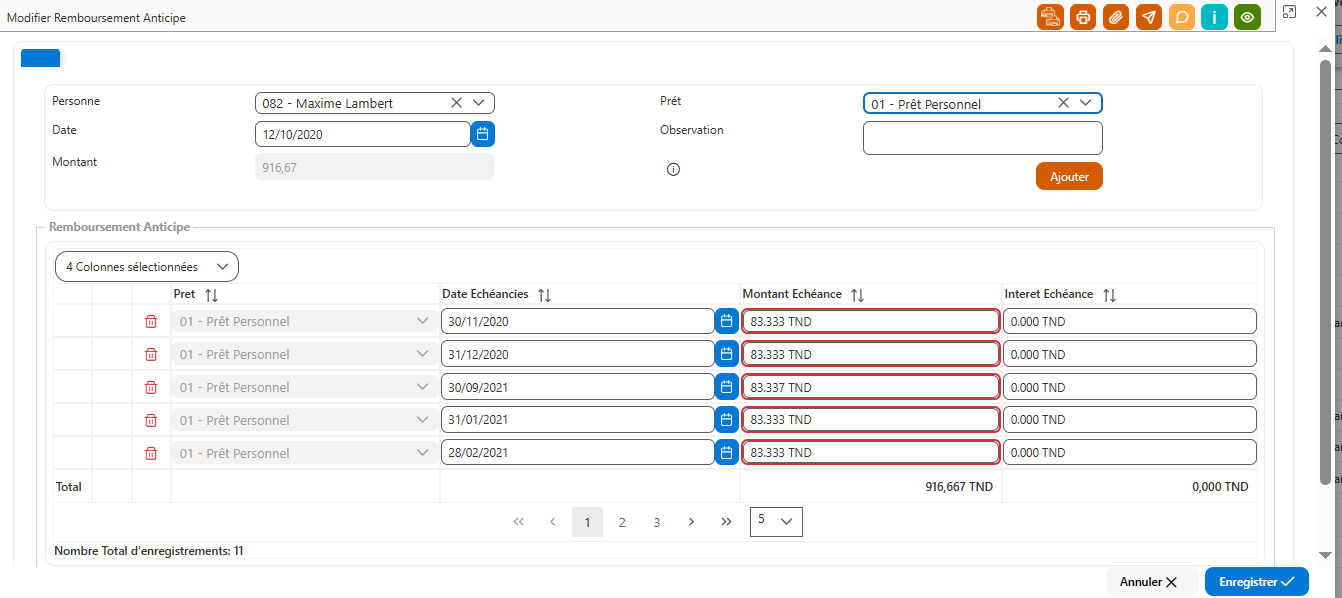
Fonctionnalités principales :
-
Sélection de la personne et du prêt : Choisir la personne concernée et le type de prêt pour lequel le remboursement anticipé est appliqué.
-
Saisie de la date de remboursement : Indiquer la date à laquelle le remboursement anticipé est effectué.
-
Montant du remboursement : Le montant est renseigné automatiquement en fonction des échéances sélectionnées. L’utilisateur n’a pas besoin de le saisir manuellement.
-
Gestion des échéances :
-
Après avoir cliqué sur “Ajouter”, les échéances à rembourser sont automatiquement générées selon le prêt de la personne.
-
L’utilisateur peut ensuite saisir la date d’échéance réelle pour chaque ligne.
-
Il est possible de sélectionner toutes les échéances ou de choisir seulement certaines échéances à rembourser.
-
Chaque échéance affiche le montant à rembourser et le montant des intérêts, automatiquement calculés.
-
-
Observations : Ajouter un commentaire ou une remarque concernant le remboursement anticipé.
-
Actions sur les échéances : Modifier ou supprimer une ligne d’échéance si nécessaire.
-
Enregistrement : Une fois les informations vérifiées, cliquer sur “Enregistrer” pour valider le remboursement anticipé dans le système
Types prêts
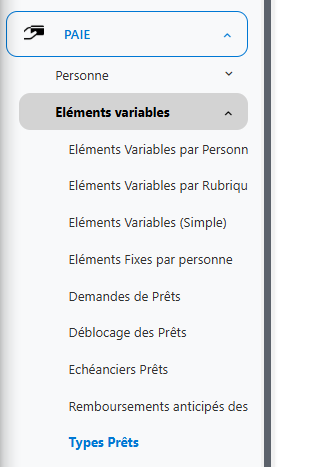
Accéder au menu : Paie > Eléments variables >Types prêts
-
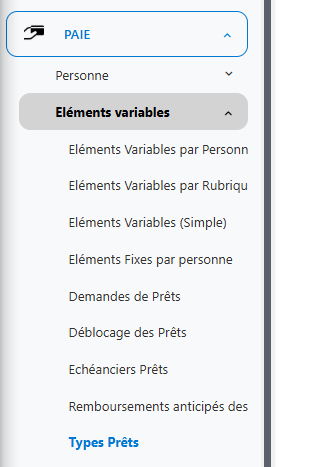
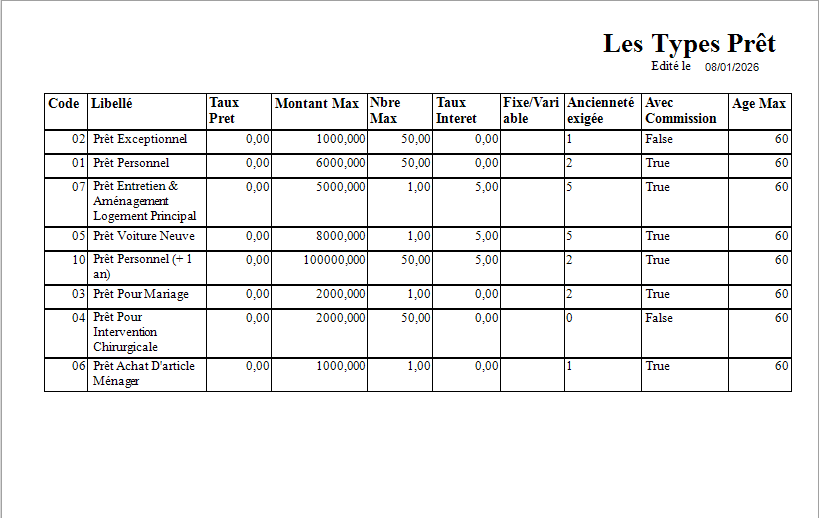
Cet écran vous permet de consulter, gérer et paramétrer les différents types de prêts disponibles pour les employés.
Il offre une vision complète de chaque type de prêt, en précisant le code, le libellé, le montant maximum autorisé, le taux d’intérêt, le nombre maximal de prêts automatiques, l’ancienneté requise, et d’autres critères associés.
L’écran permet :
-
Ajouter un nouveau type de prêt en cliquant sur le bouton “+”.
-
Modifier ou supprimer un type de prêt existant selon les droits d’accès.
-
Filtrer et rechercher un type de prêt par code, libellé, montant, taux ou tout autre critère.
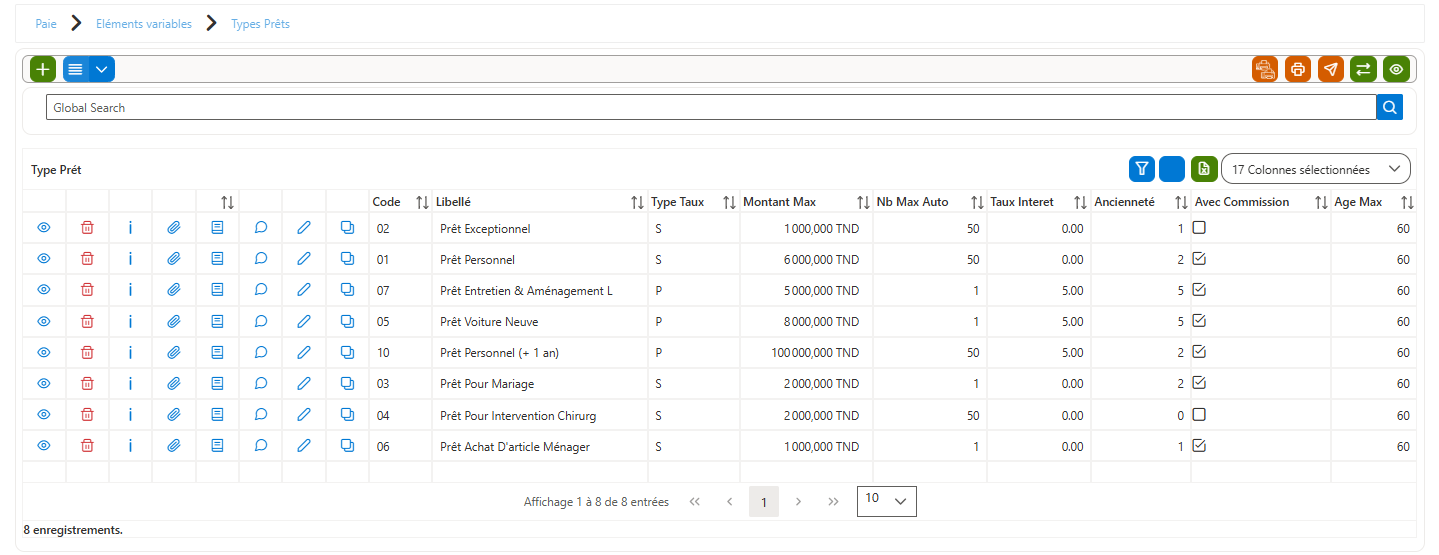
| Champ | Description |
|---|---|
| Code | Identifiant unique du type de prêt (Exemple : 01 pour Prêt Personnel). |
| Libellé | Nom du type de prêt (Exemple : Prêt Personnel, Prêt Exceptionnel). |
| Type Taux | Type de taux appliqué au prêt : “S” pour taux standard, “P” pour taux personnalisé. |
| Montant Max | Montant maximum autorisé pour ce type de prêt (Exemple : 6,000,000 TND). |
| Nb Max Auto | Nombre maximum de prêts automatiques pouvant être accordés pour ce type. |
| Taux Intérêt | Taux d’intérêt applicable à ce prêt (Exemple : 0,00% ou 5,00%). |
| Ancienneté | Ancienneté minimale requise pour pouvoir bénéficier de ce type de prêt (Exemple : 1 ou 2 ans). |
| Avec Commission | Indique si le prêt inclut une commission ou frais supplémentaires (case cochée ou non). |
| Age Max | Âge maximum autorisé pour bénéficier de ce type de prêt (Exemple : 60 ans). |
| Actions | Ensemble des actions disponibles sur chaque ligne : consulter, modifier, supprimer, accéder aux détails. |
Aperçu-Liste des Types prêt :
Fiche type de prêt :
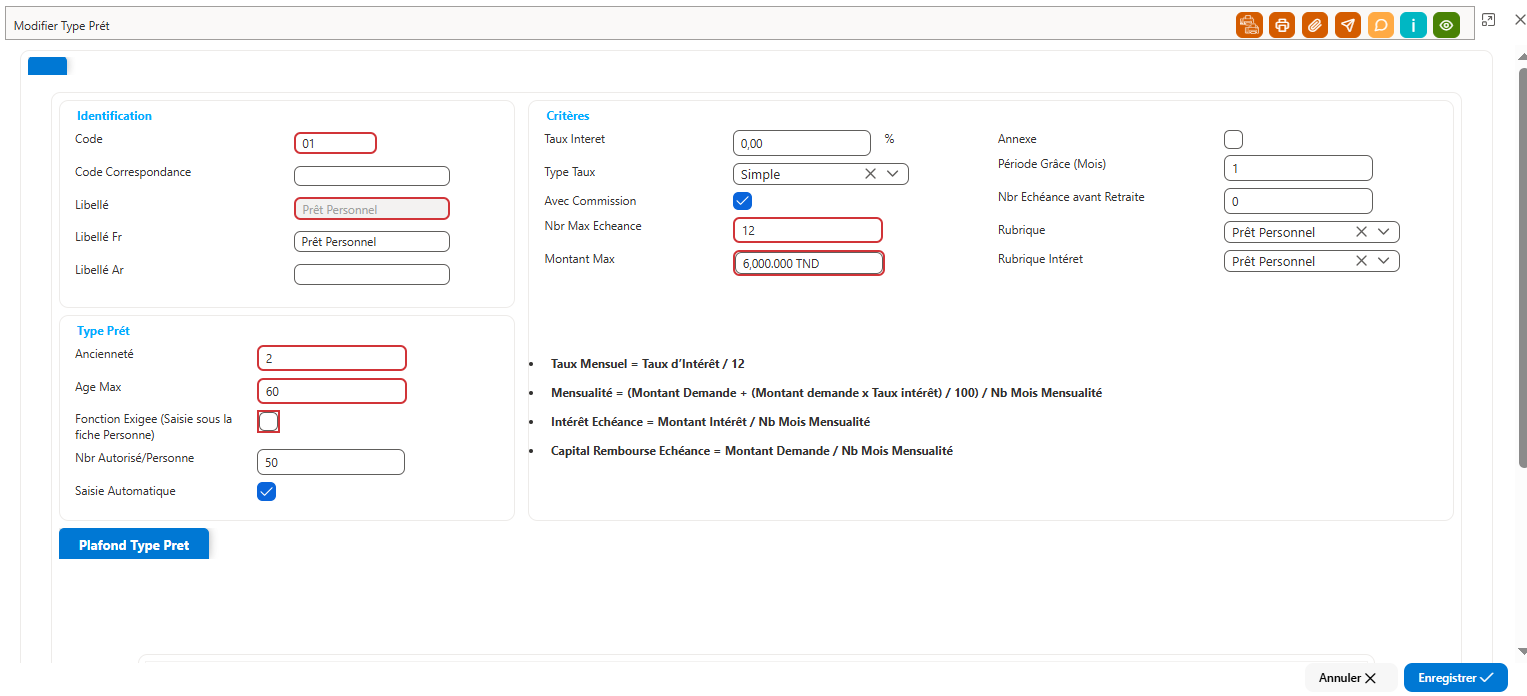
Ajouter un nouveau type de prêt :
-
Cliquez sur le bouton vert “+” situé en haut de la grille des types de prêt.
-
Un formulaire d’ajout s’ouvre permettant la saisie des informations du type de prêt.
-
Renseignez les champs suivants :
Code :
Saisissez le code du type de prêt.
(Exemple : 01)
Libellé en Français :
Saisissez la désignation du type de prêt en français.
(Exemple : Prêt Personnel)
Ancienneté :
Indiquez l’ancienneté minimale requise pour bénéficier de ce type de prêt.
(Exemple : 2 ans)
Âge Maximum :
Indiquez l’âge maximal autorisé pour le bénéficiaire du prêt.
(Exemple : 60 ans)
Fonction Exigée :
Cochez cette option si une fonction spécifique est exigée (saisie dans la fiche personne).
Nbr Autorisé / Personne :
Indiquez le nombre maximal de prêts de ce type autorisés par personne.
(Exemple : 1)
Saisie Automatique :
Cochez cette option pour activer la saisie automatique de ce type de prêt.
Taux d’Intérêt :
Saisissez le taux d’intérêt appliqué au prêt.
(Exemple : 0,00 %)
Type de Taux :
Sélectionnez le type de calcul du taux d’intérêt.
(Exemple : Simple)
Avec Commission :
Cochez cette option si le prêt est soumis à une commission.
Nbr Max Échéances :
Indiquez le nombre maximum d’échéances autorisées pour ce type de prêt.
(Exemple : 12)
Montant Maximal :
Saisissez le montant maximal autorisé pour le prêt.
(Exemple : 6 000,000 TND)
Annexe :
Cochez cette option si une annexe est associée à ce type de prêt.
Période de Grâce :
Indiquez le nombre de mois de grâce avant le début du remboursement.
(Exemple : 1 mois)
Nbr Échéance avant Retraite :
Indiquez le nombre maximal d’échéances autorisées avant la retraite.
(Exemple : 0)
Rubrique :
Sélectionnez la rubrique du prêt utilisée lors du calcul de la paie.
(Exemple : Prêt Personnel)
Rubrique Intérêt :
Sélectionnez la rubrique des intérêts à utiliser lors du calcul de la paie.
(Exemple : Intérêt Prêt Personnel)
Cliquez sur le bouton « Enregistrer » pour valider l’ajout du type de prêt.
| Libellé | Description |
|---|---|
| Code | Code unique identifiant le type de prêt dans l’application. |
| Code Correspondance | Code CNRPS associé au type de prêt. |
| Libellé | Désignation du type de prêt dans l’application. |
| Libellé en Français | Désignation du type de prêt en langue française. |
| Libellé en Arabe | Désignation du type de prêt en langue arabe. |
| Ancienneté | Ancienneté minimale requise de la personne pour être éligible à ce type de prêt. |
| Âge Maximum | Âge maximal autorisé pour bénéficier du prêt. |
| Fonction Exigée (saisie dans la fiche personne) | Seules les personnes disposant de la fonction exigée peuvent bénéficier de ce type de prêt. |
| Nombre Autorisé / Personne | Nombre maximal de prêts de ce type autorisés par personne. |
| Saisie Automatique | À cocher pour activer l’affectation automatique de ce type de prêt lors de la saisie. |
| Taux d’Intérêt | Taux d’intérêt appliqué au prêt. |
| Type de Taux | Type de calcul du taux d’intérêt (ex. : simple). |
| Avec Commission | À cocher si une commission est appliquée sur le prêt. |
| Nombre Maximal d’Échéances | Nombre maximum d’échéances autorisées pour un prêt. |
| Montant Maximal | Montant maximal autorisé pour ce type de prêt. |
| Annexe | Indique si une annexe est associée ou exigée pour ce type de prêt. |
| Période de Grâce | Nombre de mois de grâce accordés avant le début du remboursement. |
| Nombre d’Échéances avant Retraite | Nombre maximal d’échéances autorisées avant la date de départ à la retraite. |
| Rubrique | Rubrique de prêt utilisée lors du calcul de la paie. |
| Rubrique Intérêt | Rubrique d’intérêt utilisée lors du calcul de la paie. |
| Année Budgétaire | Année budgétaire à laquelle le prêt est rattaché. |
| Budget | Budget alloué pour ce type de prêt. |
| Cumul Prêt | Indique si le prêt est cumulable avec d’autres prêts. |
| Reliquat | Montant restant disponible après attribution du prêt. |
Opposition sur salaire
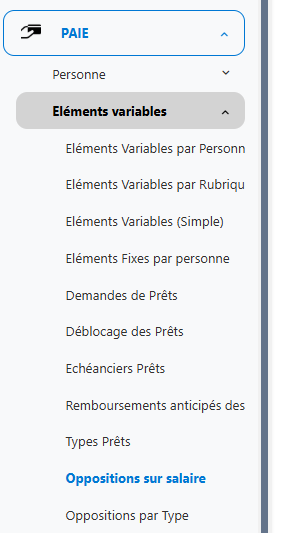
Accéder au menu : Paie > Eléments variables >Opposition sur salaire
Cet écran vous permet de consulter les oppositions sur salaire affectées aux personnes.
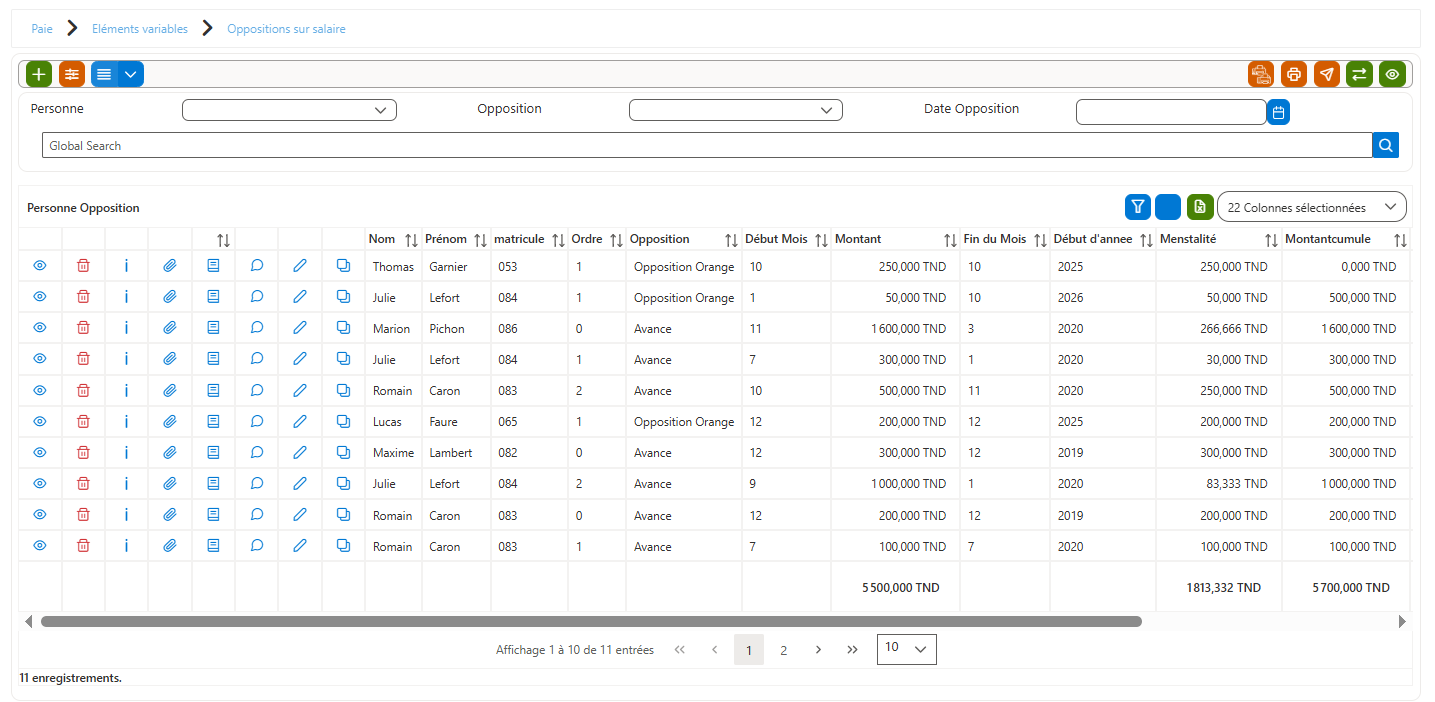
| Colonne | Description |
|---|---|
| Nom | Nom de la personne concernée par l’opposition. |
| Prénom | Prénom de la personne concernée par l’opposition. |
| Matricule | Matricule de l’employé. |
| Ordre | Ordre de priorité de l’opposition lors du calcul de la paie. |
| Opposition | Type d’opposition appliquée (ex. : Opposition Orange, Avance). |
| Début Mois | Mois de début d’application de l’opposition. |
| Montant | Montant total de l’opposition. |
| Fin du Mois | Mois de fin d’application de l’opposition. |
| Début d’Année | Année de début d’application de l’opposition. |
| Mensualité | Montant prélevé chaque mois sur le salaire. |
| Montant Cumulé | Montant total déjà prélevé depuis le début de l’opposition. |
| Date Opposition | Date de création ou d’effet de l’opposition. |
| Montant Dernier Mois | Montant prélevé lors du dernier mois de l’opposition. |
Fiche Opposition sur Salaire
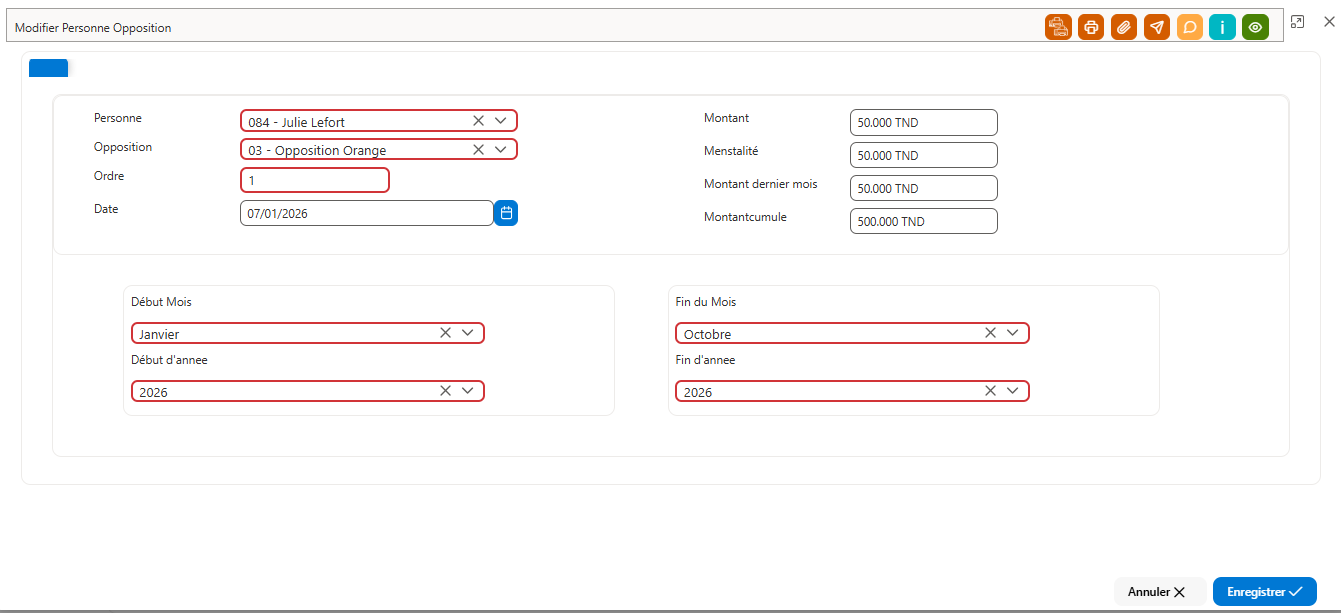
Ajouter une nouvelle opposition sur salaire :
Cliquez sur le bouton vert “+” situé en haut de la grille des oppositions sur salaire.
Un formulaire d’ajout s’ouvre permettant la saisie des informations de l’opposition sur salaire.
Renseignez les champs suivants :
Personne :
Sélectionnez la personne concernée par l’opposition.
(Exemple : 084 – Julie Lefort)
Opposition :
Sélectionnez le type d’opposition à appliquer.
(Exemple : 03 – Opposition Orange)
Ordre :
Indiquez l’ordre de priorité de l’opposition lors du calcul de la paie.
(Exemple : 1)
Date Opposition :
Indiquez la date d’effet de l’opposition.
(Exemple : 07/01/2026)
Montant :
Saisissez le montant total de l’opposition sur salaire.
(Exemple : 50 000 TND)
Mensualité :
Indiquez le montant à prélever chaque mois.
(Exemple : 50 000 TND)
Montant Dernier Mois :
Saisissez le montant à prélever lors du dernier mois.
(Exemple : 50 000 TND)
Début Mois :
Sélectionnez le mois de début d’application de l’opposition.
(Exemple : Janvier)
Début d’Année :
Indiquez l’année de début d’application.
(Exemple : 2026)
Fin du Mois :
Sélectionnez le mois de fin d’application de l’opposition.
(Exemple : Octobre)
Fin d’Année :
Indiquez l’année de fin d’application.
(Exemple : 2026)
Une fois tous les champs renseignés, cliquez sur le bouton « Enregistrer » pour valider l’ajout de l’opposition sur salaire.
Opposition par type
Accéder au menu : Paie > Eléments variables >Opposition par type
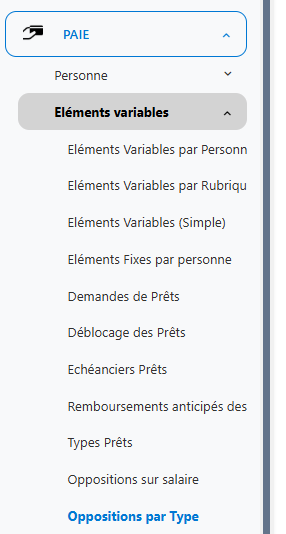
Cet écran permet d’afficher la liste des oppositions selon leur type et leur nombre, avec la possibilité de les filtrer par date de début et date de fin de l’opposition.
Types Oppositions
Accéder au menu : Paie > Eléments variables > Types Oppositions
Cet écran vous permet de consulter, gérer et paramétrer les différents types d'oppositions disponibles pour les employés.
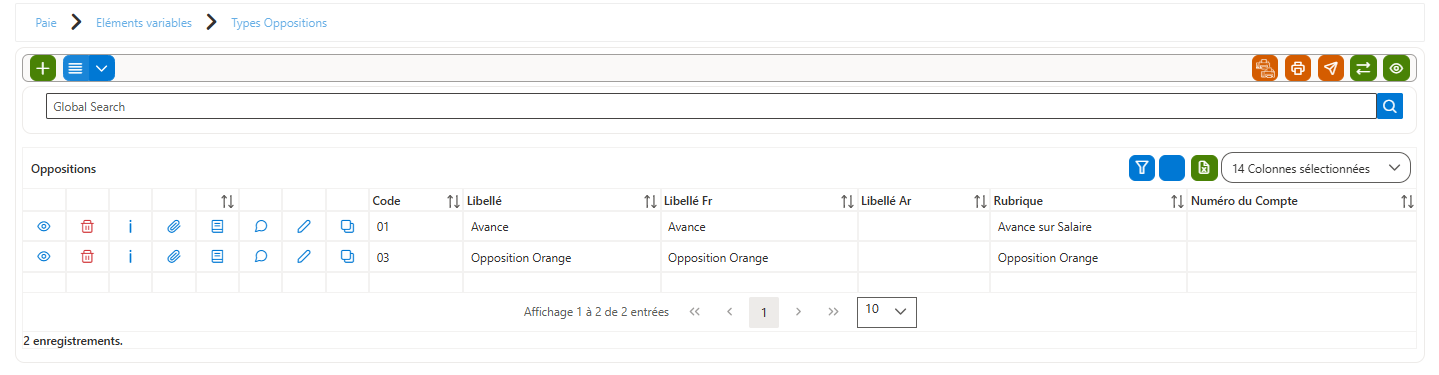
| Champ | Description |
|---|---|
| Code | Code unique permettant d’identifier l’opposition sur salaire dans le système. |
| Libellé | Intitulé de l’opposition sur salaire |
| Libellé en Arabe | Intitulé de l’opposition sur salaire en langue arabe |
| Rubrique | Rubrique de paie associée à l’opposition sur salaire, utilisée pour le calcul dans la paie. |
| Numéro du compte |
Ajouter un nouveau Type d'opposition:
1 Cliquer sur le bouton (+) pour ajouter un nouvel type d'opposition
2 Saisir les informations obligatoires telles que :
- Code : 03
- Libellé en Fr : Ex Opposition Orange
Sélectionner le Rubrique de l'opposition : Ex 353- Opposition Orange
3 Cliquer sur Enregistrer pour valider l’opération.
No comments to display
No comments to display