
Editions de la paie
Journal de la paie
L’écran Journal de la paie permet de consulter le détail du calcul de la paie, rubrique par rubrique, pour chaque salarié.
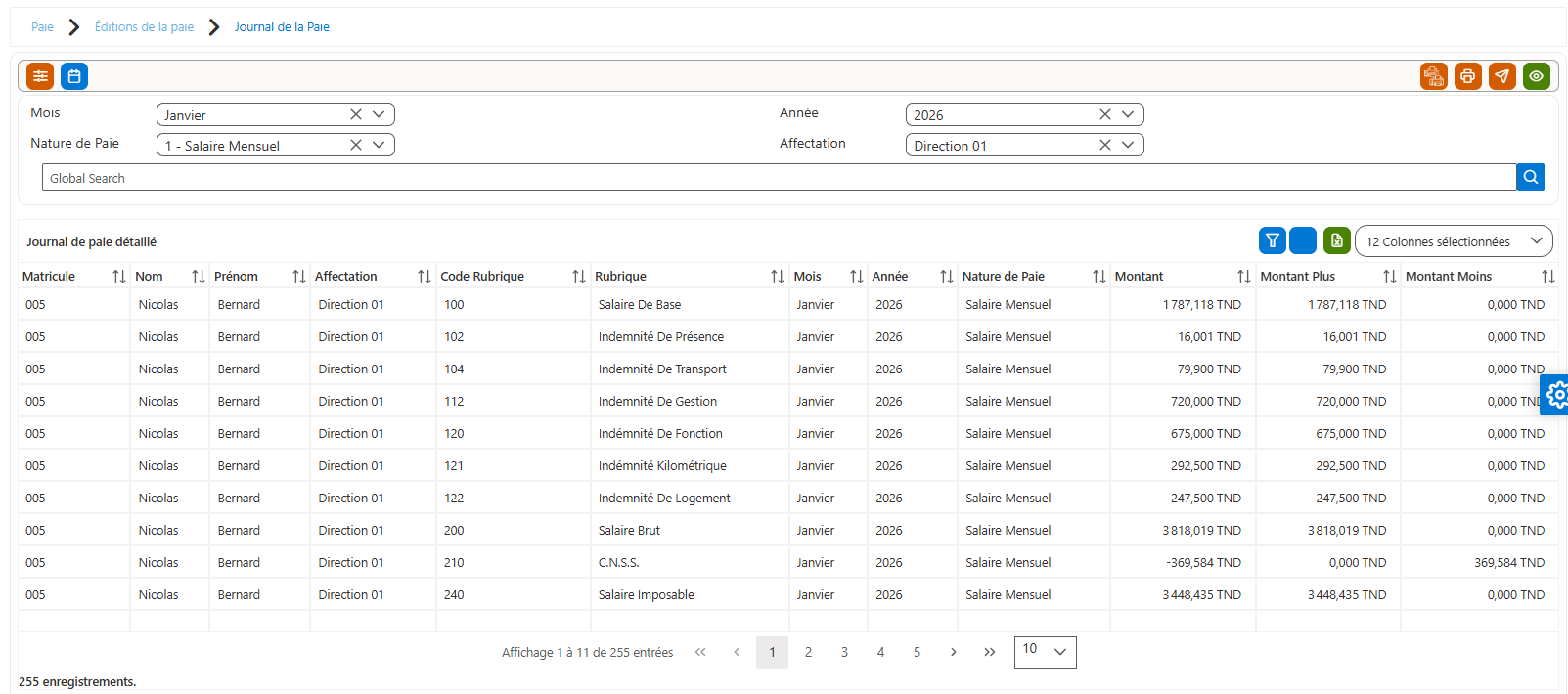
Zone de filtres
Les zones de filtres sont renseignées automatiquement à partir de la paie encours
-
Mois : mois de la paie défini dans les paramètres utilisateur (exemple : Janvier).
-
Année : année de la paie définie dans les paramètres utilisateur (exemple : 2026).
-
Nature de paie : type de paie sélectionné dans les paramètres (exemple : Salaire mensuel).
-
Affectation : affectation définie dans les paramètres utilisateur (exemple : Direction 01).
-
Recherche globale : permet de rechercher rapidement par matricule, nom, prénom ou rubrique.
Description des colonnes :
| Colonne | Description |
|---|---|
| Matricule | Identifiant unique du salarié |
| Nom | Nom du salarié |
| Prénom | Prénom du salarié |
| Affectation | Affectation du salarié lors du calcul de la paie |
| Code Rubrique | Code de la rubrique de paie |
| Rubrique | Libellé de la rubrique (Salaire de base, Indemnité, CNSS, etc.) |
| Mois | Mois de la paie calculée |
| Année | Année de la paie calculée |
| Nature de paie | Type de paie (Salaire Mensuel, Prime, etc.) |
| Montant | Montant total de la rubrique |
| Montant Plus | Montant positif ajouté au salaire |
| Montant Moins | Montant négatif (retenue, cotisation, etc.) |
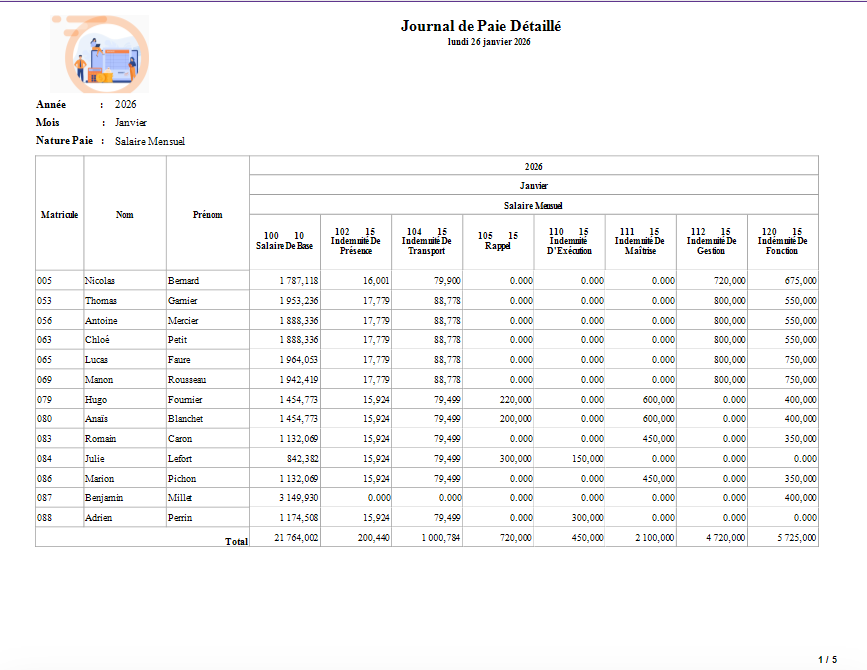
Aperçu de journal de paie :
Journal de la paie regroupé par code journal
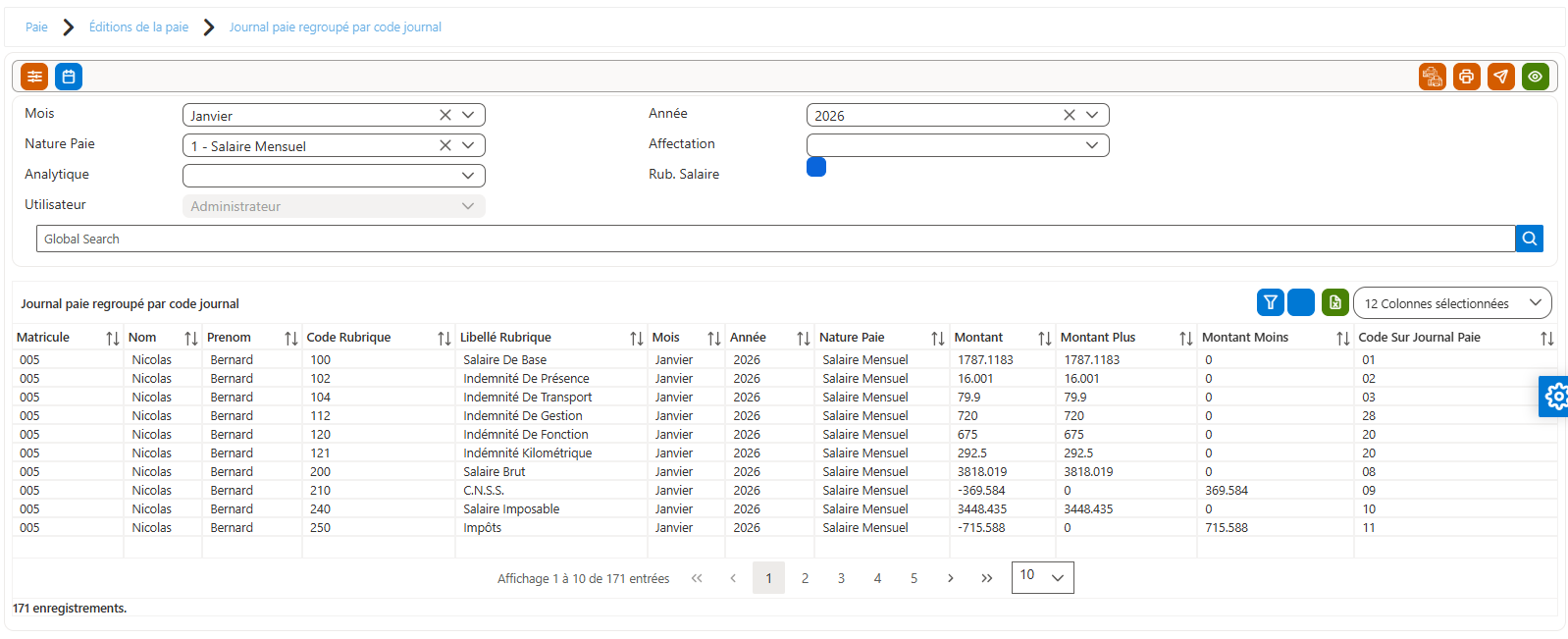
Cet écran permet de consulter le journal de paie en regroupant les rubriques par code journal
Zone de filtres
Les zones de filtres sont renseignées automatiquement à partir de la paie en cours.
-
Mois : mois de la paie à consulter (exemple : Janvier).
-
Année : année de la paie (exemple : 2026).
-
Nature de paie : type de paie (exemple : Salaire Mensuel).
-
Affectation : permet de filtrer les salariés selon leur affectation (exemple : Direction 01).
-
Analytique : permet de filtrer selon l’axe analytique, si activé.
-
Utilisateur : utilisateur ayant effectué le calcul de la paie (champ renseigné automatiquement).
-
Rub. Salaire : permet d’afficher uniquement les rubriques de type salaire.
-
Recherche globale : permet une recherche rapide par matricule, nom, code rubrique ou libellé rubrique...
Description des colonnes :
| Colonne | Description |
|---|---|
| Matricule | Identifiant unique du salarié |
| Nom | Nom du salarié |
| Prénom | Prénom du salarié |
| Code Rubrique | Code de la rubrique de paie |
| Libellé Rubrique | Intitulé de la rubrique de paie |
| Mois | Mois de la paie |
| Année | Année de la paie |
| Nature de paie | Type de paie (ex : Salaire Mensuel) |
| Montant | Montant calculé de la rubrique |
| Montant Plus | Montant positif de la rubrique |
| Montant Moins | Montant négatif (retenues, cotisations, impôts) |
| Code sur Journal Paie | Code journal associé à la rubrique |
Aperçu de journal de paie regroupé par code journal et par affectation :

Journal de la paie
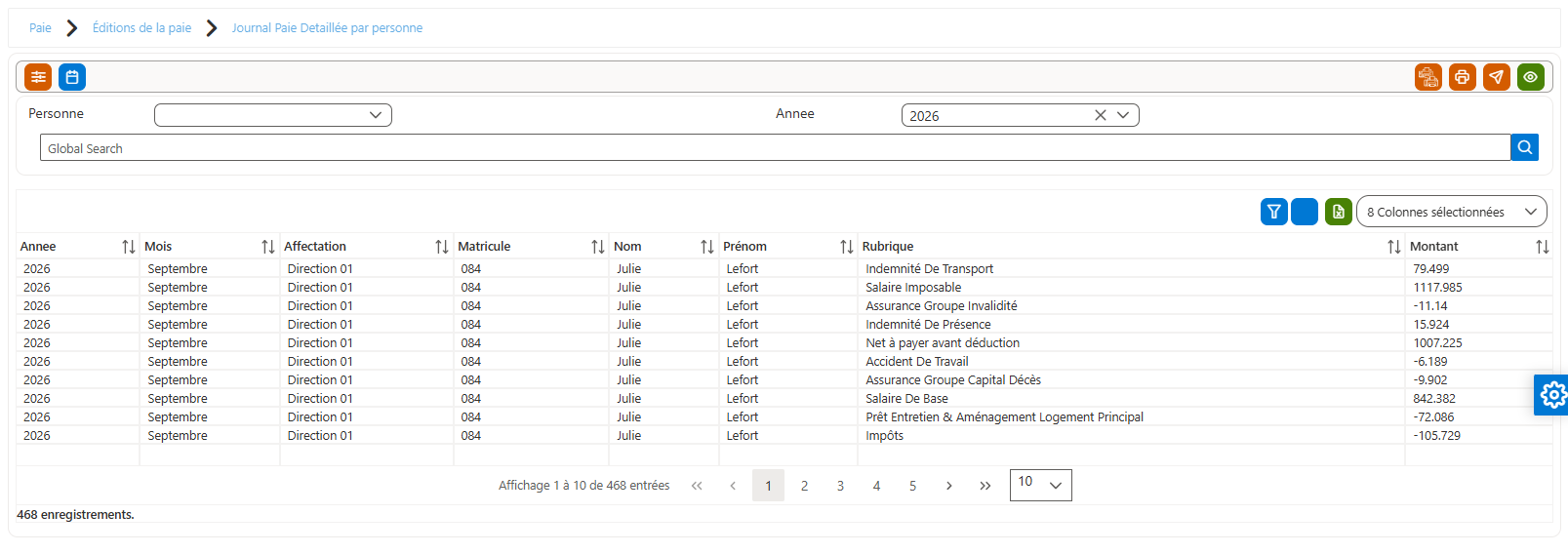
Cet écran permet de consulter le détail du calcul de la paie pour chaque salarié, rubrique par rubrique, sur une période donnée.
Zone de filtres
-
Personne : permet de sélectionner un salarié précis afin d’afficher uniquement son journal de paie.
-
Année : année en cours de la paie (exemple : 2026).
-
Recherche globale : permet de rechercher rapidement par matricule, nom, prénom ou rubrique.
Description des colonnes :
| Colonne | Description |
|---|---|
| Année | Année de la paie concernée |
| Mois | Mois de la paie |
| Affectation | Affectation du salarié |
| Matricule | Identifiant unique du salarié |
| Nom | Nom du salarié |
| Prénom | Prénom du salarié |
| Rubrique | Libellé de la rubrique de paie |
| Montant | Montant calculé pour la rubrique (positif ou négatif) |
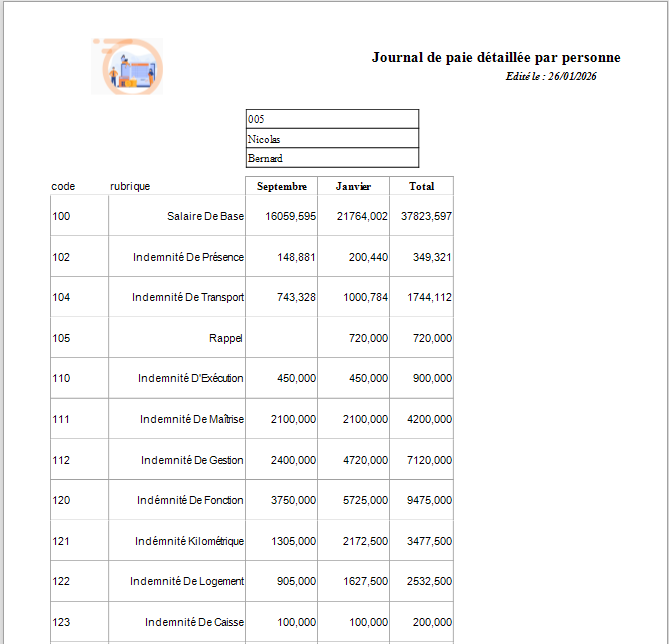
Aperçu de journal de paie détaillée par personne
Journal Détaillé
Cet écran permet de consulter le détail complet de la paie pour chaque salarié, rubrique par rubrique, incluant les gains, les retenues et le net à payer, ainsi que les informations liées à l’emploi et au mode de paiement.
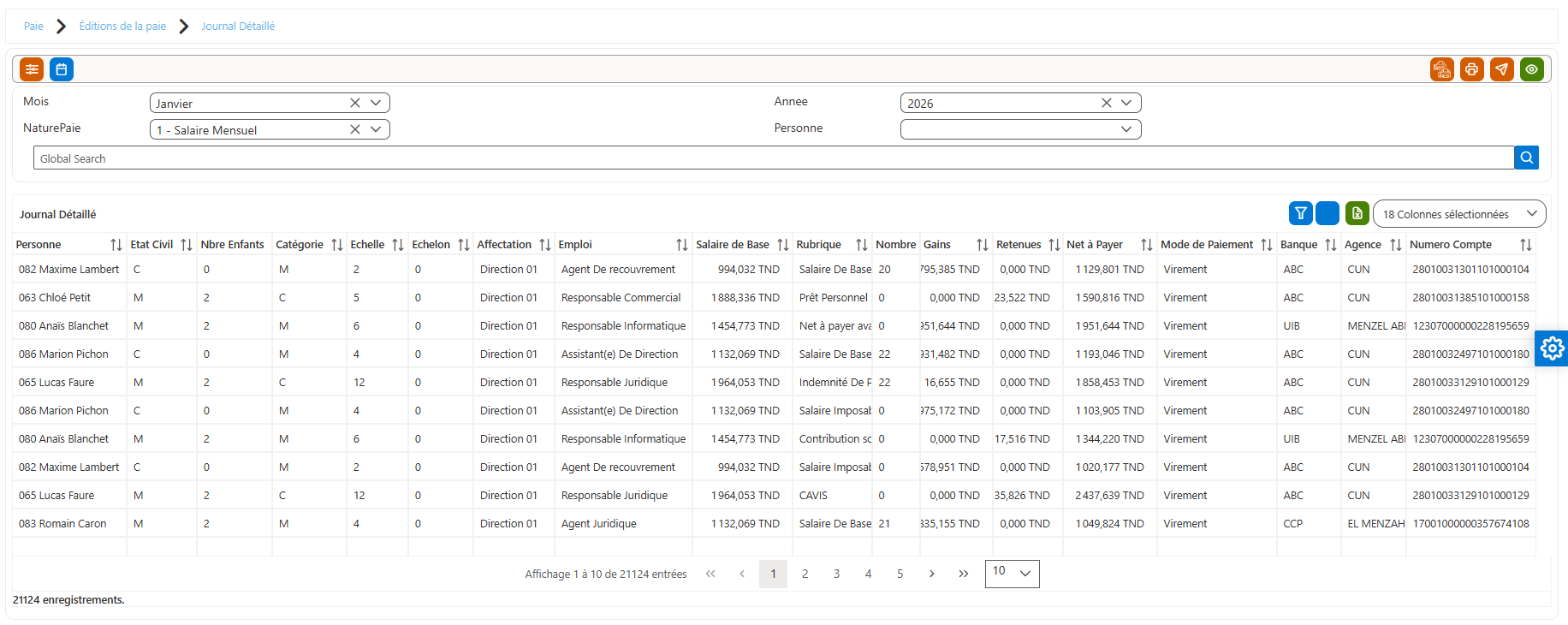
Zone de filtres
-
Année : année de la paie (exemple : 2026)
-
Mois : mois de la paie (exemple : Janvier)
-
Nature de paie : type de paie (exemple : Salaire mensuel)
-
Personne : permet de filtrer pour un salarié spécifique
Description des colonnes :
| Colonne | Description |
|---|---|
| Personne | Nom et prénom du salarié |
| État civil | Situation matrimoniale (M, C…) |
| Nbre Enfants | Nombre d’enfants à charge |
| Catégorie | Catégorie professionnelle du salarié |
| Échelle | Échelle de rémunération |
| Échelon | Échelon de rémunération |
| Affectation | Service ou département du salarié |
| Emploi | Poste occupé par le salarié |
| Salaire de Base | Montant du salaire de base avant calcul des rubriques supplémentaires |
| Rubrique | Libellé de la rubrique de paie |
| Nombre | Quantité associée à la rubrique (exemple : jours, tickets…) |
| Gains | Montant positif correspondant aux gains |
| Retenues | Montant négatif correspondant aux retenues |
| Net à Payer | Montant net à payer après retenues |
| Mode de Paiement | Mode utilisé pour verser la paie (Virement, Chèque…) |
| Banque | Banque du salarié |
| Agence | Agence bancaire associée |
| Numéro Compte | Numéro de compte bancaire du salarié |
Aperçu de journal Détaillé
Journal Détaillé par mois
Cet écran permet de consulter le détail des paies agrégées par mois et par rubrique, pour l’ensemble des salariés.
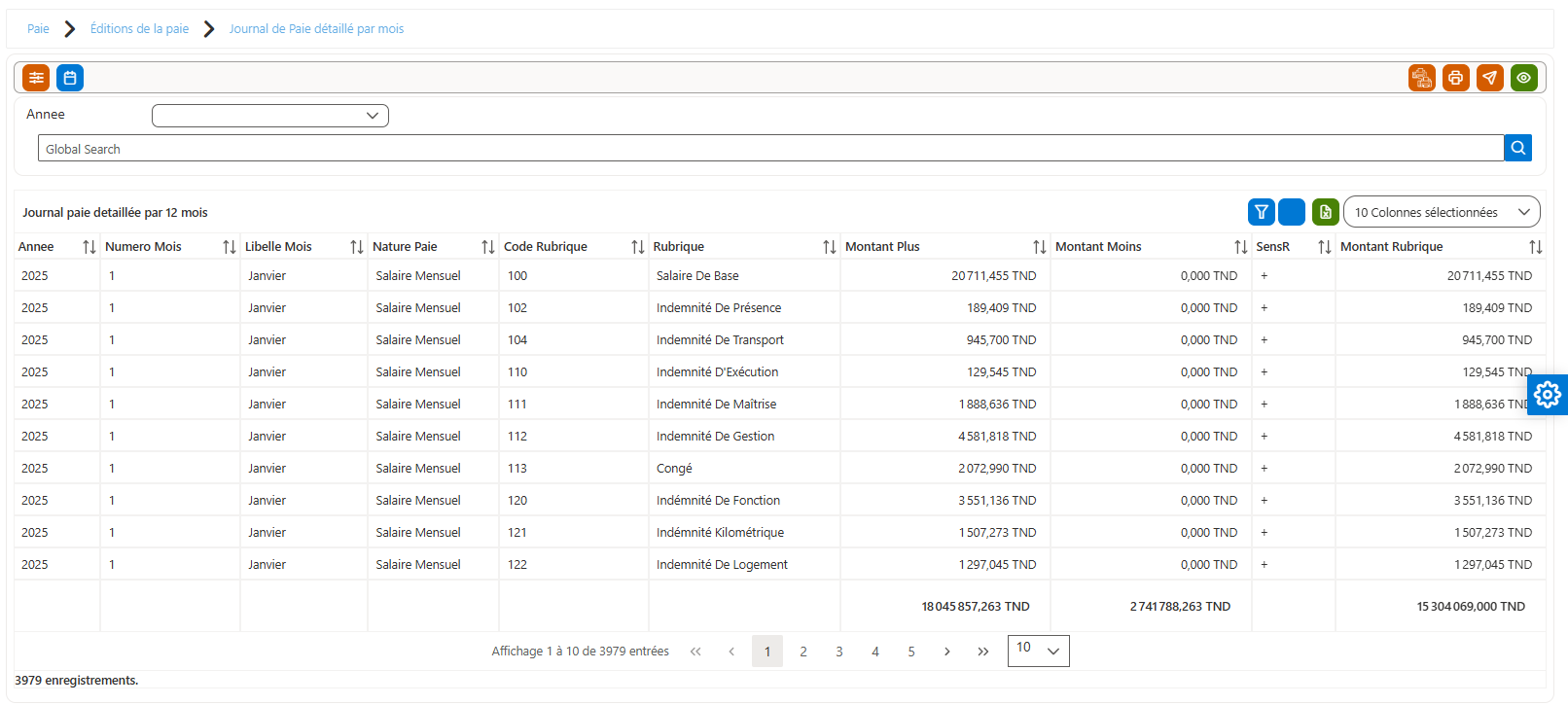
Description des colonnes :
| Colonne | Description |
|---|---|
| Année | Année de la paie (exemple : 2025) |
| Numéro Mois | Numéro du mois (1 = Janvier, 2 = Février, etc.) |
| Libellé Mois | Nom du mois (exemple : Janvier) |
| Nature Paie | Type de paie (exemple : Salaire Mensuel) |
| Code Rubrique | Code identifiant la rubrique de paie |
| Rubrique | Libellé de la rubrique de paie |
| Montant Plus | Montant des gains associés à la rubrique |
| Montant Moins | Montant des retenues associées à la rubrique |
| SensR | Sens de la rubrique : "+" pour gain, "-" pour retenue |
| Montant Rubrique | Montant net de la rubrique (Montant Plus – Montant Moins) |
Journal Détaillé par Affectation
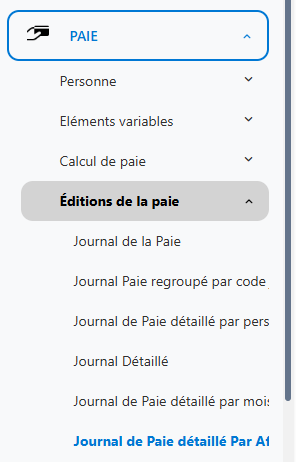
Cet écran permet de consulter le détail des paies regroupées par affectation, pour chaque rubrique de paie et chaque mois.
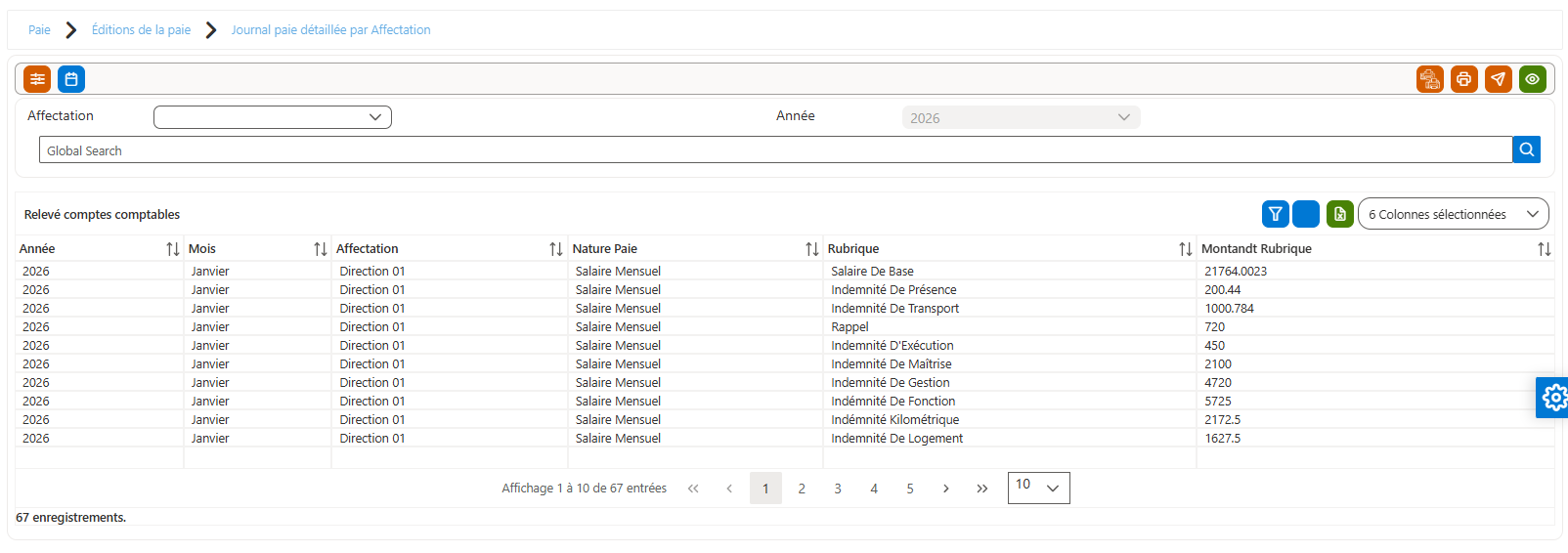
Zone de filtres
Les filtres disponibles sont :
-
Affectation : sélection du service ou département (exemple : Direction 01)
-
Année : année de la paie (exemple : 2026)
Description des colonnes :
| Colonne | Description |
|---|---|
| Année | Année de la paie |
| Mois | Mois de la paie |
| Affectation | Service ou département du salarié |
| Nature Paie | Type de paie (exemple : Salaire Mensuel) |
| Rubrique | Libellé de la rubrique de paie |
| Montant Rubrique | Montant calculé pour la rubrique (positif ou négatif) |
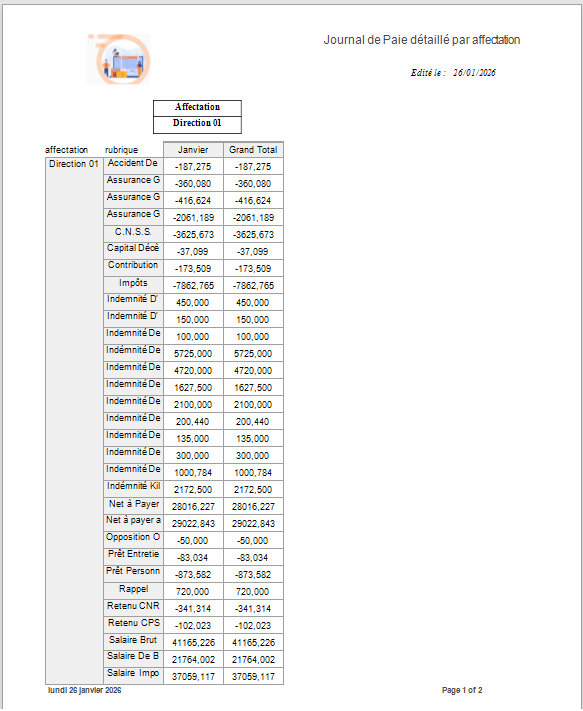
Aperçu de journal de paie détaillée par Affectation
Journal Détaillé par section analytique
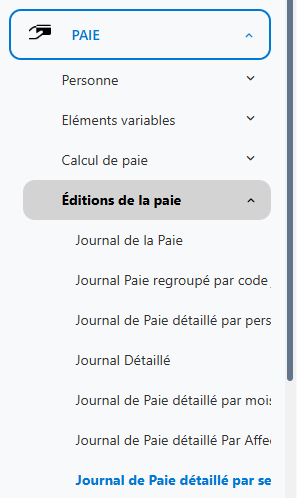
Cet écran permet de consulter le détail des paies regroupées par section analytique, pour chaque rubrique de paie et chaque période.
Il est principalement utilisé pour l’analyse des coûts par centre de responsabilité, le suivi analytique et la consolidation des charges de paie par section.
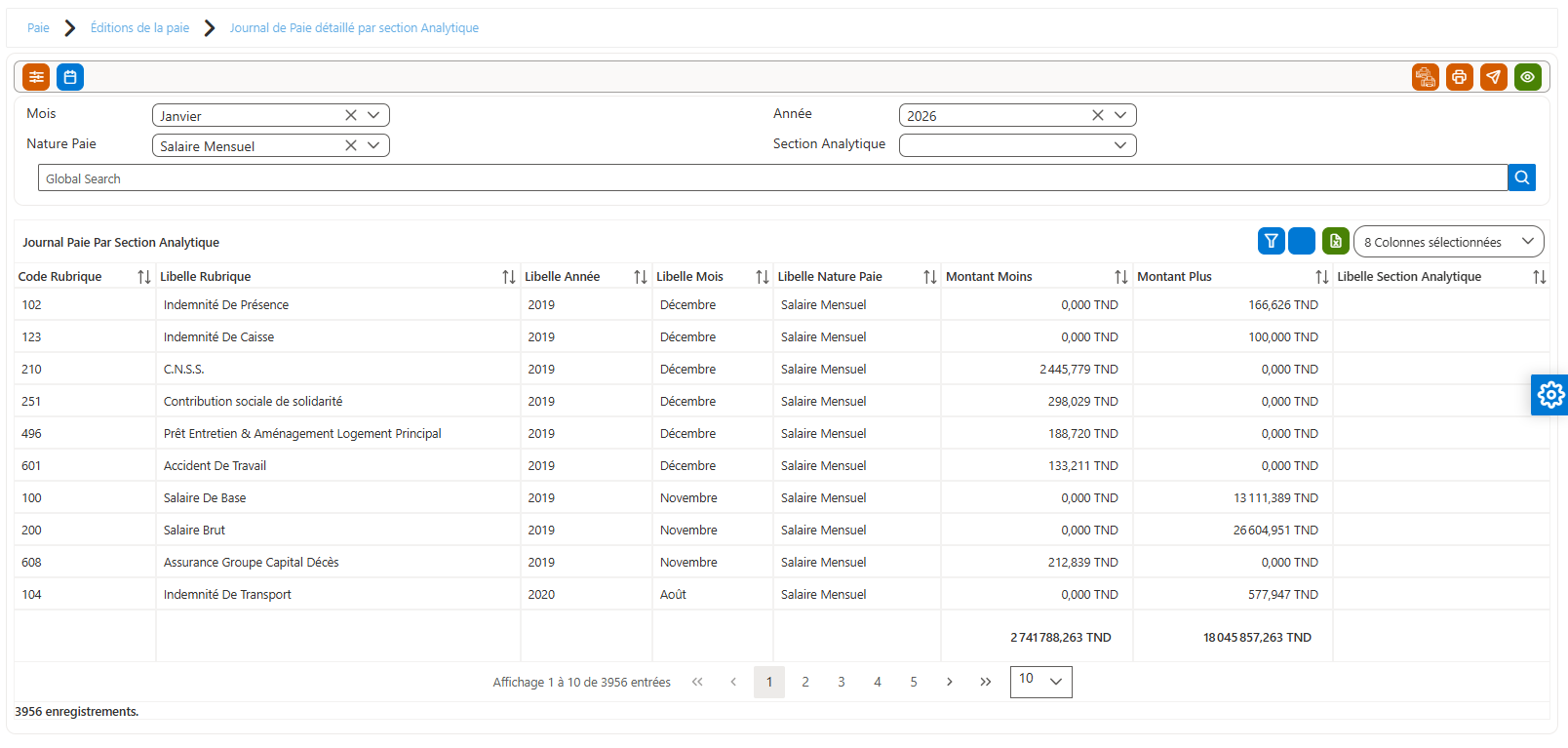
Zone de filtres
Les filtres disponibles sont :
-
Année : année de la paie (exemple : 2026)
-
Mois : mois de la paie (exemple : Janvier)
-
Nature de paie : type de paie (exemple : Salaire Mensuel)
-
Section analytique : permet de filtrer selon la section analytique spécifique
Description des colonnes :
| Colonne | Description |
|---|---|
| Code Rubrique | Code identifiant la rubrique de paie |
| Libellé Rubrique | Nom de la rubrique de paie |
| Libellé Année | Année de la paie |
| Libellé Mois | Mois de la paie |
| Libellé Nature Paie | Type de paie (exemple : Salaire Mensuel) |
| Montant Moins | Montant des retenues pour la rubrique |
| Montant Plus | Montant des gains pour la rubrique |
| Libellé Section Analytique | Nom de la section analytique associée à la rubrique |
Consultation de la fiche de paie
Cet écran permet de consulter le détail de la fiche de paie pour un salarié donné, rubrique par rubrique, sur une période donnée.
Il est principalement utilisé pour vérifier les gains, les retenues et le net à payer, ainsi que pour analyser la paie d’un salarié de manière individuelle.
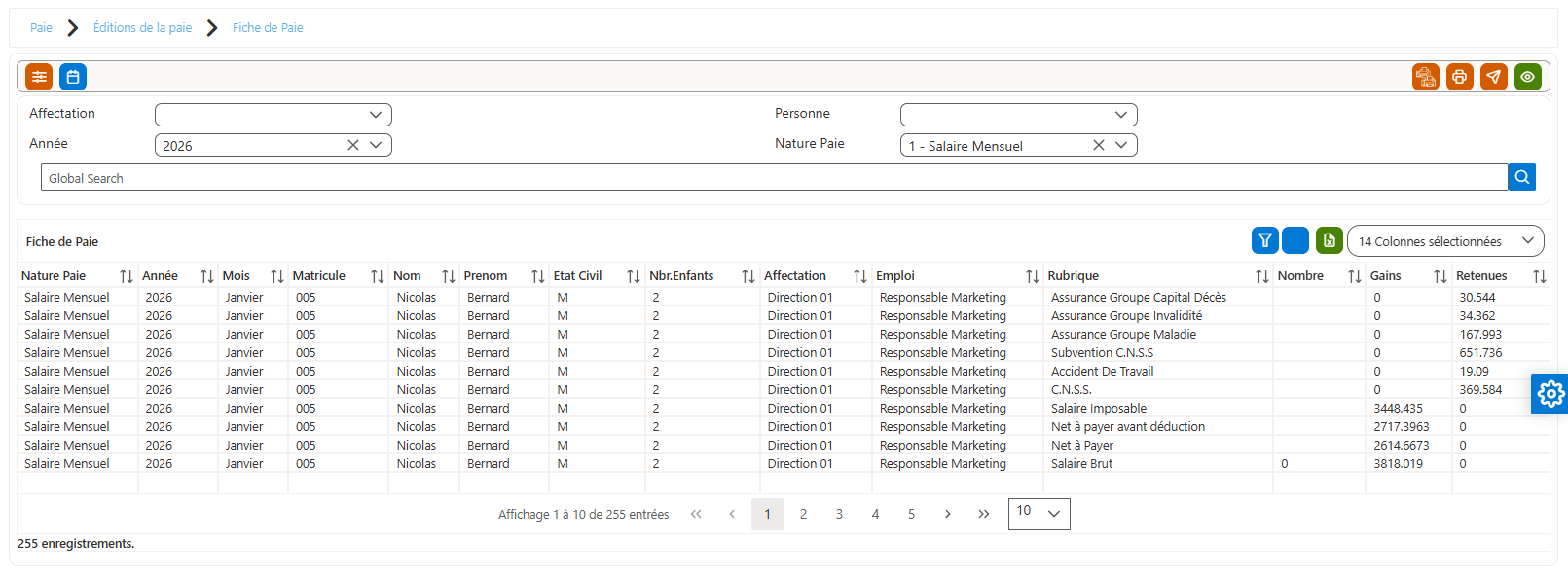
Zone de filtres
Les filtres disponibles sont :
-
Affectation : permet de filtrer les salariés par service ou département (exemple : Direction 01)
-
Personne : permet de choisir le salarié spécifique
-
Année : année de la paie (exemple : 2026)
-
Nature de Paie : type de paie (exemple : Salaire Mensuel)
-
Recherche globale : recherche rapide par matricule, nom, prénom ou rubrique.
Les champs Année, Nature de Paie et Personne sont renseignés automatiquement à partir de la paie en cours, mais peuvent être ajustés par l’utilisateur
Description des colonnes :
| Colonne | Description |
|---|---|
| Nature Paie | Type de paie (exemple : Salaire Mensuel) |
| Année | Année de la paie |
| Mois | Mois de la paie |
| Matricule | Identifiant unique du salarié |
| Nom | Nom du salarié |
| Prénom | Prénom du salarié |
| État Civil | Situation matrimoniale du salarié |
| Nbr Enfants | Nombre d’enfants à charge |
| Affectation | Service ou département du salarié |
| Emploi | Poste occupé par le salarié |
| Rubrique | Libellé de la rubrique de paie |
| Nombre | Quantité associée à la rubrique (exemple : jours, tickets…) |
| Gains | Montant des gains pour la rubrique |
| Retenues | Montant des retenues pour la rubrique |
Bordereaux de Règlement
Cet écran permet de consulter les bordereaux de règlement de la paie, c’est-à-dire la liste des montants nets à payer aux salariés pour une période donnée.
Il est principalement utilisé pour le contrôle des paiements, la préparation des règlements (virements, chèques, espèces) et la vérification des montants à verser par salarié
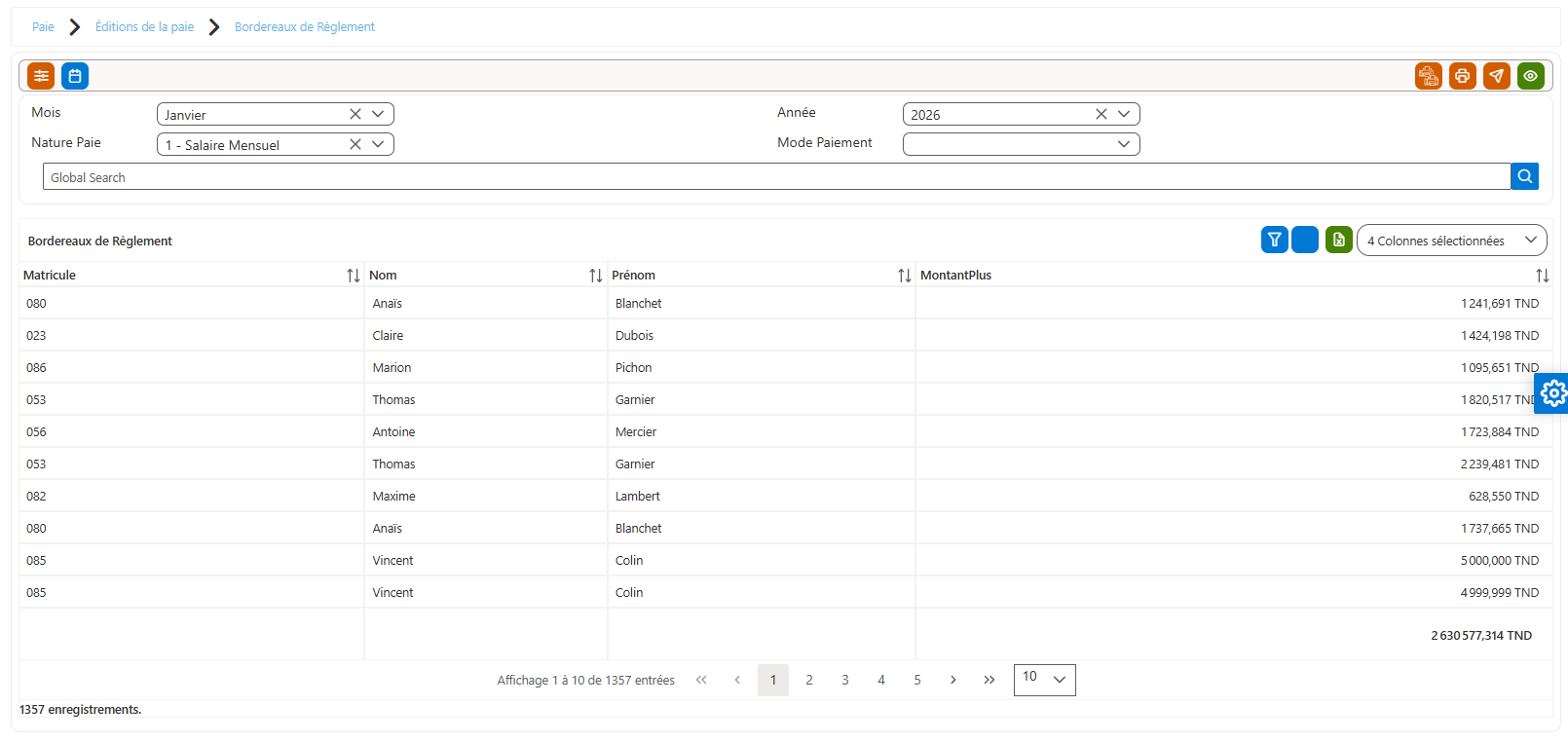
Zone de filtres
Les filtres permettent de sélectionner les critères de consultation des bordereaux de règlement :
-
Mois : mois de la paie concernée (exemple : Janvier)
-
Année : année de la paie (exemple : 2026)
-
Nature de Paie : type de paie (exemple : Salaire Mensuel)
-
Mode de Paiement : moyen de règlement du salaire (exemple : Virement, Chèque, Espèces)
-
Recherche globale : recherche rapide par matricule, nom ou prénom du salarié
Les champs Mois, Année et Nature de Paie sont renseignés par défaut selon la paie en cours, mais peuvent être modifiés par l’utilisateur afin de consulter une autre période.
Description des colonnes :
| Colonne | Description |
|---|---|
| Matricule | Identifiant unique du salarié |
| Nom | Nom du salarié |
| Prénom | Prénom du salarié |
| MontantPlus | Montant net à payer au salarié pour la période sélectionnée |
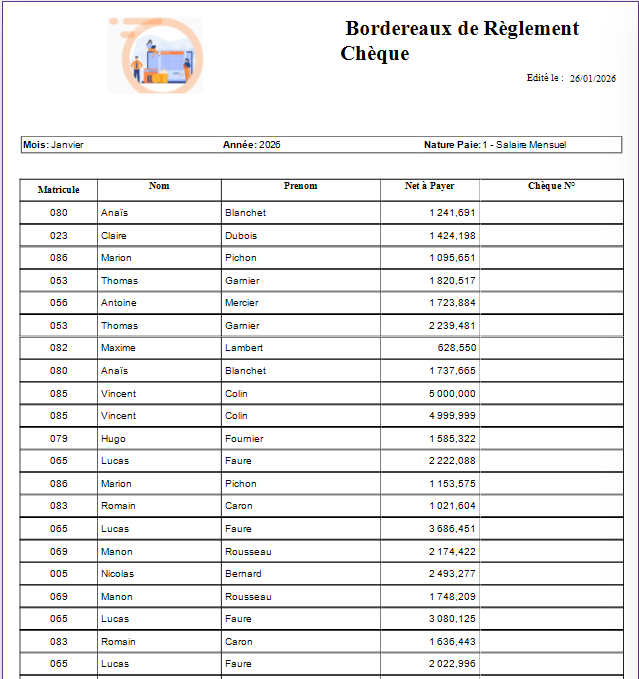
Aperçu "Bordereaux de règlement chèque"
Ventilation de la paie
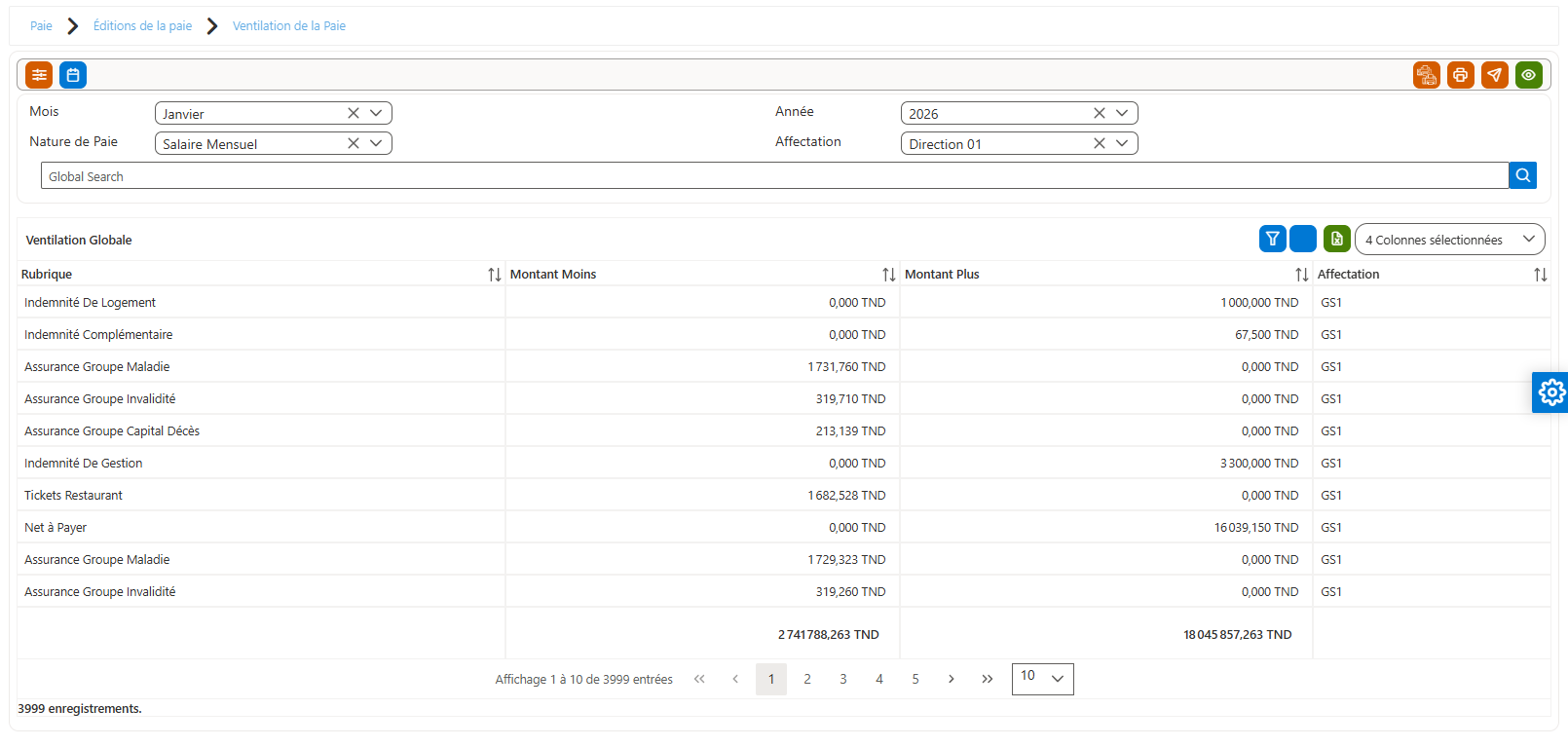
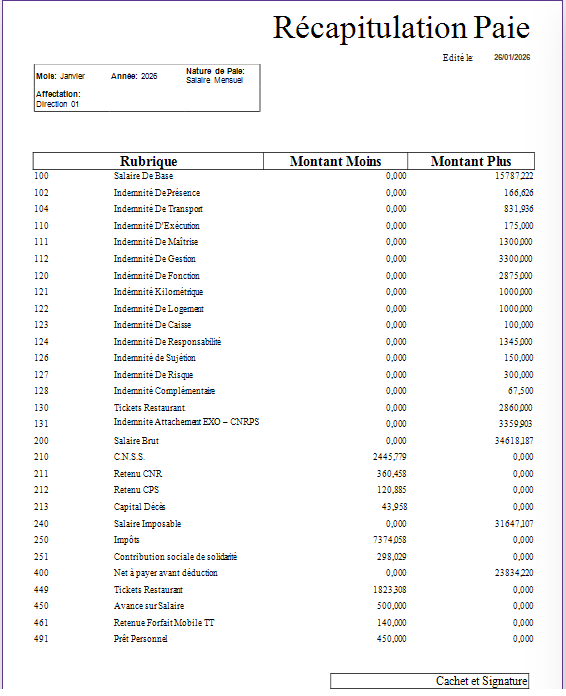
Cet écran permet de consulter la ventilation globale des montants de paie par rubrique, pour une période et une affectation données.
Zone de filtres
Les filtres permettent de sélectionner les critères de consultation de la ventilation de la paie :
-
Mois : mois de la paie concernée (exemple : Janvier)
-
Année : année de la paie (exemple : 2026)
-
Nature de Paie : type de paie (exemple : Salaire Mensuel)
-
Affectation : service ou département concerné (exemple : Direction 01)
-
Recherche globale : recherche rapide par libellé de rubrique ou affectation
Les champs Mois, Année et Nature de Paie sont renseignés par défaut selon la paie en cours, mais peuvent être modifiés par l’utilisateur.
Description des colonnes :
| Colonne | Description |
|---|---|
| Rubrique | Libellé de la rubrique de paie |
| Montant Moins | Total des montants de retenues pour la rubrique |
| Montant Plus | Total des montants de gains pour la rubrique |
| Affectation | Service ou département auquel les montants sont rattachés |
Aperçu Récapitulation de paie
Ordonnancement
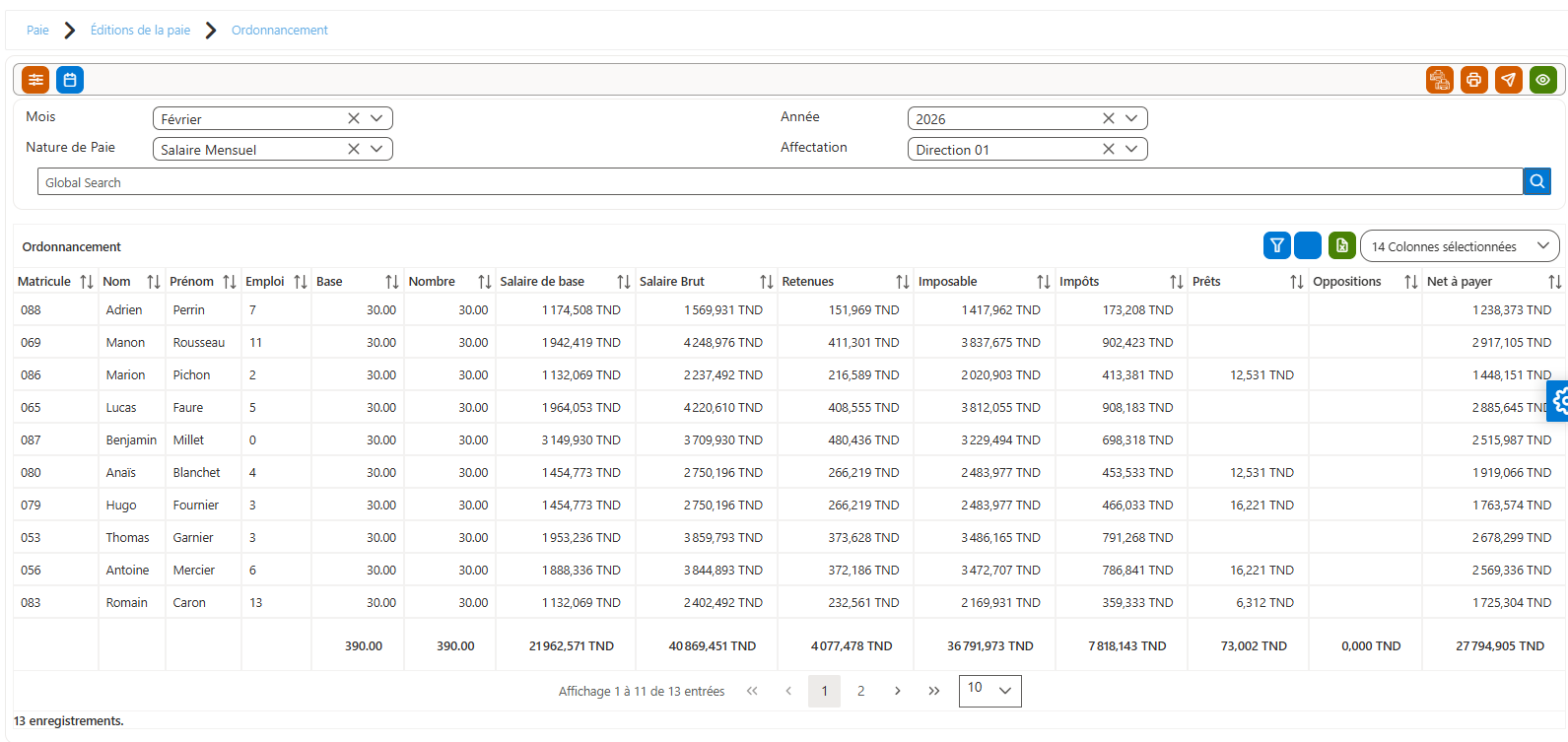
Cet écran permet de visualiser, contrôler et préparer l’ordonnancement de la paie, en affichant le détail des éléments de rémunération et de retenue par salarié, pour une période et une affectation données.
Il constitue une étape essentielle avant la validation finale et le paiement de la paie.
Zone de filtres
La zone de filtres permet de sélectionner les critères de consultation de l’ordonnancement de la paie :
-
Mois : mois de la paie concernée
(exemple : Février) -
Année : année de la paie
(exemple : 2026) -
Nature de Paie : type de paie
(exemple : Salaire Mensuel) -
Affectation : service ou département concerné
(exemple : Direction 01)
Les champs Mois, Année, affectation et Nature de Paie sont renseignés par défaut selon la paie en cours, mais peuvent être modifiés par l’utilisateur.
Description des colonnes :
| Colonne | Description |
|---|---|
| Matricule | Identifiant unique du salarié |
| Nom | Nom du salarié |
| Prénom | Prénom du salarié |
| Emploi | Code ou catégorie de l’emploi occupé |
| Base | Base de calcul de la paie |
| Nombre | Nombre d’unités prises en compte (jours, heures, etc.) |
| Salaire de base | Montant du salaire de base |
| Salaire Brut | Total du salaire brut |
| Retenues | Total des retenues sociales |
| Imposable | Montant soumis à l’impôt |
| Impôts | Montant de l’impôt retenu à la source |
| Prêts | Montant des retenues liées aux prêts |
| Oppositions | Montant des oppositions ou saisies |
| Net à payer | Montant net à verser au salarié |
Ordre de virement
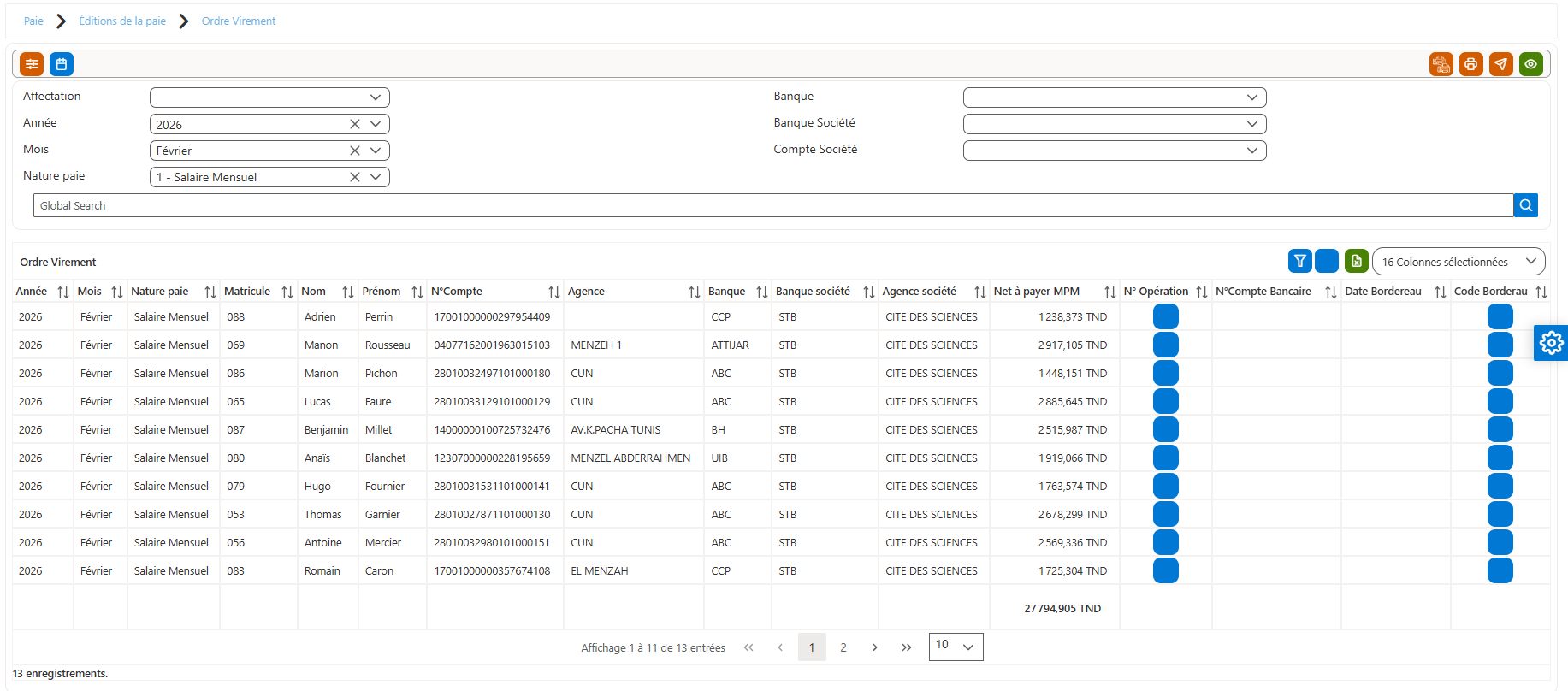
Cet écran permet de consulter et générer les ordres de virement des salaires, en présentant la liste détaillée des salariés à payer par virement bancaire, pour une période et des critères de paie donnés.
Il est utilisé pour le contrôle des montants nets à payer, la préparation des bordereaux bancaires et le suivi des opérations de paiement.
Zone de filtres
La zone de filtres permet de restreindre l’affichage des ordres de virement selon les critères suivants :
-
Affectation : service ou département concerné par la paie (exemple : Direction 01)
-
Année : année de la paie (exemple : 2026)
-
Mois : mois de la paie concernée (exemple : Février)
-
Nature de paie : type de paie (exemple : Salaire Mensuel)
-
Banque : banque du salarié
-
Banque Société : banque de la société émettrice du virement
-
Compte Société : compte bancaire de la société utilisé pour le virement
-
Recherche globale : recherche rapide par matricule, nom, prénom ou numéro de compte
Les champs Année, Mois et Nature de paie sont renseignés par défaut selon la paie en cours, mais peuvent être modifiés par l’utilisateur.
Description des colonnes
| Colonne | Description |
|---|---|
| Année | Année de la paie |
| Mois | Mois de la paie |
| Nature de paie | Type de paie (ex. : Salaire Mensuel) |
| Matricule | Identifiant unique du salarié |
| Nom | Nom du salarié |
| Prénom | Prénom du salarié |
| N° Compte | Numéro de compte bancaire du salarié |
| Agence | Agence bancaire du salarié |
| Banque | Banque du salarié |
| Banque société | Banque de la société |
| Agence société | Agence bancaire de la société |
| Net à payer MPM | Montant net à payer au salarié par virement |
| N° Opération | Numéro de l’opération de virement |
| N° Compte Bancaire | Compte bancaire utilisé pour le virement |
| Date Bordereau | Date du bordereau de virement |
| Code Bordereau | Code du bordereau associé au virement |
Déclaration CNSS
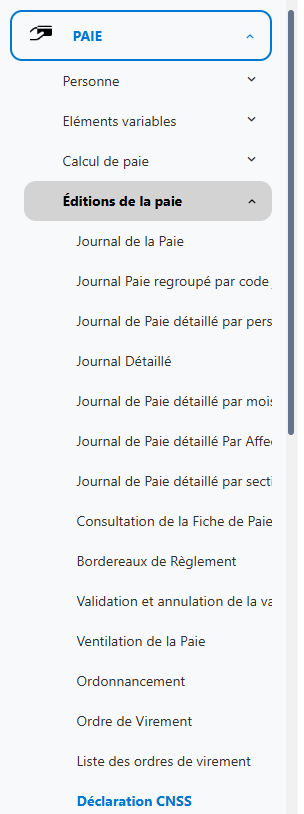
L’écran Déclaration CNSS permet de consulter, générer et gérer les déclarations relatives aux cotisations sociales dues à la CNSS (Caisse Nationale de Sécurité Sociale).
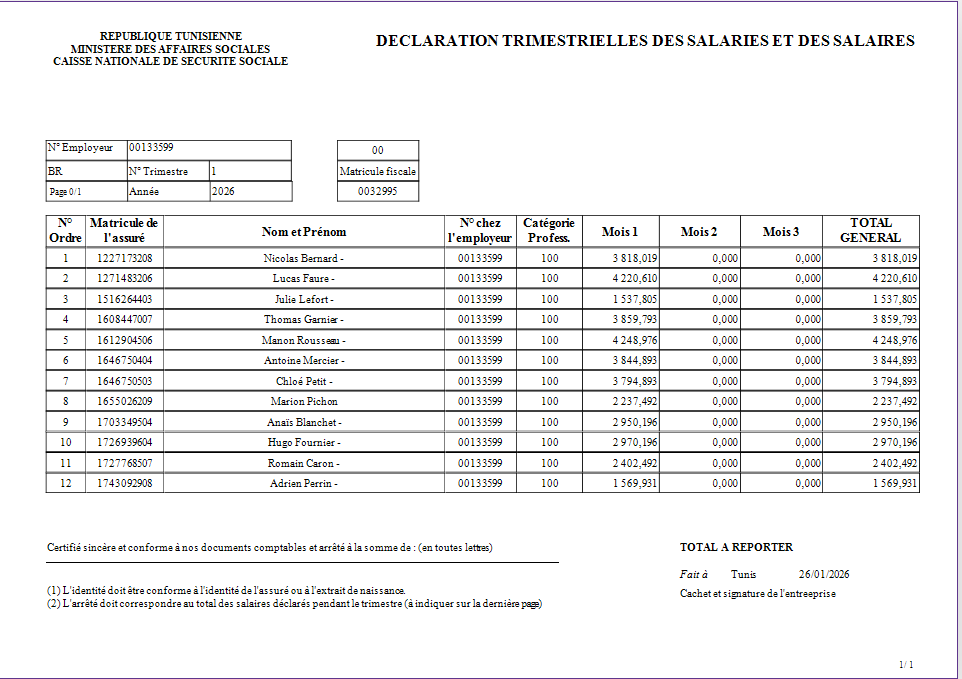
Il offre une vue détaillée des informations liées aux salariés, à leurs rémunérations brutes, ainsi qu’aux données nécessaires à la génération du fichier réglementaire CNSS destiné au dépôt auprès de l’organisme.
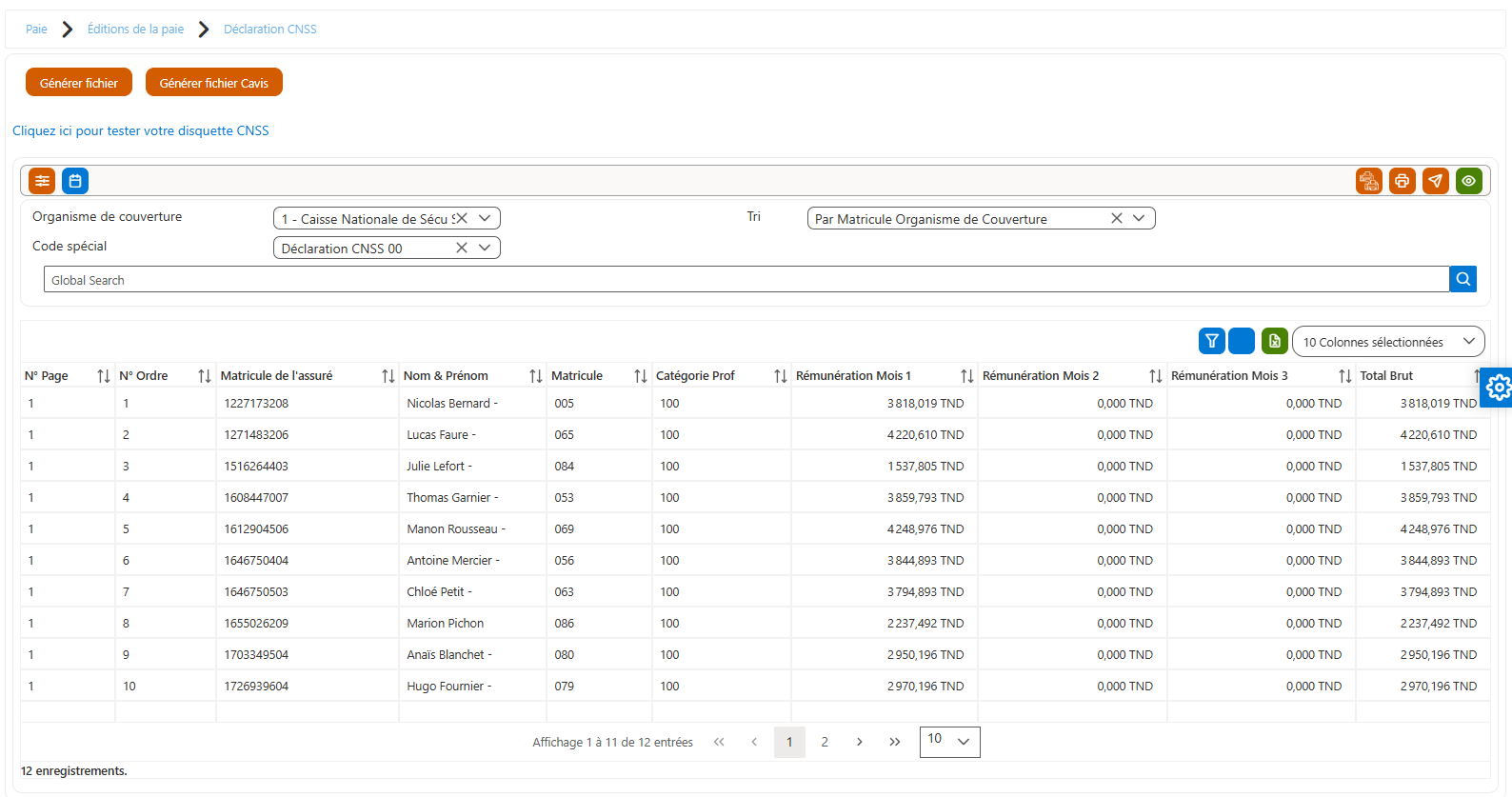
Procédure d’utilisation
Pour générer ou consulter la déclaration CNSS, suivre les étapes ci-dessous :
Sélection de l’Organisme de couverture
-
Dans le champ Organisme de couverture, sélectionner :
-
CNSS – Caisse Nationale de Sécurité Sociale
-
Choix du Code spécial
-
Dans le champ Code spécial, sélectionner :
-
Déclaration CNSS 00 (ou autre code selon le paramétrage en vigueur)
-
Choix du critère de tri
-
Dans le champ Tri, sélectionner le mode de tri souhaité :
-
Exemple : Par Matricule Organisme de Couverture
-
Affichage des données
-
Cliquer sur le bouton Recherche Globale pour afficher la liste des salariés concernés par la déclaration CNSS.
Le système affiche automatiquement les données issues de la paie validée, conformément aux règles et paramètres CNSS.
Génération et export du fichier CNSS
-
Après vérification des données affichées :
-
Cliquer sur le bouton Générer fichier pour produire le fichier CNSS réglementaire.
-
Le fichier généré est destiné à être déposé auprès de la CNSS (CSS) via la plateforme ou le support requis (disquette / fichier électronique).
-
-
Un lien « Cliquer ici pour tester votre disquette CNSS » permet de vérifier la conformité du fichier avant dépôt.
Description des colonnes :
| Colonne | Description |
|---|---|
| N° Page | Numéro de page de la déclaration CNSS |
| N° Ordre | Numéro d’ordre de l’assuré dans la déclaration |
| Matricule de l’assuré | Numéro d’affiliation du salarié auprès de la CNSS |
| Nom & Prénom | Nom et prénom du salarié |
| Matricule | Code interne du salarié dans le système de paie |
| Catégorie Prof | Catégorie professionnelle du salarié |
| Rémunération Mois 1 | Rémunération brute du mois déclaré |
| Rémunération Mois 2 | Rémunération brute du mois précédent (si applicable) |
| Rémunération Mois 3 | Rémunération brute de l’avant-dernier mois (si applicable) |
| Total Brut | Total des rémunérations brutes déclarées |
Aperçu Déclaration trimestrielles des salaries et des salaires
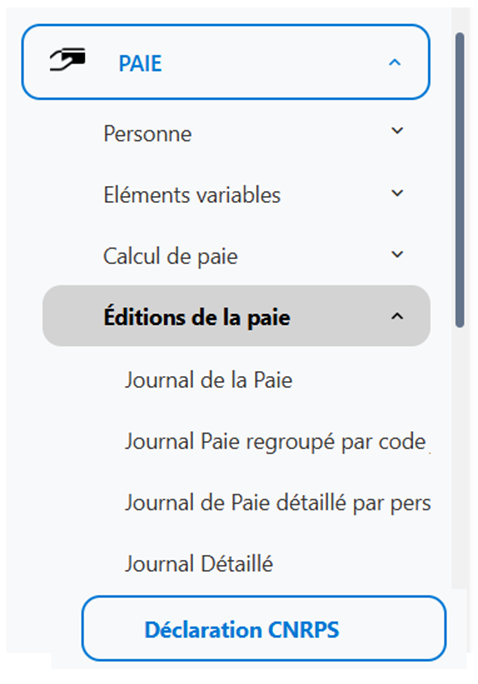
Déclaration CNRPS
L'écran de la Déclaration CNRPS permet de consulter, générer et gérer les déclarations relatives à la cotisation sociale des employés pour l'Organisme National de la Sécurité Sociale (CNRPS). Il offre un aperçu détaillé des informations relatives aux cotisations, aux employés concernés, ainsi que des montants associés aux différentes cotisations sociales.
Au niveau de la déclaration CNRPS, vous trouverez cette liste des états à imprimer :
|
Déclaration CNRPS |
Relevé mensuel de cotisations CNRPS |
|
Déclaration CNRPS (A) |
|
|
Déclaration CNRPS (B) |
|
|
Déclaration CNRPS (C) |
Description des déclarations CNRPS (Type A, B et C) et de leurs aperçus détaillés
🔹 Déclaration CNRPS (A)
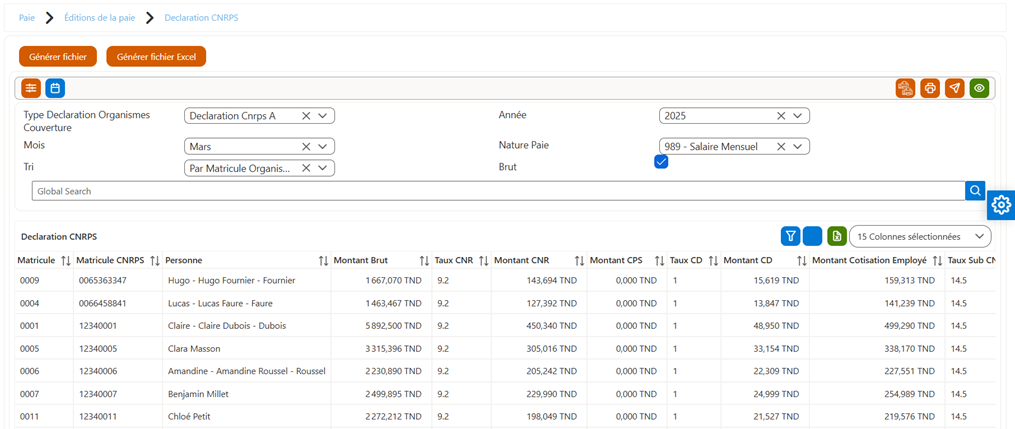
Pour générer une déclaration CNRPS pour Déclaration Organismes Couverture (A), suivez ces étapes :
1. Mois, Année et Nature de Paie :
Ces champs sont automatiquement renseignés à partir des paramètres de votre utilisateur. Vous n'avez donc pas besoin de les remplir manuellement.
2. Type de Déclaration Organismes Couverture (A) :
o Dans ce champ, sélectionnez Déclaration (A) pour le type de déclaration.
3. Sélection du Tri (B) :
o Dans le champ "Tri", sélectionnez Par Organisme de Couverture pour organiser les données selon les critères appropriés.
4. Recherche (C) :
o Cliquez sur le bouton Rechercher pour afficher les informations relatives à la déclaration CNRPS.
🔹 Description des Colonnes de l'Écran Déclaration CNRPS (A)
1. Matricule :
Le matricule est un numéro unique attribué à chaque employé dans le système de gestion de la paie. Ce numéro permet d'identifier l'employé de manière distincte au sein de l'entreprise.
2. Matricule CNRPS :
Le matricule CNRPS est un numéro d’identification délivré par la Caisse Nationale de Retraite et de Prévoyance Sociale (CNRPS) à chaque salarié affilié. Il est utilisé pour toutes les démarches administratives et pour le calcul des cotisations sociales obligatoires. Ce matricule est essentiel pour le suivi des droits à la retraite et à la sécurité sociale de chaque salarié.
3. Personne :
Cette colonne présente le nom et prénom de l'employé concerné par la déclaration. Elle permet d'identifier clairement l'individu pour lequel les cotisations sociales sont déclarées.
4. Montant Brut :
Le montant brut représente le salaire total avant déduction des cotisations sociales et autres charges. Il inclut toutes les rémunérations perçues par l'employé, y compris les primes, heures supplémentaires, et autres avantages en nature ou en espèces. Le montant brut sert de base pour le calcul des cotisations sociales.
5. Taux CNR :
Le taux CNR désigne le taux de cotisation applicable à la Caisse Nationale de Retraite (CNR). Ce taux est défini par la législation tunisienne et est appliqué au montant brut pour calculer la part des cotisations sociales destinées à la retraite de l’employé.
6. Montant CNR :
Le montant CNR est le montant total des cotisations sociales destinées à la Caisse Nationale de Retraite (CNR). Il est calculé en fonction du montant brut de l'employé et du taux CNR applicable. Ce montant est versé par l’employeur et l’employé à la CNRPS.
7. Montant CPS :
Le montant CPS correspond à la cotisation due à la Caisse de Prévoyance Sociale (CPS). Cette cotisation est également calculée à partir du montant brut de l'employé, selon le taux en vigueur, et permet de financer les prestations sociales liées aux risques de maladie, maternité, invalidité, etc.
8. Taux CD :
Le taux CD indique le taux de cotisation applicable à la Caisse de Dépôt (CD). Ce taux est défini par les textes législatifs relatifs à la sécurité sociale et aux retraites en Tunisie. Il varie en fonction des régulations en vigueur et peut être ajusté en fonction des réformes législatives.
9. Montant CD :
Le montant CD est le montant total des cotisations à la Caisse de Dépôt (CD), calculé en fonction du montant brut de l'employé et du taux CD. Ces cotisations sont versées pour financer des dispositifs d'épargne, de retraite et d'autres prestations sociales.
10. Montant Cotisation Employé :
Cette colonne indique la cotisation employée à la Caisse Nationale de Retraite et de Prévoyance Sociale (CNRPS). Elle représente la part des cotisations sociales que l’employé doit verser, et est calculée en fonction du montant brut de son salaire et des taux de cotisation applicables.
11. Taux Sub CNR :
Le taux Sub CNR est le taux de cotisation complémentaire pour la Caisse Nationale de Retraite (CNR). Ce taux s'applique aux salariés qui bénéficient de cotisations supplémentaires, par exemple dans le cadre d’une couverture complémentaire ou d’un régime spécial.
Au niveau de la déclaration CNRPS (A), vous trouverez cette liste des états à imprimer :
|
Déclaration CNRPS (A) |
Relevé mensuel de cotisations CNRPS |
|
Déclaration CNRPS (A) |
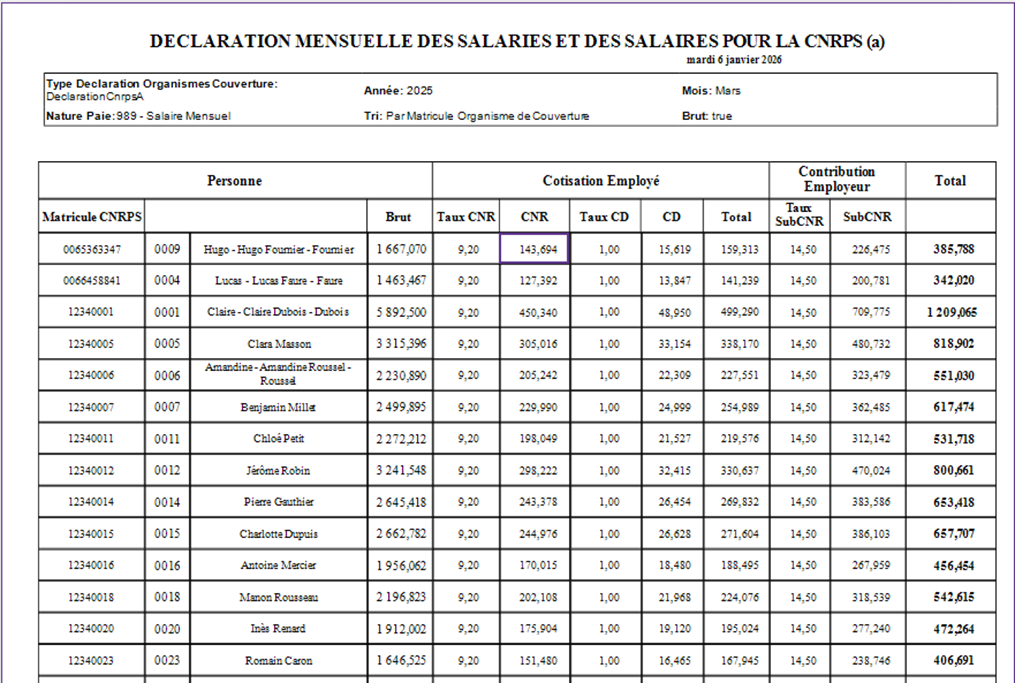
Aperçu Déclaration CNRPS(A)
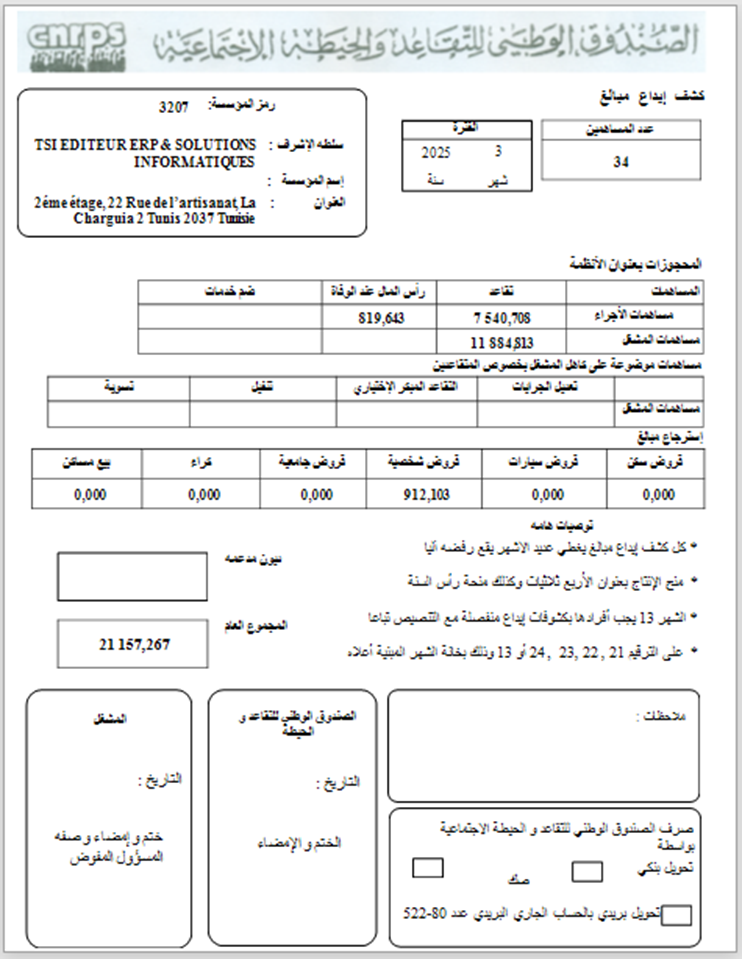
Aperçu Relève Mensuel des cotisations CNRPS
🔹 Déclaration CNRPS (B)
Pour générer une déclaration CNRPS pour Déclaration Organismes Couverture (B), suivez les étapes ci-dessous :
1. Mois, Année et Nature de Paie :
o Ces champs sont automatiquement renseignés à partir des paramètres de votre utilisateur. Vous n'avez donc pas besoin de les remplir manuellement. Le système prend les informations préalablement configurées.
2. Type de Déclaration Organismes Couverture (B) :
o Dans ce champ, sélectionnez Déclaration (B) pour le type de déclaration.
o La Déclaration (B) correspond à une catégorie spécifique d’organismes de couverture que vous devez déclarer.
3. Sélection du Tri (B) :
- Dans le champ Tri, sélectionnez Par Organisme de Couverture pour organiser les données selon les critères appropriés.
o Cette option permet de trier les informations selon l’organisme de couverture choisi, facilitant ainsi l'affichage des résultats en fonction des critères de déclaration.
4. Recherche (C) :
o Cliquez sur le bouton Rechercher pour afficher les informations relatives à la déclaration CNRPS (B).
o Le système effectuera la recherche et affichera toutes les informations nécessaires à la déclaration des cotisations pour les employés concernés.
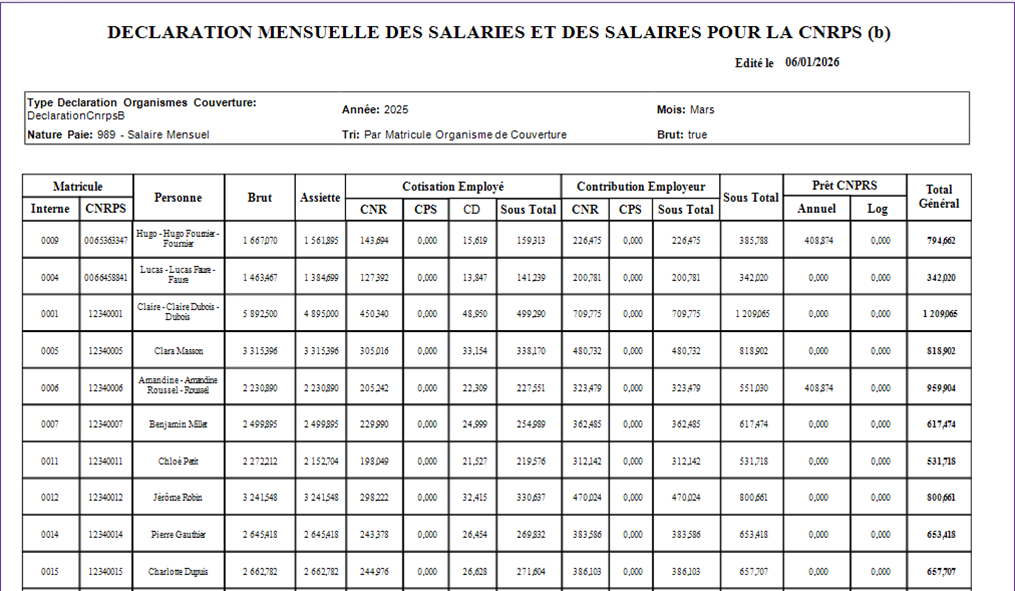
🔹 Description des Colonnes de l'Écran Déclaration CNRPS (B)
1. Matricule :
Le matricule est un numéro unique attribué à chaque employé dans le système de gestion de la paie. Ce numéro permet d'identifier l'employé de manière distincte au sein de l'entreprise.
2. Matricule CNRPS :
Le matricule CNRPS est un numéro d’identification délivré par la Caisse Nationale de Retraite et de Prévoyance Sociale (CNRPS) à chaque salarié affilié. Il est utilisé pour toutes les démarches administratives et pour le calcul des cotisations sociales obligatoires. Ce matricule est essentiel pour le suivi des droits à la retraite et à la sécurité sociale de chaque salarié.
3. Personne :
Cette colonne présente le nom et prénom de l'employé concerné par la déclaration. Elle permet d'identifier clairement l'individu pour lequel les cotisations sociales sont déclarées.
4. Montant Brut :
Le montant brut représente le salaire total avant déduction des cotisations sociales et autres charges. Il inclut toutes les rémunérations perçues par l'employé, y compris les primes, heures supplémentaires, et autres avantages en nature ou en espèces. Le montant brut sert de base pour le calcul des cotisations sociales.
5. Taux CNR :
Le taux CNR désigne le taux de cotisation applicable à la Caisse Nationale de Retraite (CNR). Ce taux est défini par la législation tunisienne et est appliqué au montant brut pour calculer la part des cotisations sociales destinées à la retraite de l’employé.
6. Montant CNR :
Le montant CNR est le montant total des cotisations sociales destinées à la Caisse Nationale de Retraite (CNR). Il est calculé en fonction du montant brut de l'employé et du taux CNR applicable. Ce montant est versé par l’employeur et l’employé à la CNRPS.
7. Montant CPS :
Le montant CPS correspond à la cotisation due à la Caisse de Prévoyance Sociale (CPS). Cette cotisation est également calculée à partir du montant brut de l'employé, selon le taux en vigueur, et permet de financer les prestations sociales liées aux risques de maladie, maternité, invalidité, etc.
8. Taux CD :
Le taux CD indique le taux de cotisation applicable à la Caisse de Dépôt (CD). Ce taux est défini par les textes législatifs relatifs à la sécurité sociale et aux retraites en Tunisie. Il varie en fonction des régulations en vigueur et peut être ajusté en fonction des réformes législatives.
9. Montant CD :
Le montant CD est le montant total des cotisations à la Caisse de Dépôt (CD), calculé en fonction du montant brut de l'employé et du taux CD. Ces cotisations sont versées pour financer des dispositifs d'épargne, de retraite et d'autres prestations sociales.
10. Montant Cotisation Employé :
Cette colonne indique la cotisation employée à la Caisse Nationale de Retraite et de Prévoyance Sociale (CNRPS). Elle représente la part des cotisations sociales que l’employé doit verser, et est calculée en fonction du montant brut de son salaire et des taux de cotisation applicables.
11. Taux Sub CNR :
Le taux Sub CNR est le taux de cotisation complémentaire pour la Caisse Nationale de Retraite (CNR). Ce taux s'applique aux salariés qui bénéficient de cotisations supplémentaires, par exemple dans le cadre d’une couverture complémentaire ou d’un régime spécial.
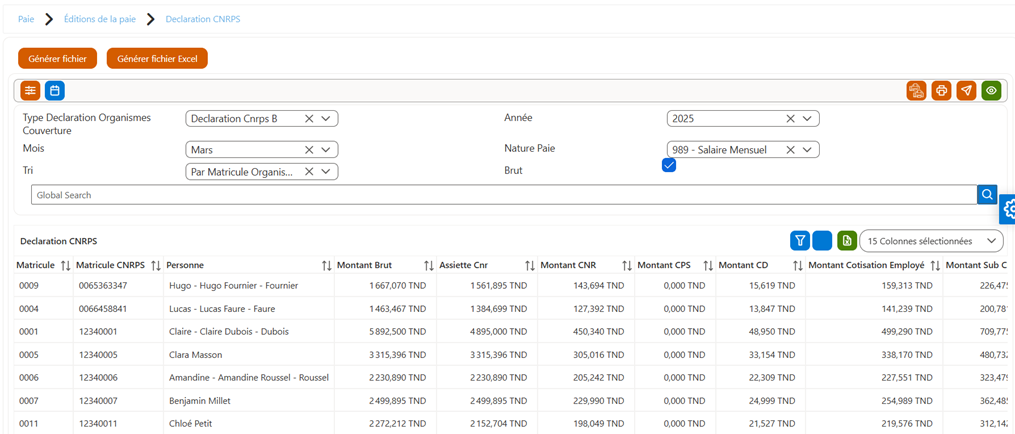
Aperçu Déclaration CNRPS (B)
🔹 Déclaration CNRPS (C)
Pour générer une déclaration CNRPS pour Déclaration Organismes Couverture (C), suivez les étapes ci-dessous :
1. Mois, Année et Nature de Paie :
o Ces champs sont automatiquement renseignés à partir des paramètres de votre utilisateur. Vous n'avez donc pas besoin de les remplir manuellement. Le système prend les informations préalablement configurées.
2. Type de Déclaration Organismes Couverture (C) :
o Dans ce champ, sélectionnez Déclaration (C) pour le type de déclaration.
o La Déclaration (B) correspond à une catégorie spécifique d’organismes de couverture que vous devez déclarer.
3. Sélection du Tri (B) :
o Dans le champ Tri, sélectionnez Par Organisme de Couverture pour organiser les données selon les critères appropriés.
o Cette option permet de trier les informations selon l’organisme de couverture choisi, facilitant ainsi l'affichage des résultats en fonction des critères de déclaration.
4. Recherche (C) :
o Cliquez sur le bouton Rechercher pour afficher les informations relatives à la déclaration CNRPS (B).
o Le système effectuera la recherche et affichera toutes les informations nécessaires à la déclaration des cotisations pour les employés concernés.
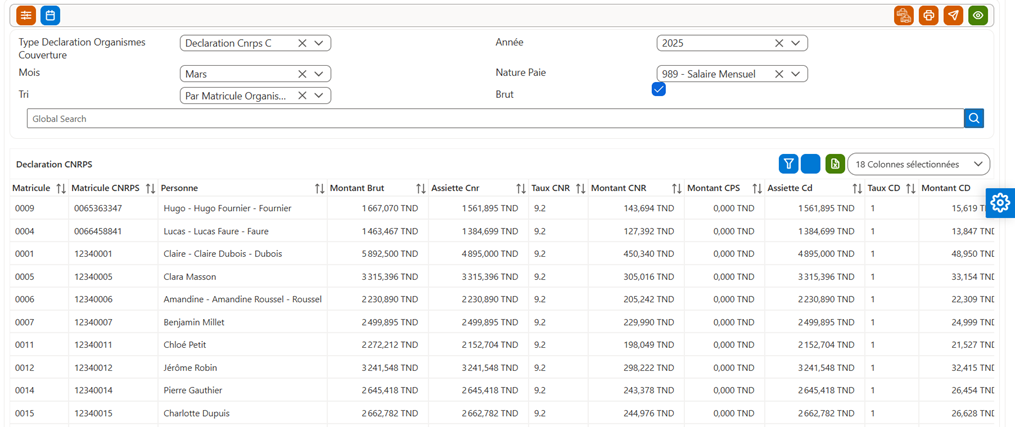
Aperçu Déclaration CNRPS (C)
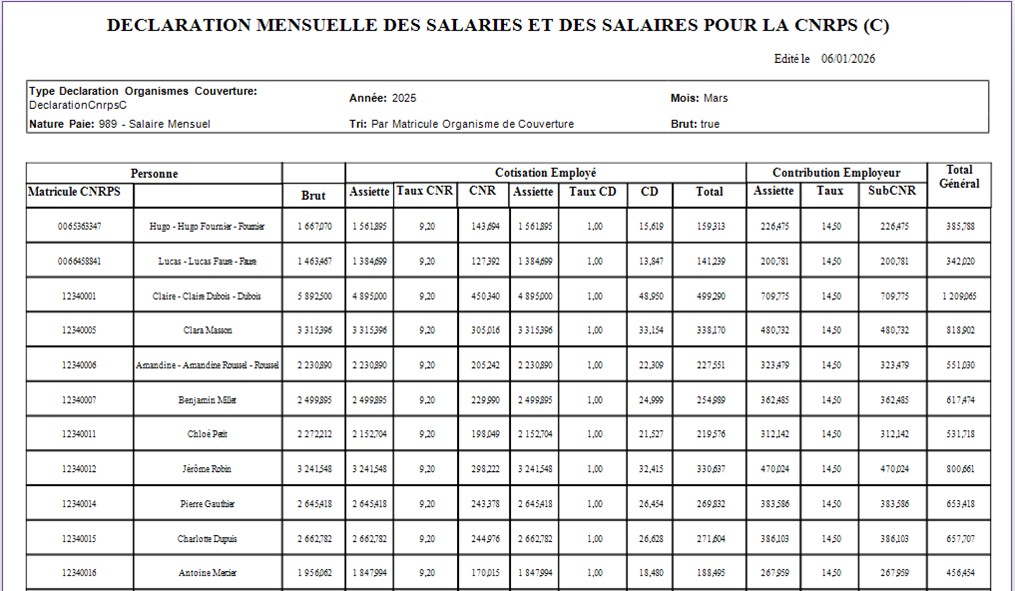
🔹 Description des colonnes de l’écran Déclaration CNRPS (C)
|
N° |
Nom du champ |
Description |
|
1 |
Matricule |
Numéro unique attribué à chaque employé dans le système. Il permet une identification précise du salarié. |
|
2 |
Matricule CNRPS |
Numéro d’identification attribué par la CNRPS à chaque employé affilié. Il est utilisé pour les démarches administratives et le suivi des cotisations. |
|
3 |
Personne |
Nom et prénom de l’employé concerné par la déclaration. |
|
4 |
Montant Brut |
Salaire brut perçu par le salarié avant déductions. Il constitue la base de calcul des différentes cotisations sociales. |
|
5 |
Assiette CNR |
Montant soumis à la cotisation de retraite CNRPS. Cette assiette peut être égale ou inférieure au salaire brut, selon la réglementation. |
|
6 |
Taux CNR |
Pourcentage appliqué sur l’assiette CNR pour calculer la cotisation de retraite. Exemple : 9,2 %. |
|
7 |
Montant CNR |
Montant de la cotisation retraite (part employé), calculé selon le taux et l’assiette correspondants. |
|
8 |
Montant CPS |
Montant de la cotisation à la Caisse de Prévoyance Sociale (si applicable). Dans le cas de la couverture C, ce montant est généralement nul. |
|
9 |
Assiette CD |
Montant servant de base au calcul des Contributions Diverses. |
|
10 |
Taux CD |
Taux appliqué sur l’assiette CD pour calculer la contribution (exemple : 1 %). |
|
11 |
Montant CD |
Montant total des Contributions Diverses retenues sur le salaire du salarié. |
Déclaration CNAM
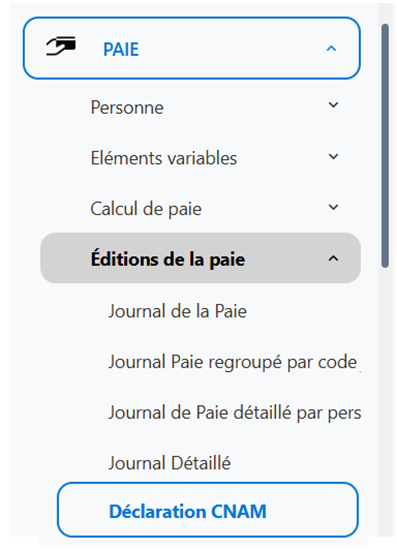
L’écran Déclaration CNAM permet de consulter, générer et gérer les déclarations relatives à la cotisation sociale CNAM (Caisse Nationale d’Assurance Maladie).Il offre une vue détaillée des informations liées aux employés, à leurs rémunérations brutes, aux assiettes de cotisation ainsi qu’aux taux et montants de cotisations CNAM et de subvention CNAM.
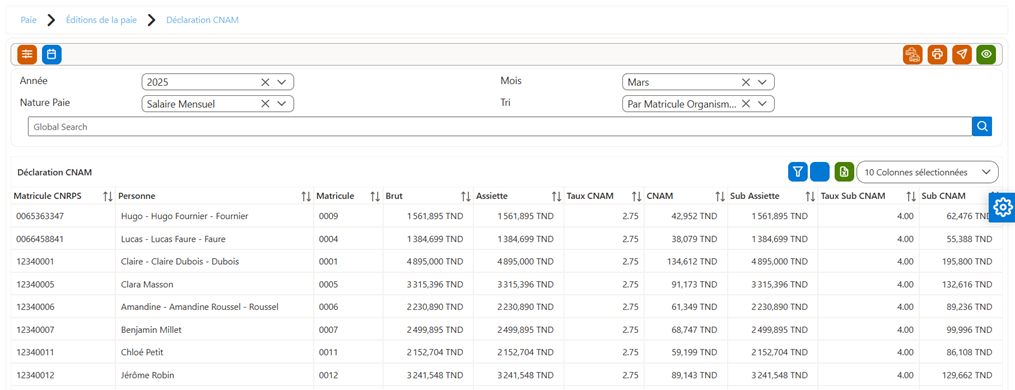
🔹 Procédure d’utilisation :
Pour générer ou consulter la déclaration CNAM, suivez les étapes ci-dessous :
A. Saisie de l’Année
- Dans le champ Année, sélectionnez l’année de paie concernée (exemple : 2025).
- Choix de la Nature de Paie
- Dans le champ Nature Paie, sélectionnez le type de paie à déclarer (exemple : الأجر الشهري – Salaire mensuel).
- Sélection du Mois
- Dans le champ Mois, sélectionnez le mois de la déclaration (exemple : Juin - جوان).
- Tri des données
- Dans le champ Tri, choisissez le critère de tri souhaité (par exemple : Par Matricule Organisme de couverture).
- Affichage des données
- Cliquez sur le bouton Recherche Globale pour afficher la liste des employés concernés ainsi que leurs montants de cotisation CNAM.
Le système calcule et affiche automatiquement les montants bruts, assiettes et cotisations selon les taux paramétrés dans le module de paie.
🔹 Description des colonnes de l’écran Déclaration CNAM
|
Colonne |
Description |
|
Matricule CNRPS |
Numéro d’affiliation de l’employé auprès de la Caisse Nationale de Retraite et de Prévoyance Sociale. |
|
Personne |
Nom et prénom de l’employé concerné par la déclaration. |
|
Matricule |
Code interne de l’employé dans le système de paie. |
|
Brut |
Montant brut total du salaire soumis à cotisation CNAM pour la période sélectionnée. |
|
Assiette |
Base de calcul de la cotisation CNAM (souvent égale au brut, sauf exceptions). |
|
Taux CNAM |
Pourcentage de cotisation appliqué selon la réglementation en vigueur. |
|
CNAM |
Montant de la cotisation CNAM calculée sur l’assiette (Assiette × Taux CNAM / 100). |
|
Sub Assiette |
Base de calcul pour la subvention CNAM. |
|
Taux Sub CNAM |
Taux de cotisation appliqué pour la subvention CNAM. |
|
Sub CNAM |
Montant total de la subvention CNAM calculée sur la base de la sub assiette. |
Au niveau de la déclaration CNAM, vous trouverez cette liste des états à imprimer :
|
Déclaration CNAM |
Relevé Mensuel de cotisations CNAM |
|
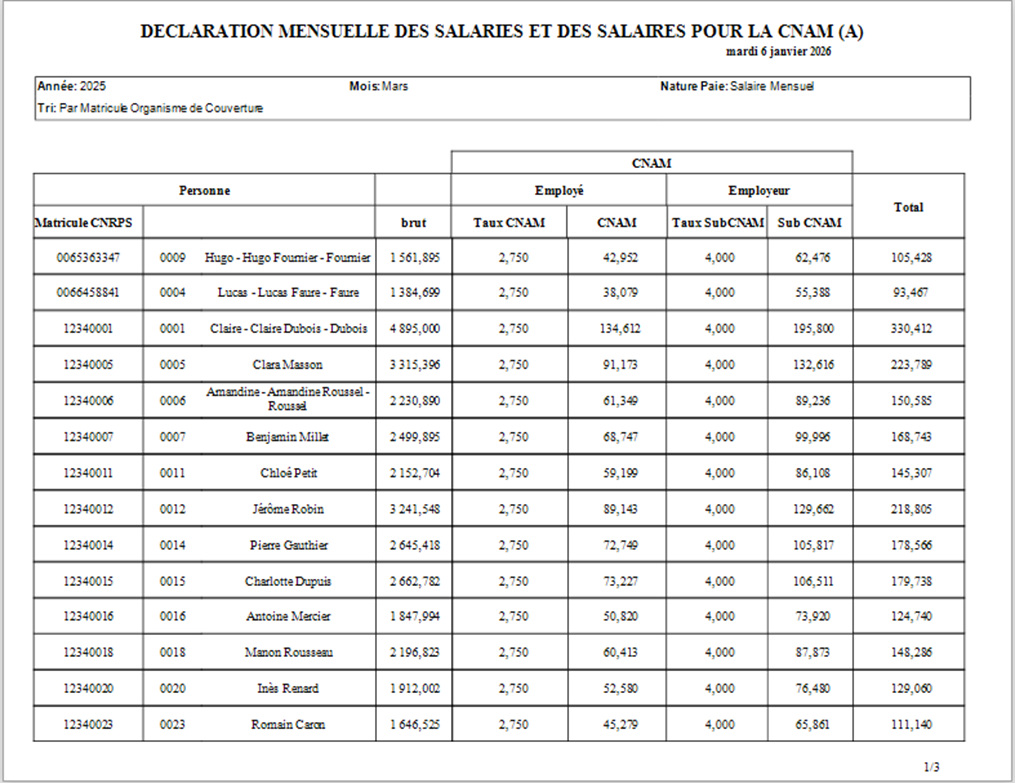
DECLARATION MENSUELLE DES SALARIES ET DES SALAIRES POUR LA CNAM (Aperçu (A)) |
|
|
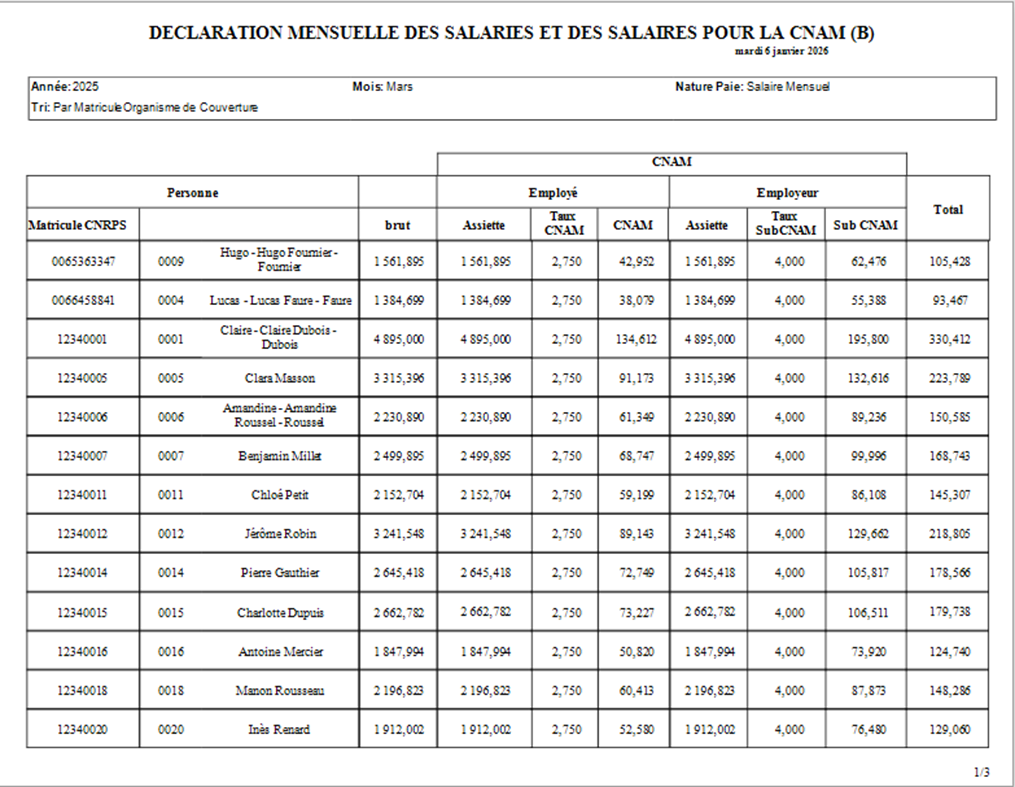
DECLARATION MENSUELLE DES SALARIES ET DES SALAIRES POUR LA CNAM (Aperçu (B)) |
Aperçu "DECLARATION MENSUELLE DES SALARIES ET DES SALAIRES POUR LA CNAM (Aperçu (A))"
Aperçu "DECLARATION MENSUELLE DES SALARIES ET DES SALAIRES POUR LA CNAM (Aperçu (B))"
Aperçu : "Relevé Mensuel de cotisations CNAM"
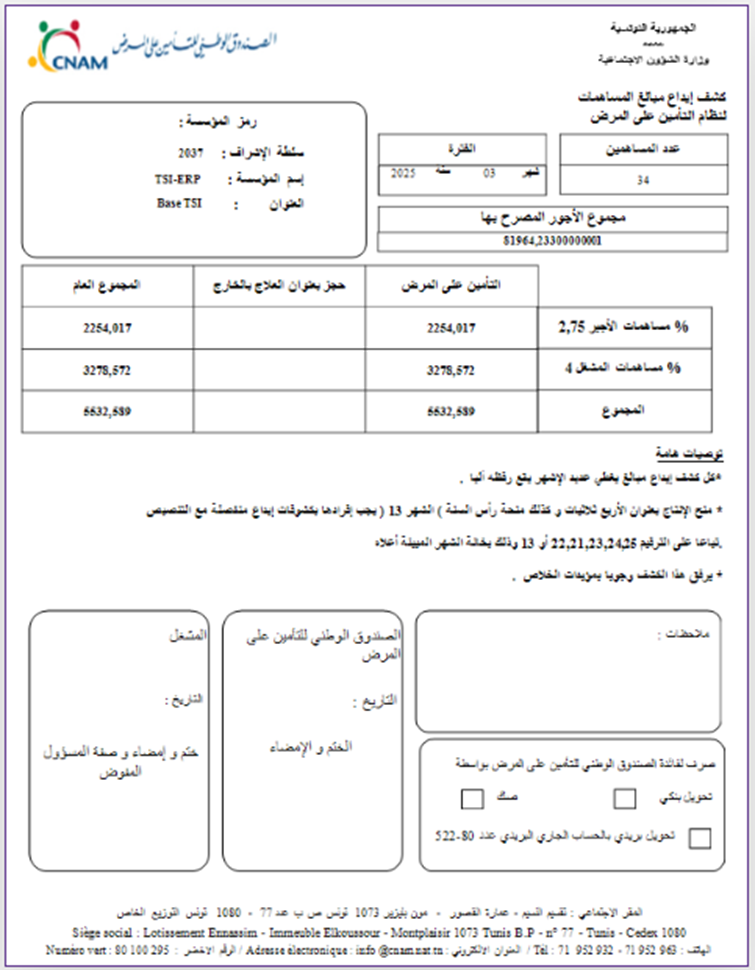
Déclaration des organismes de couvertures
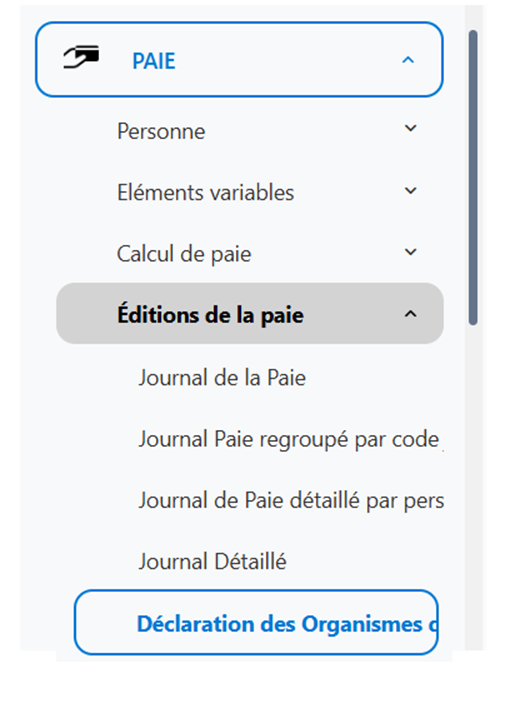
L’écran Déclaration des Organismes de Couverture permet de consulter et générer les déclarations sociales liées à la Taxe de Formation Professionnelle (TFP) et au Fonds de Promotion du Logement pour les Salariés (FOPROLOS).
Cet écran centralise l’ensemble des informations relatives aux assiettes, taux et montants de cotisation et de subvention pour les différents organismes de couverture (CNRPS, CNSS, CNAM, etc.).
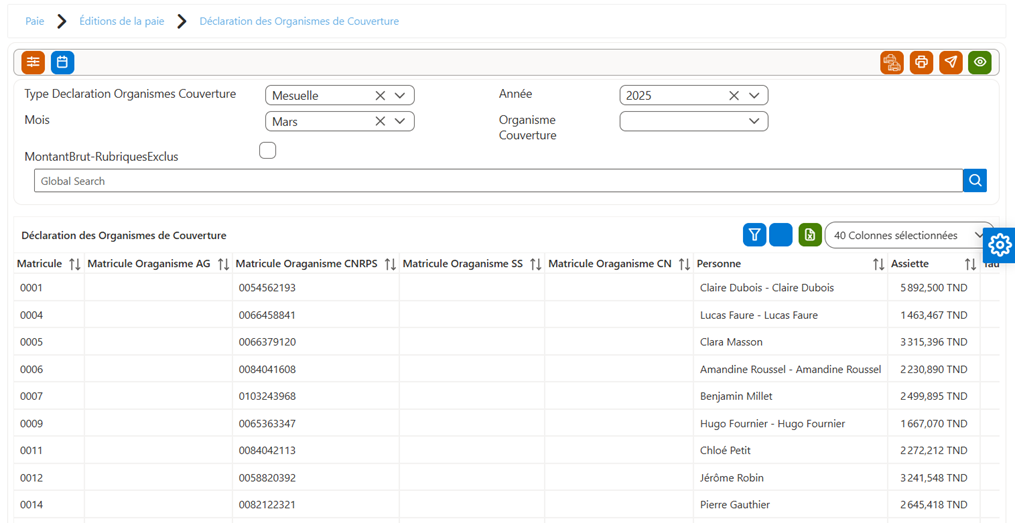
Procédure d’utilisation :
Pour générer la déclaration des organismes de couverture, suivez les étapes ci-dessous :
1. (A) Type de Déclaration Organismes Couverture
o Sélectionnez le type de déclaration souhaité :
Mensuelle (pour la déclaration périodique).
2. Année et Mois
o Ces champs sont renseignés automatiquement à partir des paramètres utilisateur et du contexte de paie (ex. Année : 2025, Mois : Mars).
o Vous n’avez pas besoin de les modifier manuellement.
3. Montant Brut – Rubriques Exclues (optionnel)
o Si cette case est cochée, les montants bruts affichés excluront les rubriques définies comme “non soumises à cotisation”.
4. Affichage des données
o Cliquez sur recherche Globale pour afficher les données de la déclaration.
o Les lignes s’affichent automatiquement avec les employés concernés et leurs valeurs de cotisation/subvention pour chaque organisme.
Description des colonnes de l’écran Déclaration des organismes (TFP ET FOPROLOS)
|
Colonne |
Description |
|
Matricule |
Identifiant interne de l’employé dans le système de paie. |
|
Matricule Organisme AG |
Numéro d’affiliation de l’employé auprès de l’organisme “AG” (Assurance Générale ou autre selon configuration). |
|
Matricule Organisme CNRPS |
Numéro d’affiliation de l’employé auprès du CNRPS (Caisse Nationale de Retraite et de Prévoyance Sociale). |
|
Matricule Organisme SS |
Numéro d’affiliation auprès de la Sécurité Sociale. |
|
Matricule Organisme CN |
Numéro d’affiliation de l’employé auprès de la CNAM (Caisse Nationale d’Assurance Maladie). |
|
Personne |
Nom et prénom de l’employé concerné. |
|
Assiette |
Base de calcul utilisée pour déterminer les cotisations et subventions sociales. |
|
Taux Subvention AG |
Taux de subvention appliqué pour l’organisme AG. |
|
Subvention AG |
Montant de la subvention calculée pour l’organisme AG. |
|
Taux Cotisation AG |
Pourcentage appliqué pour la cotisation AG. |
|
Cotisation AG |
Montant de la cotisation calculée pour l’organisme AG. |
|
Taux AG |
Taux global appliqué à l’organisme AG (somme des sous-taux éventuels). |
|
AG |
Montant total correspondant à la part AG (subvention + cotisation). |
|
Taux Subvention CNRPS |
Pourcentage appliqué pour la subvention CNRPS. |
|
Subvention CNRPS |
Montant de la subvention calculée pour le CNRPS. |
|
Taux Cotisation CNRPS |
Pourcentage appliqué pour la cotisation CNRPS. |
|
Cotisation CNRPS |
Montant de la cotisation versée au CNRPS. |
|
Taux Capital Décès |
Pourcentage appliqué à la contribution “Capital Décès”. |
|
Cotisation Capital Décès |
Montant de la cotisation due au titre du capital décès. |
|
Taux Cotisation CPS |
Pourcentage appliqué à la cotisation CPS. |
|
Cotisation CPS |
Montant de la cotisation CPS. |
|
Taux Subvention CPS |
Pourcentage appliqué à la subvention CPS. |
|
Subvention CPS |
Montant de la subvention calculée pour la CPS. |
|
Taux Subvention SS |
Pourcentage de subvention appliqué pour la Sécurité Sociale. |
|
Subvention SS |
Montant de la subvention calculée pour la Sécurité Sociale. |
|
Taux Cotisation SS |
Pourcentage appliqué à la cotisation Sécurité Sociale. |
|
Cotisation SS |
Montant de la cotisation versée à la Sécurité Sociale. |
|
Taux SS |
Taux global appliqué à la part Sécurité Sociale. |
|
SS |
Montant total relatif à la Sécurité Sociale. |
|
Taux Subvention CN |
Pourcentage appliqué à la subvention CNAM. |
|
Subvention CN |
Montant de la subvention CNAM calculée sur l’assiette. |
|
Taux Cotisation CN |
Pourcentage appliqué à la cotisation CNAM. |
|
Cotisation CN |
Montant de la cotisation CNAM. |
|
T.F.P |
Montant de la Taxe de Formation Professionnelle calculée sur la base de l’assiette. |
|
FOPROLOS |
Montant du Fonds de Promotion du Logement pour les Salariés (FOPROLOS). |
|
Impôts |
Montant de la retenue d’impôt sur le revenu (IRPP). |
|
CSS |
Contribution Sociale de Solidarité. |
|
Allocation Familiale |
Montant des allocations familiales dues à l’employé. |
|
Salaire Unique |
Montant de la prime ou déduction liée à la situation de “salaire unique”. |
|
Total |
Total général des montants calculés pour l’ensemble des organismes et contributions. |
|
Assiette |
Base de calcul utilisée pour déterminer les cotisations et subventions sociales. |
|
Taux Subvention AG |
Taux de subvention appliqué pour l’organisme AG. |
|
Subvention AG |
Montant de la subvention calculée pour l’organisme AG. |
|
Taux Cotisation AG |
Pourcentage appliqué pour la cotisation AG. |
|
Cotisation AG |
Montant de la cotisation calculée pour l’organisme AG. |
|
Taux AG |
Taux global appliqué à l’organisme AG (somme des sous-taux éventuels). |
|
AG |
Montant total correspondant à la part AG (subvention + cotisation). |
|
Taux Subvention CNRPS |
Pourcentage appliqué pour la subvention CNRPS. |
|
Subvention CNRPS |
Montant de la subvention calculée pour le CNRPS. |
|
Taux Cotisation CNRPS |
Pourcentage appliqué pour la cotisation CNRPS. |
|
Cotisation CNRPS |
Montant de la cotisation versée au CNRPS. |
|
Taux Capital Décès |
Pourcentage appliqué à la contribution “Capital Décès”. |
|
Cotisation Capital Décès |
Montant de la cotisation due au titre du capital décès. |
|
Taux Cotisation CPS |
Pourcentage appliqué à la cotisation CPS. |
|
Cotisation CPS |
Montant de la cotisation CPS. |
|
Taux Subvention CPS |
Pourcentage appliqué à la subvention CPS. |
|
Subvention CPS |
Montant de la subvention calculée pour la CPS. |
|
Taux Subvention SS |
Pourcentage de subvention appliqué pour la Sécurité Sociale. |
|
Subvention SS |
Montant de la subvention calculée pour la Sécurité Sociale. |
|
Taux Cotisation SS |
Pourcentage appliqué à la cotisation Sécurité Sociale. |
|
Cotisation SS |
Montant de la cotisation versée à la Sécurité Sociale. |
|
Taux SS |
Taux global appliqué à la part Sécurité Sociale. |
|
SS |
Montant total relatif à la Sécurité Sociale. |
|
Taux Subvention CN |
Pourcentage appliqué à la subvention CNAM. |
|
Subvention CN |
Montant de la subvention CNAM calculée sur l’assiette. |
|
Taux Cotisation CN |
Pourcentage appliqué à la cotisation CNAM. |
|
Cotisation CN |
Montant de la cotisation CNAM. |
|
T.F.P |
Montant de la Taxe de Formation Professionnelle calculée sur la base de l’assiette. |
|
FOPROLOS |
Montant du Fonds de Promotion du Logement pour les Salariés (FOPROLOS). |
|
Impôts |
Montant de la retenue d’impôt sur le revenu (IRPP). |
|
CSS |
Contribution Sociale de Solidarité. |
|
Allocation Familiale |
Montant des allocations familiales dues à l’employé. |
|
Salaire Unique |
Montant de la prime ou déduction liée à la situation de “salaire unique”. |
|
Total |
Total général des montants calculés pour l’ensemble des organismes et contributions. |
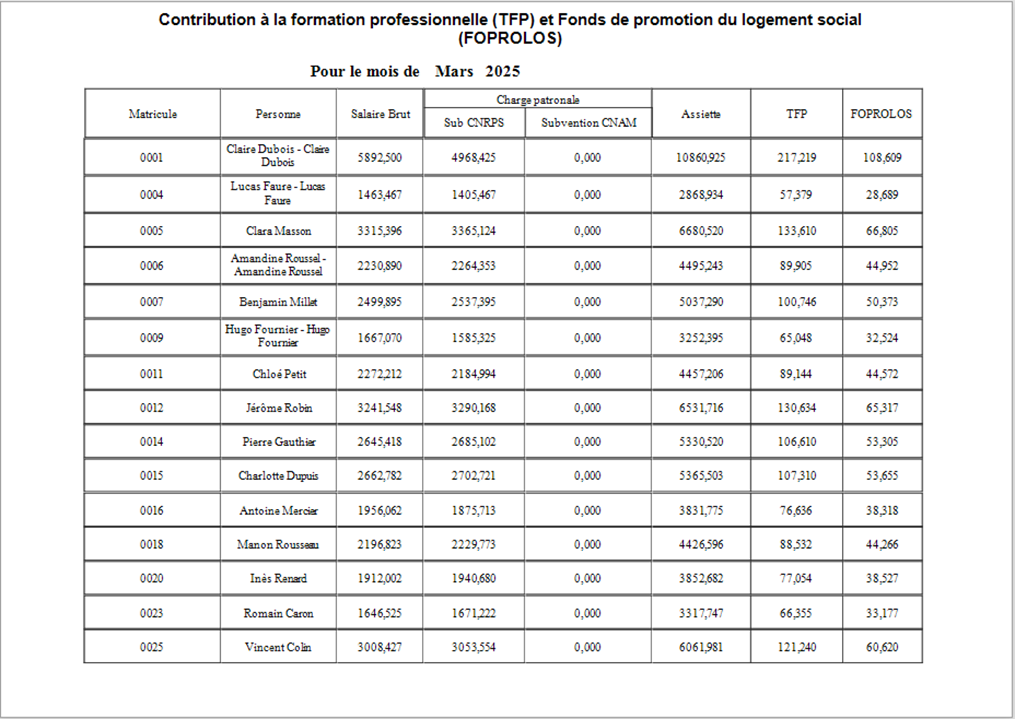
Au niveau de la déclaration des organismes de couvertures (TFP ET FOPROLOS), vous trouverez cette liste des états à imprimer :
|
Déclaration des organismes de couvertures |
Contribution à la formation professionnelle (TFP) et Fonds de promotion du logement social (FOPROLOS) |
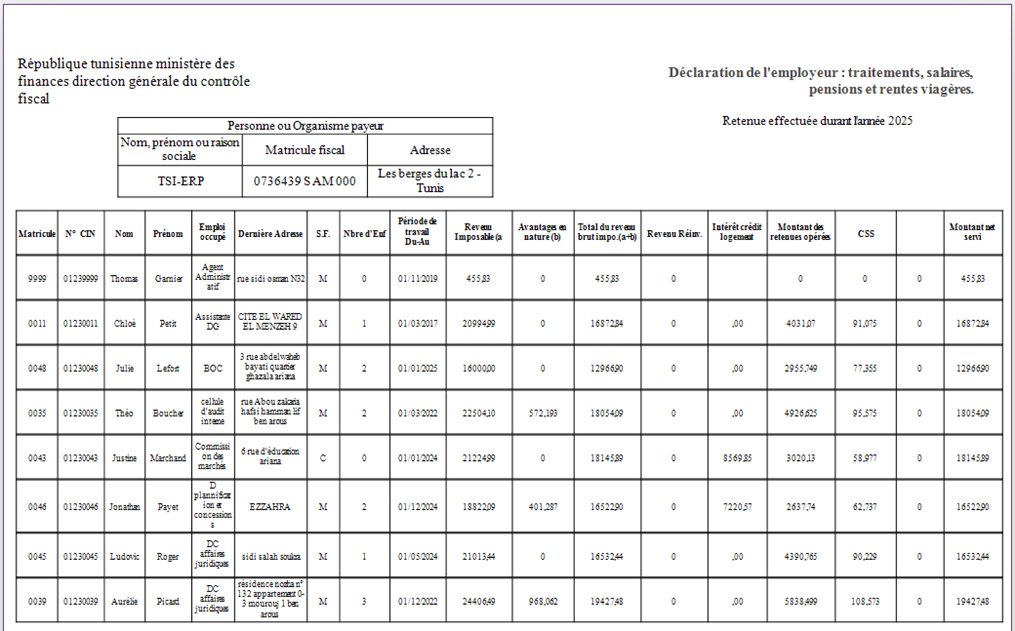
Déclaration des retenue Annuelle
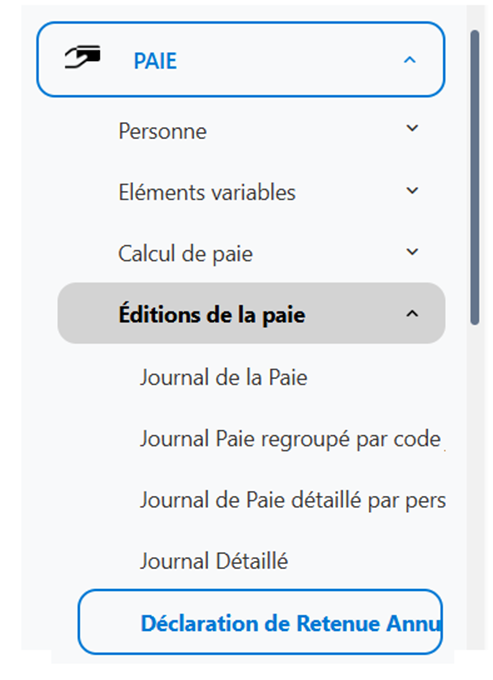
L’écran Déclaration de Retenue Annuelle permet de consulter les retenues fiscales annuelles appliquées aux employés sur la base de leurs revenus imposables.
Cet écran regroupe les données relatives aux montants imposables, aux montants d’impôt calculés, ainsi qu’aux retenues effectuées pour chaque employé.
Il fournit une vue claire et synthétique des obligations fiscales annuelles des salariés déclarés comme imposables.
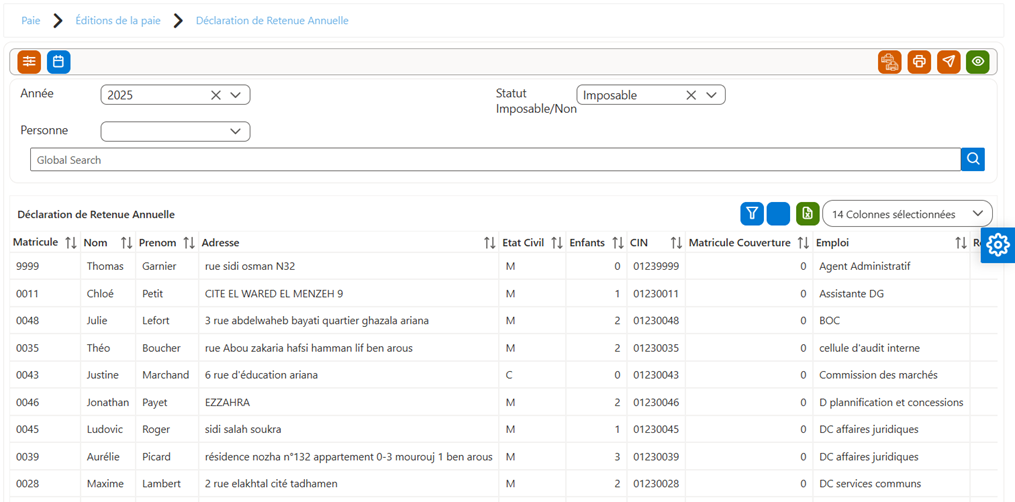
Pour consulter les données de la déclaration de retenue annuelle, suivez les étapes ci-dessous :
1. Statut (A)
Sélectionnez Imposable dans le champ Statut.
2. Année
Ce champ est automatiquement renseigné à partir des paramètres de l’application (ex. : Année : 2025).
3. Filtrage par personne (optionnel)
Vous pouvez filtrer les résultats pour un employé spécifique via le champ Personne, ou laisser vide pour afficher tous les employés concernés.
4. Recherche
Cliquez sur Global Search pour afficher les résultats.
Les lignes s'affichent alors avec les informations fiscales détaillées pour chaque employé.
Description des colonnes de l’écran Déclaration de retenue Annuel :
|
Colonne |
Description |
|
Matricule |
Numéro d’identification interne de l’employé dans le système. |
|
Nom / Prénom |
Informations personnelles de l’employé. |
|
Adresse |
Adresse déclarée de l’employé. |
|
État Civil |
Situation matrimoniale (C = Célibataire, M = Marié). |
|
Enfants |
Nombre d’enfants à charge. |
|
CIN |
Numéro de la carte d'identité nationale. |
|
Matricule Couverture |
Numéro de couverture sociale. |
|
Emploi |
Titre du poste (ex. : باحث متعاقد). |
|
Revenu Imposable |
Montant total soumis à l’impôt pour l’année. |
|
Montant Impôt |
Total de l’impôt sur le revenu calculé. |
|
Redevance Mensuelle |
Montant mensuel de la redevance fiscale (s'il y en a). |
|
Retenue 1 / Retenue 2 |
Retenues fiscales mensuelles ou complémentaires appliquées. |
Au niveau de la déclaration des retenues annuelles, vous trouverez cette liste des états à imprimer :
|
Déclaration des retenues annuelles |
Déclaration Individuelle |
|
Déclaration Individuelle2 |
|
|
Déclaration Employeur |
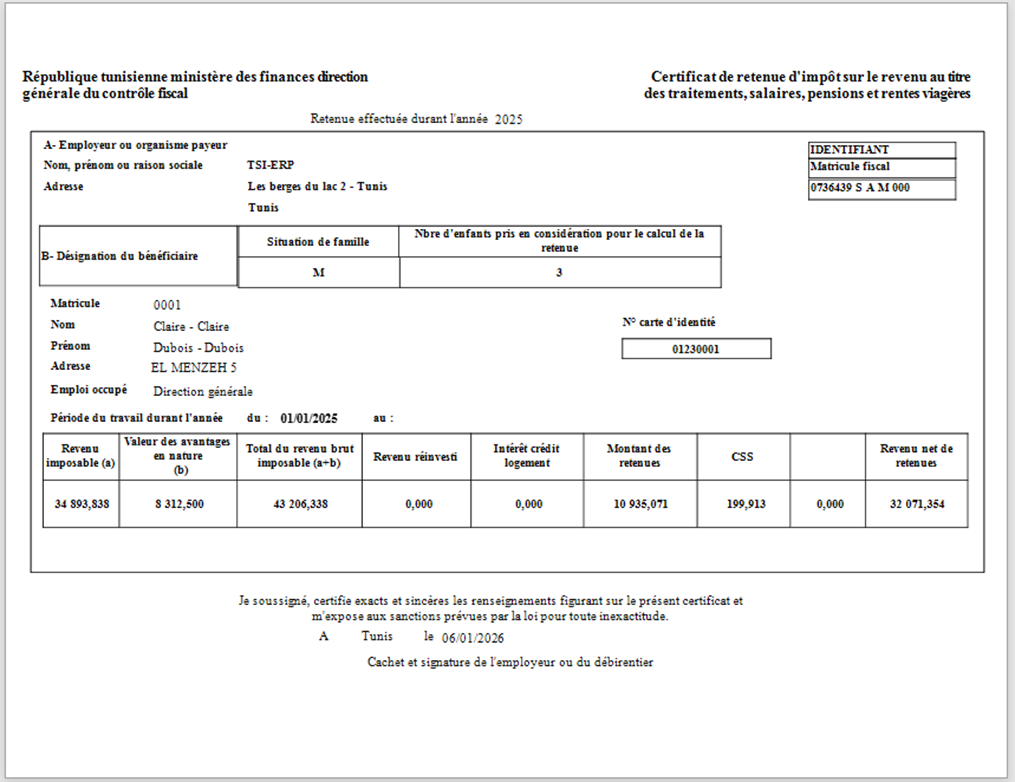
Aperçu : "Déclaration Individuelle
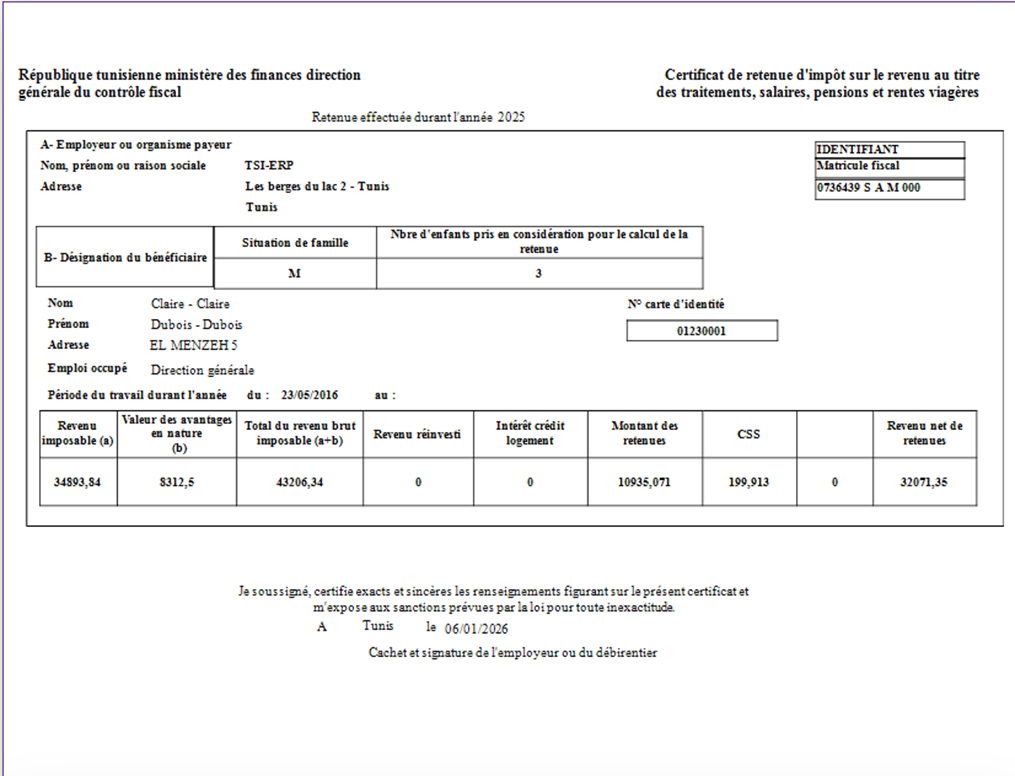
Aperçu : "Déclaration Individuelle 2
Aperçu : "Déclaration Déclaration Employeur
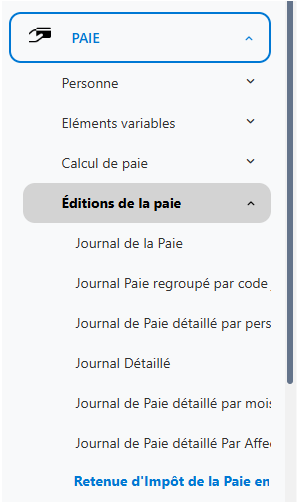
Retenue d'impôt de la paie encours
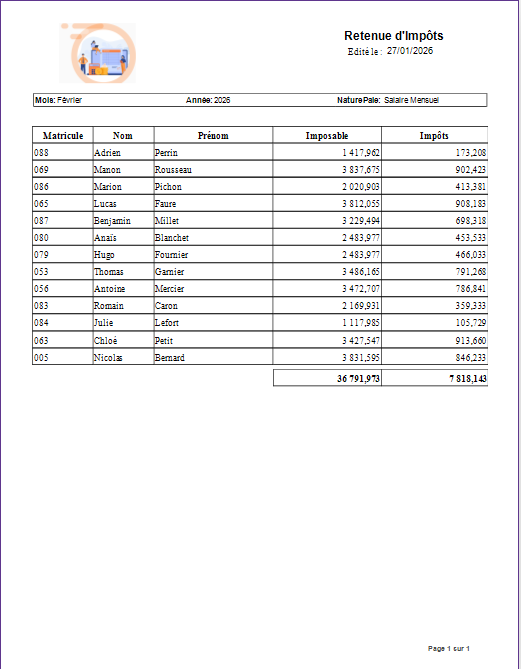
Cet écran permet de consulter le détail des retenues d’impôt calculées sur les salaires, pour une période donnée et selon la nature de la paie.
Il offre une vision individuelle par salarié ainsi qu’un total global des montants imposables et des impôts retenus.
Zone de filtres
La zone de filtres permet de sélectionner les critères de consultation des retenues d’impôt de la paie :
-
Mois : mois de la paie concernée
(exemple : Décembre) -
Année : année de la paie
(exemple : 2025) -
Nature de Paie : type de paie
(exemple : Salaire Mensuel) -
Recherche globale : champ de recherche permettant de filtrer rapidement les résultats par :matricule,
- Les champs Mois, Année et Nature de Paie sont renseignés par défaut selon la paie en cours, mais restent modifiables par l’utilisateur.
- Description des colonnes
| Colonne | Description |
|---|---|
| Matricule | Identifiant unique du salarié |
| Mois | Mois de la paie |
| Année | Année de la paie |
| Nature Paie | Type de paie (ex. : Salaire Mensuel) |
| Nom | Nom du salarié |
| Prénom | Prénom du salarié |
| Imposable | Montant du salaire soumis à l’impôt |
| Impôts | Montant de l’impôt retenu à la source |
Aperçu : "Retenue d'impôts"
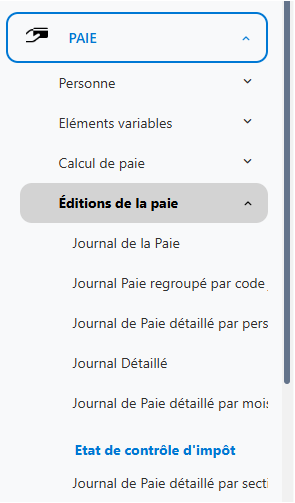
Etat de contrôle d'impôt
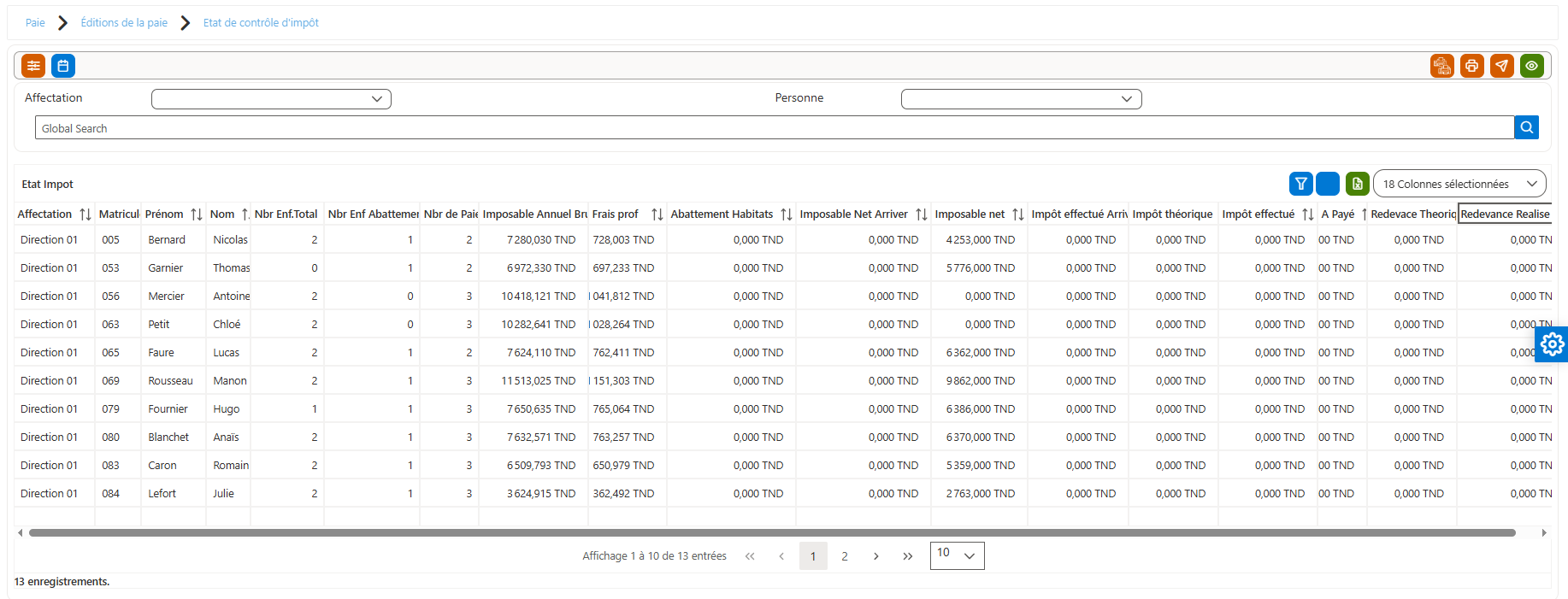
Cet écran permet de contrôler et vérifier le calcul de l’impôt sur le revenu des salariés, en présentant une vue détaillée par personne et par affectation.
Il facilite la comparaison entre les montants théoriques, les montants effectivement prélevés et les écarts éventuels (redressement ou reliquat).
Zone de filtres
La zone de filtres permet de restreindre l’affichage des données selon les critères suivants :
-
Affectation : service ou département du salarié
(exemple : Direction 01) -
Personne : sélection d’un salarié précis
Description des colonnes :
| Colonne | Description |
|---|---|
| Affectation | Service ou département du salarié |
| Matricule | Identifiant unique du salarié |
| Prénom | Prénom du salarié |
| Nom | Nom du salarié |
| Nbr Enf. Total | Nombre total d’enfants à charge |
| Nbr Enf Abattement | Nombre d’enfants pris en compte pour l’abattement fiscal |
| Nbr de Paie | Nombre de paies prises en compte dans l’année |
| Imposable Annuel Brut | Total annuel du salaire imposable brut |
| Frais prof | Montant des frais professionnels déduits |
| Abattement Habitats | Montant des abattements liés à l’habitat |
| Imposable Net Arrivé | Imposable net calculé à l’arrivée du salarié |
| Imposable net | Revenu net imposable annuel |
| Impôt effectué Arrivé | Impôt déjà prélevé à l’arrivée du salarié |
| Impôt théorique | Montant d’impôt calculé selon les règles fiscales |
| Impôt effectué | Montant total d’impôt effectivement retenu |
| À payer | Montant restant à payer par le salarié |
| Redevance Théorique | Montant théorique de la redevance |
| Redevance Réalisée | Montant de la redevance effectivement prélevée |
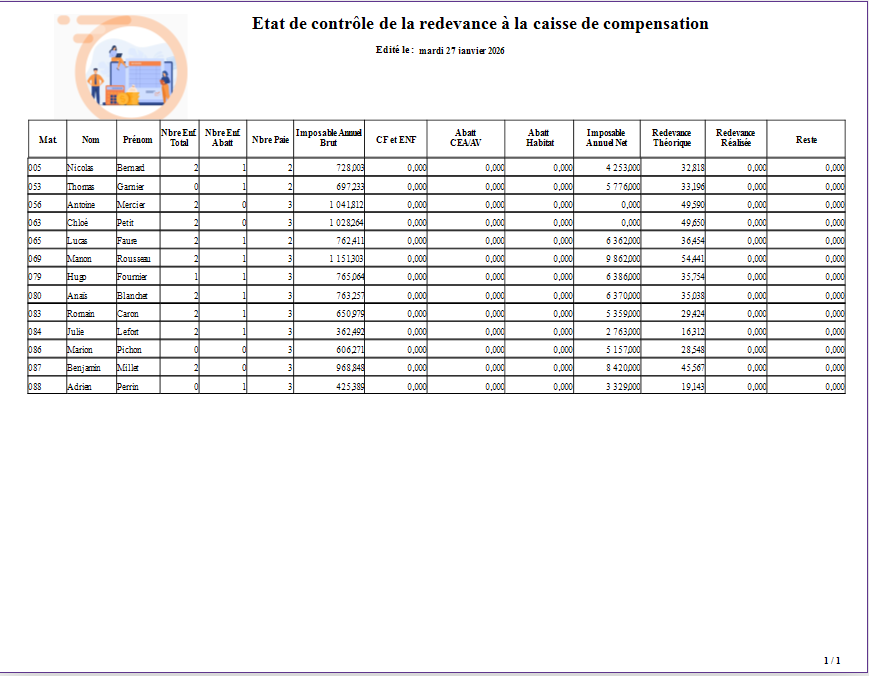
Aperçu : "Etat de contrôle de la redevance à la caisse de compensation"
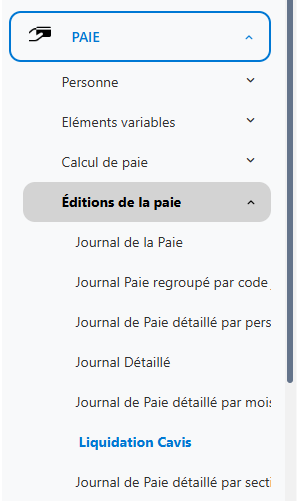
Liquidation Cavis
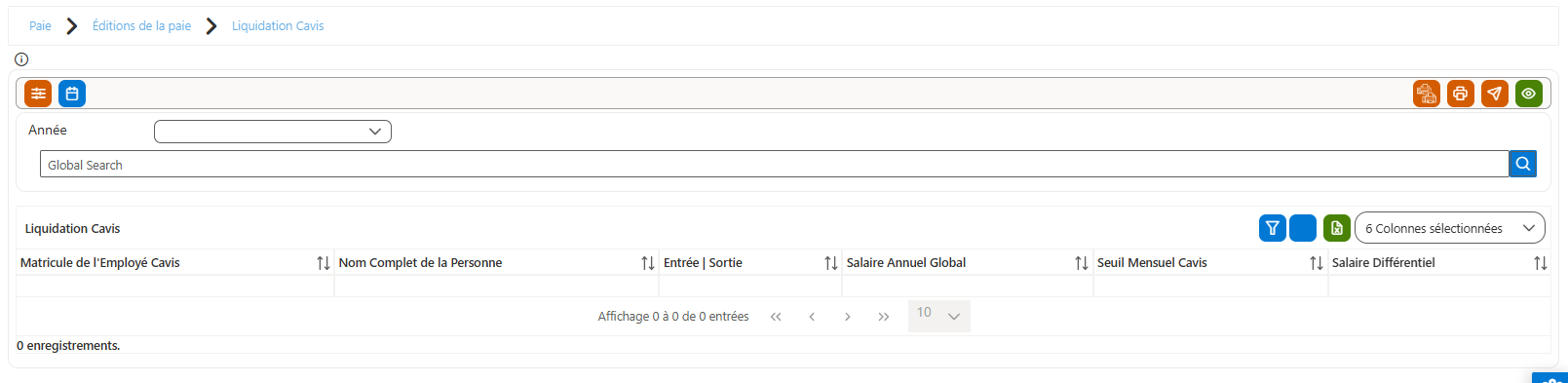
Cet écran permet de contrôler et vérifier le calcul de la CAVIS pour les salariés, en présentant une vue récapitulative par personne sur une année donnée.
Il facilite l’analyse du salaire annuel, du seuil mensuel CAVIS et du salaire différentiel, afin d’identifier les écarts éventuels et assurer la conformité des calculs.
Opposition par paie
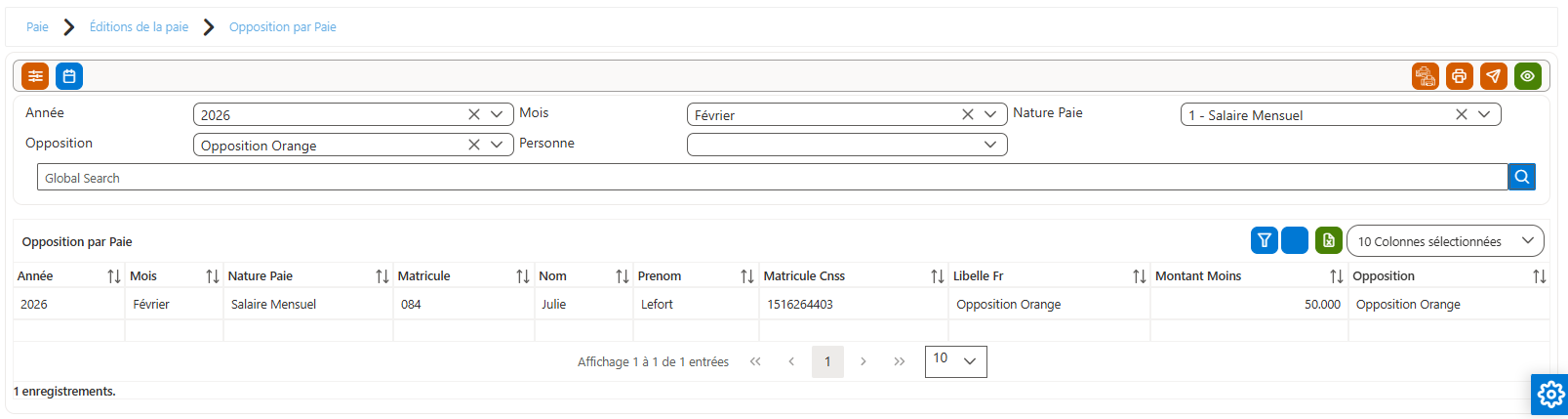
Cet écran permet de consulter et contrôler les oppositions appliquées sur la paie des salariés pour une période donnée.
Il offre une vue détaillée des montants retenus au titre des oppositions (saisies, cessions, oppositions diverses), par salarié et par nature de paie, afin d’assurer la conformité des prélèvements effectués.
Zone de filtres
La zone de filtres permet de restreindre l’affichage des données selon les critères suivants :
-
Année
Année de paie concernée (exemple : 2026). -
Mois
Mois de paie sélectionné (exemple : Février). -
Nature de paie
Type de paie (exemple : Salaire Mensuel). -
Opposition
Type d’opposition appliquée (exemple : Opposition Orange). -
Personne
Sélection d’un salarié précis.
Description des colonnes :
| Colonne | Description |
|---|---|
| Année | Année de paie |
| Mois | Mois de la paie |
| Nature Paie | Type de paie (mensuelle, complémentaire, etc.) |
| Matricule | Identifiant unique du salarié |
| Nom | Nom du salarié |
| Prénom | Prénom du salarié |
| Matricule CNSS | Numéro CNSS du salarié |
| Libellé Fr | Libellé de l’opposition |
| Montant Moins | Montant retenu au titre de l’opposition |
| Opposition | Type d’opposition appliquée |
Ordres de virement de la paie
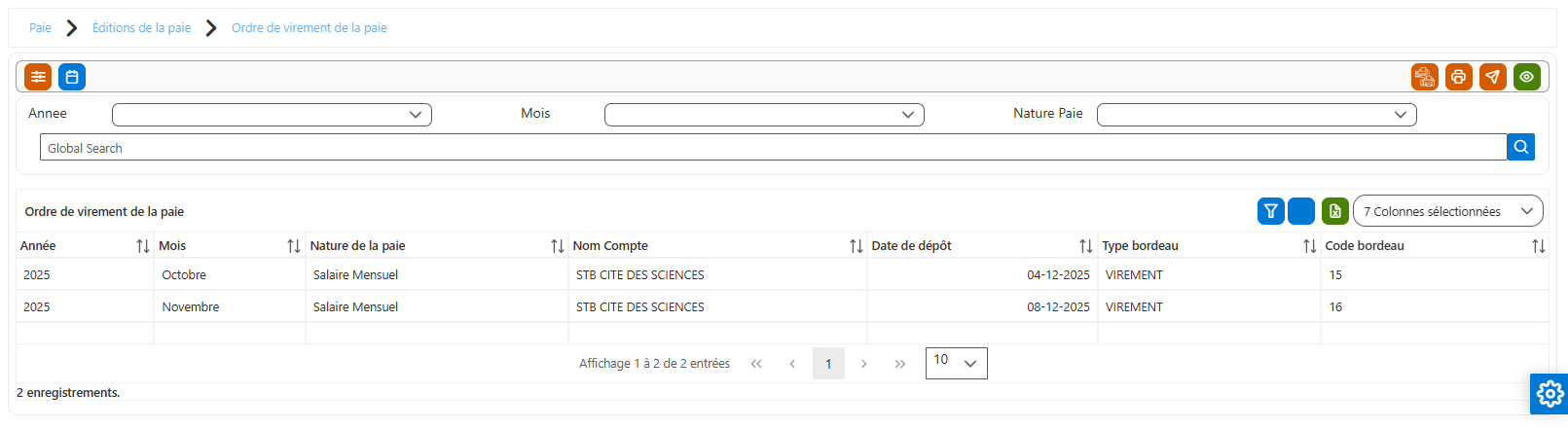
Cet écran permet de consulter la liste des ordres de virement générés pour le paiement des salaires, par période et par nature de paie.
Il facilite le suivi des bordereaux de virement, la vérification des dates de dépôt et l’identification des comptes bancaires utilisés pour le paiement.
Zone de filtres
La zone de filtres permet de restreindre l’affichage des ordres de virement selon les critères suivants : Année ; Mois et nature de paie
Description des colonnes :
| Colonne | Description |
|---|---|
| Année | Année de la paie associée à l’ordre de virement |
| Mois | Mois de la paie |
| Nature de la paie | Type de paie concernée (ex. : Salaire Mensuel) |
| Nom Compte | Libellé du compte bancaire de la société utilisé pour le virement |
| Date de dépôt | Date et heure de dépôt de l’ordre de virement |
| Type bordereau | Type du bordereau généré (ex. : Virement) |
| Code bordereau | Identifiant unique du bordereau de virement |
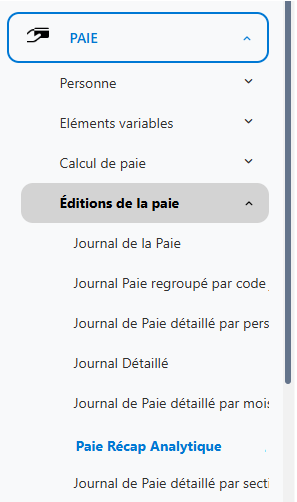
Paie Récap Analytique
No comments to display
No comments to display