
Menu : Mission
Le module Mission permet de gérer l’ensemble des déplacements professionnels des employés, depuis la demande de mission jusqu’à sa validation, en passant par le suivi logistique et budgétaires
Création mission
- Accéder au module de gestion des missions via le chemin : GRH > Mission > Missions.
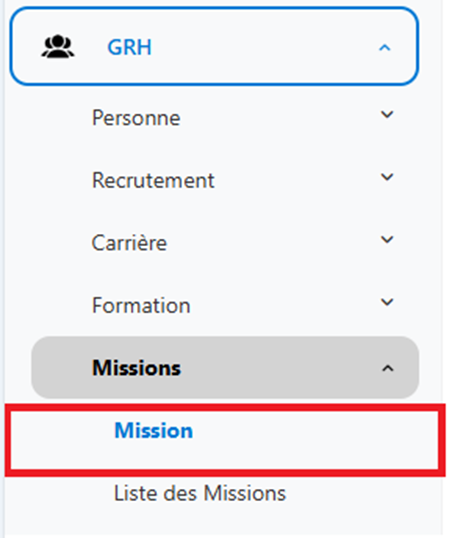
Figure V-1 : Emplacement Mission
- Pour ajouter une mission cliquer sur le bouton « Ajouter ».

- Remplir les champs notamment les champs obligatoires signalés en rouge tel que le numéro les participants.
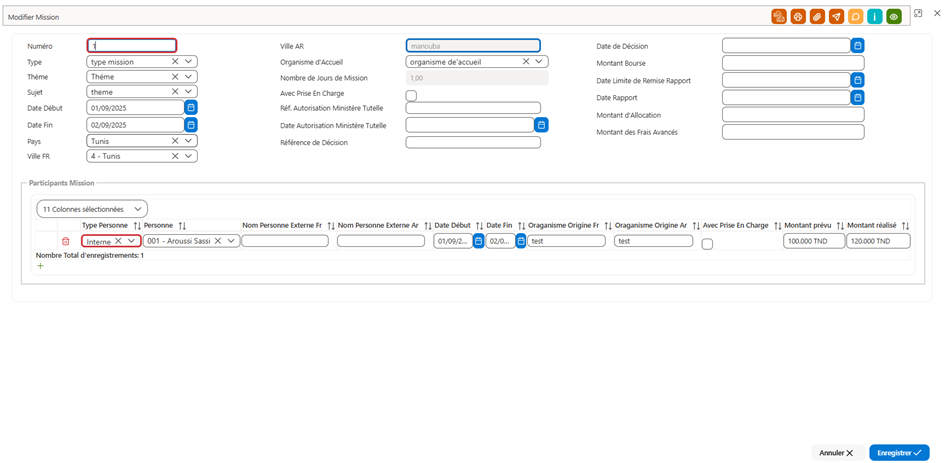
Figure V-2 : Fiche mission
- Et cliquer sur le bouton « enregistrer ».

- La mission a bien été ajouté.
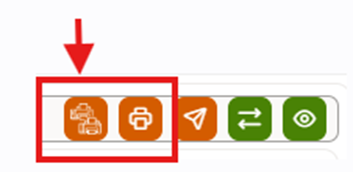
- Pour gérer un rapport, cliquez sur le menu correspondant. Dans chaque menu, vous trouverez une icône comme celle indiquée ci-dessous ; cliquez dessus pour accéder et gérer le rapport souhaité.
Liste des missions
- Accéder au module de liste des missions via le chemin : GRH > Mission > Liste des missions
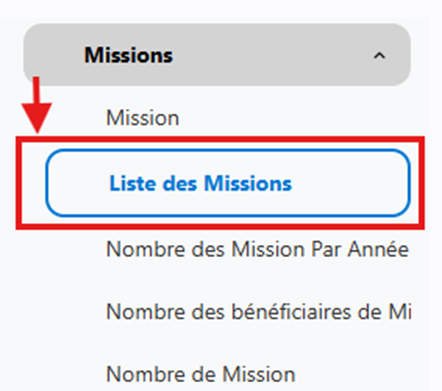
Figure V-3 : Emplacement liste des missions
cette section permet d’afficher une liste des missions, avec un filtrage possible par personne, par organisme ou par thème…
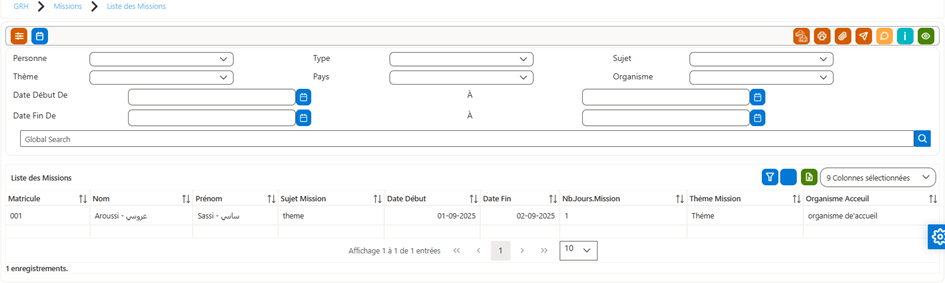
Figure V-4 : Liste des Missions
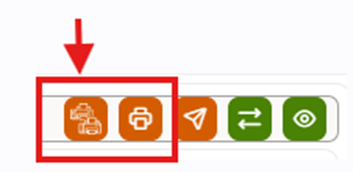
- Pour gérer un rapport, cliquez sur le menu correspondant. Dans chaque menu, vous trouverez une icône comme celle indiquée ci-dessous ; cliquez dessus pour accéder et gérer le rapport souhaité.
Nombre des missions par année
- Accéder au module de nombre des missions par année via le chemin : GRH > Mission > Nombre des missions par année.
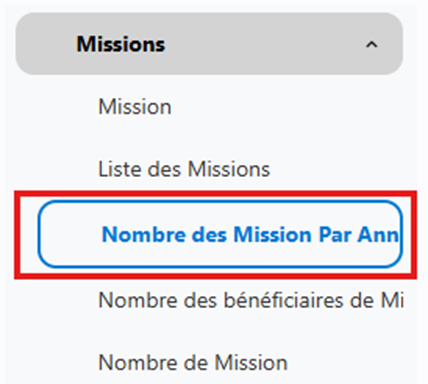
Figure V-5 : Emplacement nombre des missions par année
Cette section permet d’afficher le nombre des missions par année, avec un filtrage possible par date début, date fin, numéro de mission ...
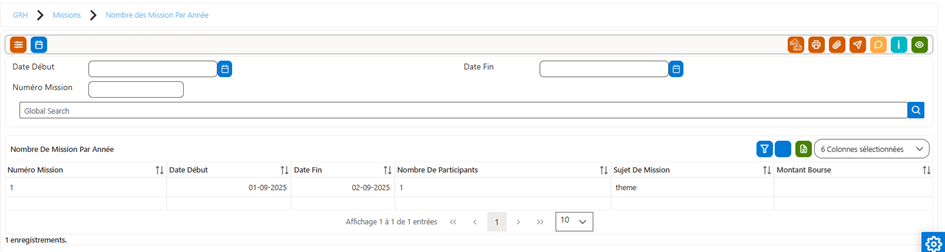
Figure V-6: Liste Nombre mission par année
Nombre de bénéficiaires de mission
- Accéder au module de nombre des bénéficiaires par année via le chemin : GRH > Mission > Nombre des bénéficiaires de mission
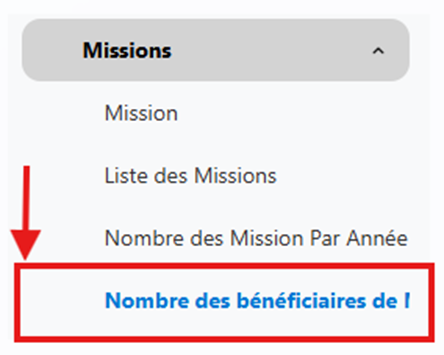
Figure V-7 : Emplacement Nombre des bénéficiaires de mission
- Cette section permet de visualiser la liste des personnes ayant bénéficié des missions, ainsi que le nombre de missions associées à chacune d’elles.
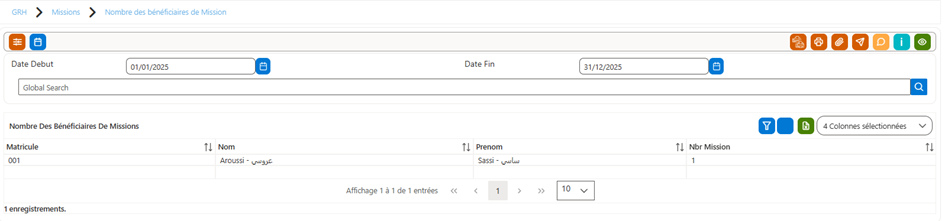
Figure V-8 : Liste nombre de bénéficiaires de mission
Nombre mission
- Accéder au module de nombre des bénéficiaires par année via le chemin : GRH > Mission > Nombre de mission
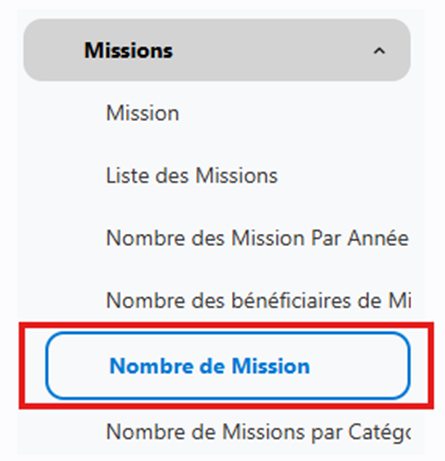
Figure V-9 : Emplacement Nombre de mission
- Cette section permet de visualiser le nombre de jours de mission effectués par personne.
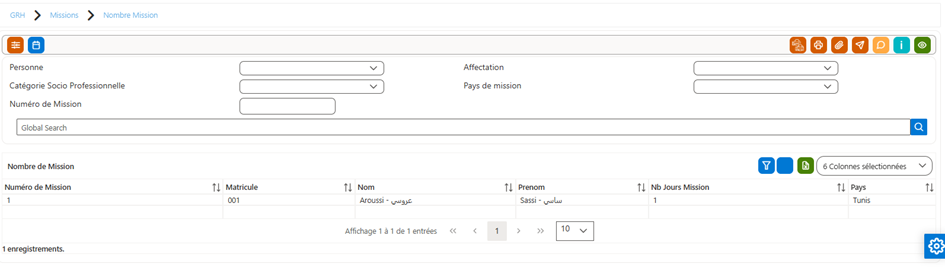
Figure V-10 : Liste Nombre des missions
Nombre de mission par catégorie socioprofessionnelle
- Accéder au module de nombre de mission par catégorie socioprofessionnelle via le chemin : GRH > Mission > Nombre de mission par catégorie socioprofessionnelle.
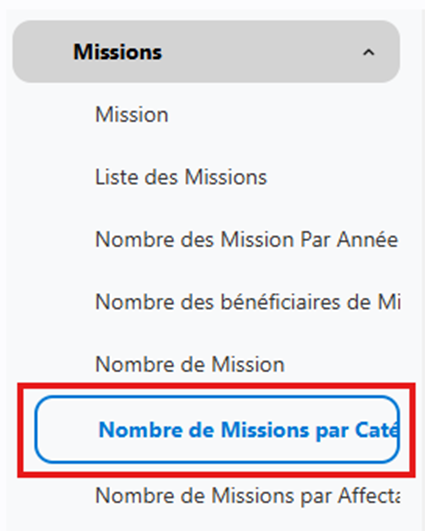
Figure V-11 : Nombre de mission par catégorie socioprofessionnelle
Cette section présente la répartition du nombre de missions selon les différentes catégories socioprofessionnelles des bénéficiaires ou des participants.
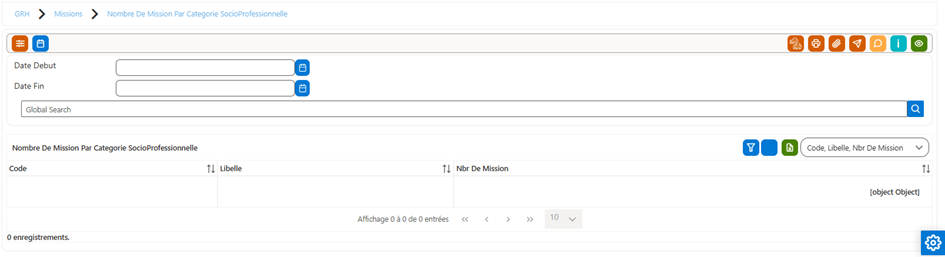
Figure V-12 : Liste des missions par catégorie socioprofessionnelle
Nombre mission par affectation
- Accéder au module de nombre de mission par affectation via le chemin : GRH > Mission > Nombre mission par affectation.
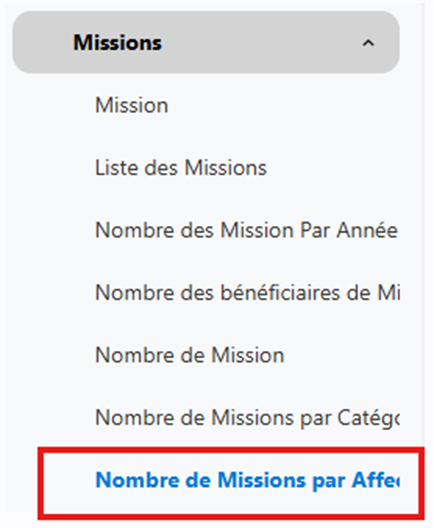
Figure V-13 : Emplacement Nombre de mission par affectation
- Cette section présente la répartition du nombre de missions selon les différentes affectations ou lieux d’intervention.
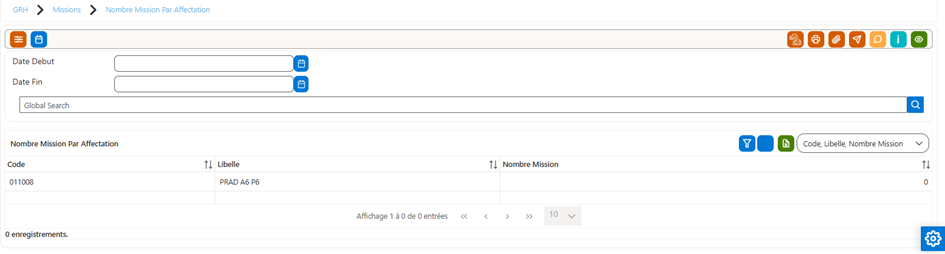
Figure V-14 : Liste nombre des missions par affectation
Nombre de mission par sexe
- Accéder au module de nombre de mission par sexe via le chemin : GRH > Mission > Nombre mission par sexe.
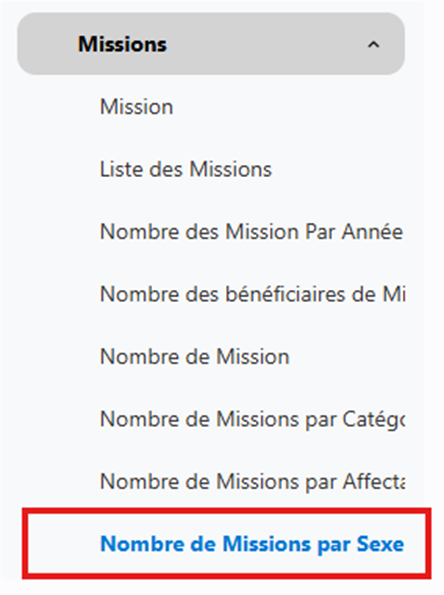
Figure V-15 : Emplacement nombre de missions par sexe
Cette section présente la répartition du nombre de missions selon le sexe des participants. Elle permet d’analyser la participation des hommes et des femmes aux différentes missions, offrant ainsi une vision équilibrée ou des axes d’amélioration en matière d’égalité et de diversité au sein des équipes ou des bénéficiaires.
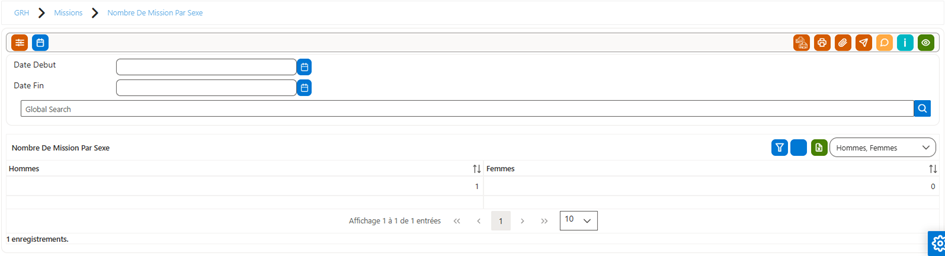
Figure V-16 : Liste des missions par sexe
Paramétrage
Types de mission
Cette section présente les différents types de missions réalisées dans le cadre des activités menées.
- Accéder au module de types de mission via le chemin : GRH > Mission > Types de mission.
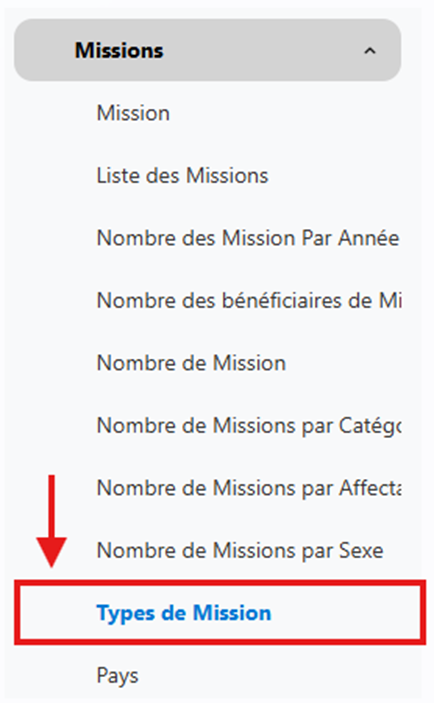
Figure V-17: Emplacement types de mission
- Pour créer un type de formation, cliquez sur le bouton « Ajouter ».
- Remplir les champs notamment les champs obligatoires signalés en rouge.
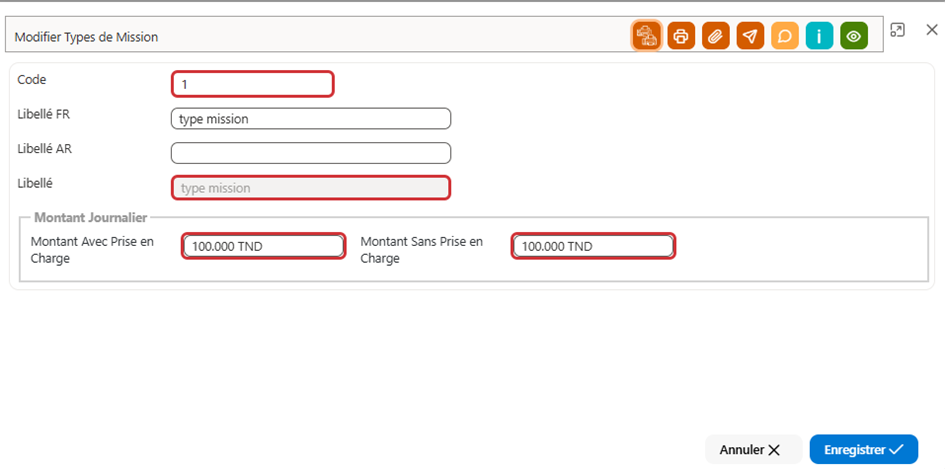
Figure V-18 : Ajout types de mission
- Et « enregistrer ».

- Le type de mission a bien été ajouté.
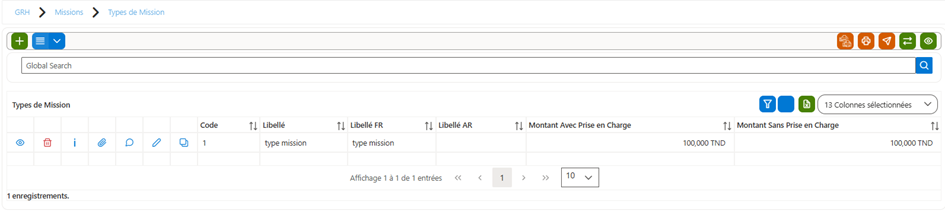
Figure V-19 : Liste des types de mission
Pays
Cette section présente les différents pays où les missions ont été réalisées.
- Accéder au module de pays via le chemin : GRH > Mission > Types de pays.
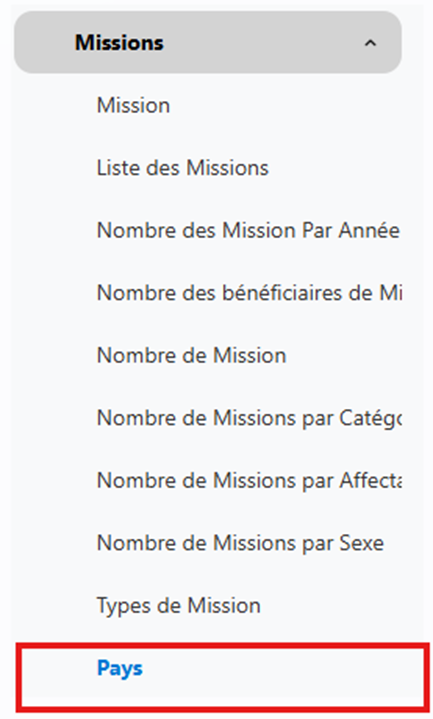
Figure V-20 : Emplacement Pays
- Pour créer un pays, cliquez sur le bouton « Ajouter ».
- Remplir les champs notamment les champs obligatoires signalés en rouge.
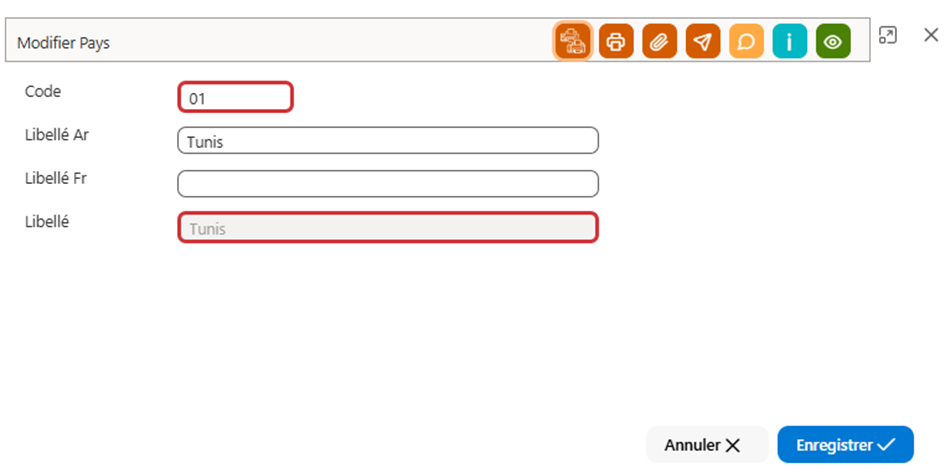
Figure V-21 : Ajout pays
- Et « enregistrer ».

- Le pays a bien été ajouté.
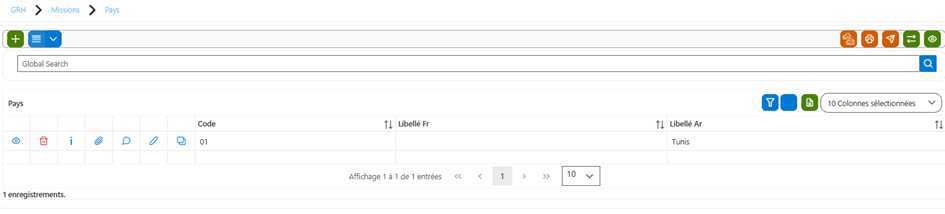
Figure V-22 : liste des pays
Organisme d’accueil
Cette section présente les différents organismes d’accueil impliqués dans les missions ou projets.
- Accéder au module d’organisme d’accueil via le chemin : GRH > Mission > organisme d’accueil.
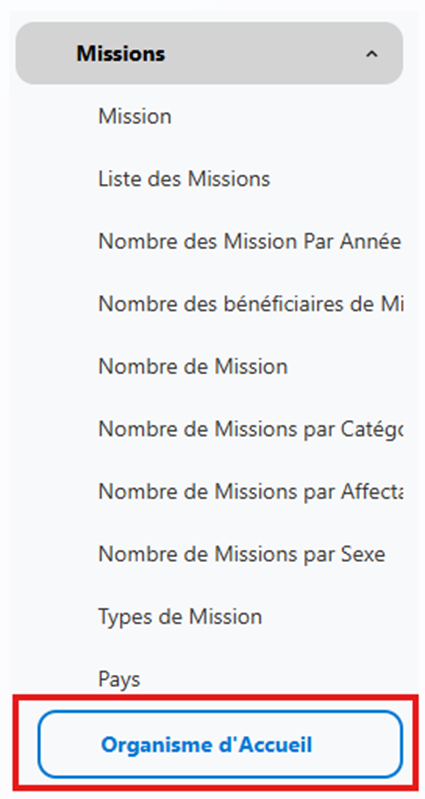
Figure V-23 : Organisme d’accueil
- Pour créer un organisme d’accueil, cliquez sur le bouton « Ajouter ».
- Remplir les champs notamment les champs obligatoires signalés en rouge.
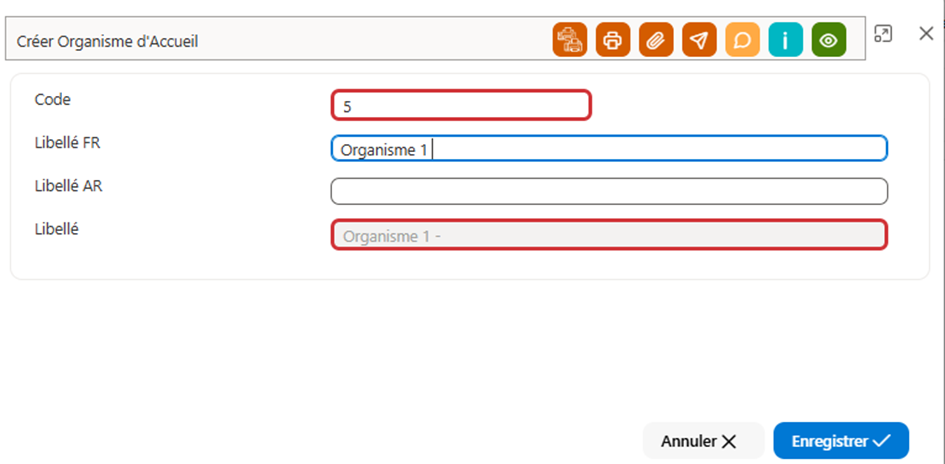
Figure V-24 : Fiche organisme d’accueil
- Et « enregistrer ».

- L’organisme d’accueil a bien été ajouté.
Thème
- Cette section regroupe les différents thèmes abordés au cours des missions ou projets. Elle permet de structurer les activités selon les sujets traités, facilitant ainsi l’analyse des domaines d’intervention et des objectifs poursuivis.
- Accéder au module thème via le chemin : GRH > Mission > thème.
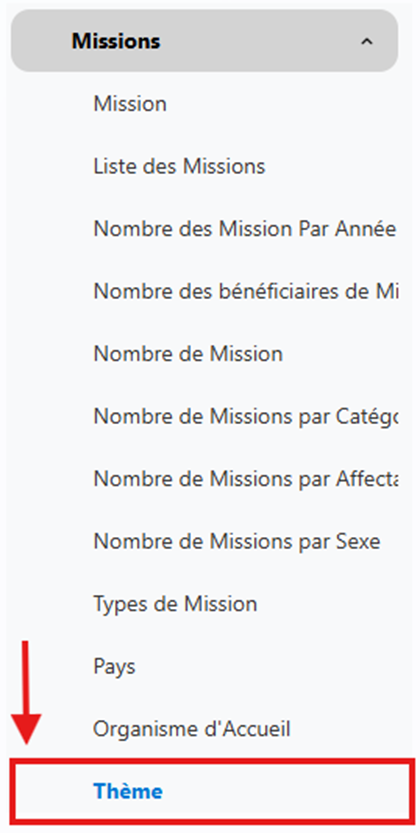
Figure V-25 : Emplacement thème
- Pour créer le thème, cliquez sur le bouton « Ajouter ».
- Remplir les champs notamment les champs obligatoires signalés en rouge.
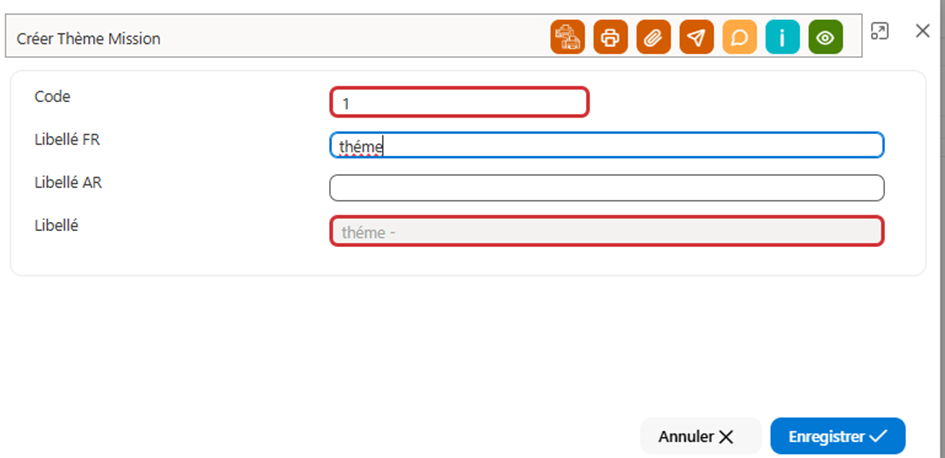
Figure V-26 : fiche thème mission
- Et « enregistrer ».

- Le thème a bien été ajouté.
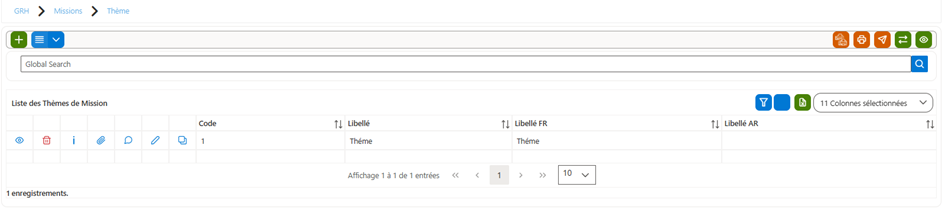
Figure V-27 : Liste des thèmes mission
Sujet
Cette section présente les différents sujets traités lors des missions ou projets. Elle permet de préciser les points d’attention, les problématiques abordées, et d’organiser les actions selon leurs thématiques principales.
- Accéder au module sujet via le chemin : GRH > Mission > Sujet.
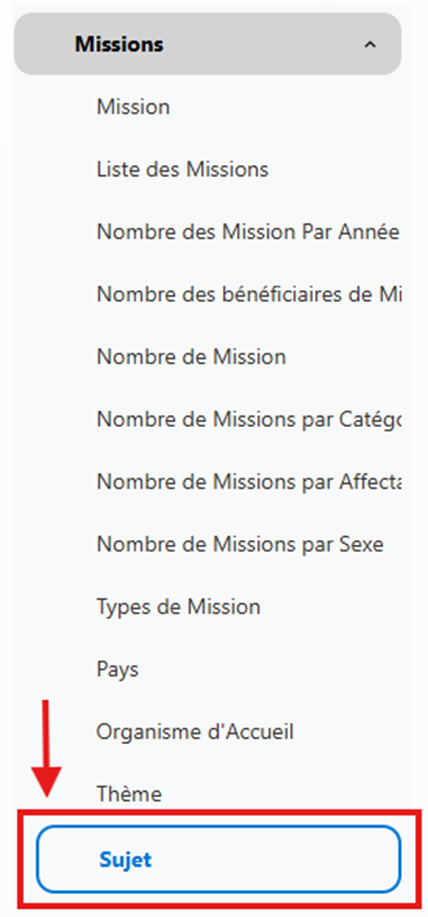
Figure V-28 : Emplacement sujet
- Pour créer le sujet, cliquez sur le bouton « Ajouter ».
- Remplir les champs notamment les champs obligatoires signalés en rouge.
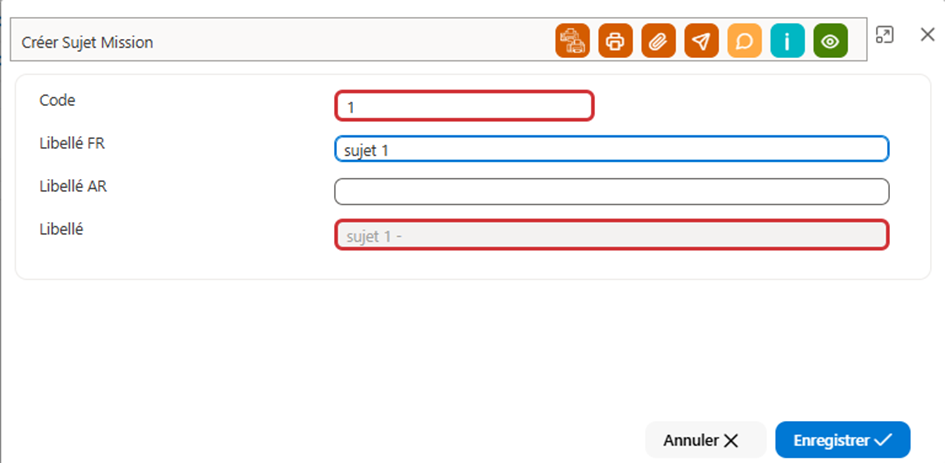
Figure V-29 : Fiche sujet mission
- Et « enregistrer ».

- Le sujet a bien été ajouté.
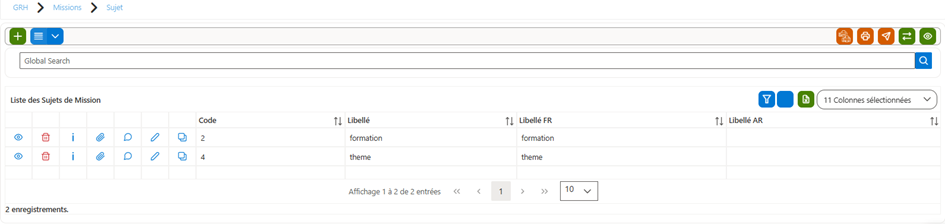
Figure V-30 : liste des sujets mission
Moyen de transport
Cette section présente les différents moyens de transport utilisés lors des missions ou déplacements. Elle permet d’analyser les choix logistiques effectués en fonction des contraintes, des distances et des objectifs, optimisant ainsi la planification et la gestion des déplacements.
- Accéder au module moyen de transport via le chemin : GRH > Mission > moyen de transport.
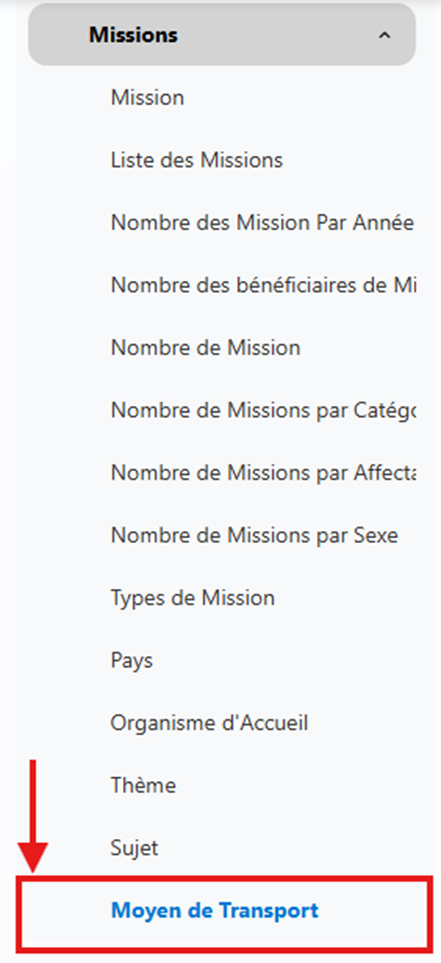
Figure V-31 : Emplacement Moyen de transport
- Pour créer le moyen de transport, cliquez sur le bouton « Ajouter ».
- Remplir les champs notamment les champs obligatoires signalés en rouge.
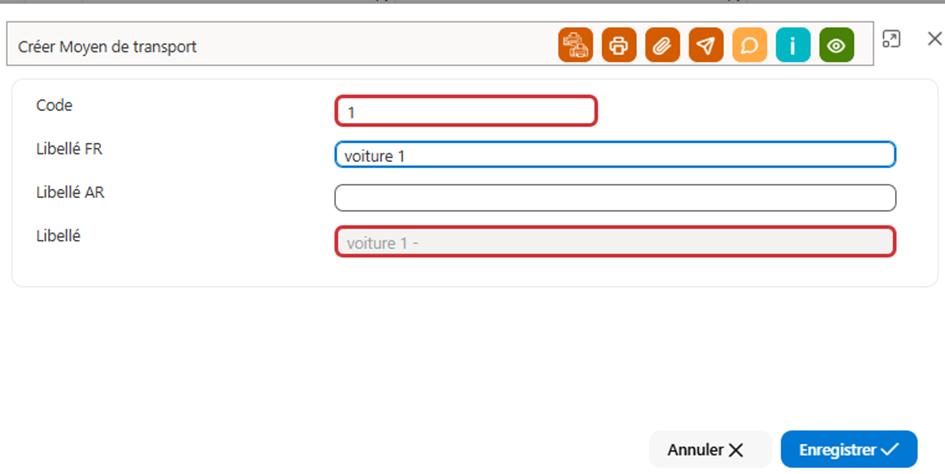
Figure V-32 : Fiche moyen de transport
- Le moyen de transport a bien été ajouté.
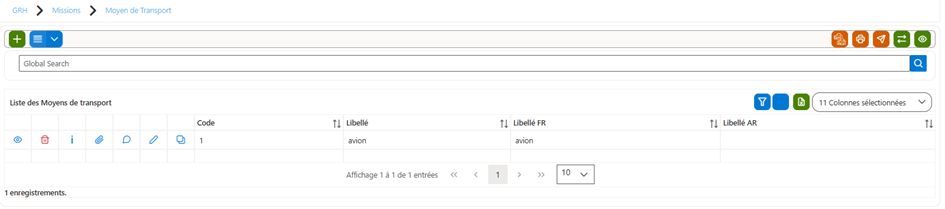
Figure V-33 : Liste des moyens de transport
No comments to display
No comments to display