
Introduction
Stock
Inventaire
L’inventaire constitue une étape clé de la gestion du stock, permettant de comparer les quantités théoriques avec les quantités réelles.
Un inventaire est l’opération qui consiste à recenser, vérifier et évaluer l’ensemble des biens (articles, marchandises, matières premières, équipements, etc.) détenus par une entreprise à une date donnée.
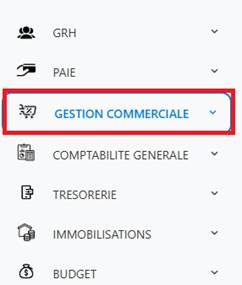
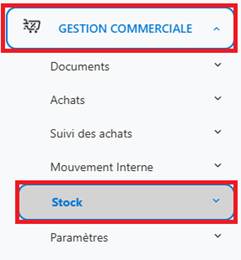
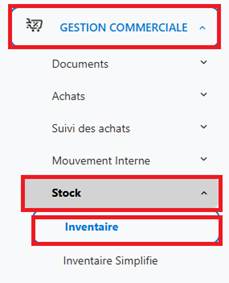
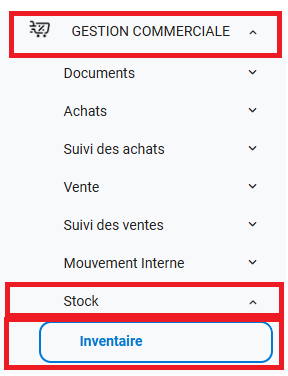
Pour Accédez au sous-menu des inventaires : GESC => Stock => Inventaire
|
|
|
|
Description Liste des inventaires
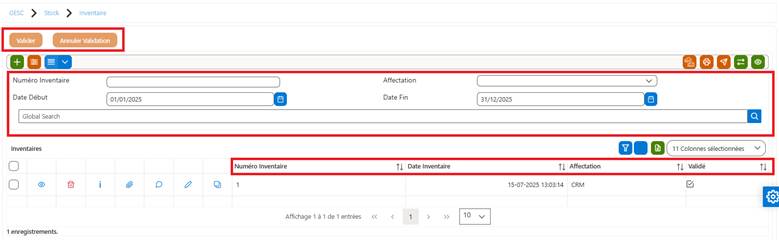
Figure 203 : Liste des inventaires
La liste des inventaires regroupe l’ensemble des inventaires créés dans le système. Elle permet de :
· Consulter les informations essentielles de chaque inventaire :
-
- Numéro d’inventaire
- Date de l’inventaire
- Service ou affectation concernée
- Statut de validation
- Rechercher et filtrer les inventaires par numéro, affectation ou période (date début / date fin).
- Effectuer des actions sur les inventaires sélectionnés :
-
- Ajouter un nouvel inventaire
- Modifier ou consulter un inventaire existant
- Supprimer un inventaire
o Valider ou annuler la validation d’un inventaire
Cet écran sert donc de tableau de suivi et de gestion des inventaires, offrant une vue d’ensemble et un accès rapide aux opérations principales.
Ajout et validation d’un inventaire
1- Accédez au sous-menu des inventaires.
2- Cliquez sur le bouton d’ajout « + »
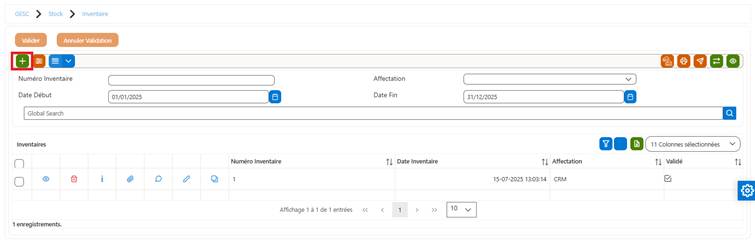
Figure 204: Liste des inventaires – Bouton d’ajout
3- L’écran Ajouter Inventaire permet de lancer un inventaire physique des articles en stock afin de comparer les quantités réelles avec les quantités théoriques dans le système.
Zone d’en-tête
· Numéro inventaire : identifiant unique de l’inventaire (généré automatiquement par le système).
· Date inventaire : date et heure de lancement de l’opération.
· Affectation : champ obligatoire pour indiquer l’entrepôt, le magasin ou la section concernée par l’inventaire.
Boutons rapides :
· Tous les articles : charge automatiquement tous les articles saisis précédemment.
· Calcul Qté Théorique : génère les quantités théoriques du stock selon les mouvements enregistrés.
· Prix Unitaire : permet d’afficher les prix unitaires des articles inventoriés.
Zone de recherche et insertion avancée
· Recherche avancée : possibilité de rechercher un article par code, libellé ou autre critère.
· Insertion avancée (à droite) :
o Famille article : filtrage par catégorie principale.
o Sous-famille article : filtrage plus précis.
o Code : saisie directe d’un code article.
· Bouton "Importer les articles" : permet de charger une sélection d’articles correspondant aux critères définis.
Zone « Détails Inventaire »
Tableau listant les articles inventoriés, avec des colonnes sélectionnables, dont :
· Ligne / Code / Libellé article : identification de l’article.
· Famille / Sous-famille : classification de l’article.
· Prix unitaire (et devise).
· Quantité théorique (Q.Théorique) : quantité attendue dans le système.
· Quantité physique (Q.Physique) : quantité réellement comptée.
· Écart : différence entre le théorique et le physique.
· DC Théorique / DC Physique : données complémentaires liées aux stocks.
· QTE1 / QTE2 : champs supplémentaires pour affiner le suivi.
Remplissez les champs de la fiche inventaire:
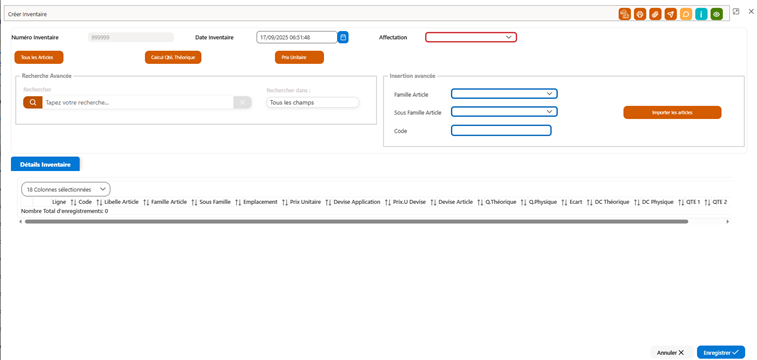
Figure 205: Fiche inventaire vide
1- Cliquez sur le bouton « Enregistrer »
2- Sélectionnez l’inventaire que vous venez de créer.
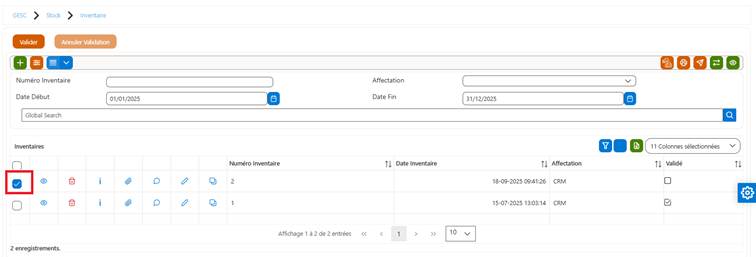
Figure 206: Sélection d'un inventaire
3- Cliquez sur le bouton « Valider » pour valider votre inventaire.
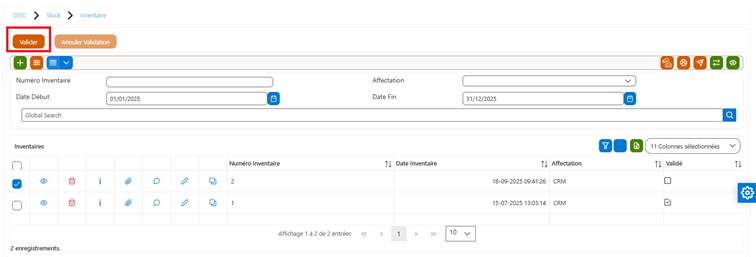
Figure 207: Bouton de validation d'un inventaire
4- Vous allez remarquer que votre inventaire est bien validé à partir de la colonne « Validé » :
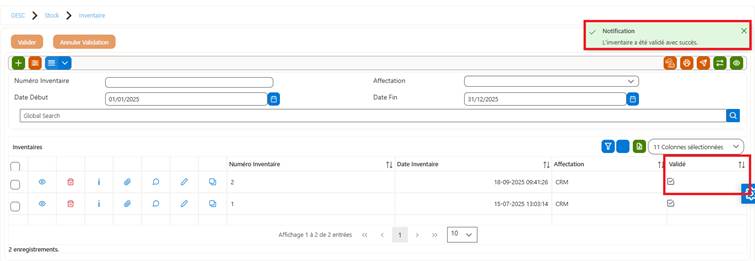
Figure 208: Après validation d'un inventaire
Modifier un inventaire :
1- Pour Modifier un inventaire, il faut tout d’abord annuler sa validation s’il est déjà validé, donc sélectionnez votre inventaire à modifier.
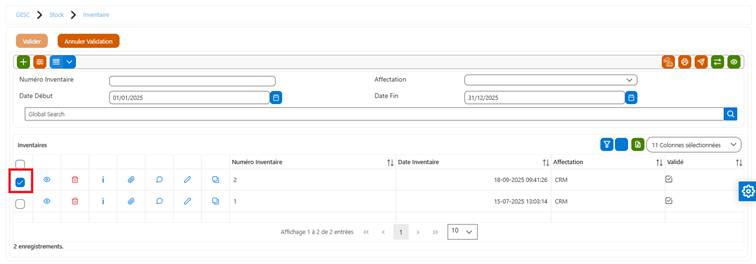
Figure 209: Sélection d’un inventaire valide
1- Cliquez sur le bouton « Annuler validation »
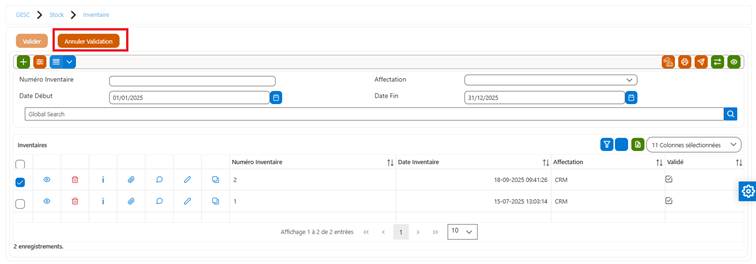
Figure 210: Bouton "Annuler validation"
2- Vérifiez que votre inventaire n’est pas valide :
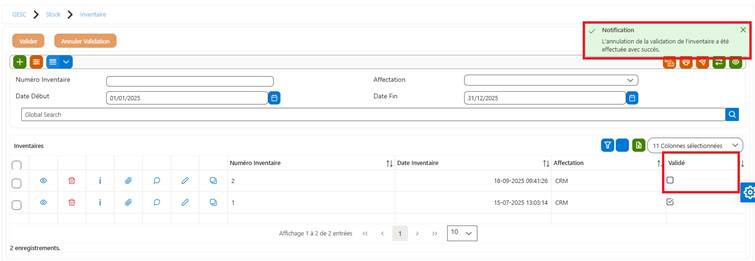
Figure 211: Vérification de l'invalidité d'un inventaire
3- Maintenant, il suffit de cliquer sur le bouton « Stylo » de modification dans la liste des inventaires.
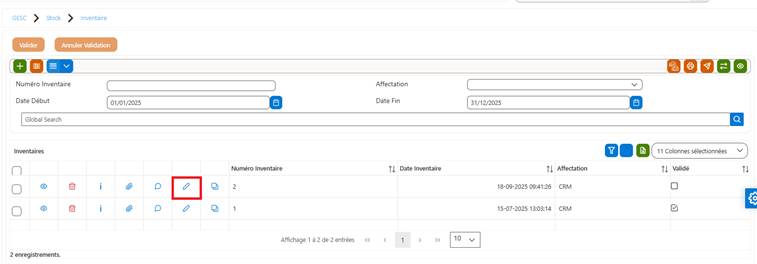
Figure 212: Liste des inventaires : Bouton de modification
4- Faites les modifications nécessaires
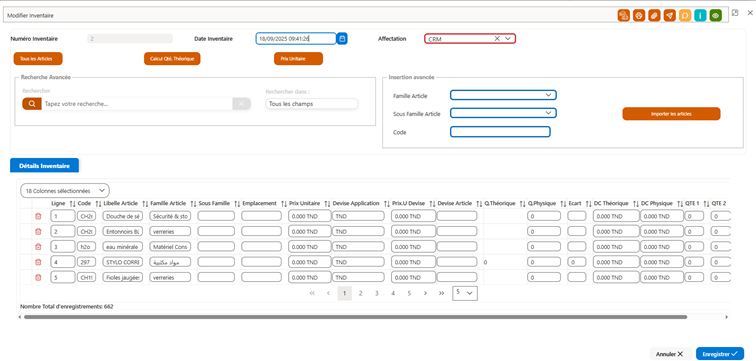
Figure 213: Fiche inventaire en mode modification
5- Cliquez sur le bouton « Enregistrer »
Supprimer un inventaire :
1- Pour supprimer un inventaire, cliquez sur le bouton « Corbeille » sur la liste des inventaires
2- 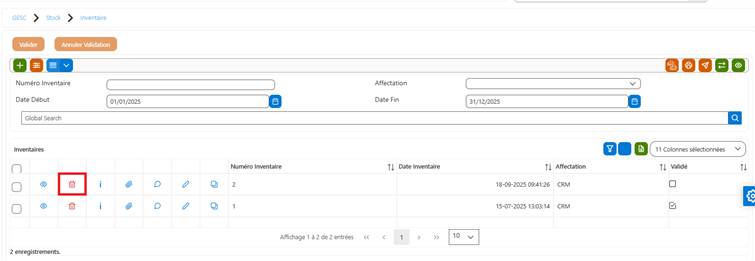
Figure 214: Liste des inventaires - Bouton de suppression
3- Cliquez sur le bouton « Enregistrer »
4- Un Pop-up de confirmation s’affiche, cliquez sur le bouton « Oui » pour confirmer la suppression

Figure 215: Pop-up de confirmation de la suppression
Consulter un inventaire:
1- Pour consulter un inventaire, cliquez sur le bouton « Œil » sur la liste des inventaires.
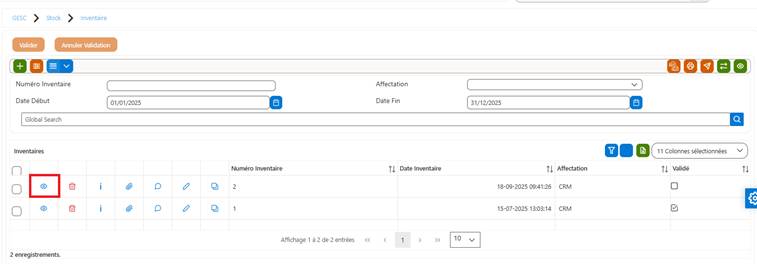
Figure 216: Liste des inventaires - Bouton de consultation
2- La fiche de l’inventaire choisi va être affichée de cette manière :
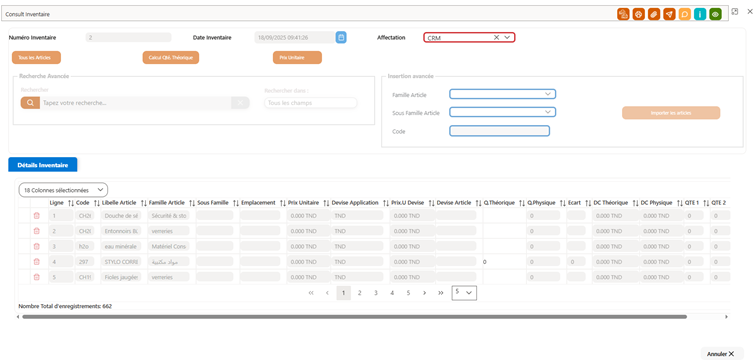
Figure 217: Fiche inventaire en mode consultation
Importer un inventaire:
Cette procédure décrit les étapes permettant de réaliser un inventaire de stock à l’aide de l’application mobile InventoryScannerApp, puis d’intégrer les résultats dans l’application web TSI afin d’analyser les écarts et ajuster les stocks.
Procédure d’inventaire via l’application mobile TSI
Téléchargement et installation de l’application
1. Installer et ouvrir l’application mobile « InventoryScannerApp ».
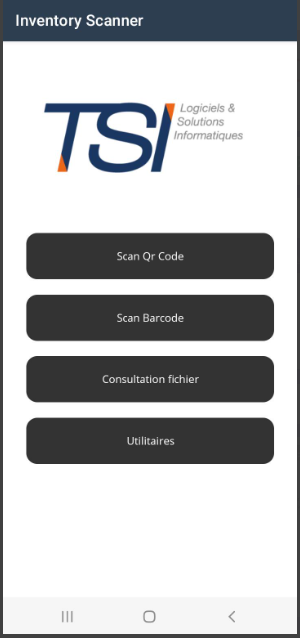
Avant de commencer le scan, il est nécessaire de charger les données de référence.
1. À l’ouverture de l’application, cliquer sur le bouton « Utilitaires ».
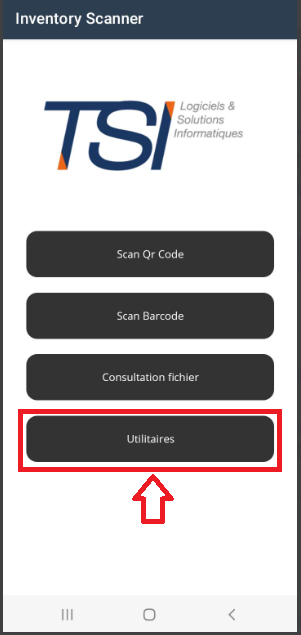
2. Importer le fichier d’inventaire au format CSV.
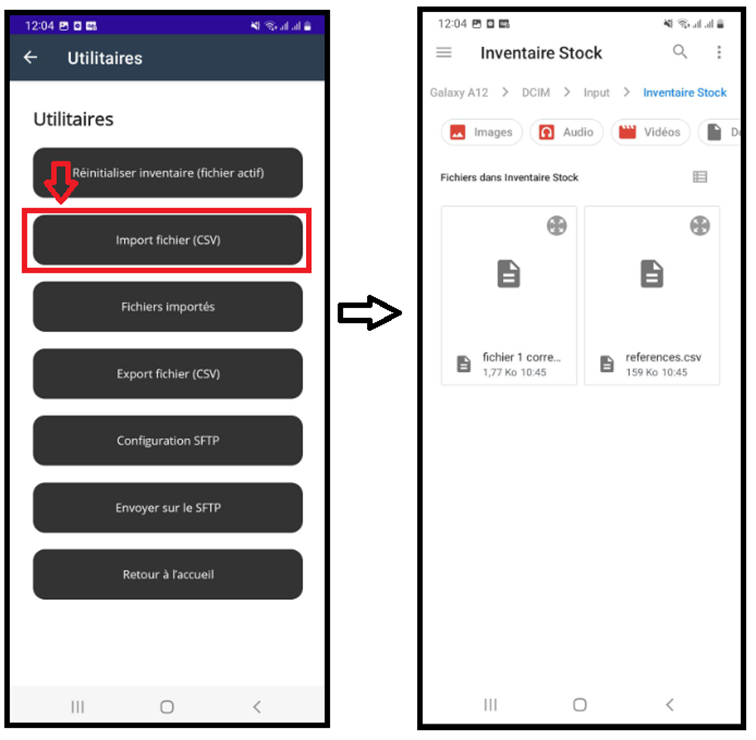
Structure du fichier CSV :
Le fichier doit contenir au minimum les colonnes suivantes :
- Code
- Libelle
- Quantité
- (Optionnel : emplacement, catégorie, etc.)

⚠️ Important :
Le respect de la structure du fichier est obligatoire pour garantir un chargement correct.
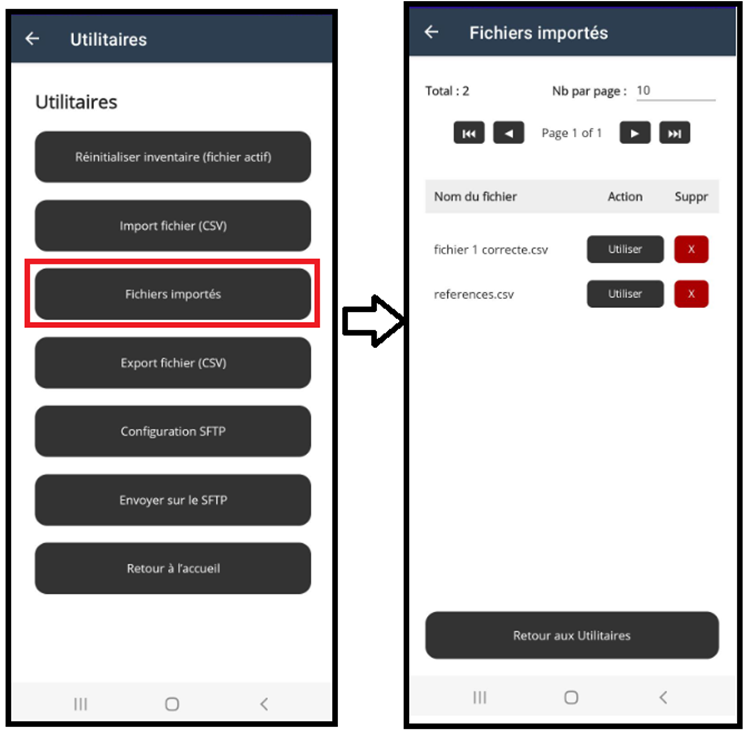
3. En cas de présence de plusieurs fichiers d’inventaire (ex. : deux fichiers stock ou un fichier stock et un fichier immobilisation), cliquer sur « Fichiers importés ».
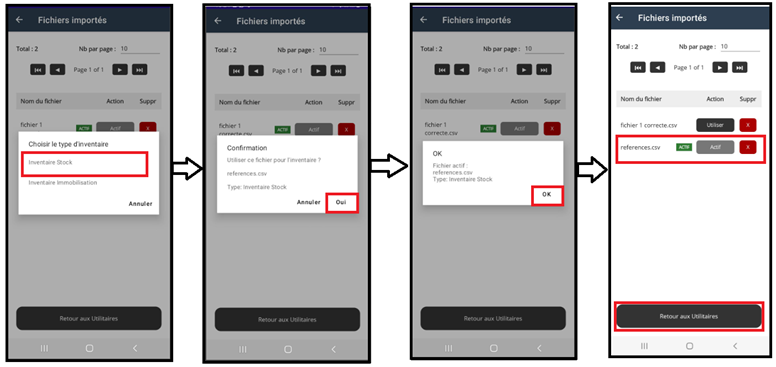
4. Sélectionner le fichier souhaité dans la liste, choisir le type d’inventaire (stock ou immobilisation), puis confirmer afin d’activer ce fichier pour le scan des codes-barres.
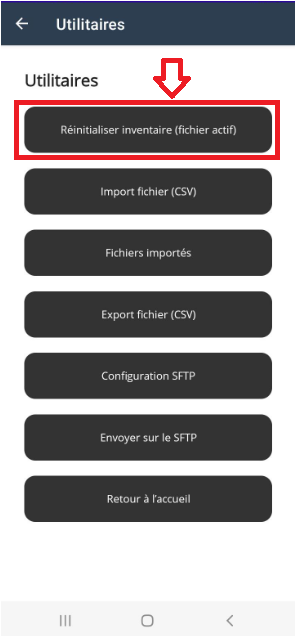
4.Cliquer sur « Réinitialiser inventaire ».
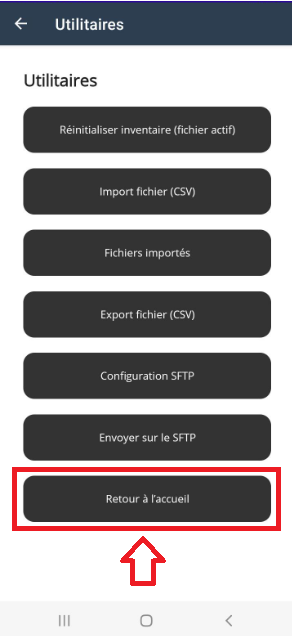
1. Cliquer sur le bouton « Retour à l’accueil ».
3. Réalisation de l’inventaire (Scan des articles)
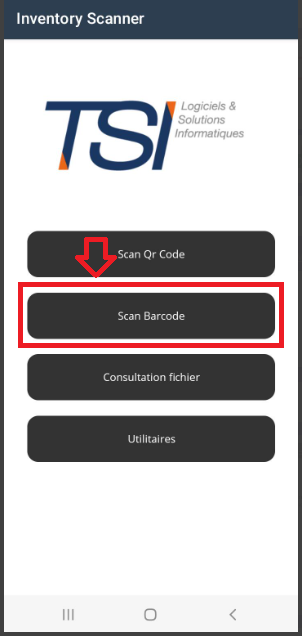
1. Depuis l’écran d’accueil, cliquer sur « Scan barcode ».
2. Scanner le code-barres de l’article à l’aide du terminal mobile.
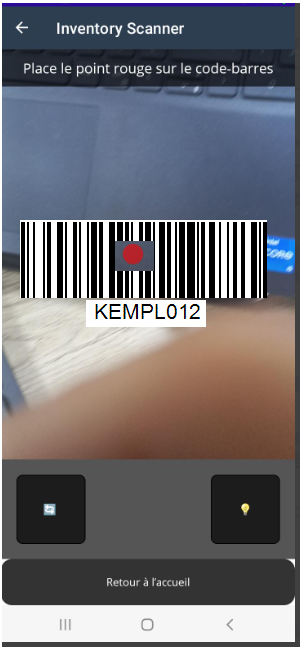
3. Dès que le code-barres est scanné, l’interface ci-dessous apparaît pour permettre la saisie de la quantité de l’article.Capture
4. Répéter l’opération pour tous les articles à inventorier.
Consultation fichier « vérification » ( capture d’acceuil ) en cas quantité incorecte user peut exemple si qtt article valide = 100 user met quantité 80 => répter scan bare code et ajouter quantité manquante 20
Exemple : si qtt valid 100 user 130 => repete scan code a barre et faire correction -30 pour faire l’equilibre
4. Export du fichier d’inventaire
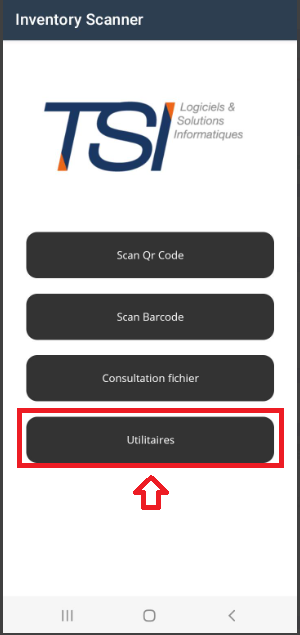
1. Une fois l’inventaire terminé, accéder au menu « Utilitaire ».
2. Cliquer sur « Export fichier CSV ».
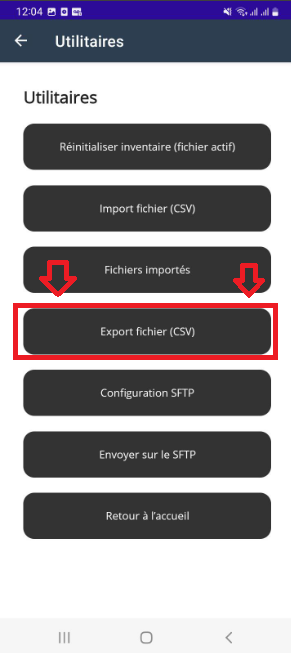
3. Générer le fichier d’inventaire au format CSV.
4. Transférer le fichier exporté vers votre poste de travail (email, câble USB, cloud, etc.).
5. Import dans l’application Web TSI
1. Se connecter à l’application web TSI.
2. Accéder au module GESC > Stock > Inventaire.
1. Cliquer sur « Importer fichier d’inventaire ».
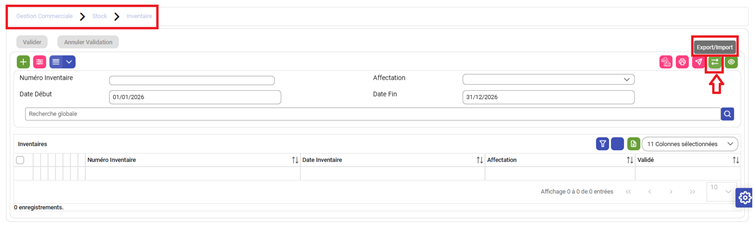
2. Sélectionner le fichier CSV exporté depuis l’application mobile.
3. Valider l’import pour mise à jour des quantités réelles en stock.
Résultat
Les quantités scannées via l’application mobile sont intégrées dans le système web, permettant la génération des écarts d’inventaire et la régularisation du stock.
Gérer les rapports : Inventaire
Au niveau des inventaires, vous trouverez cette liste des états à imprimer :
|
Inventaire |
Inventaire |
|
Fiche Inventaire vierge |
1- Allez à la liste des inventaires.
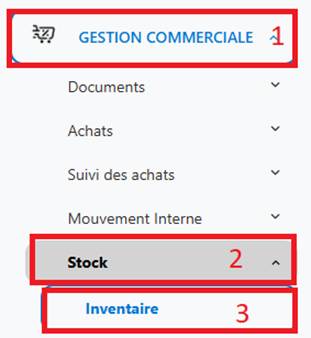
Figure 218: Breadcrumb : Liste des inventaires
1- Allez à la fiche inventaire en mode modification.
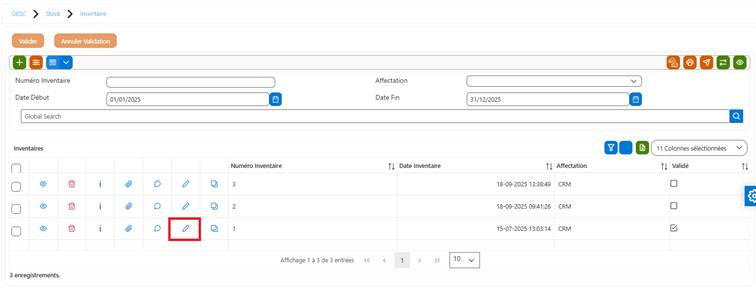
Figure 219: Liste des inventaires - Bouton de modification
2- Cliquez par le bouton droit de la souris sur l’icône de l’imprimante.
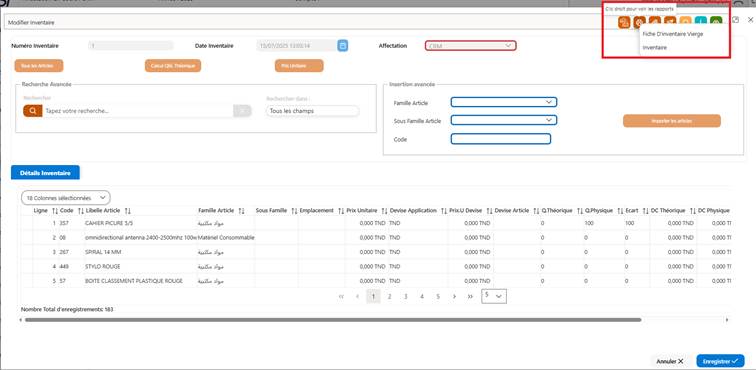
Figure 220: Fiche inventaire- Bouton d'impression
3- Cliquez sur l’aperçu que vous voulez imprimer.
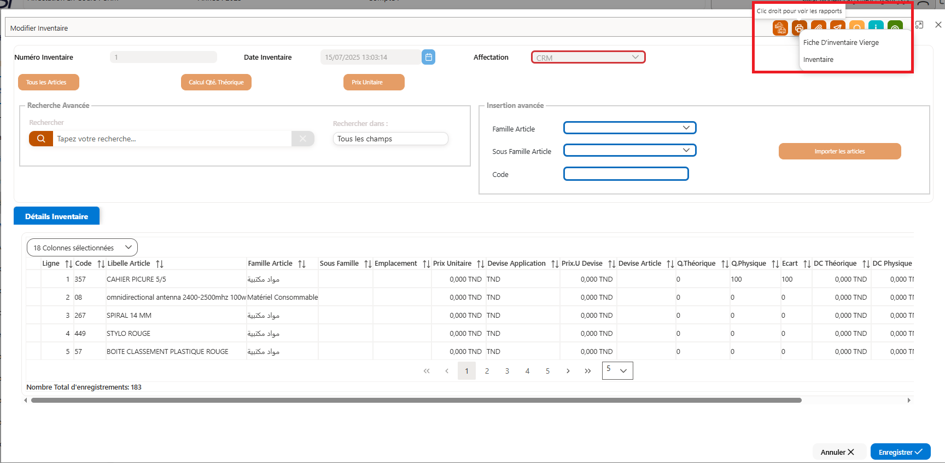
Figure 220: Fiche inventaire- Bouton d'impression
4- Cliquez sur l’aperçu que vous voulez imprimer.
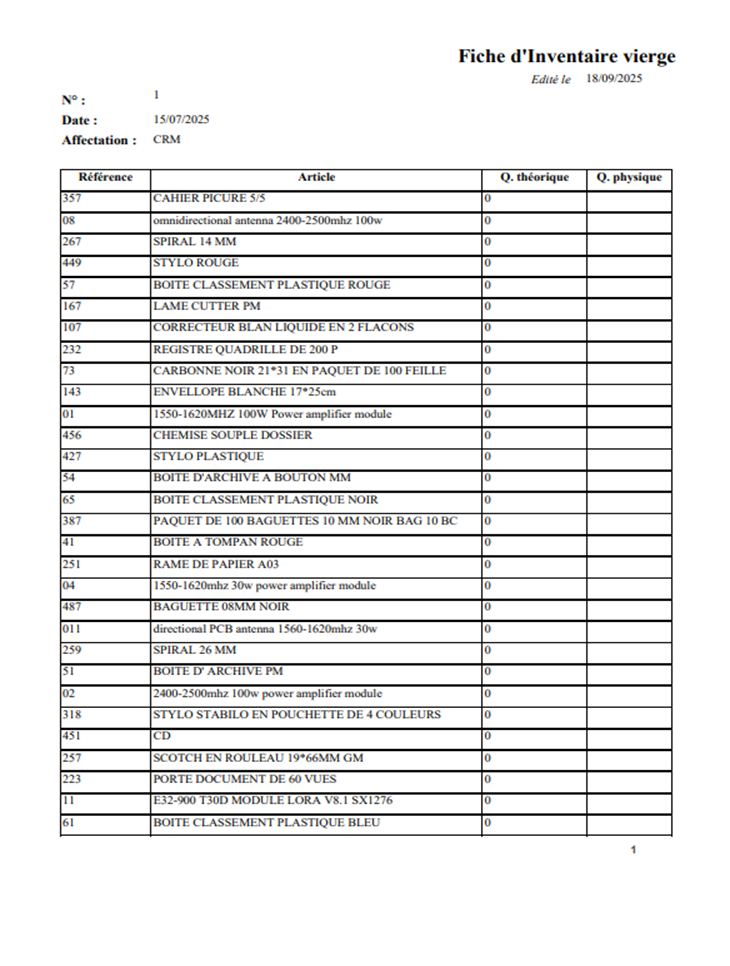
Annexe 28: Fiche d'inventaire vierge
Stock par article
Le « Stock par Article » est une fonctionnalité qui permet de visualiser, pour chaque article de la base, l’ensemble des informations relatives à ses mouvements (entrées, sorties, inventaire) ainsi que le stock
disponible en temps réel. Elle offre une vue détaillée et centralisée de la situation d’un article donné, facilitant ainsi le suivi, le contrôle et la gestion des quantités en stock.
- Accéder au menu GESC, puis cliquer sur Stock, et sélectionner Stock par article.
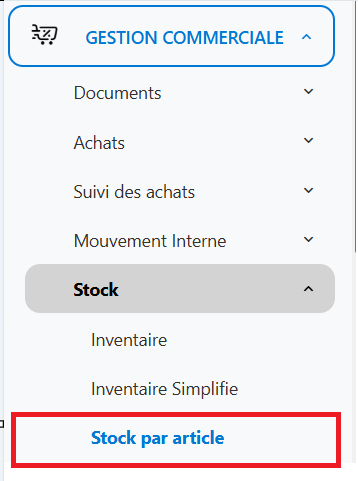
Figure 221: Emplacement stock par article
Description de la liste Stock par Article
Cette interface permet de consulter l’état du stock d’un article spécifique.
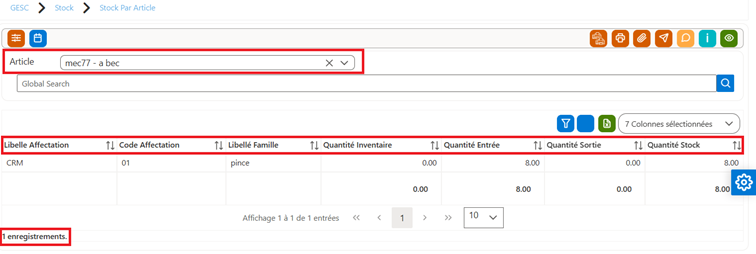
Figure 222: liste de stock par article
- Dans la zone Article, sélectionner l’article recherché. Une fois l’article choisi, le système affiche le détail des mouvements et du stock disponible.
Les principales colonnes présentées sont :
- Libellé Affectation : indique l’affectation ou le service lié à l’article.
- Code Affectation : code unique associé à l’affectation.
- Libellé Famille : famille de l’article.
- Quantité Inventaire : quantité initiale issue de l’inventaire.
- Quantité Entrée : total des entrées enregistrées pour l’article.
- Quantité Sortie : total des sorties effectuées.
- Quantité Stock : stock disponible calculé automatiquement.
En bas du tableau, le système affiche le nombre total d’enregistrements correspondant à l’article sélectionné.
Génération des rapports : Stock par article
- Cliquer par le bouton droit de la souris sur l’icône de l’imprimante.
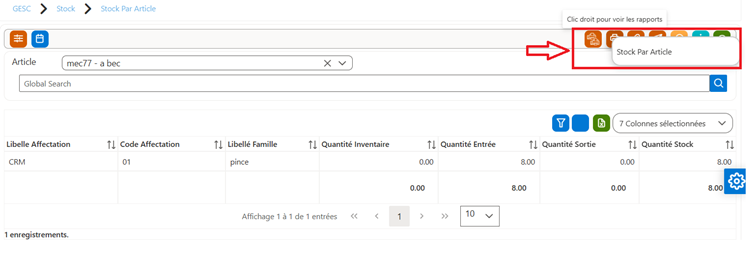
Figure 223: Génération rapport « stock par article »
- Cliquer sur l’aperçu à imprimer.
Stock par affectation
Le « Stock par Affectation » est une fonctionnalité qui permet de consulter les articles disponibles en stock en fonction d’une affectation précise (service, département ou projet). Elle offre une vision détaillée des quantités inventoriées, des entrées et des sorties valorisées pour chaque article lié à cette affectation, facilitant ainsi le suivi et la gestion des ressources par domaine d’utilisation.
- Accéder au menu GESC, puis cliquer sur Stock, et sélectionner Stock par affectation.
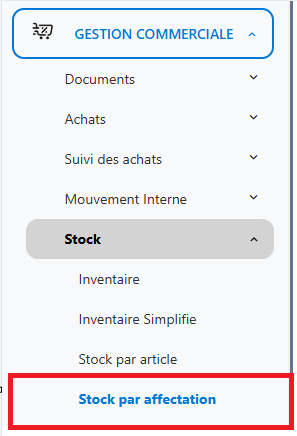
Figure 224:Emplacement stock par affectation
Description de la liste Stock par Affectation
L’écran Stock par Affectation permet de consulter et d’analyser les articles disponibles en stock selon une affectation donnée.
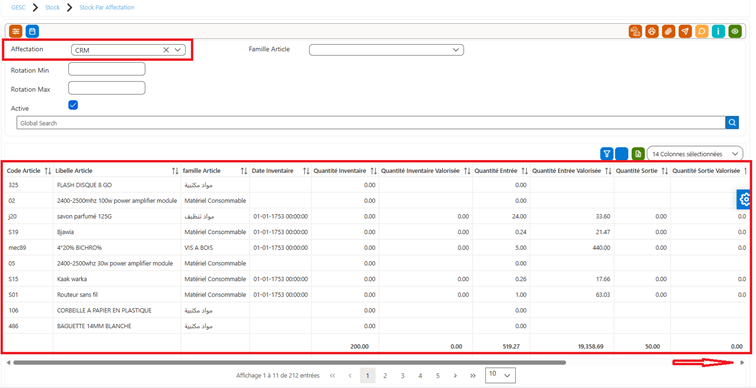
Figure 225:Liste stock par affectation
Zone de recherche et filtres
- Affectation : sélectionner l’affectation concernée.
- Famille Article : filtrer les résultats par famille d’articles.
- Rotation Min / Rotation Max : définir une plage de rotation pour affiner la recherche.
- Active : cocher pour afficher uniquement les articles actifs.
- Global Search : champ de recherche rapide pour filtrer par mot-clé.
Liste Stock par affectation
Chaque ligne correspond à un article lié à l’affectation choisie. Les colonnes affichées incluent :
- Code Article : identifiant unique de l’article.
- Libellé Article : désignation de l’article.
- Famille Article : catégorie ou famille de l’article.
- Date Inventaire : date de la dernière opération d’inventaire.
- Quantité Inventaire : quantité issue de l’inventaire.
- Quantité Inventaire Valorisé : valeur correspondante de l’inventaire.
- Quantité Entrée / Quantité Entrée Valorisé : mouvements d’entrée en stock et leur valorisation.
- Quantité Sortie / Quantité Sortie Valorisé : mouvements de sortie en stock et leur valorisation.
En bas du tableau, le système indique le nombre total d’enregistrements ainsi que la somme des quantités.
Génération des rapports : Stock par affectation
- Cliquer par le bouton droit de la souris sur l’icône de l’imprimante.
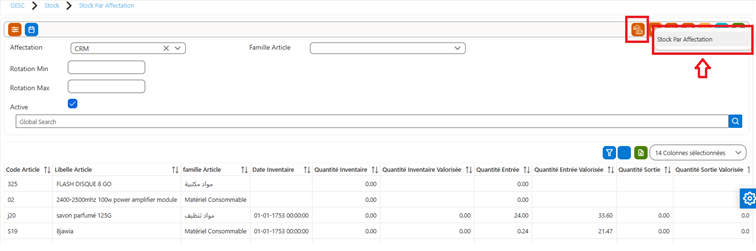
Figure 226:Génération rapport « Stock par affectation »
- Cliquer sur l’aperçu à imprimer.
Fiche de stock
La « Fiche de Stock » est une fonctionnalité qui permet de consulter, pour un article donné et une affectation précise, l’historique complet des mouvements (entrées et sorties), les quantités inventoriées ainsi que le stock disponible. Elle constitue un outil de suivi détaillé permettant de contrôler la traçabilité et la valorisation des articles en stock.
- Accéder au menu GESC, puis cliquer sur Stock, et sélectionner Fiche de stock.
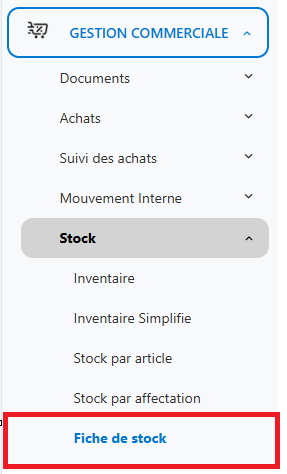
Figure 227: Emplacement fiche stock
Description de la liste Fiche Stock
L’écran Fiche de Stock permet de suivre, article par article et par affectation, l’historique détaillé des mouvements de stock (entrées et sorties) ainsi que les quantités disponibles.
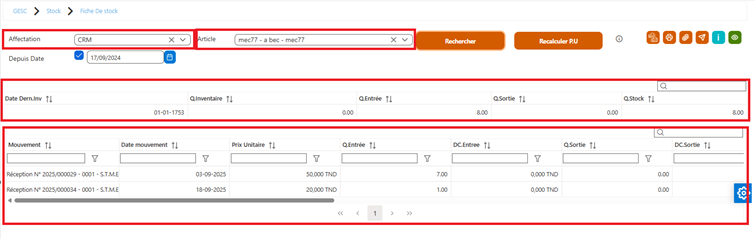
Figure 228: Fiche de stock
Zone de recherche et filtres
- Affectation : sélectionner l’affectation concernée.
- Article : choisir l’article dont on souhaite consulter la fiche.
- Depuis Date : définir la date à partir de laquelle afficher les mouvements.
Boutons d’action
- Rechercher : actualiser l’affichage des données selon les critères choisis.
- Recalculer P.U : recalculer le prix unitaire des articles selon les mouvements enregistrés.
Informations générales
- Date Dernier. Inv. : date du dernier inventaire.
- Q. Inventaire : quantité enregistrée lors du dernier inventaire.
- Q. Entrée : total des quantités entrées.
- Q. Sortie : total des quantités sorties.
- Q. Stock : quantité disponible en stock.
Tableau des mouvements
Chaque ligne du tableau correspond à un mouvement de stock. Les colonnes affichent :
- Mouvement : type et référence du mouvement.
- Date mouvement : date d’enregistrement du mouvement.
- Prix Unitaire : prix unitaire de l’article lors de ce mouvement.
- Q. Entrée : quantité entrée.
- DC. Entrée : montant valorisé des entrées.
- Q. Sortie : quantité sortie.
- DC. Sortie : montant valorisé des sorties.
En bas, le système affiche la liste paginée des mouvements avec navigation entre les pages.
Génération des rapports : Fiche de stock
- Cliquer par le bouton droit de la souris sur l’icône de l’imprimante.
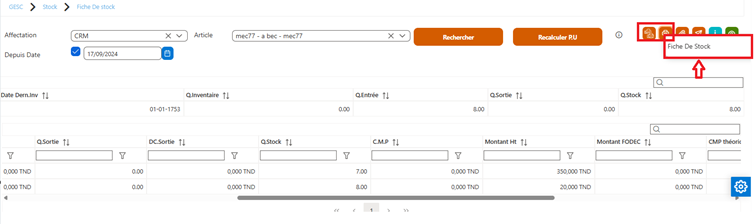
Figure 229: Génération de rapport « fiche de stock »
- Cliquer sur l’aperçu à imprimer.
Recalcule du stock
La fonctionnalité Recalcul du Stock permet de mettre à jour les quantités disponibles et les valorisations en fonction des mouvements et des inventaires validés. Elle assure la cohérence des données de stock dans le système.
- Accéder au menu GESC, puis cliquer sur Stock, et sélectionner Fiche de stock.
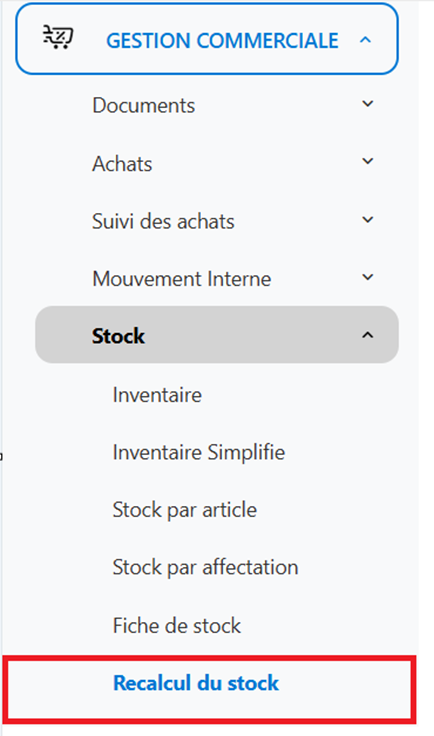
Figure 230: Emplacement Recalcul du stock
Le « Recalcul du Stock » est une étape importante dans la gestion des stocks. Il permet de mettre à jour et de fiabiliser les quantités disponibles ainsi que leur valorisation, en tenant compte des mouvements enregistrés et des inventaires validés.

Figure 231: recalcul de stock
Zone de sélection
- Affectation : choisir l’affectation pour laquelle exécuter le recalcul.
- Toutes les affectations : cocher pour appliquer le recalcul à l’ensemble des affectations.
- Calcul Coût Moyen Pondéré : cocher pour recalculer la valorisation du stock selon la méthode du coût moyen pondéré.
Boutons d’action
- Recalcul du Stock : lancer le processus de recalcul des stocks selon les critères définis.
- Appliquer les inventaires validés les plus récents : mettre à jour le stock en appliquant les derniers inventaires validés.Consommation totale
La « Consommation Totale » est une fonctionnalité qui permet de suivre, sur une année donnée, la consommation mensuelle et annuelle des articles de stock.
- Accéder au menu GESC, puis cliquer sur Stock, et sélectionner Consommation totale.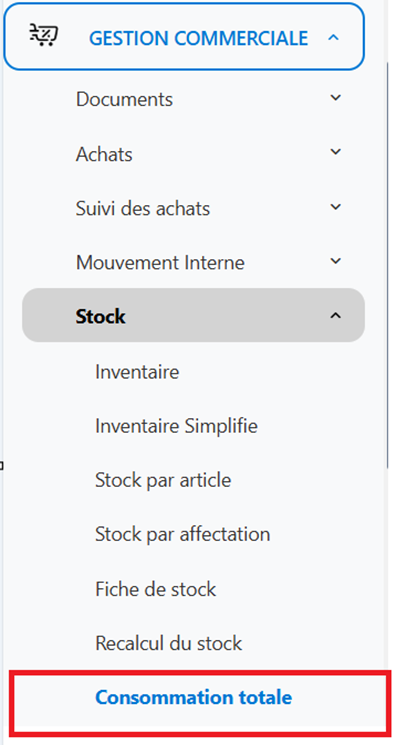
Figure 232: Emplacement consommation totaleDescription de l’écran : Consommation Totale
L’écran Consommation Totale permet de consulter, par année, la consommation mensuelle et annuelle des articles de stock.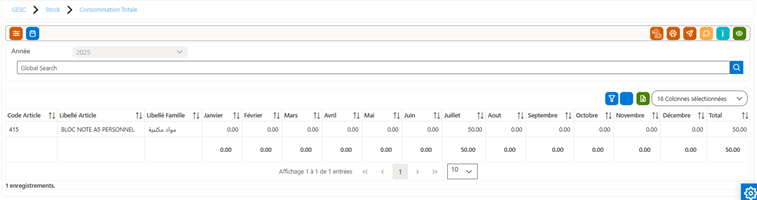
Figure 233: Consommation totale
Zone de recherche et filtres
- Année : sélectionner l’année à analyser.
- Global Search : champ de recherche rapide pour filtrer par code ou libellé d’article.
Tableau des résultats
Chaque ligne correspond à un article consommé au cours de l’année sélectionnée. Les colonnes affichées incluent :
- Code Article : identifiant unique de l’article.
- Libellé Article : désignation de l’article.
- Libellé Famille : famille d’appartenance de l’article.
- Colonnes mensuelles (Janvier → Décembre) : quantités consommées par mois.
- Total : consommation totale annuelle de l’article.Génération des rapports : Consommation totale
- Cliquer par le bouton droit de la souris sur l’icône de l’imprimante.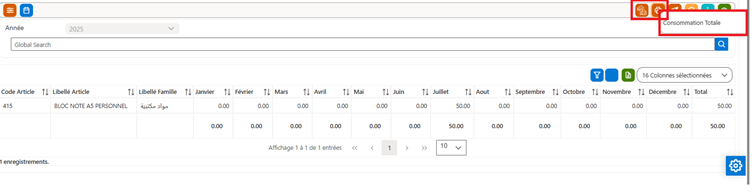
Figure 234: Génération rapport « consommation totale »
- Cliquer sur l’aperçu à imprimer.
No comments to display
No comments to display