
Congé
Titre de congé
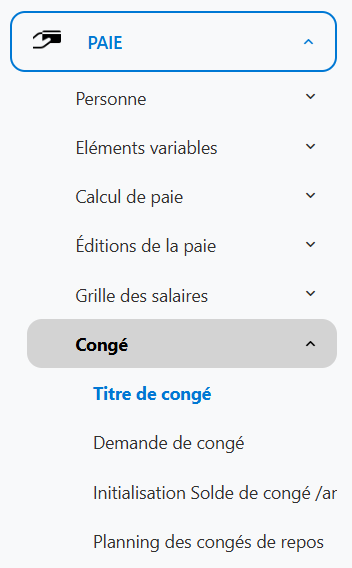
L’écran « Titre de congé » permet de paramétrer et gérer les différents types de congés applicables aux employés (exemples : congé annuel, congé maladie, congé sans solde, congé exceptionnel, etc.).
Il constitue une base de référence essentielle pour la gestion des demandes de congés, le calcul automatique des soldes et leur prise en compte dans la paie.
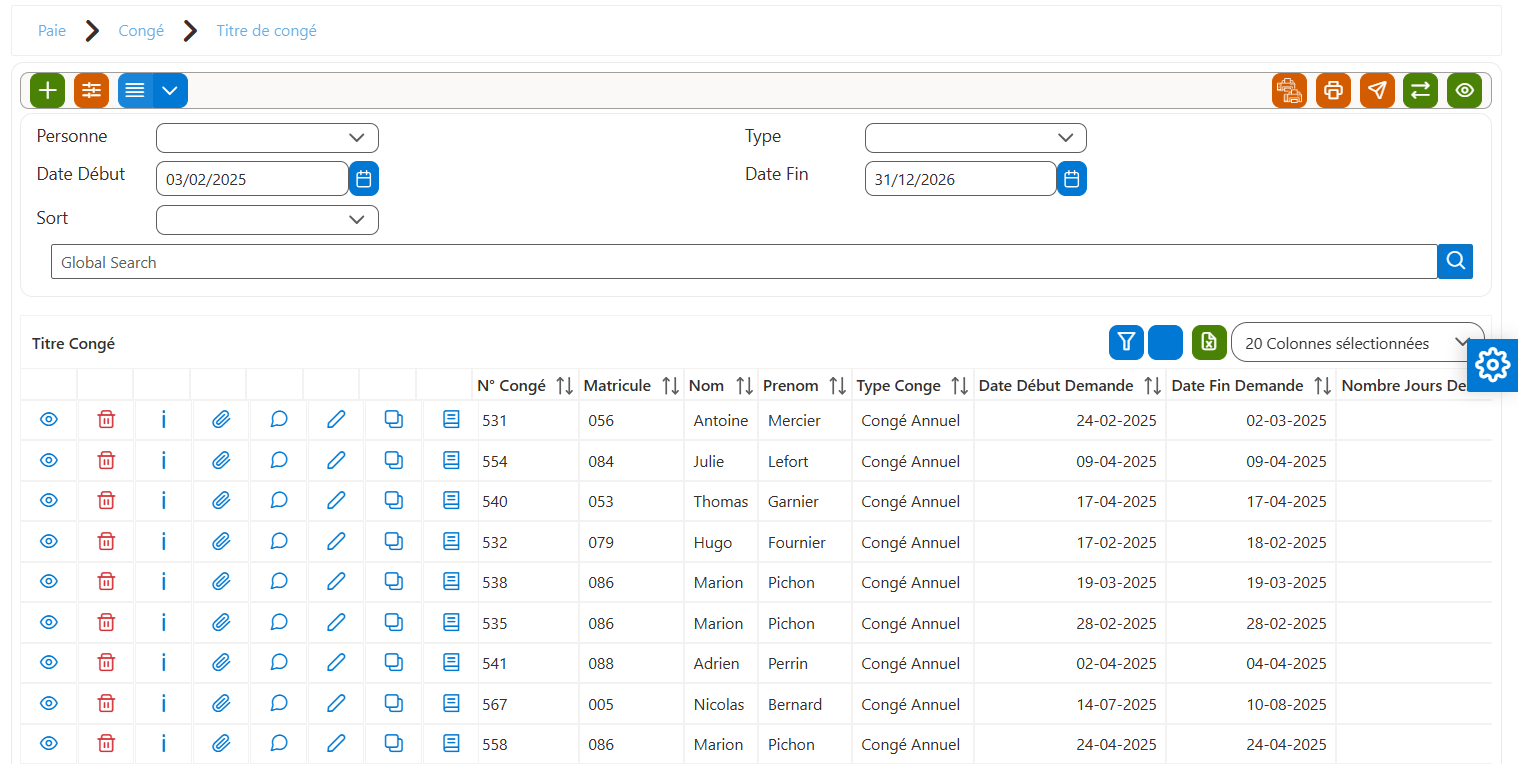
Description de la liste :
| Nom de la colonne | Description |
|---|---|
| N° Congé | Numéro unique de la demande de congé, généré automatiquement par le système. |
| Matricule | Identifiant unique de l’employé dans le système de gestion du personnel. |
| Nom | Nom de famille de l’employé concerné par la demande de congé. |
| Prénom | Prénom de l’employé concerné par la demande de congé. |
| Type Congé | Nature du congé demandé (exemple : Congé annuel, Congé maladie, Congé sans solde, etc.). |
| Date Début Demande | Date de début souhaitée du congé, telle que saisie dans la demande. |
| Date Fin Demande | Date de fin souhaitée du congé, telle que saisie dans la demande. |
| Nombre Jours Demande | Nombre total de jours demandés pour le congé, calculé automatiquement selon les dates saisies. |
| Sort | Statut de la demande de congé (A : Acceptée, R : Refusée, E : En attente, Aᵖ : Annulée, selon paramétrage). |
| Date Début | Date effective de début du congé après validation. |
| Date Fin | Date effective de fin du congé après validation. |
| Nombre Jours | Nombre réel de jours de congé accordés et pris en compte dans le solde et la paie. |
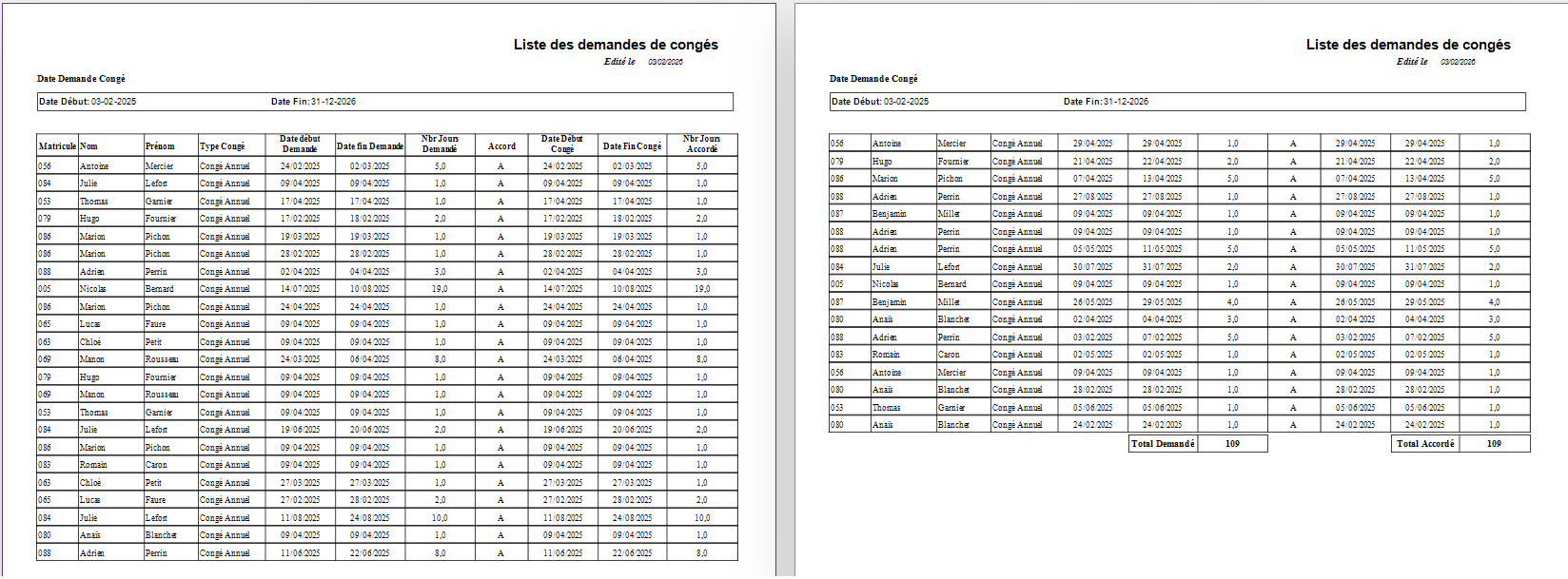
Aperçu Liste de demandes de congés :
Procédure pour ajouter un titre de congé
Etapes à suivre :
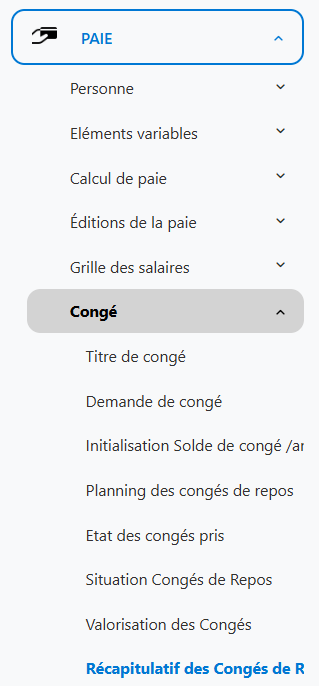
- Paie > Congé > Titre de congé
- Cliquer sur le bouton (Ajouter)
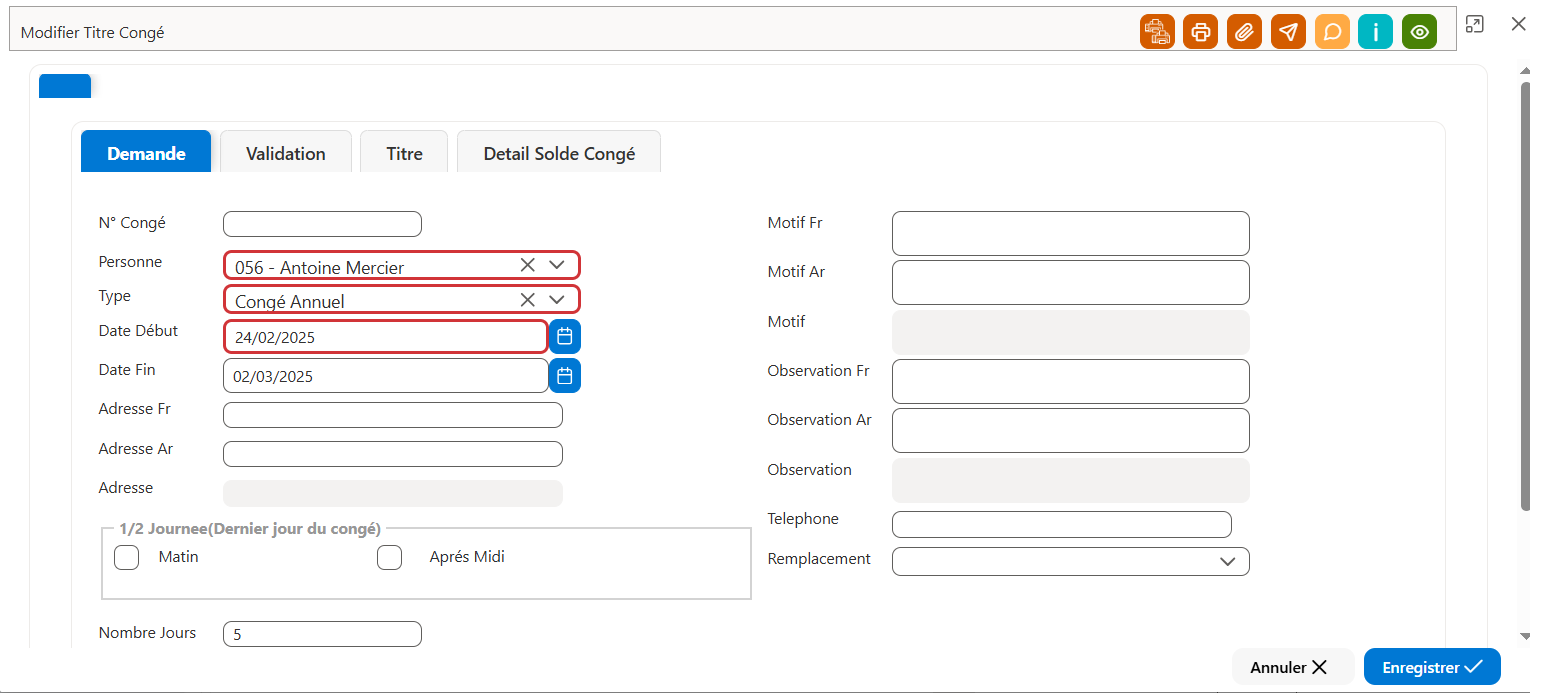
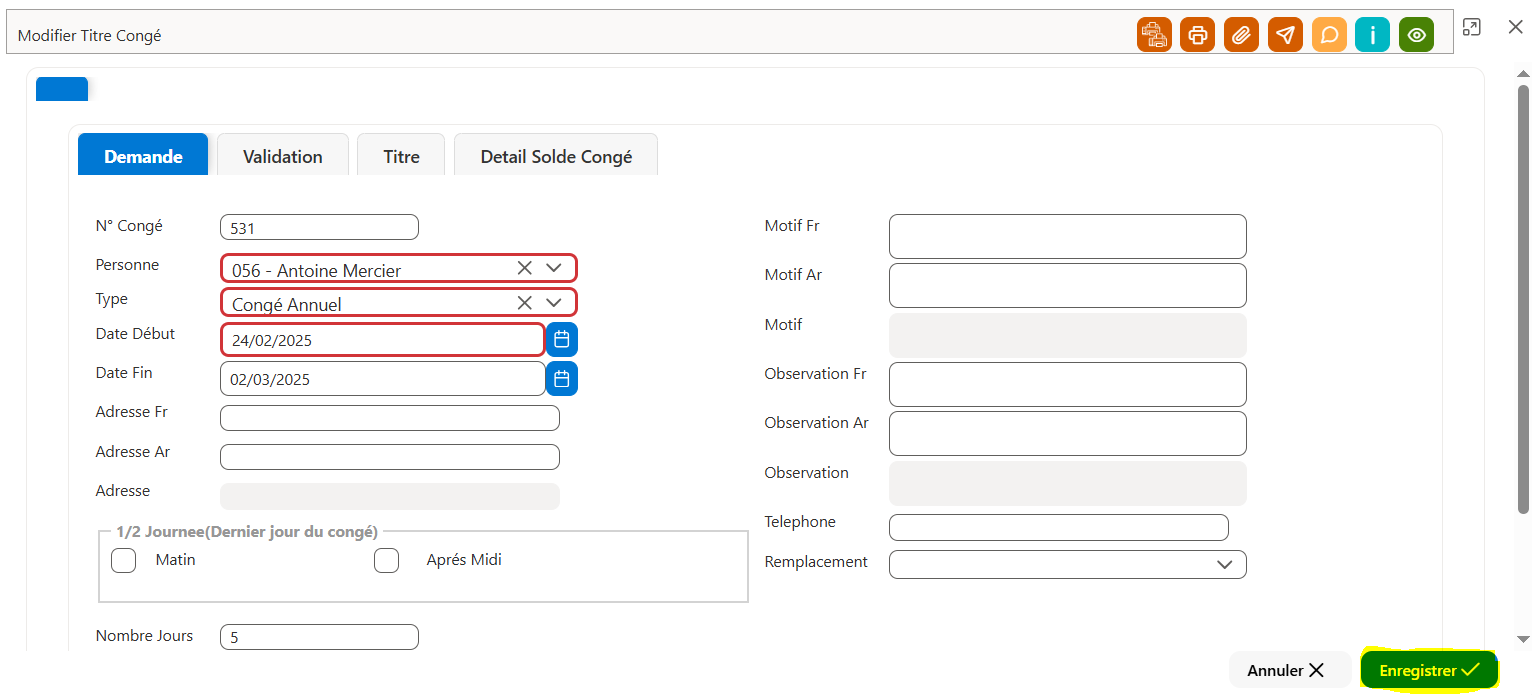
- Remplir les informations dans l'onglet "Demande" :
o Personne : sélectionne 056 Antoine Mercier
o Type : sélectionner Congé Annuel
o Date Début : 24/02/2025
o Date Fin : 02/03/2025
4. Ouvrir l’onglet "Validation" :
o Sort : sélectionner Accordé (A)
o Les dates de début et de fin seront reprises automatiquement
o Nombre de jours : calculé automatiquement (5 jour ici)
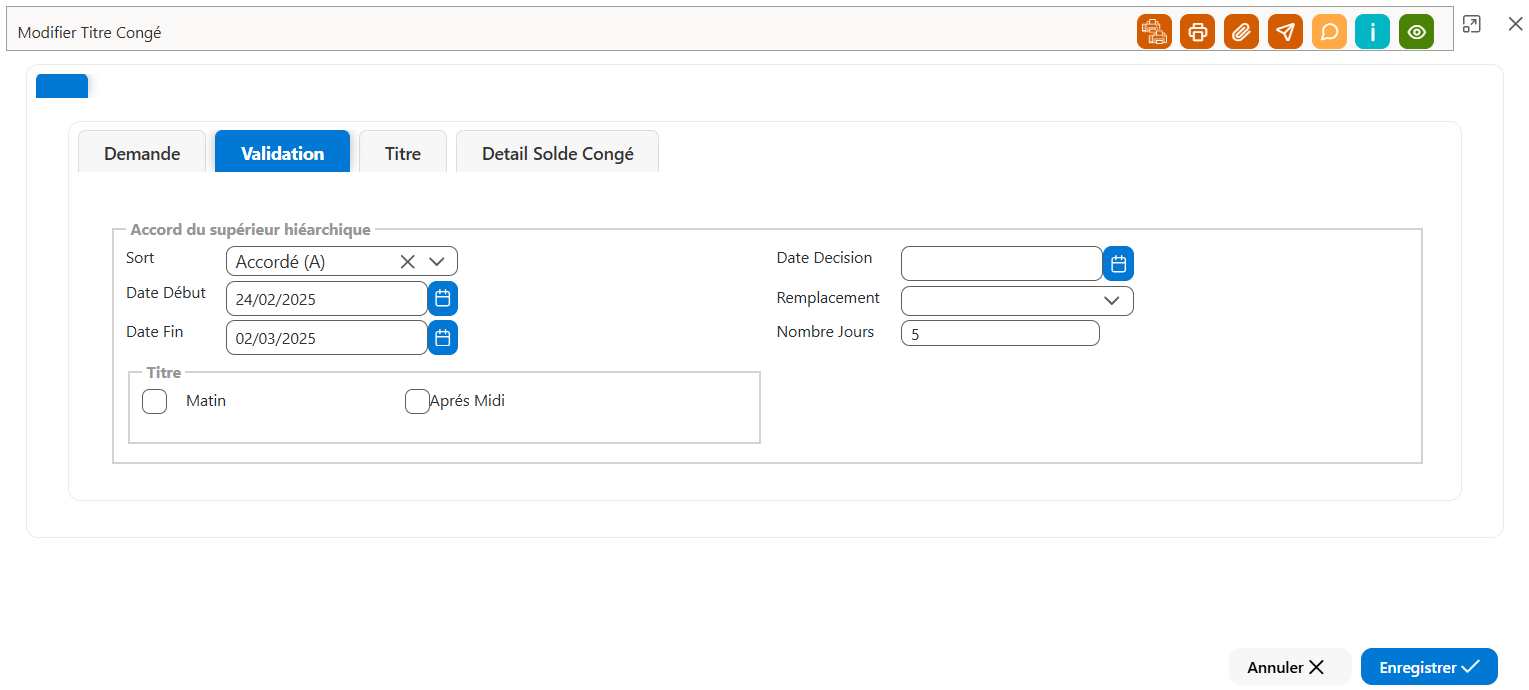
5. Ouvrir l’onglet "Titre" : Cocher la case "Titre Congé"
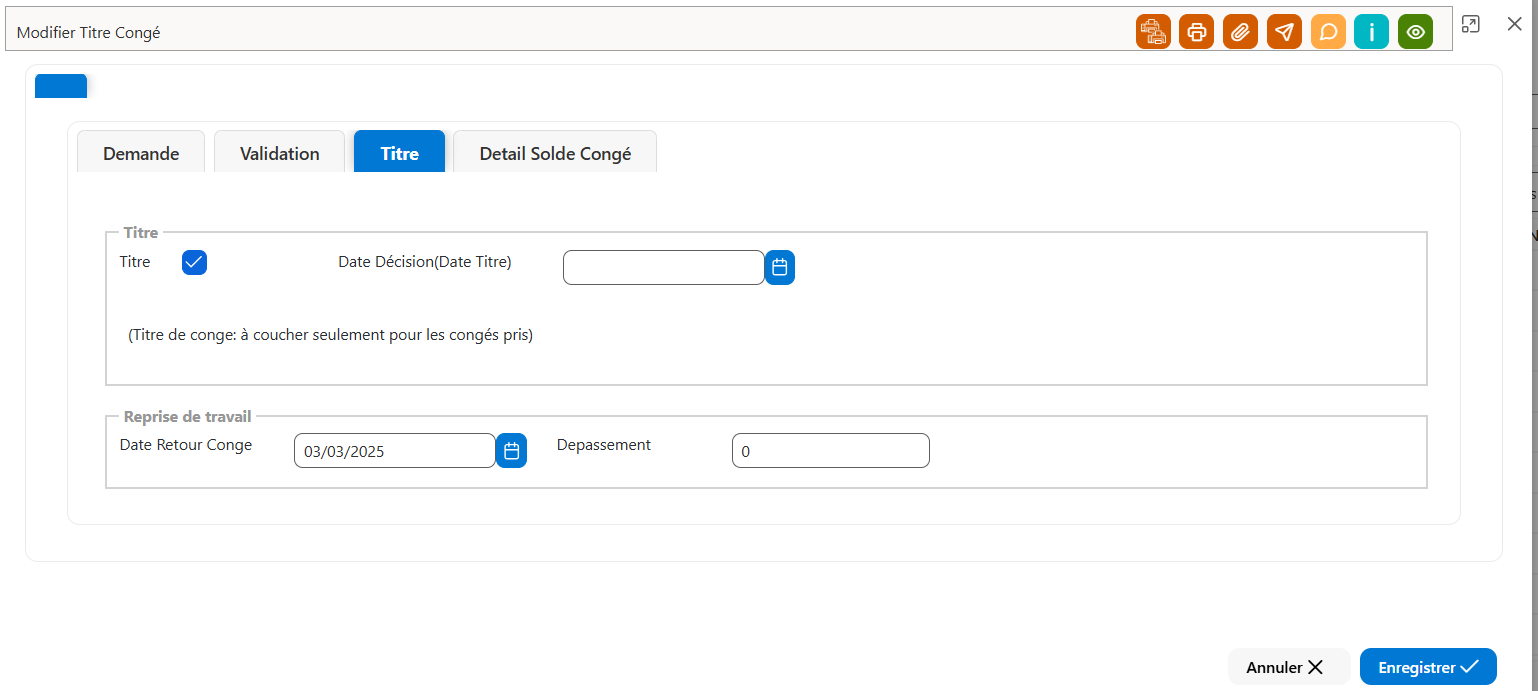
6. Cliquer sur le bouton de validation (Enregistrer)
🔹 La demande de congé est maintenant enregistrée et visible dans la liste.
Description détaillée des colonnes de la liste des Titres de Congé :
|
Colonne |
Description |
|
N° Congé |
Numéro unique attribué automatiquement à chaque demande de congé. Sert d’identifiant dans le système. |
|
Matricule |
Numéro de matricule de l’employé concerné par la demande de congé. |
|
Nom |
Nom de famille de l’employé. |
|
Prénom |
Prénom de l’employé. |
|
Type Congé |
Type de congé demandé : par exemple, Congé Annuel , Maladie, Exceptionnel, etc. |
|
Date Début Demande |
Date de début du congé telle qu’indiquée par l’employé lors de la demande. |
|
Date Fin Demande |
Date de fin du congé selon la demande initiale. |
|
Nombre Jours Demande |
Nombre de jours demandés par l’employé pour ce congé. Calculé automatiquement selon les dates début/fin. |
|
Sort |
Statut ou sort de la demande : Accordé (A), Refusé (R), En Attente (E), etc. |
|
Date Début |
Date de début validée et approuvée pour le congé (peut être différente de celle demandée). |
|
Date Fin |
Date de fin validée pour le congé. |
|
Nombre Jours |
Nombre de jours de congé validé par la hiérarchie ou le service RH. |
a Aperçu Titre de congé :
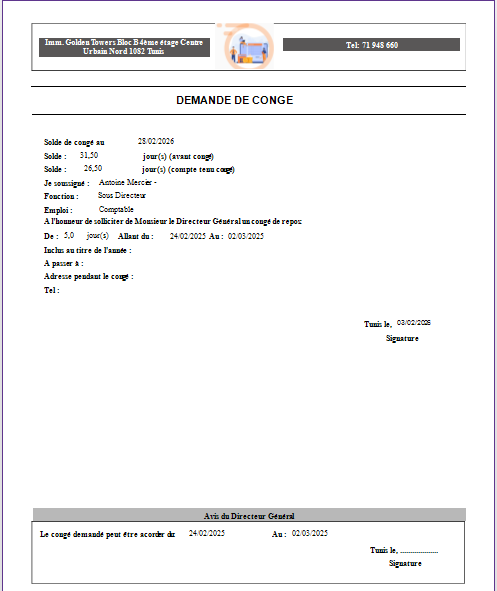
Demande de congé
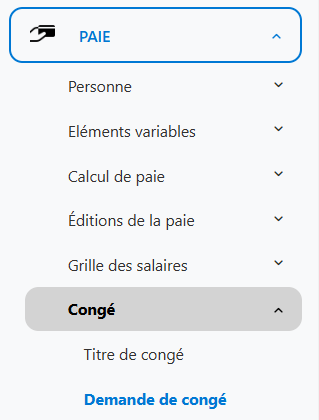
L’écran « Demande de congé » permet aux employés de saisir et soumettre leurs demandes de congé (congé annuel, congé maladie, congé sans solde, etc.).
Cet écran reprend la même structure et les mêmes informations que l’écran « Titre de congé », à la différence que :
-
la demande est créée par l’employé (demandeur),
-
le statut de validation est automatiquement positionné à “En attente / Non traité”,
-
la demande reste en attente jusqu’à la validation ou le refus par le responsable des congés ou le service RH.
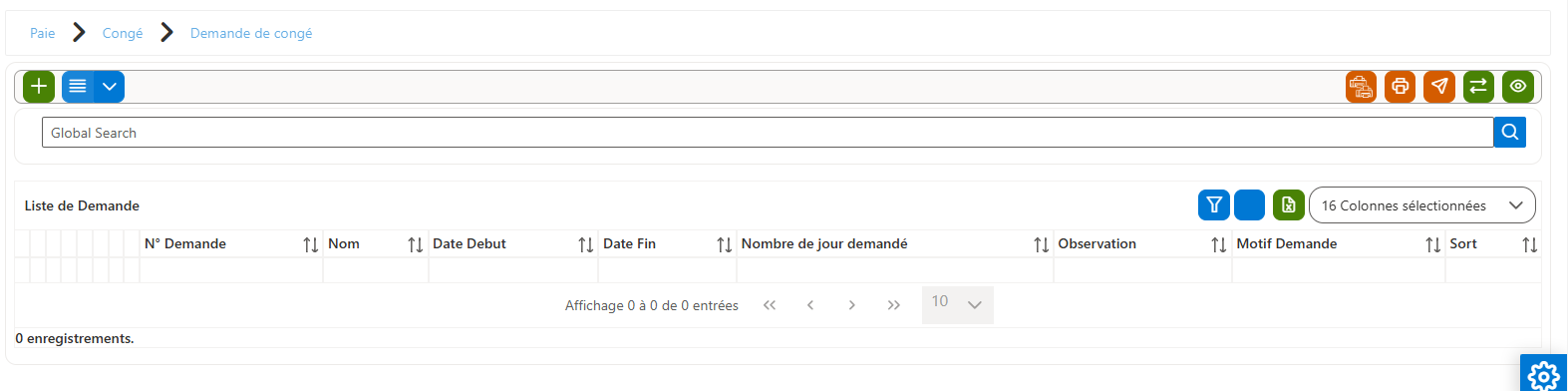
Description détaillée des colonnes de la liste des Demandes de Congé :
|
Colonne |
Description |
|
N° Congé |
Numéro unique attribué automatiquement à chaque demande de congé. Sert d’identifiant dans le système. |
|
Matricule |
Numéro de matricule de l’employé concerné par la demande de congé. |
|
Nom |
Nom de famille de l’employé. |
|
Prénom |
Prénom de l’employé. |
|
Type Congé |
Type de congé demandé : par exemple, Congé Annuel , Maladie, Exceptionnel, etc. |
|
Date Début Demande |
Date de début du congé telle qu’indiquée par l’employé lors de la demande. |
|
Date Fin Demande |
Date de fin du congé selon la demande initiale. |
|
Nombre Jours Demande |
Nombre de jours demandés par l’employé pour ce congé. Calculé automatiquement selon les dates début/fin. |
|
Sort |
Statut ou sort de la demande : Accordé (A), Refusé (R), En Attente (E), etc. |
|
Date Début |
Date de début validée et approuvée pour le congé (peut être différente de celle demandée). |
|
Date Fin |
Date de fin validée pour le congé. |
|
Nombre Jours |
Nombre de jours de congé validé par la hiérarchie ou le service RH. |
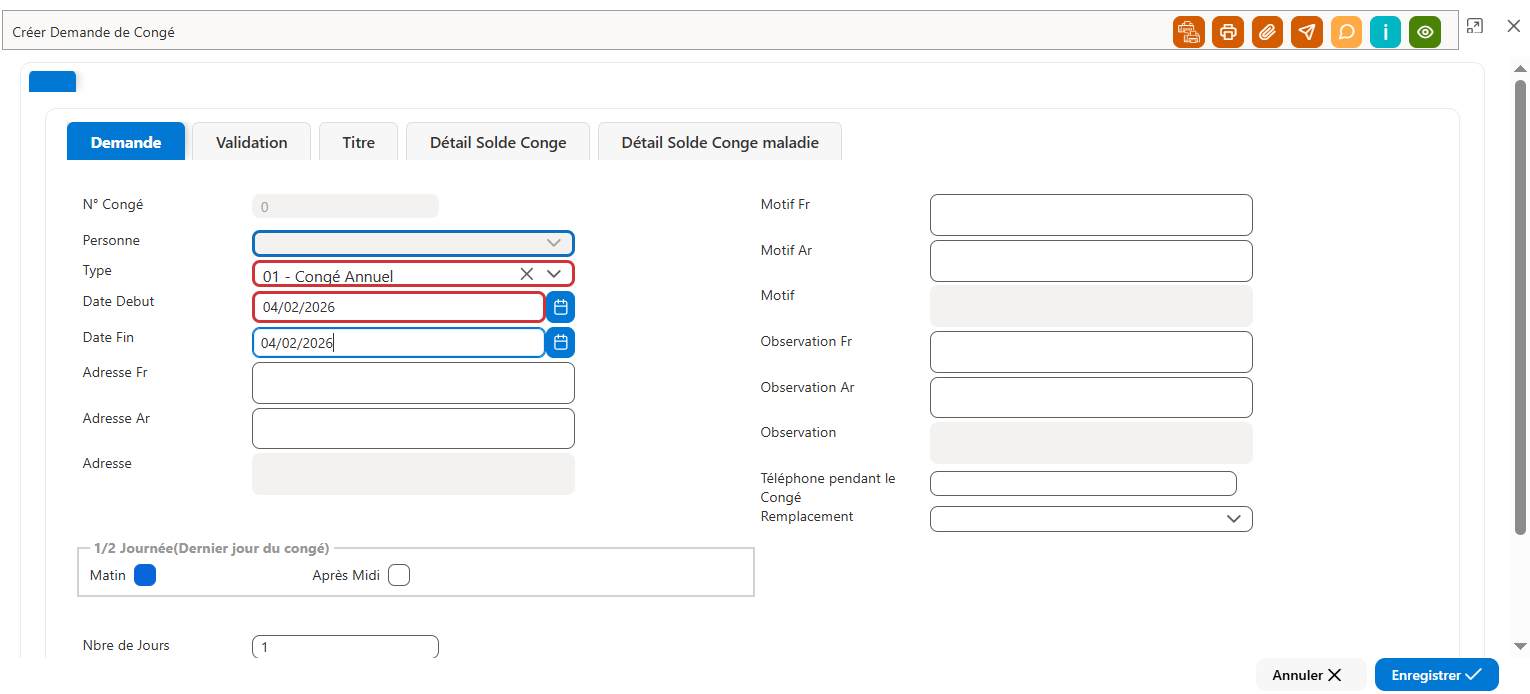
Procédure pour ajouter une demande de congé
Étapes à suivre
Onglet « Demande »
Cet onglet permet au demandeur de saisir les informations principales relatives au congé.
Champs principaux :
-
Personne : employé concerné par la demande.
-
Type : type de congé (Congé annuel, Congé maladie, etc.).
-
Date Début : date de début du congé demandé.
-
Date Fin : date de fin du congé demandé.
-
1/2 Journée (le cas échéant) : sélectionner Matin ou Après-midi.
-
Nombre de jours : calculé automatiquement par le système selon les dates saisies.
-
Motif / Observation : informations complémentaires (champ facultatif).
-
Téléphone pendant le congé : numéro permettant de joindre l’employé durant la période de congé.
-
Remplacement : employé désigné pour assurer le remplacement (si applicable).
Onglet « Validation »
Cet onglet est consultatif pour le demandeur.
-
Sort : renseigné automatiquement à En attente / Non traité lors de la création de la demande.
-
Les champs de validation (dates validées, nombre de jours validés) seront complétés ultérieurement par le responsable de congé ou le service RH.
Enregistrement de la demande
-
Cliquer sur le bouton Enregistrer pour ajouter la nouvelle demande de congé.
-
La demande est alors enregistrée avec le statut En attente, en attente de validation par le responsable.
Les champs de validation (dates validées, nombre de jours validés) seront complétés après intervention du responsable.
Initialisation solde de congé /Année
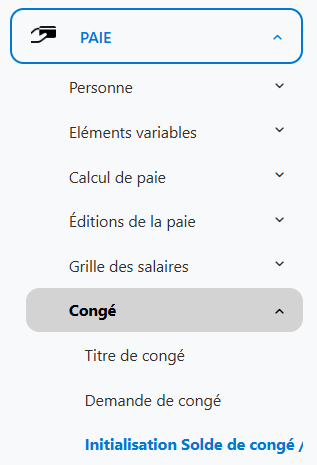
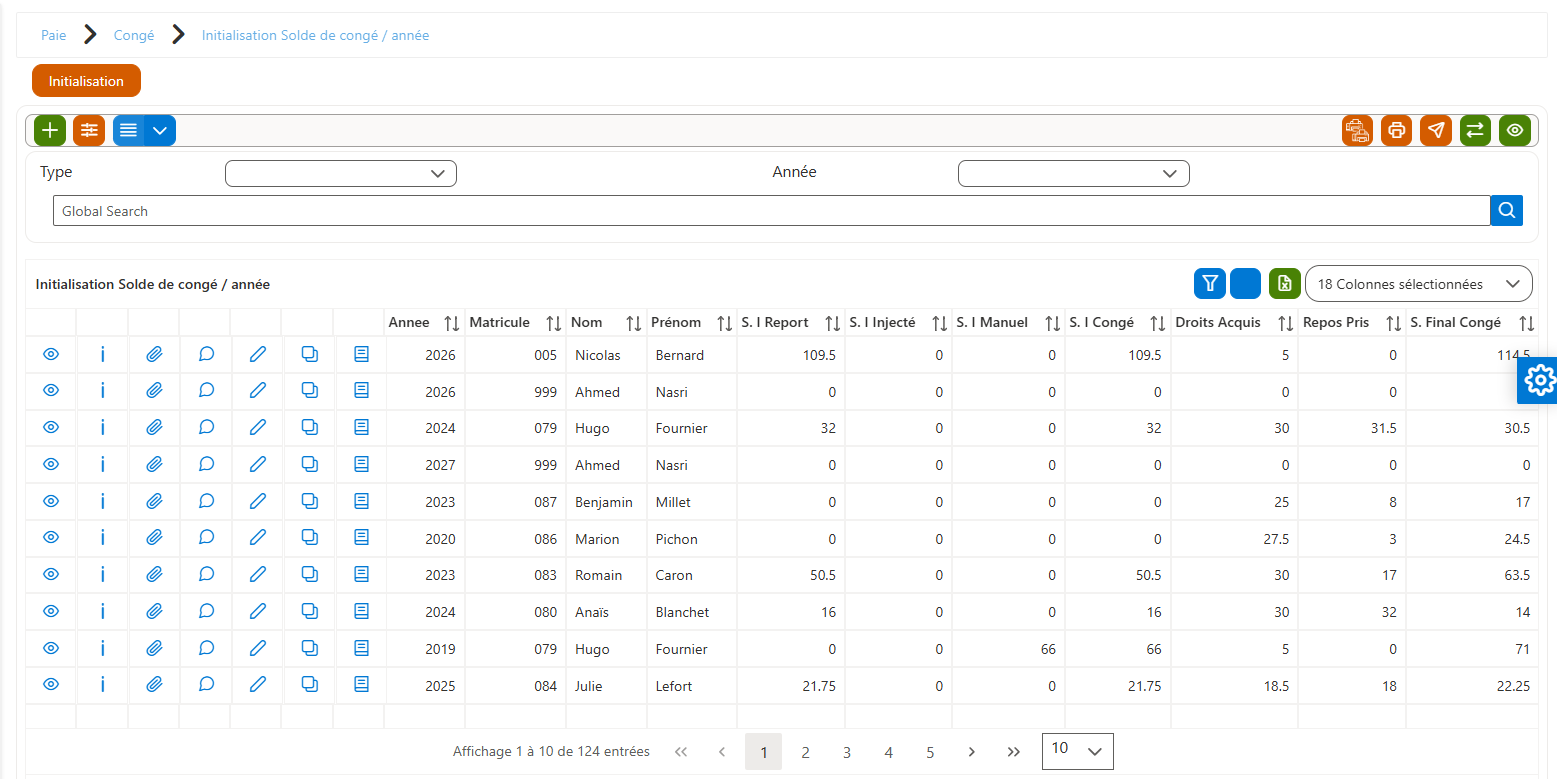
L’écran « Initialisation solde de congé / année » permet d’initialiser, consulter et ajuster les soldes de congés des employés par année.
Il est utilisé principalement :
-
lors du démarrage du module Congé, en début d’année
Zone de filtre
La zone de filtre permet de rechercher rapidement les enregistrements selon différents critères.
-
Type : permet de filtrer selon le type de congé (ex. : Congé annuel, Congé maladie, etc.).
-
Année : permet de sélectionner l’année de référence des soldes.
-
Recherche globale : permet d’effectuer une recherche rapide par matricule, nom ou prénom.
Description détaillée des colonnes :
| Colonne | Description |
|---|---|
| Année | Année de référence du solde de congé. |
| Matricule | Identifiant unique de l’employé dans le système. |
| Nom | Nom de famille de l’employé. |
| Prénom | Prénom de l’employé. |
| S. I Report | Solde initial reporté de l’année précédente. |
| S. I Injecté | Solde initial injecté automatiquement par le système (import ou paramétrage). |
| S. I Manuel | Ajustement manuel du solde initial saisi par l’administrateur ou le service RH. |
| S. I Congé | Solde initial total de congé, calculé automatiquement (Report + Injecté + Manuel). |
| Droits Acquis | Nombre de jours de congé acquis par l’employé durant l’année. |
| Repos Pris | Nombre de jours de congé effectivement consommés durant l’année. |
| S. Final Congé | Solde final de congé restant à la fin de la période (S. I Congé + Droits Acquis – Repos Pris). |
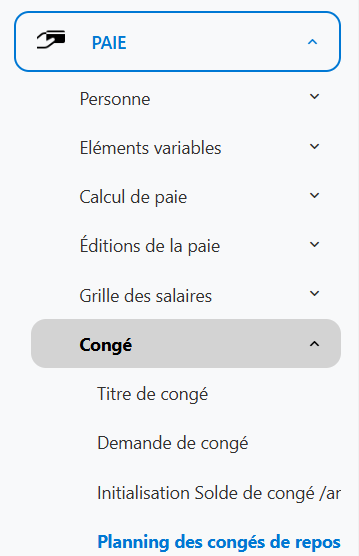
Planning de congés de repos
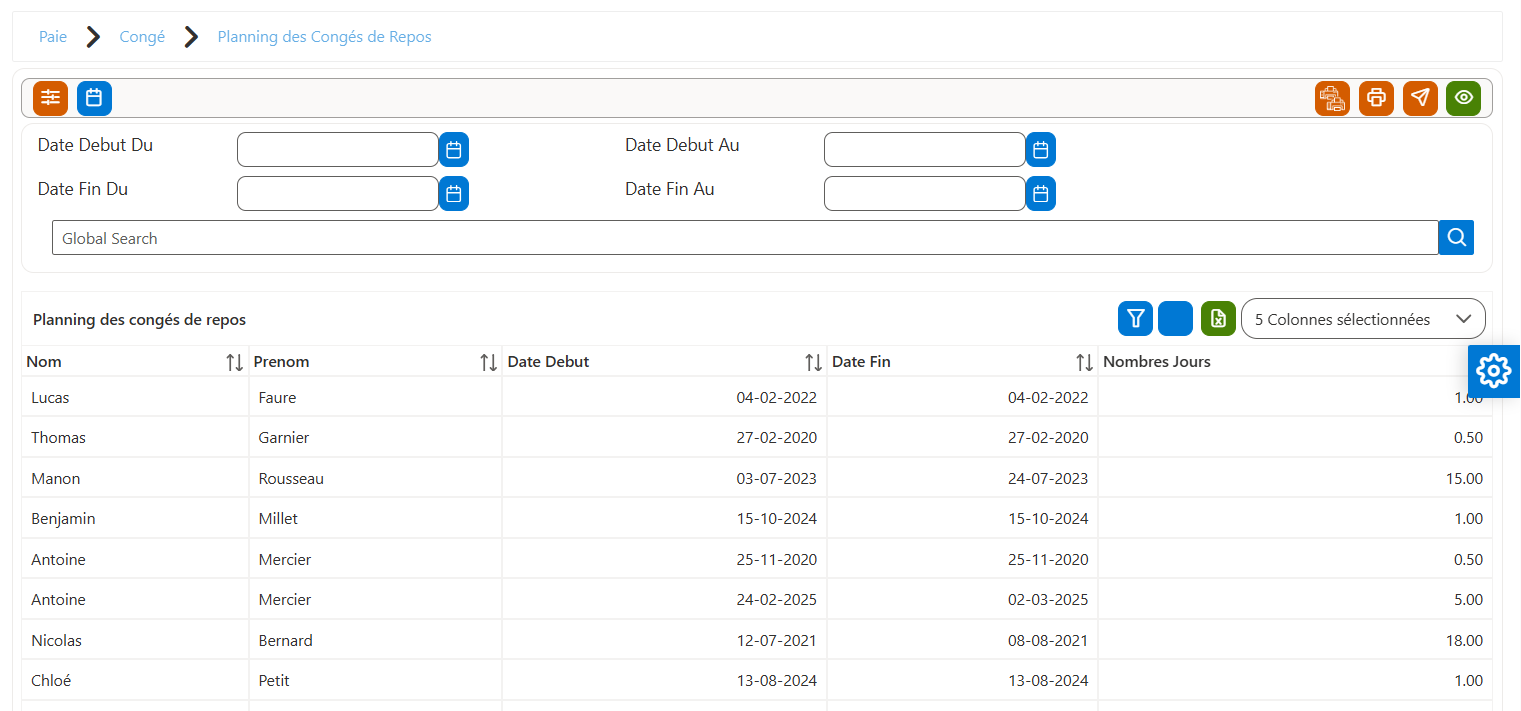
L’écran « Planning des Congés de Repos » permet de consulter et suivre la planification des congés de repos des employés sur une période donnée.
Il offre une vue synthétique des congés enregistrés, en affichant pour chaque collaborateur les dates de début et de fin ainsi que le nombre de jours pris.
Cet écran facilite la gestion du planning, le suivi des absences
Zone de filtres
La zone de filtres permet de restreindre l’affichage des congés selon les critères suivants :
-
Date Début Du / Date Fin Du :
Permet de définir une période de début minimale des congés. -
Date Début Au / Date Fin Au :
Permet de définir une période maximale des congés. -
Global Search :
Recherche rapide multicritère dans l’ensemble de la grille (nom, prénom, dates, nombre de jours, etc.)
Description de la liste :
| Nom de la colonne | Description |
|---|---|
| Nom | Nom de famille de l’employé. |
| Prénom | Prénom de l’employé. |
| Date Début | Date de début du congé de repos. |
| Date Fin | Date de fin du congé de repos. |
| Nombre Jours | Nombre total de jours de congé pris sur la période. |
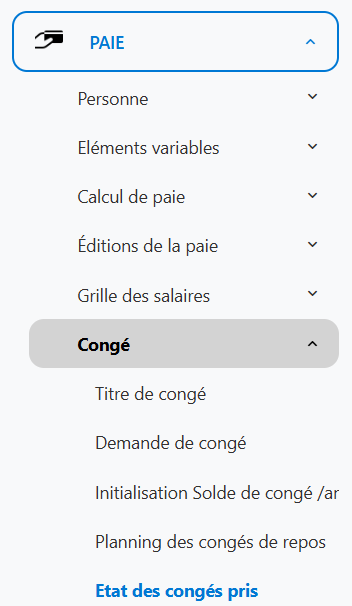
Etat de congés Pris
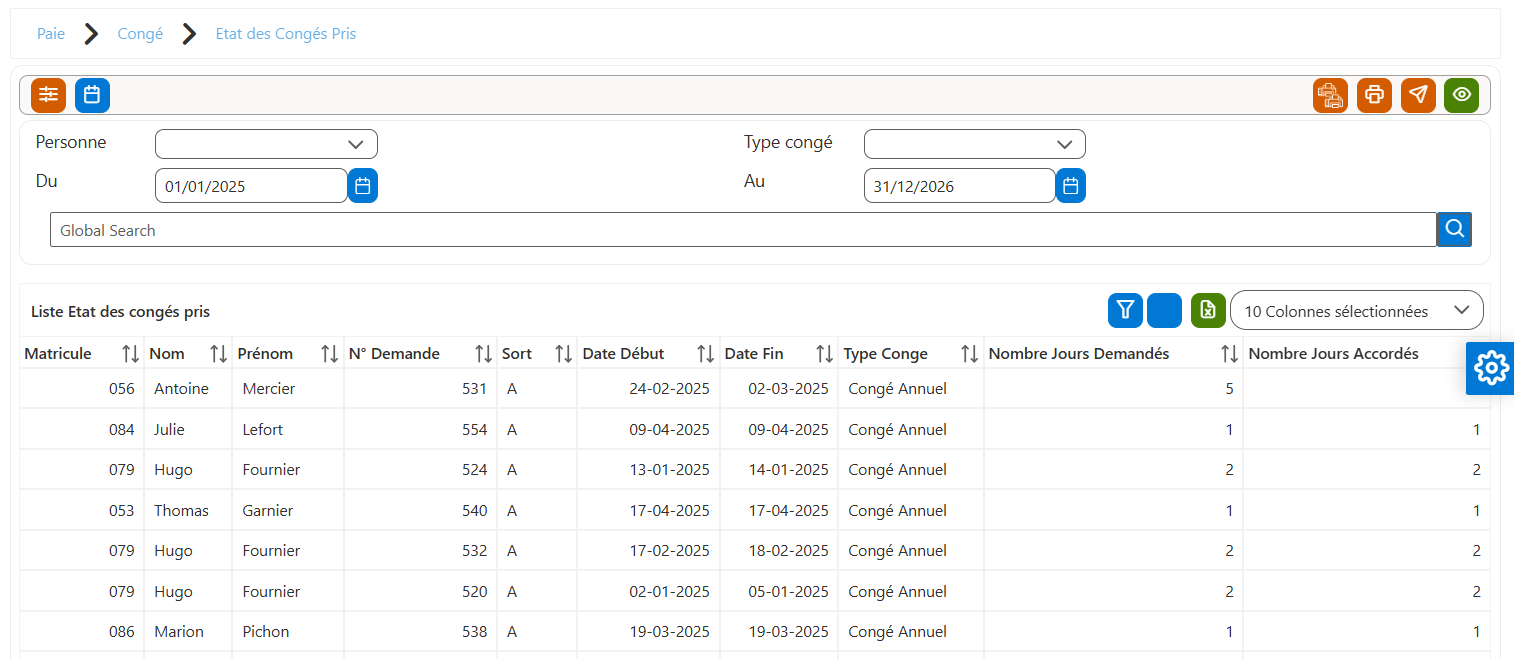
L’écran « État des Congés Pris » permet de consulter l’historique détaillé des congés pris par les employés sur une période donnée.
Il offre une vue claire des demandes validées, en affichant les informations relatives aux périodes, types de congé, durées demandées et accordées, facilitant ainsi le contrôle, l’audit et le suivi administratif.
Zone de filtres
La zone de filtres permet de restreindre l’affichage selon les critères suivants :
-
Personne : Sélection d’un employé spécifique.
-
Type congé : Filtrage par type de congé (annuel, maladie, sans solde, etc.).
-
Du / Au : Définition de la période de consultation.
-
Global Search : Recherche rapide multicritère dans l’ensemble de la grille.
Description de la liste :
| Nom de la colonne | Description |
|---|---|
| Matricule | Identifiant unique de l’employé dans le système. |
| Nom | Nom de famille de l’employé. |
| Prénom | Prénom de l’employé. |
| N° Demande | Numéro unique de la demande de congé. |
| Sort | Statut de la demande (A : Acceptée, R : Refusée, E : En attente, selon paramétrage). |
| Date Début | Date effective de début du congé. |
| Date Fin | Date effective de fin du congé. |
| Type Congé | Nature du congé pris (Congé annuel, Congé maladie, Congé sans solde, etc.). |
| Nombre Jours Demandés | Nombre de jours initialement demandés par l’employé. |
| Nombre Jours Accordés | Nombre de jours effectivement validés et pris en compte dans le calcul du solde. |
Situation Congés de repos
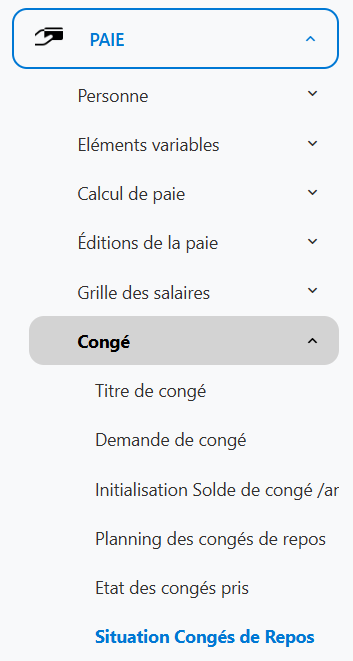
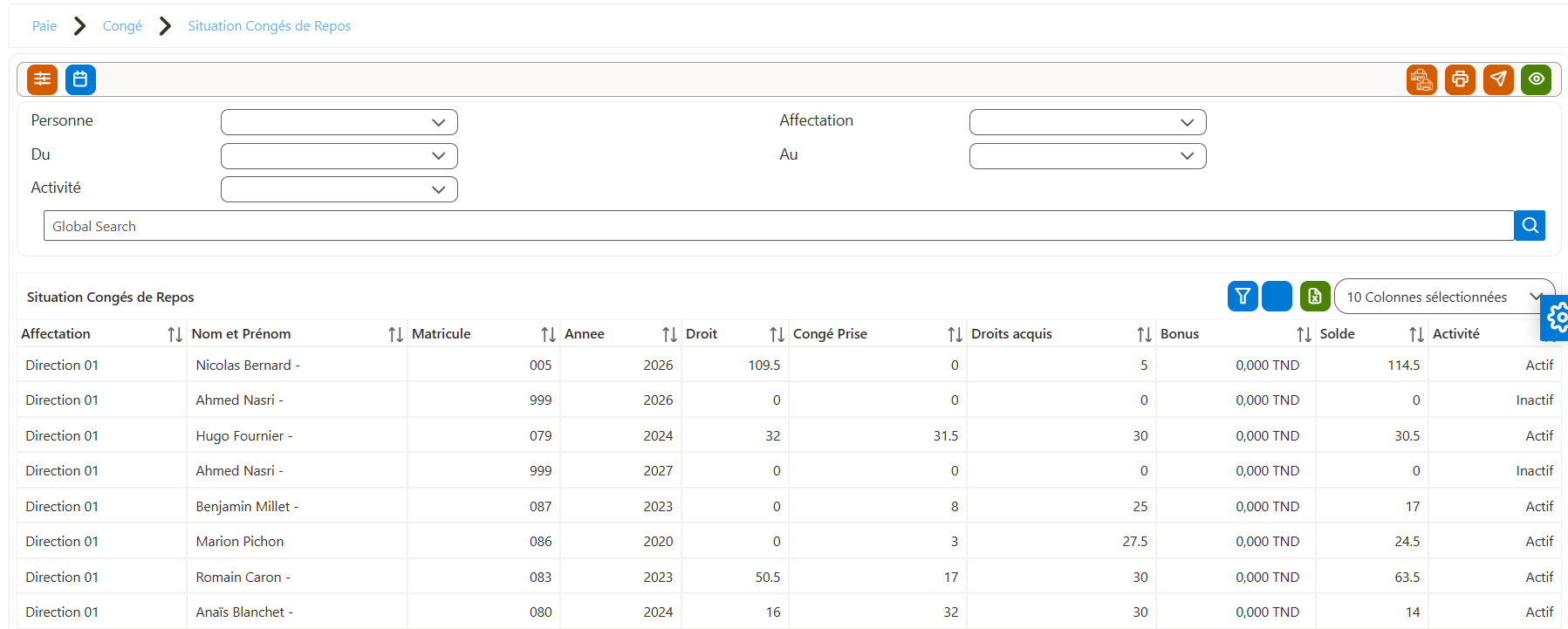
Cet écran est utilisé pour consulter et gérer la situation des congés de repos des employés. Il affiche un tableau avec plusieurs informations relatives aux congés de chaque salarié, telles que le solde de congé, les droits acquis, le nombre de jours de congé pris, et bien plus encore. Ce tableau est interactif, vous permettant de rechercher, filtrer et organiser les données de manière précise et rapide.
Zone de filtres
La zone de filtres permet de restreindre l’affichage des données selon plusieurs critères :
-
Personne : Sélection d’un employé précis.
-
Affectation : Filtrage par service, département ou direction.
-
Du / Au : Définition d’une période d’analyse.
-
Activité : Filtrage selon l’état du salarié (Actif / Inactif).
-
Global Search : Recherche rapide multicritère sur l’ensemble des colonnes.
Description de la liste :
|
Colonne |
Description |
|
Affectation |
Le nom du département ou de l'affectation de l'employé (ex. "Direction 01"). |
|
Nom et Prénom |
Le nom complet de l'employé. |
|
Matricule |
Le matricule ou identifiant unique de l'employé dans le système. |
|
Année |
L'année de calcul des congés (ex. 2026). |
|
Droit |
Le nombre de jours de congé auxquels l'employé a droit pour l'année spécifiée. |
|
Congé Pris |
Le nombre de jours de congé déjà pris par l'employé. |
|
Droits Acquis |
Le nombre de jours de congé acquis par l'employé, basé sur sa présence et son statut. |
|
Bonus |
Le bonus ou autres compensations associées aux congés (ex. bonus en TND). |
|
Solde |
Le solde restant de congés après soustraction des jours pris et acquis. |
|
Activité |
Le statut actuel de l'employé, qui peut être actif ou inactif. |
Valorisation de congé
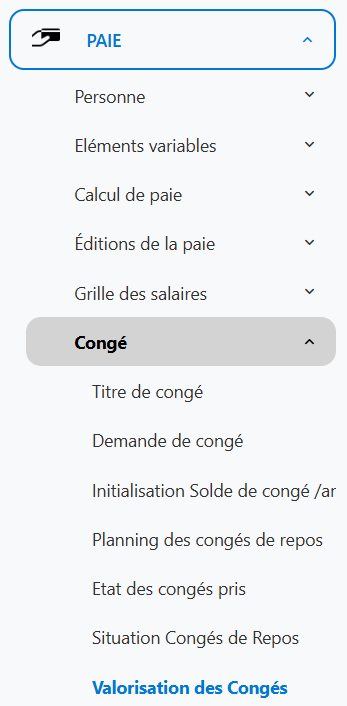
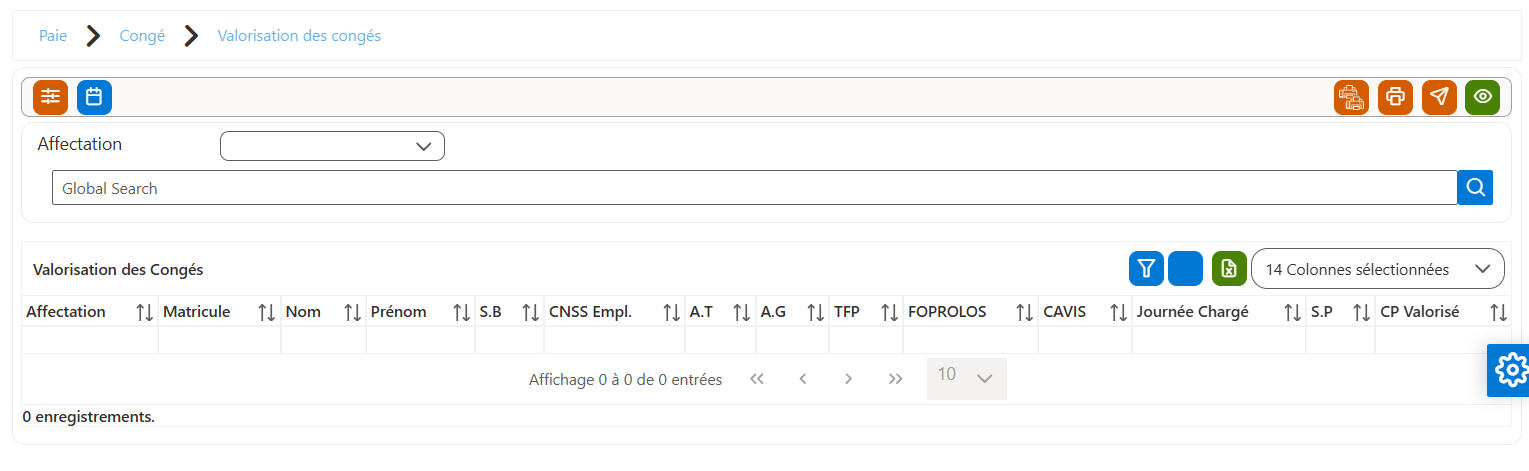
L’écran « Valorisation des Congés » permet de consulter le détail de la valorisation des congés des employés selon leur affectation et les paramètres de paie associés.
Il offre une vue détaillée des éléments servant au calcul financier et administratif des congés, en intégrant les données sociales, fiscales et de paie.
Zone de filtres
La zone de filtres permet de restreindre l’affichage selon les critères suivants :
-
Affectation :
Sélection d’une affectation (service, site, entité ou structure organisationnelle selon le paramétrage). -
Global Search :
Recherche rapide multicritère sur l’ensemble des colonnes de la grille (matricule, nom, montants, éléments de cotisation, etc.)
Description de la liste :
| Nom de la colonne | Description |
|---|---|
| Affectation | Affectation organisationnelle de l’employé. |
| Matricule | Identifiant unique de l’employé dans le système. |
| Nom | Nom de famille de l’employé. |
| Prénom | Prénom de l’employé. |
| S.B | Salaire de base utilisé pour la valorisation des congés. |
| CNSS Empl. | Part employeur de la cotisation CNSS appliquée aux congés. |
| A.T | Cotisation Accident du Travail liée aux congés. |
| A.G | Autres charges ou avantages généraux liés à la valorisation. |
| TFP | Taxe de Formation Professionnelle calculée sur les congés. |
| FOPROLOS | Contribution au FOPROLOS appliquée aux congés. |
| CAVIS | Contribution CAVIS liée à la valorisation des congés. |
| Journée Chargée | Valeur d’une journée de congé toutes charges comprises. |
| S.P | Salaire brut ou part salariale prise en compte (selon paramétrage). |
| CP Valorisé | Montant total des congés payés valorisés. |
Récapitulatif des congés de repos
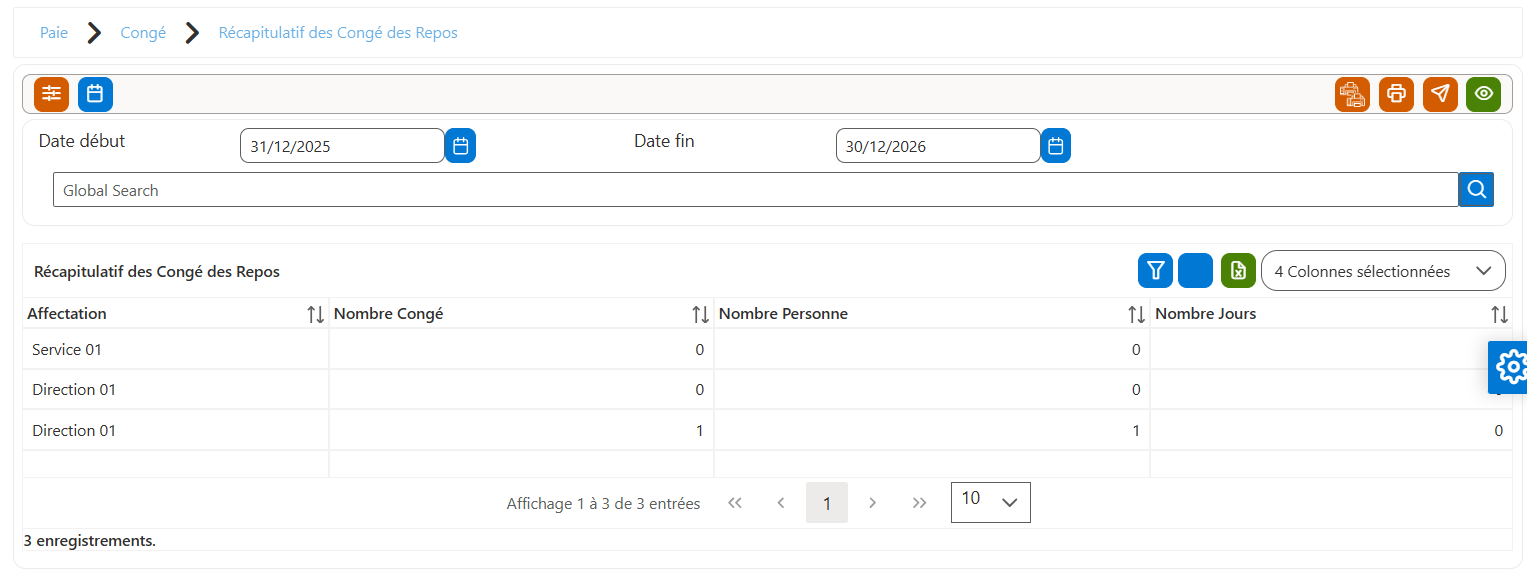
L’écran « Récapitulatif des Congés de Repos » permet d’obtenir une vue synthétique et consolidée des congés de repos pris sur une période donnée, regroupés par affectation.
Zone de filtres
La zone de filtres permet de restreindre l’affichage des données selon les critères suivants :
-
Date début :
Date de début de la période d’analyse des congés de repos. -
Date fin :
Date de fin de la période d’analyse. -
Global Search :
Recherche rapide multicritère dans l’ensemble de la grille (affectation, valeurs numériques, etc.)
Description de la liste :
| Nom de la colonne | Description |
|---|---|
| Affectation | Structure organisationnelle (service, direction, unité, etc.). |
| Nombre Congé | Nombre total de congés de repos enregistrés sur la période. |
| Nombre Personne | Nombre distinct d’employés ayant pris au moins un congé de repos sur la période. |
| Nombre Jours | Total des jours de congé de repos consommés sur la période. |
Récapitulatif des congés de maladie
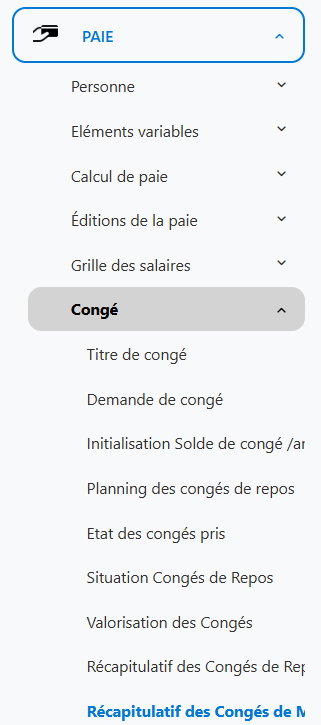
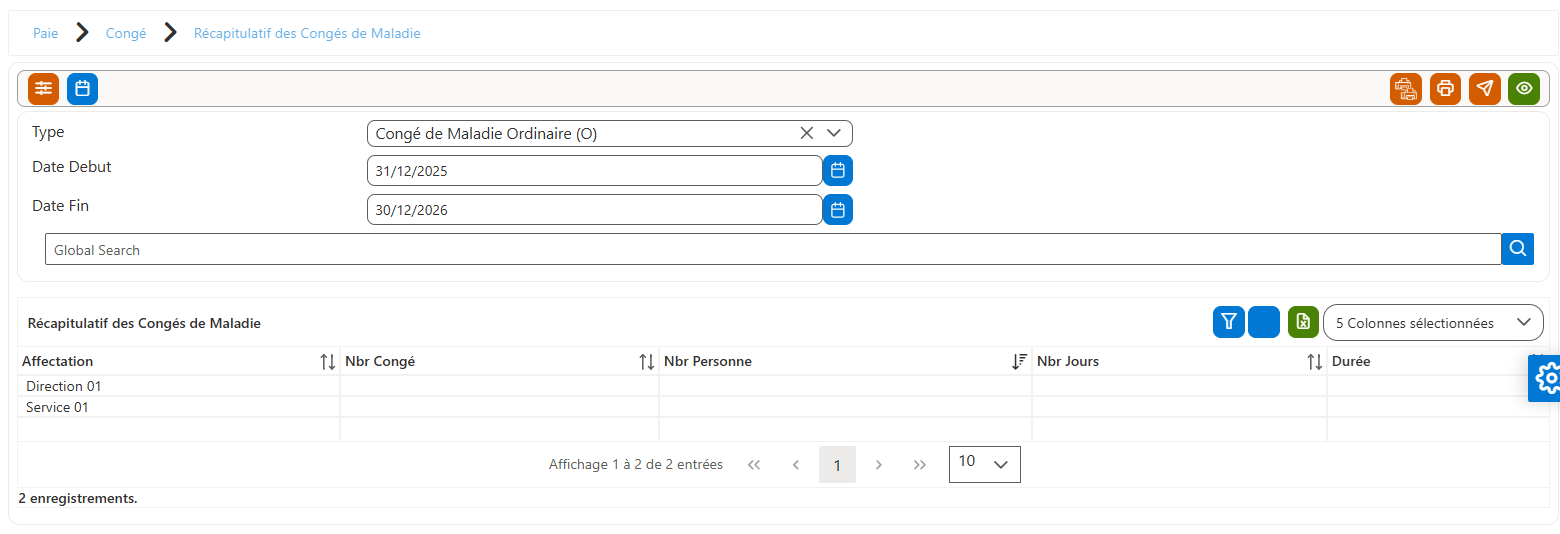
L’écran « Récapitulatif des Congés de Maladie » permet d’obtenir une vue synthétique et consolidée des congés de maladie pris par les employés sur une période donnée, avec distinction par type de congé de maladie.
Zone de filtres
La zone de filtres permet de restreindre l’affichage des données selon les critères suivants :
-
Type :
Sélection du type de congé de maladie :-
Congé de Maladie Ordinaire (O)
-
Congé de Maladie Longue Durée (L)
(selon le paramétrage en vigueur)
-
-
Date début :
Date de début de la période d’analyse des congés de maladie. -
Date fin :
Date de fin de la période d’analyse. -
Global Search :
Recherche rapide multicritère dans l’ensemble de la grille (affectation, valeurs numériques, type, etc.)
Description de la liste :
| Nom de la colonne | Description |
|---|---|
| Affectation | Structure organisationnelle de rattachement (service, direction, unité, etc.). |
| Nbr Congé | Nombre total de congés de maladie enregistrés sur la période sélectionnée. |
| Nbr Personne | Nombre distinct d’employés ayant bénéficié d’au moins un congé de maladie sur la période. |
| Nbr Jours | Total des jours de congé de maladie consommés sur la période. |
| Durée | Durée cumulée des congés de maladie (exprimée en jours calendaires ou ouvrés selon paramétrage). |
Consultation des congés
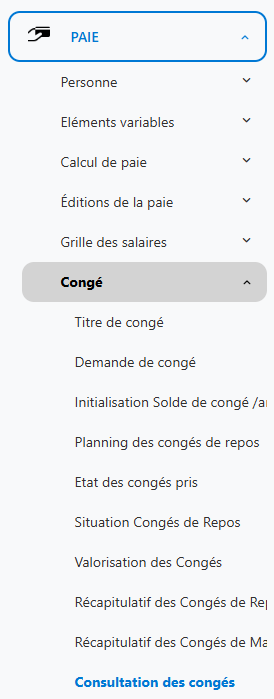
L’écran « Consultation de Congés » permet de consulter la situation détaillée des droits à congés des employés, en mettant en évidence les éléments de calcul, les droits acquis, les congés pris et les soldes disponibles.
Il offre une vue complète et consolidée par employé, facilitant le suivi des droits, le contrôle RH, ainsi que la vérification des soldes de congés avant toute demande ou validation.
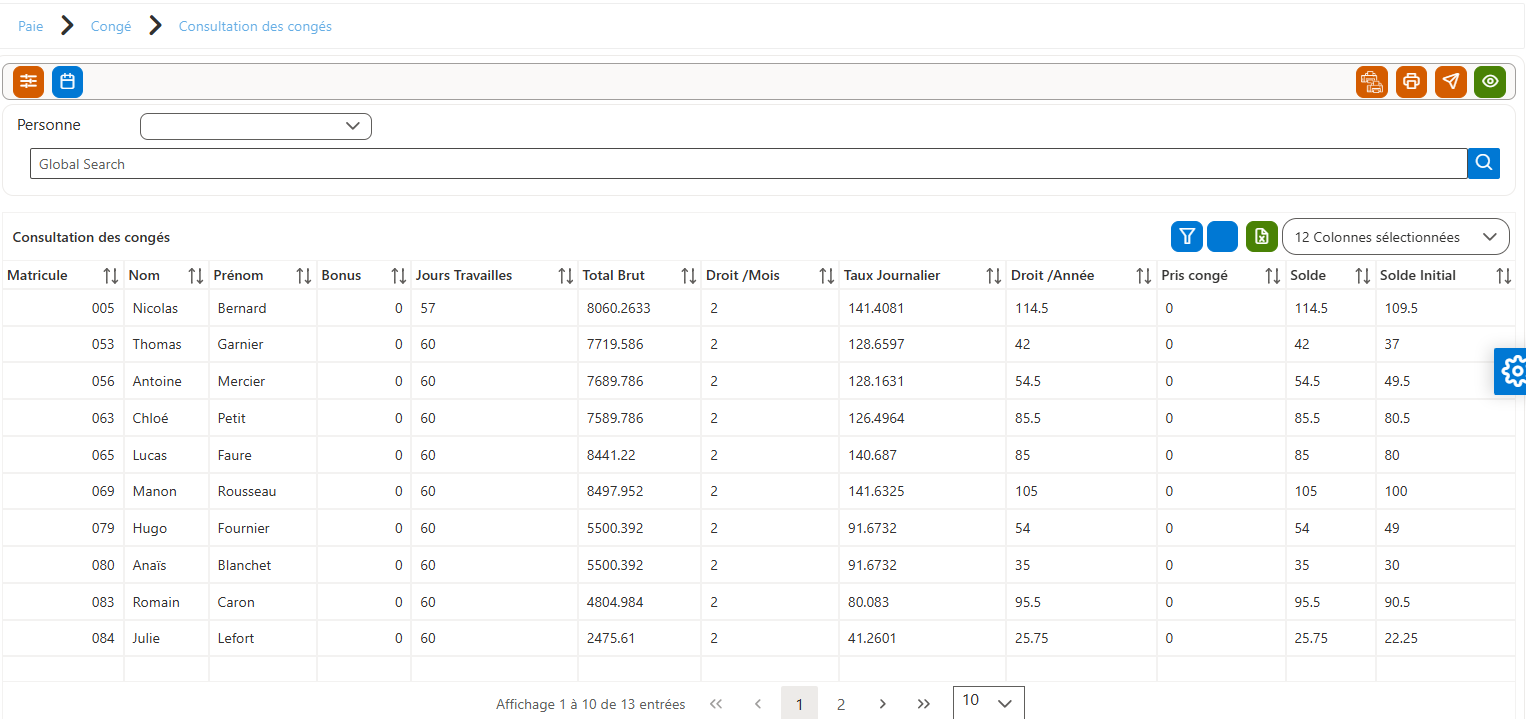
Description des colonnes :
| Nom de la colonne | Description |
|---|---|
| Matricule | Identifiant unique de l’employé dans le système. |
| Nom | Nom de famille de l’employé. |
| Prénom | Prénom de l’employé. |
| Bonus | Montant du bonus pris en compte dans le calcul des droits (selon paramétrage). |
| Jours Travaillés | Nombre de jours effectivement travaillés sur la période de référence. |
| Total Brut | Total du salaire brut servant de base au calcul des droits à congés. |
| Droit / Mois | Nombre de jours de congé acquis par mois. |
| Taux Journalier | Valeur financière d’un jour de congé. |
| Droit / Année | Total des droits à congé acquis sur l’année. |
| Pris Congé | Nombre total de jours de congé déjà consommés. |
| Solde | Solde actuel de congés disponibles. |
| Solde Initial | Solde de congés reporté depuis la période précédente. |
Congé de repos par année de droit
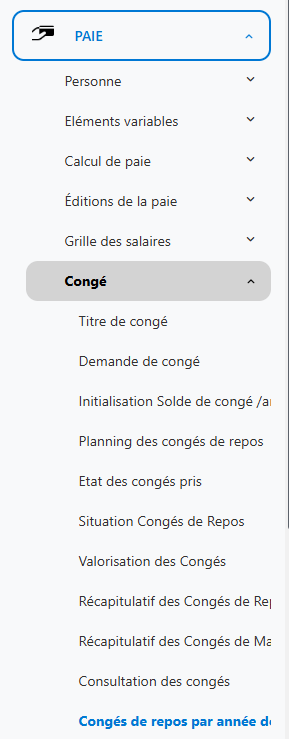
L’écran « Congés de repos par année de droit » permet de consulter le détail des congés pris par les employés, classés par année de droit.
Il offre une vision historique des congés accordés et permet de suivre :
-
les périodes de congé prises,
-
le nombre de jours consommés par année,
-
l’impact de chaque congé sur le solde de congé
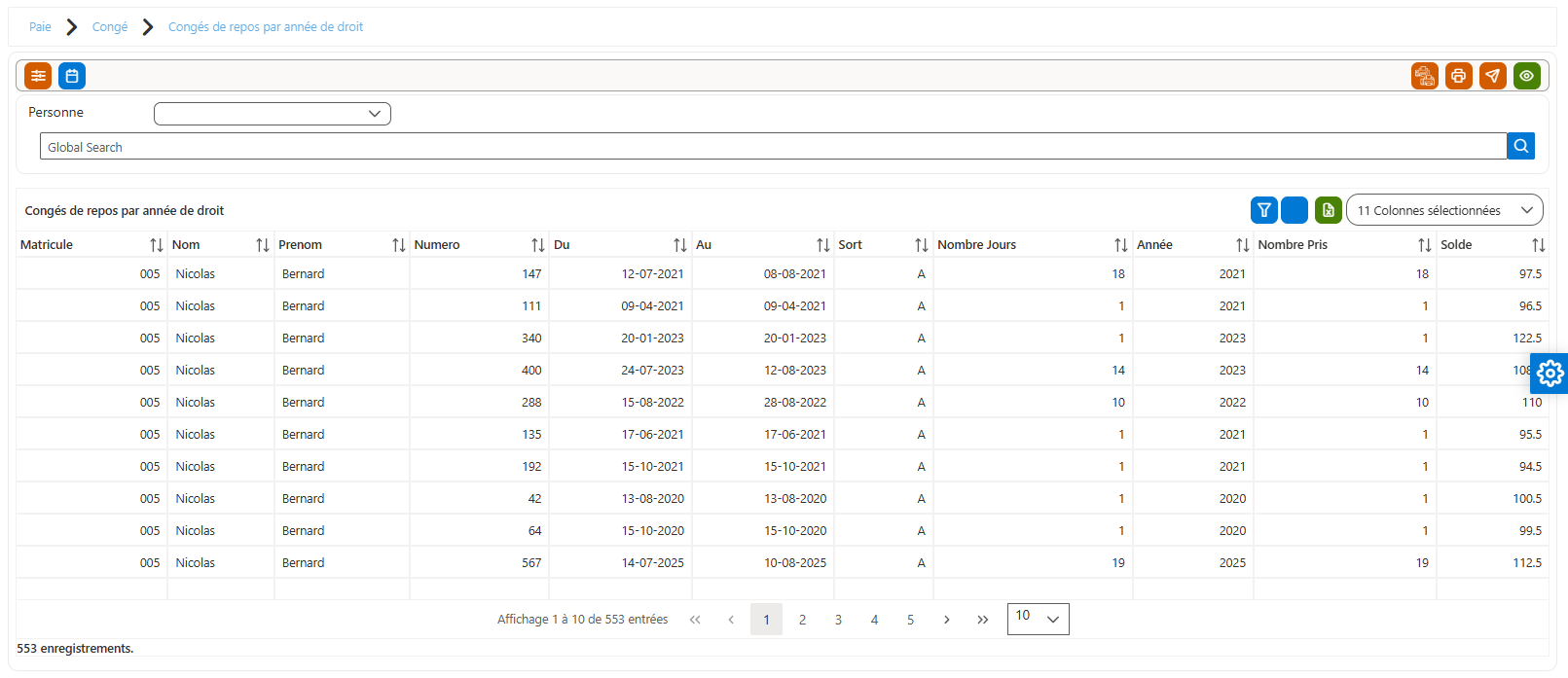
Description de la liste :
| Colonne | Description |
|---|---|
| Matricule | Identifiant unique de l’employé concerné par le congé. |
| Nom | Nom de famille de l’employé. |
| Prénom | Prénom de l’employé. |
| Numéro | Numéro unique de la demande ou du titre de congé associé. |
| Du | Date de début effective du congé. |
| Au | Date de fin effective du congé. |
| Sort | Statut du congé : Accordé (A), Refusé (R), Annulé (Aᵖ), selon le paramétrage. |
| Nombre Jours | Nombre total de jours de congé accordés pour la période indiquée. |
| Année | Année de droit à laquelle les jours de congé sont imputés. |
| Nombre Pris | Nombre de jours effectivement consommés sur l’année de droit correspondante. |
| Solde | Solde de congé restant après prise en compte de ce congé. |
Congé de repos par année et par titres
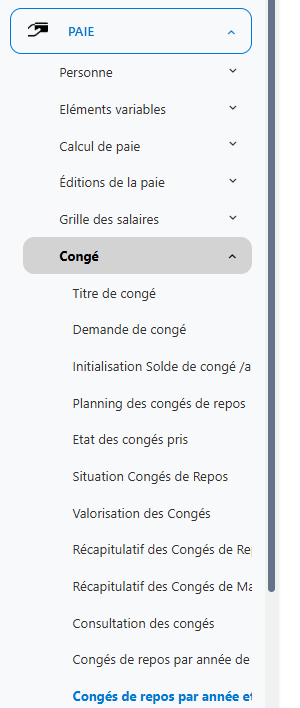
L’écran « Congés de repos par année et par titre » permet de consulter les soldes de congés liés aux titres de congé, regroupés par employé et par année de droit.
Il offre une vue synthétique permettant de suivre :
-
les droits acquis par année,
-
les bonus éventuels,
-
le solde restant par employé et par année,
-
l’impact global des congés validés sur les soldes.
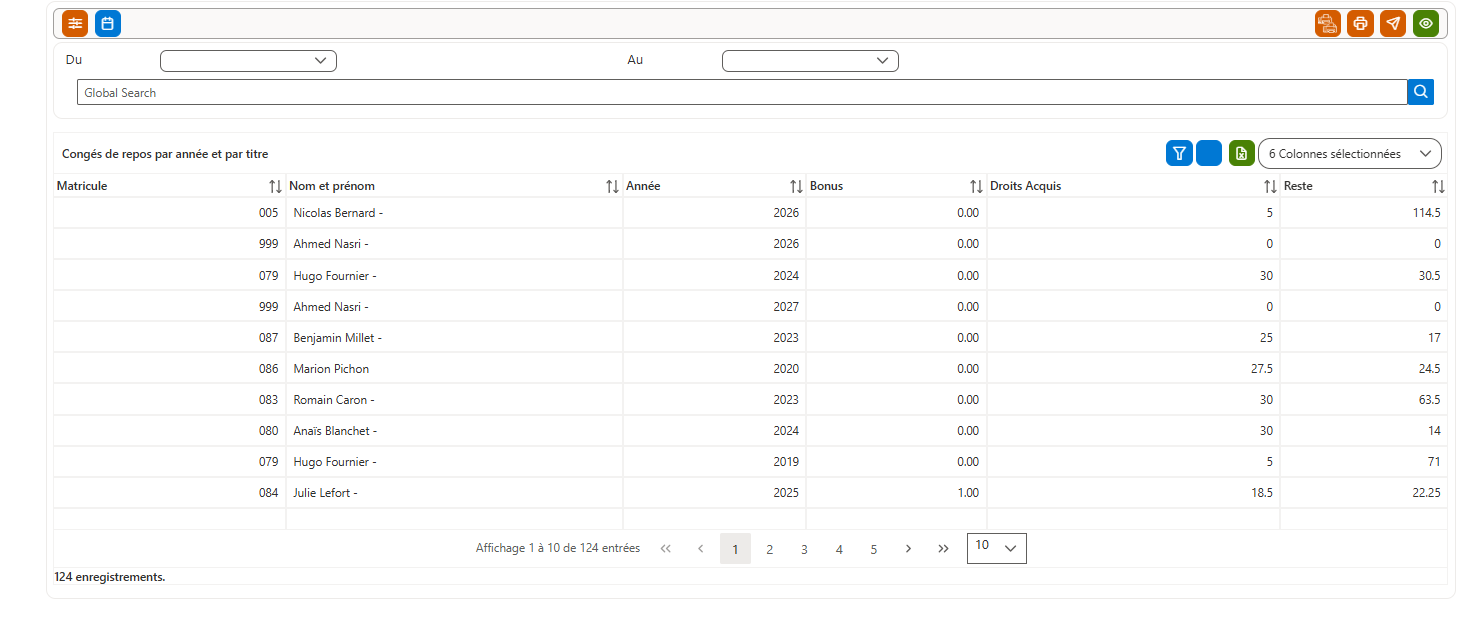
Description de la liste :
| Colonne | Description |
|---|---|
| Matricule | Identifiant unique de l’employé dans le système. |
| Nom et prénom | Nom complet de l’employé concerné par les congés. |
| Année | Année de droit à laquelle les congés et les soldes sont rattachés. |
| Bonus | Jours supplémentaires accordés à titre exceptionnel (ancienneté, régularisation, décision RH, etc.). |
| Droits Acquis | Nombre de jours de congé acquis par l’employé pour l’année de droit. |
| Reste | Solde de congé restant pour l’année, après déduction des congés pris. |
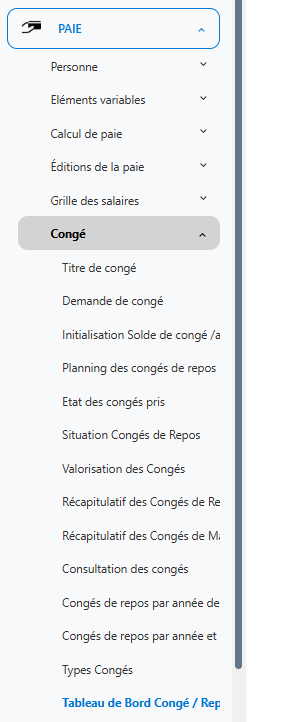
Types congés
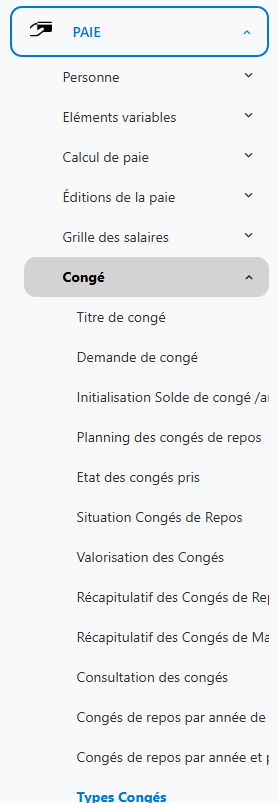
L’écran « Types de Congés » permet de paramétrer et consulter les différents types de congés utilisés dans le système de paie et de gestion RH.
Il définit les règles de calcul, de plafonnement et de prise en compte des congés (annuels, maladie, maternité, longue durée, etc.)
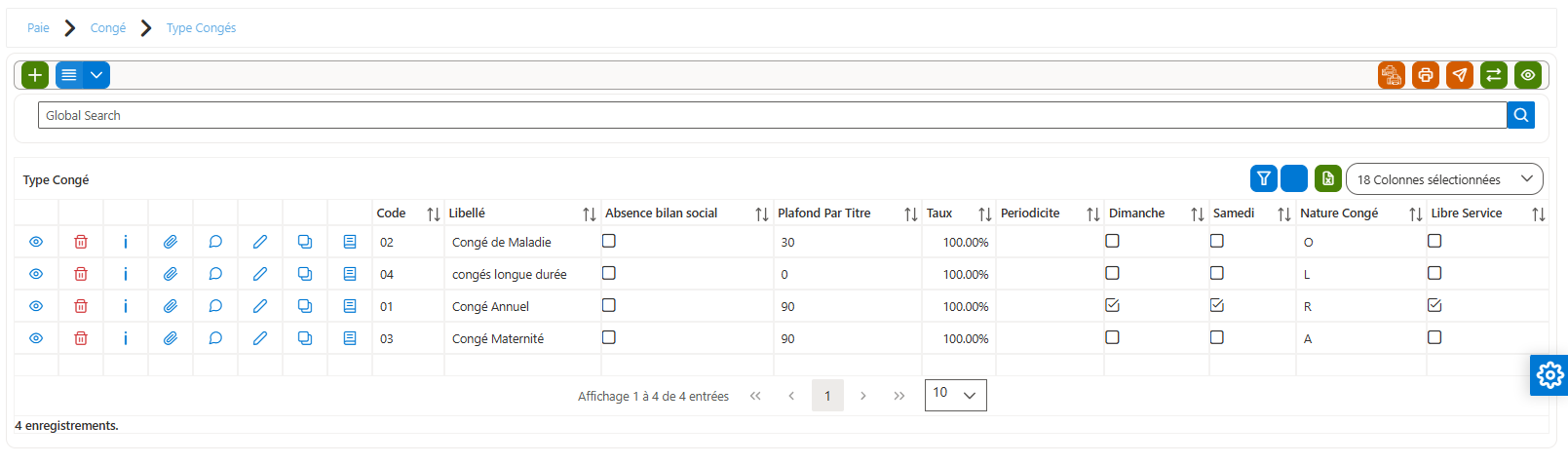
| Nom de la colonne | Description |
|---|---|
| Code | Code unique du type de congé. |
| Libellé | Intitulé du type de congé. |
| Absence bilan social | Indique si le congé est exclu du bilan social (Oui / Non). |
| Plafond Par Titre | Nombre maximum de jours autorisés par titre ou période. |
| Taux | Pourcentage de rémunération appliqué pendant le congé. |
| Périodicité | Fréquence d’acquisition ou d’application du droit (mensuelle, annuelle, etc.). |
| Dimanche | Indique si les dimanches sont inclus dans le calcul du congé. |
| Samedi | Indique si les samedis sont inclus dans le calcul du congé. |
| Nature Congé | Nature du congé :• R : Congé de Repos• O : Congé Maladie Ordinaire• L : Congé Maladie Longue Durée• A : Congé Spécial / Assimilé |
| Libre Service | Indique si le type de congé est accessible en libre service (self-service employé). |
Création d’un nouveau type de congé
Paie >> Congé >> Types de Congés
-
Cliquer sur le bouton Ajouter afin de créer un nouveau type de congé.
-
Renseigner le champ Code avec la valeur 01.
-
Sélectionner la Nature Congé et choisir Congé Repos (R).
-
Saisir le Libellé : Congé Annuel.
-
Indiquer le Taux à 100 %, correspondant au taux de rémunération appliqué durant le congé.
-
Renseigner le champ Droit par Année avec la valeur 30, représentant le nombre de jours de congé acquis annuellement.
-
Renseigner le Plafond par Titre à 30, afin de limiter le nombre maximal de jours autorisés par période.
-
Cocher l’option Sans Jour Férié pour exclure les jours fériés du calcul des congés.
-
Cocher l’option Sans Samedi afin d’exclure les samedis du décompte.
-
Cocher l’option Sans Dimanche afin d’exclure les dimanches du calcul des jours de congé.
-
Enregistrer le type de congé pour valider la création.
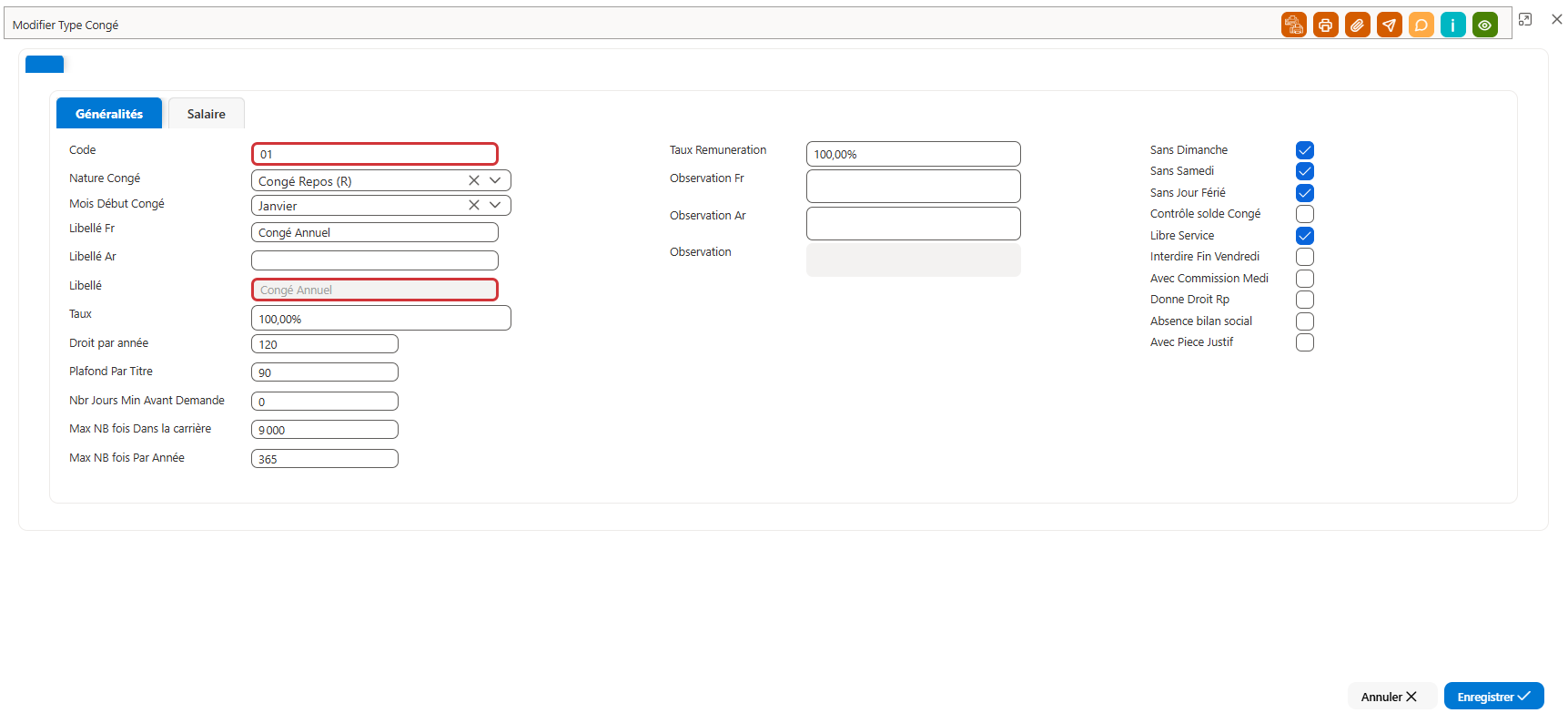
· Cliquer sur Ajouter
· Remplir les champs comme suit :
o Code : 01
o Nature Congé : congé repos (R)
o Libellé : congé annuel
o Taux : 100%
o Droit par Année :
o Plafond par Titre : 100
o Cocher : Sans Jour Férié
o Cocher : Sans Samedi
o Cocher : Sans Dimanche
Tableau de bord congé/ Repos
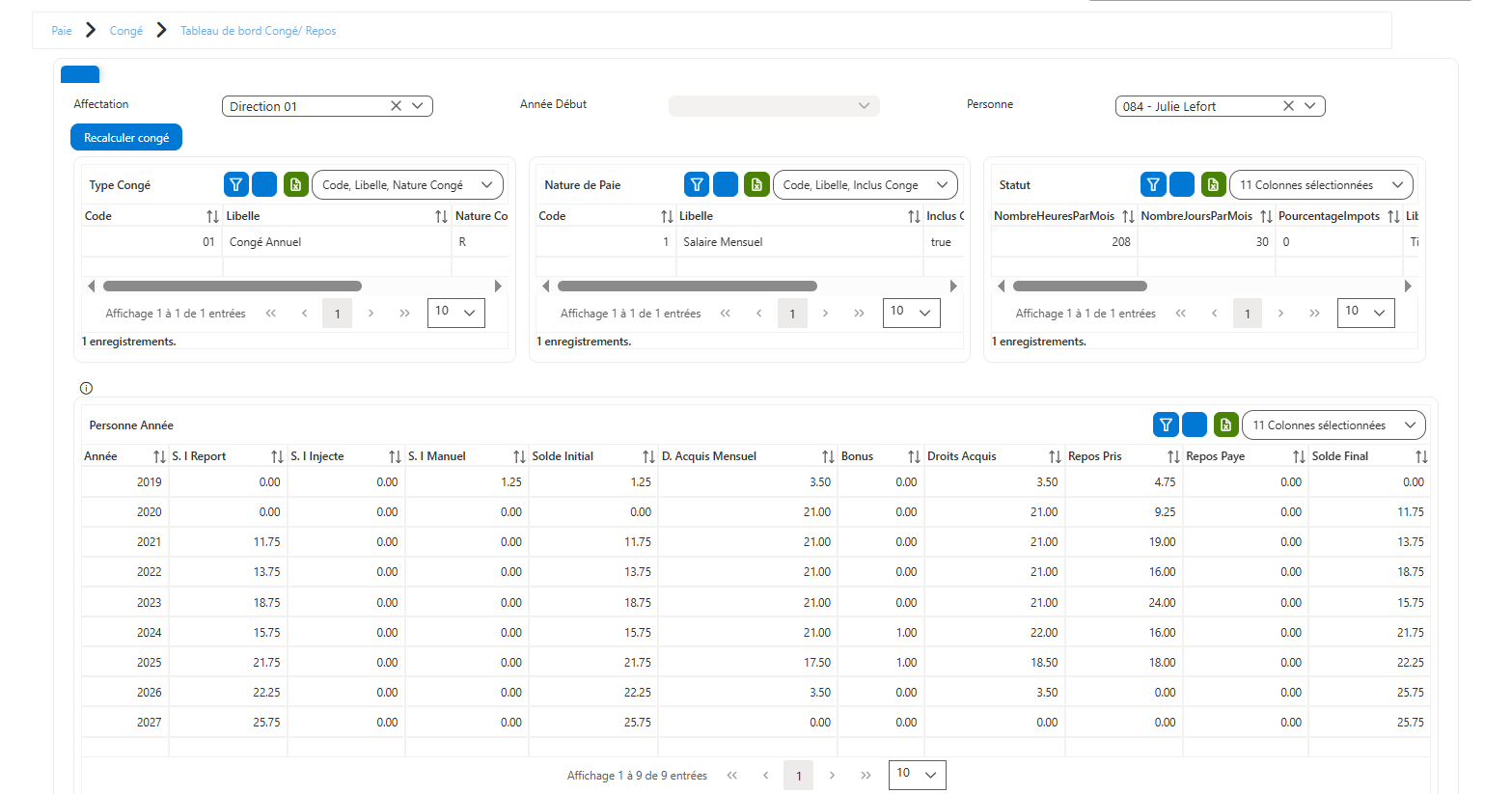
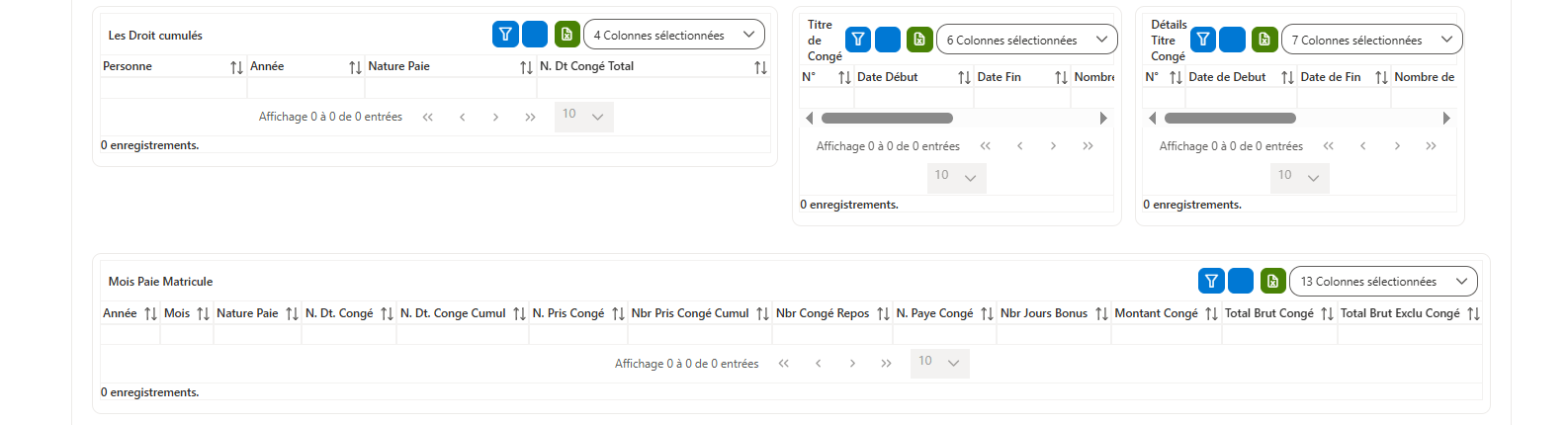
Le tableau de bord des congés fournit une vue complète et personnalisée des informations relatives aux congés pour chaque employé, permettant une gestion simplifiée et une consultation détaillée des absences et des droits à congé. Les données affichées comprennent
· Type de congé : Cette colonne indique les différents types de congé (par exemple, congé payé, congé maladie, congé sans solde, congé maternité, etc.) associés à chaque employé.
· Nature de la paie : Ce champ précise la nature du salaire de l'employé comme le salaire mensuel et les primes.
· Année de congé : L'année de référence pour les congés, permettant de suivre les congés en fonction de l'année en cours ou d'une année donnée.
· Solde de congé initial et final : Le tableau affiche le solde initial des congés en début d'année, ainsi que le solde final, après déductions des congés pris durant la période. Cela permet de visualiser rapidement les congés restants.
· Congé pris : Le nombre de jours de congé effectivement pris par l'employé au cours de la période défini.
· Détail des titres de congés : Un aperçu des différents titres de congé (congé payé, congé maladie, congé maternité, etc.), avec des informations détaillées sur les dates et durée de chaque congé pris.
· Mois de paie : Affiche le mois de paie correspondant à chaque période de congé, permettant de faire le lien entre les congés pris et les paiements de salaire associés.
· Droit de congé : Cette colonne indique le droit à congé de chaque employé, en fonction de son statut.
· Statut de la personne : Le statut de l'employé par exemple statutaire, gérant
· Repos pris : Le nombre de jours de repos pris
Ce tableau de bord est conçu pour offrir une gestion précise et centralisée des congés, tout en permettant de filtrer et de rechercher facilement par personne ou par affectation. Il aide à garantir un suivi transparent des absences, des droits à congé, et des paiements de salaire associés.
No comments to display
No comments to display