
WorkFlow
Classe
Objectif :
Cet écran permet de gérer les classes de workflow utilisées dans l’application.
Une classe représente un type de document ou de processus (ex. : Bon de livraison, Paiement achat, Relevé bancaire, etc.) et sert de base à la configuration des workflows associés.
Module Administration → Menu Workflow → Sous -menu "Classe"
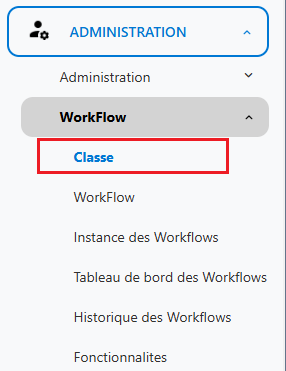
Liste de Classe Workflow
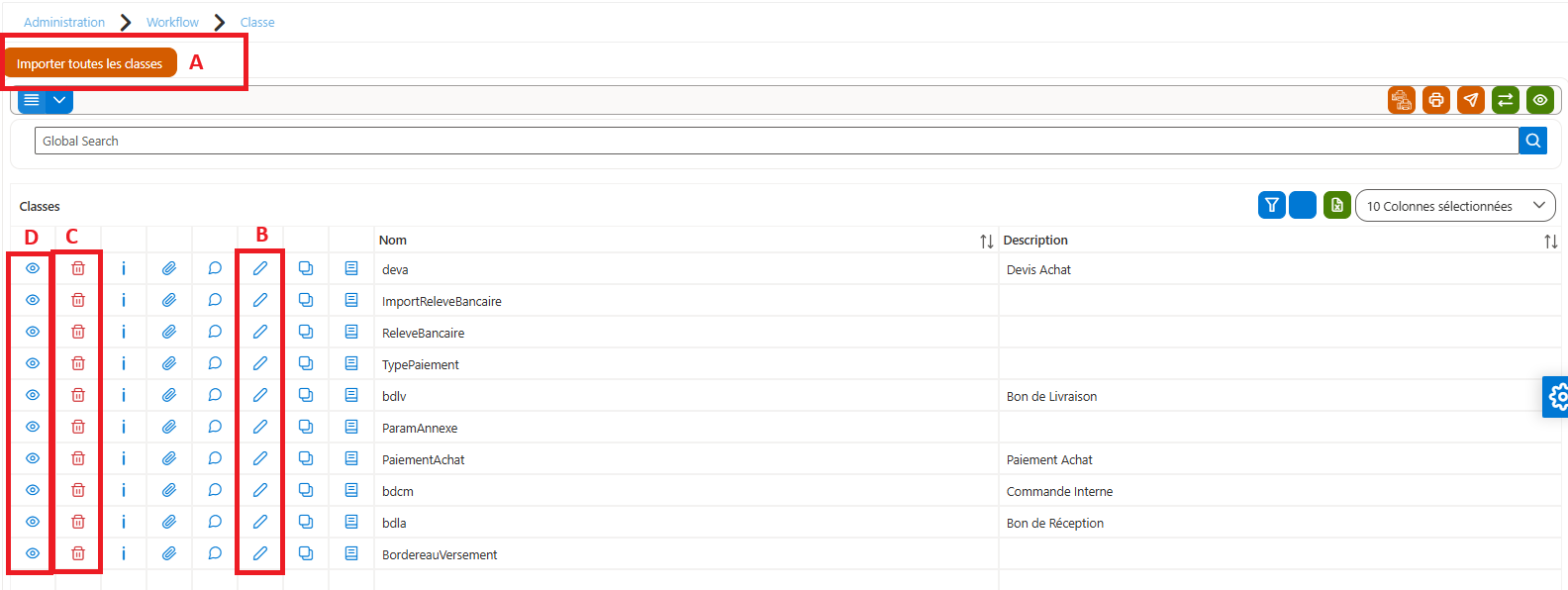
A Partir cette interface , l'utilisateur peut Importer , Modifier , Supprimer et Consulter une classe de workflow.
Colonnes Principales:
-
Nom
Code ou identifiant technique de la classe -
Description
Libellé fonctionnel décrivant le type de document ou le processus associé (ex. : Bon de Livraison, Paiement Achat, Bon de Réception)
Fiche Classe
Importer toutes les Classes
Permet d’importer automatiquement l’ensemble des classes prédéfinies depuis le système ou un fichier de référence
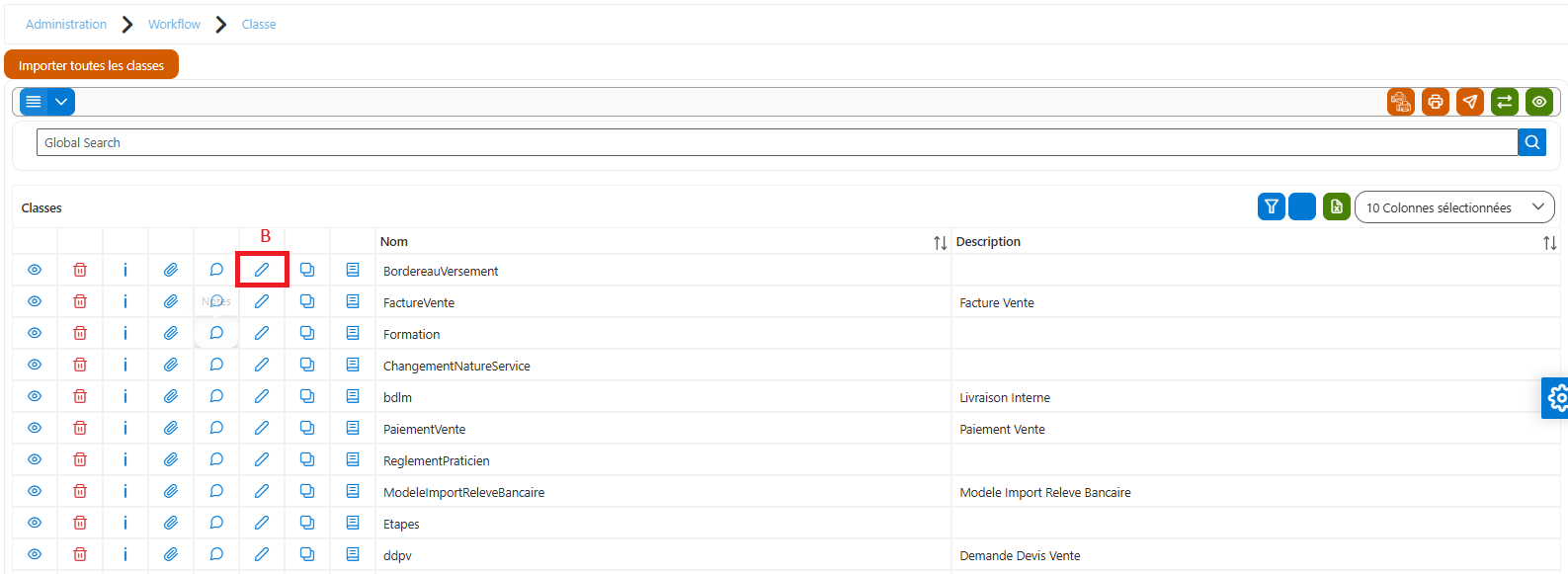
Modifier une Classe
Pour modifier une Classe, il suffit de cliquer sur le bouton « Stylo » de modification dans la liste des Classes
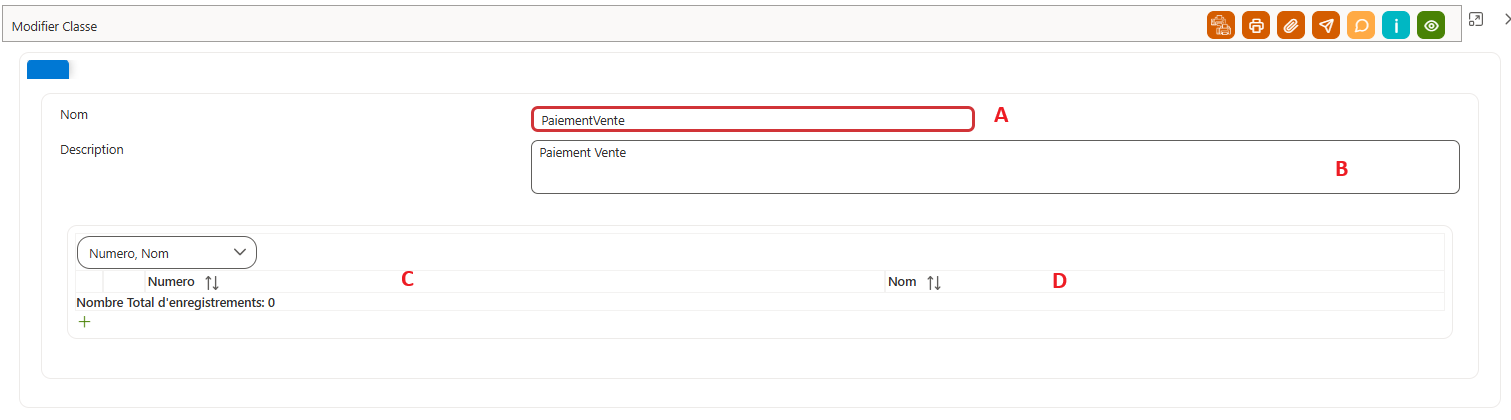
Faites les modifications nécessaires :
Supprimer une Classe
Consulter une Classe
Workflow
Description
Objectif
-
Définir les étapes d’un processus
-
Paramétrer les règles de validation et d’exécution
Instance des Workflows
Description
Objectif
-
Suivre l’état d’avancement
-
Identifier les workflows terminés, en attente ou en erreur
Tableau de bord des Workflows
Description
Objectif
-
Surveiller les performances
-
Avoir une vision rapide de l’état du système
Historique des Workflows
Description
Objectif
-
Assurer la traçabilité
-
Faciliter l’audit et l’analyse des événements
Fonctionnalités
Description
Objectif
-
Activer ou désactiver certaines fonctionnalités
-
Adapter le comportement des workflows aux besoins métier
No comments to display
No comments to display