
Calcul de paie
Calcul de paie
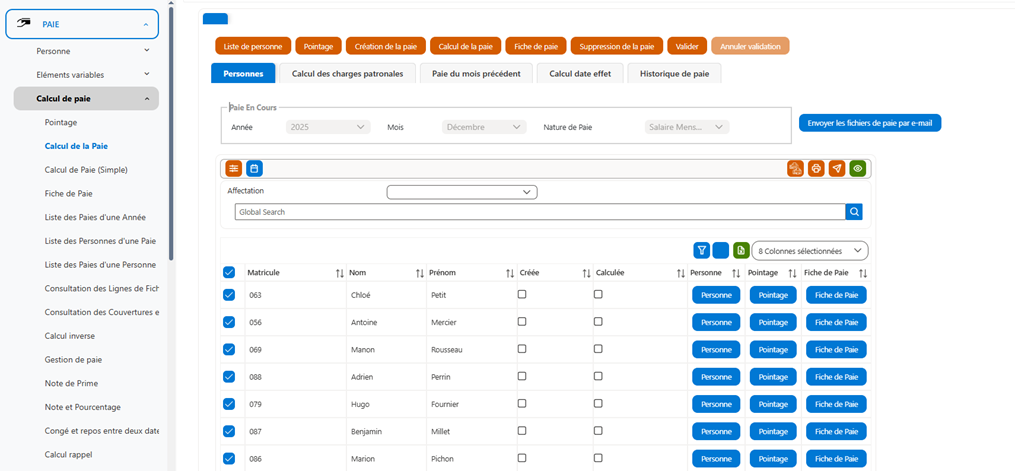
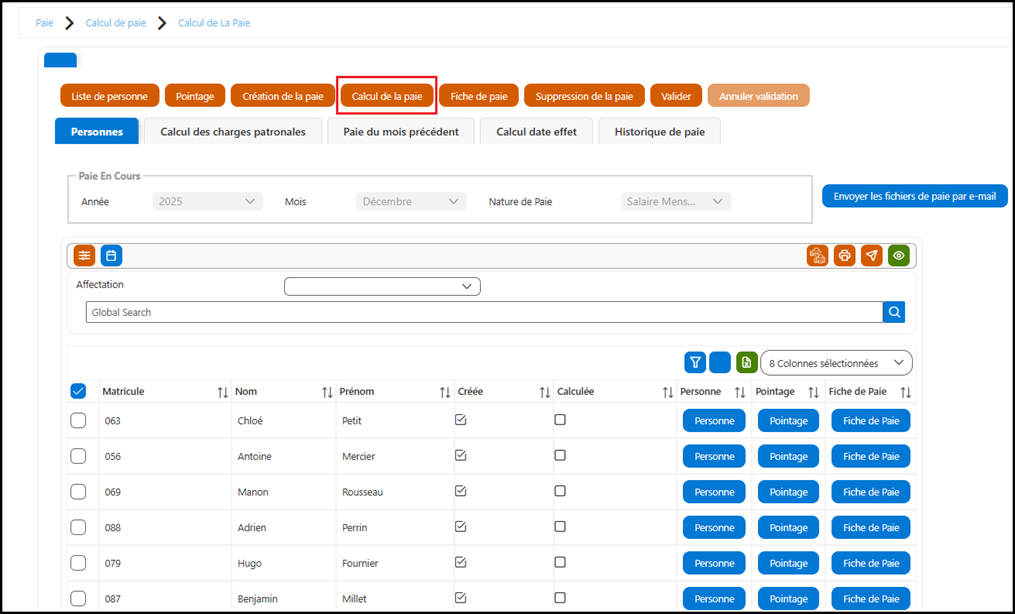
Cet écran permet de gérer l'ensemble du processus de calcul de la paie. Il inclut la création, le calcul de paie et suppression, ainsi que la validation ou l'annulation de la validation des paies.
À partir de cet écran, l'utilisateur peut également consulter les fiches de paie des employés et saisir ou ajuster les informations de pointage pour les périodes concernées.
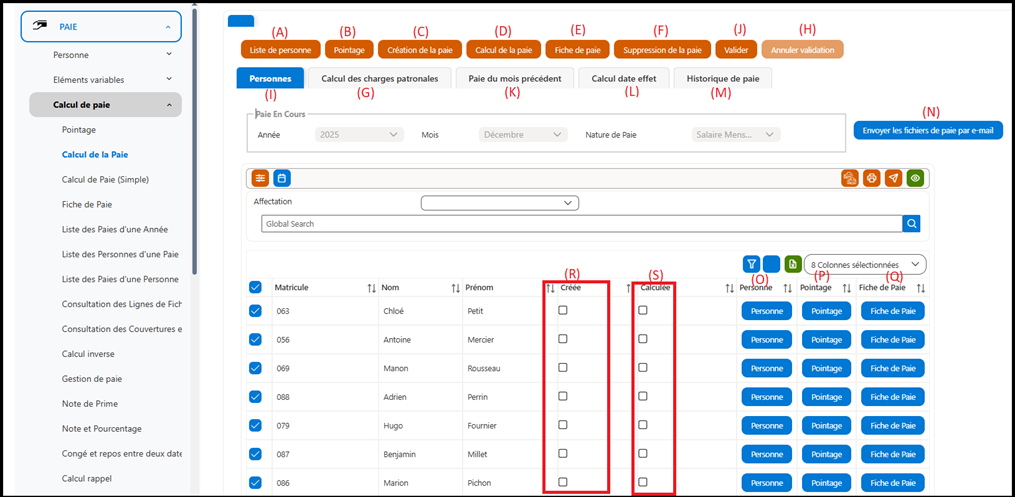
A - Liste de personne
Affiche la liste des salariés concernés par le traitement de la paie pour le mois et l’année sélectionnés.
B - Pointage
Permet de consulter ou saisir les éléments de présence/absence pour chaque salarié (jours travaillés, congés, absences, etc.).
C - Création de la paie
Cette étape permet d’initier le traitement de la paie pour les salariés sélectionnés. Elle prépare le système à recevoir toutes les informations nécessaires au calcul.
Une fois la paie créée, il devient possible de :
- Saisir ou modifier le pointage,
- Ajouter ou ajuster les éléments variables (primes, retenues, absences, etc.),
· Apporter toute modification nécessaire avant le calcul final de la paie.
D - Calcul de la paie
Exécute le calcul du bulletin de paie de manière individuelle ou collective, selon les données disponibles.
E - Fiche de paie
Permet de consulter et imprimer le bulletin de paie individuel de chaque salarié.
F - Suppression de la paie
Annule le calcul de la paie pour le mois sélectionné. Attention : cette action est irréversible sans nouvelle saisie.
G - Valider
Valide les bulletins de paie calculés. Une fois la paie validée, il est possible de :
Générer un ordre de virement,
Générer le budget de la paie,
Générer l’écriture comptable de la paie.
Ces opérations ne peuvent être effectuées que si la paie est validée.
H - Annuler validation
Permet d’annuler la validation de la paie. Cette action est nécessaire uniquement si :
L’ordre de virement a été supprimé (s’il a été généré),
Le budget de la paie a été supprimé (s’il existe),
L’écriture comptable de la paie a été supprimée.
Tant que ces éléments ne sont pas supprimés, il n’est pas possible d’annuler la validation de la paie.
I - Onglet "Personnes"
Affiche les informations par salarié : matricule, nom, prénom, état de la paie (créée, calculée), accès aux actions (pointage, fiche de paie...).
J - Onglet "Calcul des charges patronales"
Permet de consulter et calculer les charges sociales à la charge de l’employeur.
K - Onglet "Paie du mois précédent"
Affiche les données du mois précédent pour consultation ou comparaison.
L - Onglet "Calcul date effet"
Utilisé pour la gestion des cas particuliers où certains éléments de paie ont un effet rétroactif.
M - Historique de paie
Consulte les anciennes paies des salariés pour archivage ou analyse.
N - Envoyer les fichiers de paie par e-mail
Fonction qui permet d’envoyer automatiquement les bulletins de paie générés à chaque salarié par email (si l’adresse est disponible).
- Création de la paie :
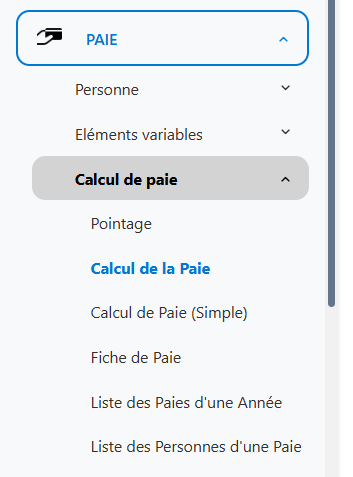
1. Accéder au menu : Paie > Calcul de la paie > Calcul de la paie
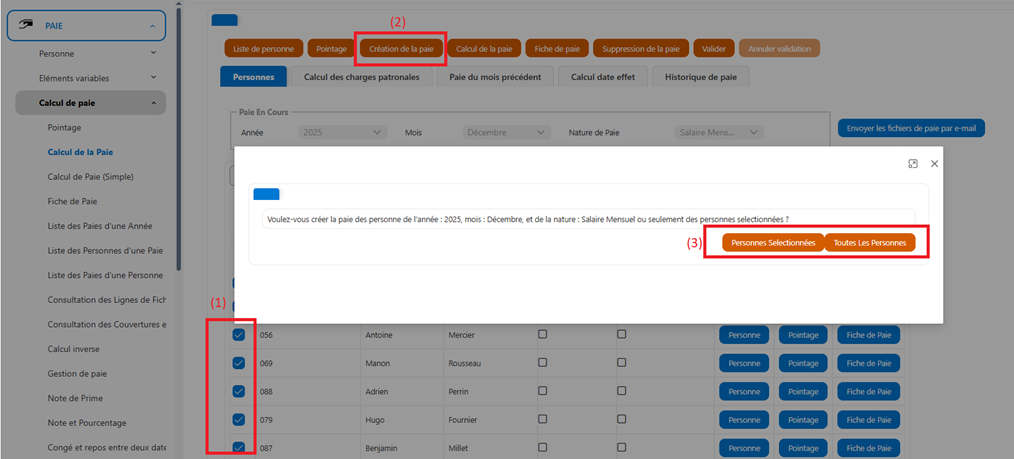
2. Sélectionner les employés à inclure dans le calcul :
L'utilisateur peut choisir les employés concernés par cette paie. Plusieurs employés peuvent être sélectionnés à la fois.
3. Cliquer sur le bouton (Créer la paie) :
Ce bouton permettra de commencer le processus de création de la paie.
4. Message de confirmation :
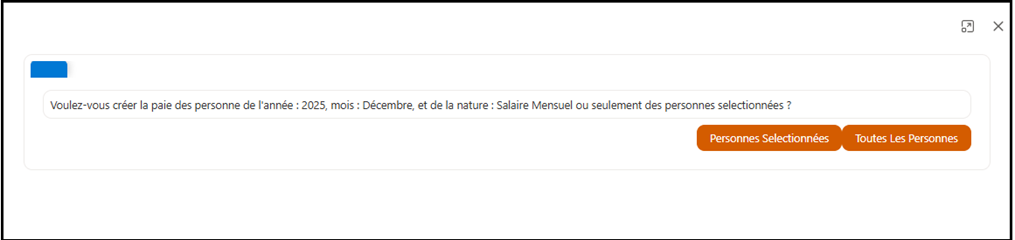
Un message apparaît à l'écran demandant la confirmation de la création de la paie pour l'année et le mois spécifiés, ainsi que le type de paie (mensuelle, complémentaire, etc.).
Le message est formulé comme suit :
5. Choisir les employés à inclure :
Si vous souhaitez créer la paie pour tous les employés, cliquez sur Tous les employés.
Si vous souhaitez créer la paie uniquement pour les employés sélectionnés, cliquez sur les employés sélectionnés.
6. Notification de succès :
Une notification s’affiche indiquant :
« Enregistré avec succès ».
7. Création de la paie :
La paie est désormais créée pour les employés sélectionnés
NB : * Le mois, l’année et la nature de la paie (mensuelle, complémentaire, etc.) sont automatiquement renseignés selon les paramètres définis au niveau de l’utilisateur.
- Une fois la paie créée, il est possible de saisir le pointage
Pointage :
Cet écran permet à l'utilisateur de saisir et de mettre à jour toutes les informations relatives au temps de travail des employés. Cela inclut des éléments tels que :
· Le nombre de jours travaillés.
· Les périodes d'absence.
· Les congés (y compris les congés maladie, les congés de repos, etc.).
· Les heures supplémentaires.
De plus, l'écran permet également de prendre en compte des éléments administratifs supplémentaires, tels que les impôts forcés ou autres prélèvements obligatoires.
NB : Une fois la paie créée, il est possible de saisir le pointage
Étapes pour saisir le pointage :
1. Accéder au menu :
Pour saisir ou mettre à jour les pointages des employés, l'utilisateur peut utiliser l'une des deux méthodes suivantes :
Méthode 1 : Accédez à la section "Gestion des salaires" dans le menu :
Paie > Calcul de la paie > Calcul de la paie
Méthode 2 : Accédez directement à l'écran de pointage en cliquant sur "Pointage" (Enregistrement de la présence). Paie > Calcul de la paie > Pointage
2. Cliquer sur le bouton « Pointage » :
Depuis l'écran de calcul de la paie, cliquez sur le bouton Pointage, ce qui ouvrira le formulaire de pointage.
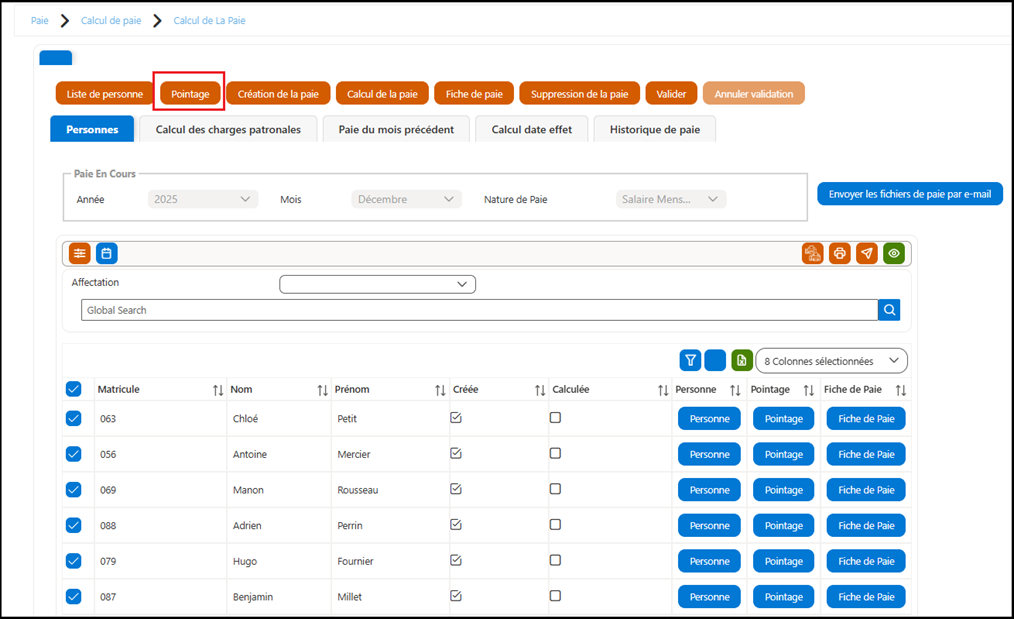
Ou depuis l'écran de pointage, accédez directement au formulaire sans étapes supplémentaires.
1. Formulaire de pointage :
Après avoir cliqué sur le bouton « Pointage » ou bien en accédant directement à l’écran de pointage Enregistrement de la présence, un formulaire de pointage s'ouvrira automatiquement.
Ce formulaire permettra à l'utilisateur de saisir toutes les informations nécessaires concernant le temps de travail et les absences des employés.
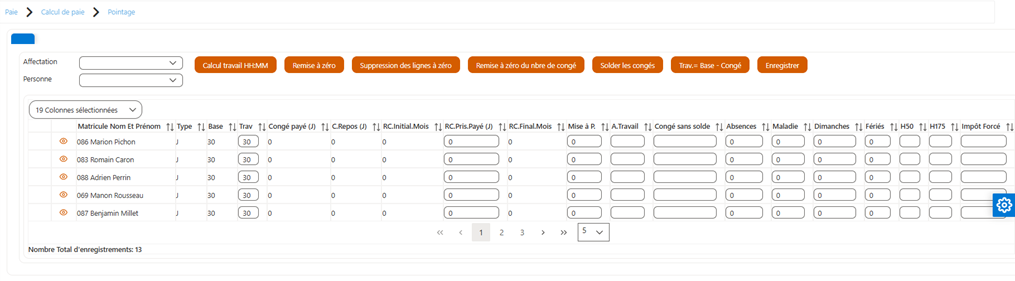
4. Remplir les informations nécessaires de pointage :
Dans le formulaire, l'utilisateur devra renseigner les informations suivantes :
Nombre de jours travaillés : Le nombre total de jours que l'employé a effectivement travaillé.
Périodes d'absence : Indiquer les jours où l'employé était absent (congé maladie, congé payé, etc.).
Congés : Mentionner les jours de congé (maladie, repos, vacances, etc.).
Heures supplémentaires : Si l'employé a effectué des heures supplémentaires, celles-ci doivent être saisies.
Autres éléments administratifs : Ajouter des informations supplémentaires concernant des prélèvements obligatoires ou des impôts forcés, si nécessaire.
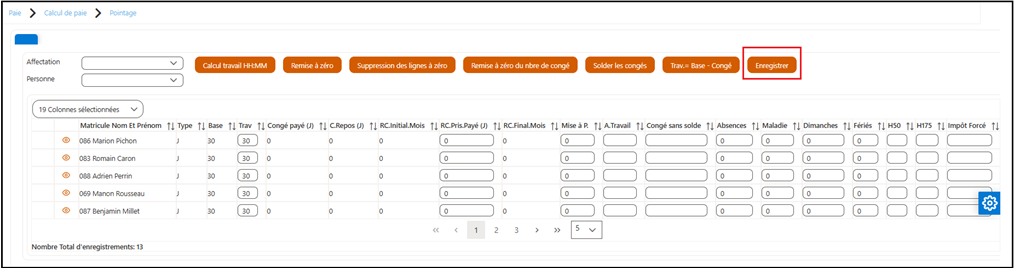
5. Clique sur enregistrer :
Calcul de la paie :
Après avoir saisi les informations de pointage (jours travaillés, absences, heures supplémentaires, etc.), le système calcule automatiquement la paie.
Il prend en compte :
* Le salaire de base selon le type de contrat,
* Les primes et indemnités,
* Les heures supplémentaires,
* Les retenues comme les cotisations sociales, impôts, absences ou avances.
Le calcul affiche le salaire brut, les déductions, puis le montant net à payer.
1. Accéder au menu : Paie > Calcul de la paie > Calcul de la paie
2. Sélectionner les employés à inclure dans le calcul :
L'utilisateur peut choisir les employés concernés par cette paie. Plusieurs employés peuvent être sélectionnés à la fois.
3. Cliquer sur le bouton « Calcul de la paie » :
Ce bouton permettra de commencer le processus de calcul de la paie.
4. Message de confirmation :
Un message apparaît à l'écran demandant la confirmation de la création de la paie pour l'année et le mois spécifiés, ainsi que le type de paie (mensuelle, complémentaire, etc.).
Le message est formulé comme suit :
« Voulez-vous calculer la paie des personnes de l'année : 2025, mois : Décembre, et de la nature : Salaire Mensuel ou seulement des personnes sélectionnées ? »
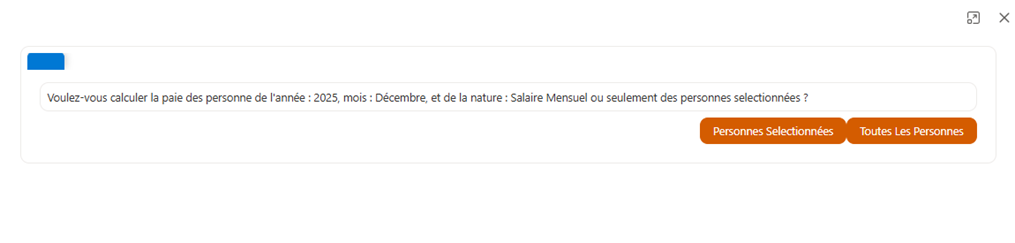
1. Choisir les employés à inclure :
Si vous souhaitez calculer la paie pour tous les employés, cliquez sur Tous les employés.
Si vous souhaitez calculer la paie uniquement pour les employés sélectionnés, cliquez sur Pour les employés sélectionnés.
6. Notification de succès :
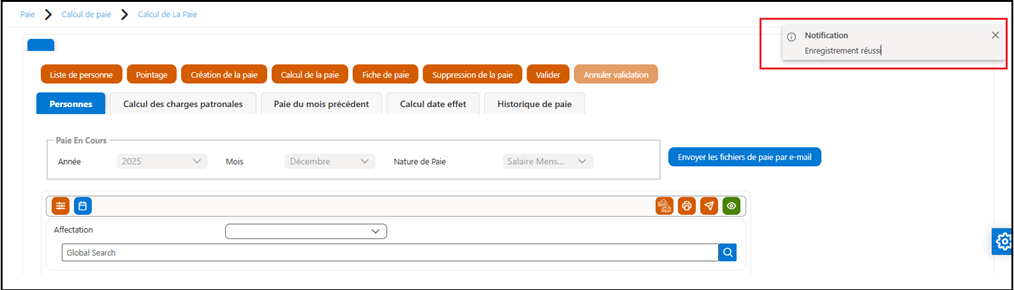
Une notification s’affiche indiquant :
« Enregistré avec succès ».
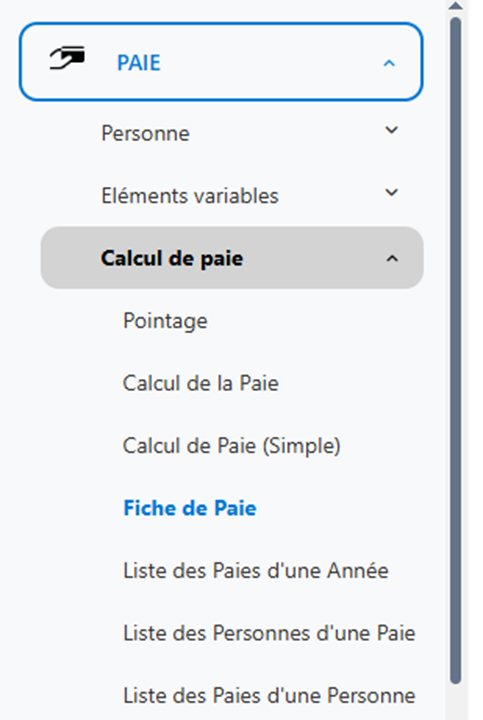
Pour consulter les détails sur la fiche de paie d’une personne choisie ; il suffit de choisir la personne et cliquer sur le bouton ‘’Fiche de paie ’’.
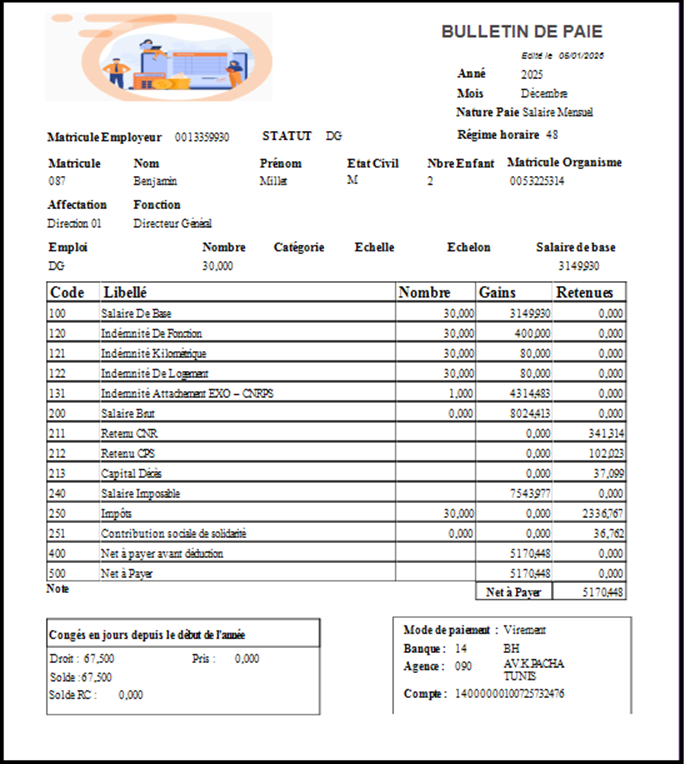
On prendre comme exemple la personne de matricule 087 :
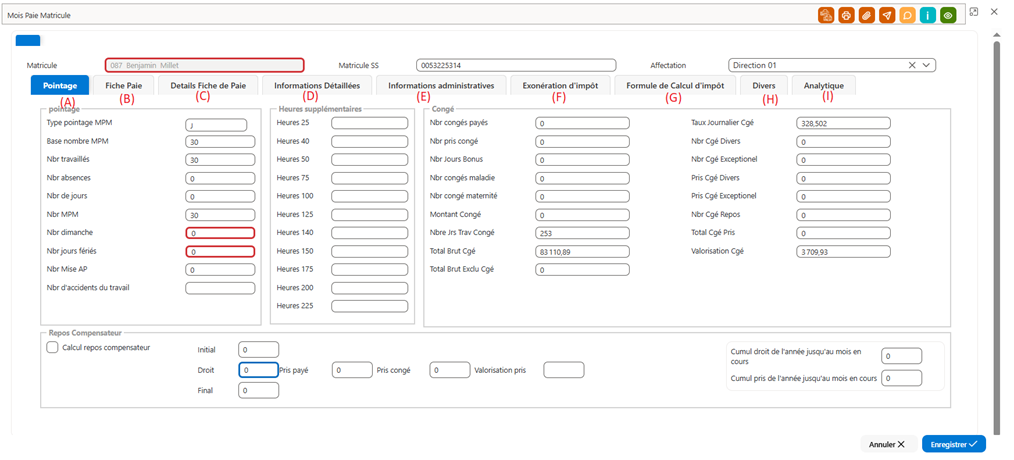
Fiche de paie:
Cet écran permet de consulter la liste des rubriques de paie des employés, offrant un aperçu détaillé de chaque élément composant le salaire (salaires de base, primes, indemnités, retenues, etc.). L'utilisateur peut accéder facilement à toutes les informations relatives à la rémunération de chaque employé et consulter les différents détails de leur fiche de paie pour une période donnée
Pour imprimer une fiche de paie :
1- Ouvrir la liste des fiches des paies.
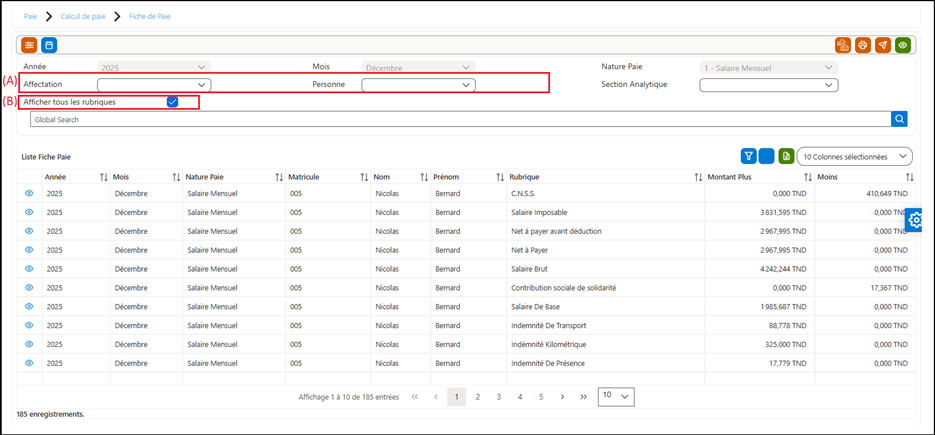
(A) : Option “Afficher toutes les rubriques”
· Case cochée (“Oui”) : Toutes les rubriques de la fiche de paie sont affichées, y compris :
- Les rubriques de base du salaire (Salaire de base, Primes, Indemnités, etc.)
- Les charges patronales et les éléments complémentaires.
· Case décochée (“Non”) : Seules les rubriques principales du salaire de base sont visibles.
Les rubriques liées aux charges patronales et autres éléments secondaires sont masquées.
(B) : Filtrage suivant Affectation et Personne :
- Affectation : permet de filtrer les fiches selon le service, le département auquel appartient le salarié.
- Personne : permet de sélectionner un salarié spécifique pour consulter uniquement sa fiche de paie.
1- Cliquez par le bouton droit de la souris sur l’icône de l’imprimante
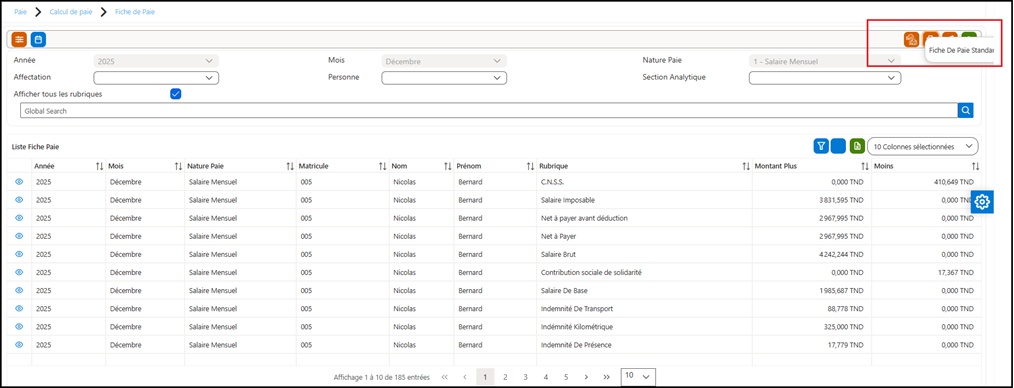
Cliquez sur liste des fiches paies, vous trouverez cet aperçu
Liste des paies d'une année:
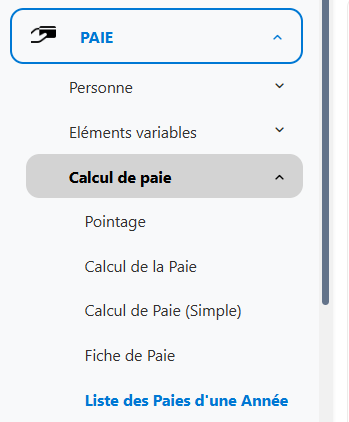
Cet écran permet de consulter et suivre les calculs de paie d’une année donnée, selon une nature de paie sélectionnée (ex. : Salaire mensuel).
Il offre une vue synthétique, mois par mois, de l’état d’avancement de la paie : calcul, validation, congé, plafonds CAVIS/CNRPS, etc.
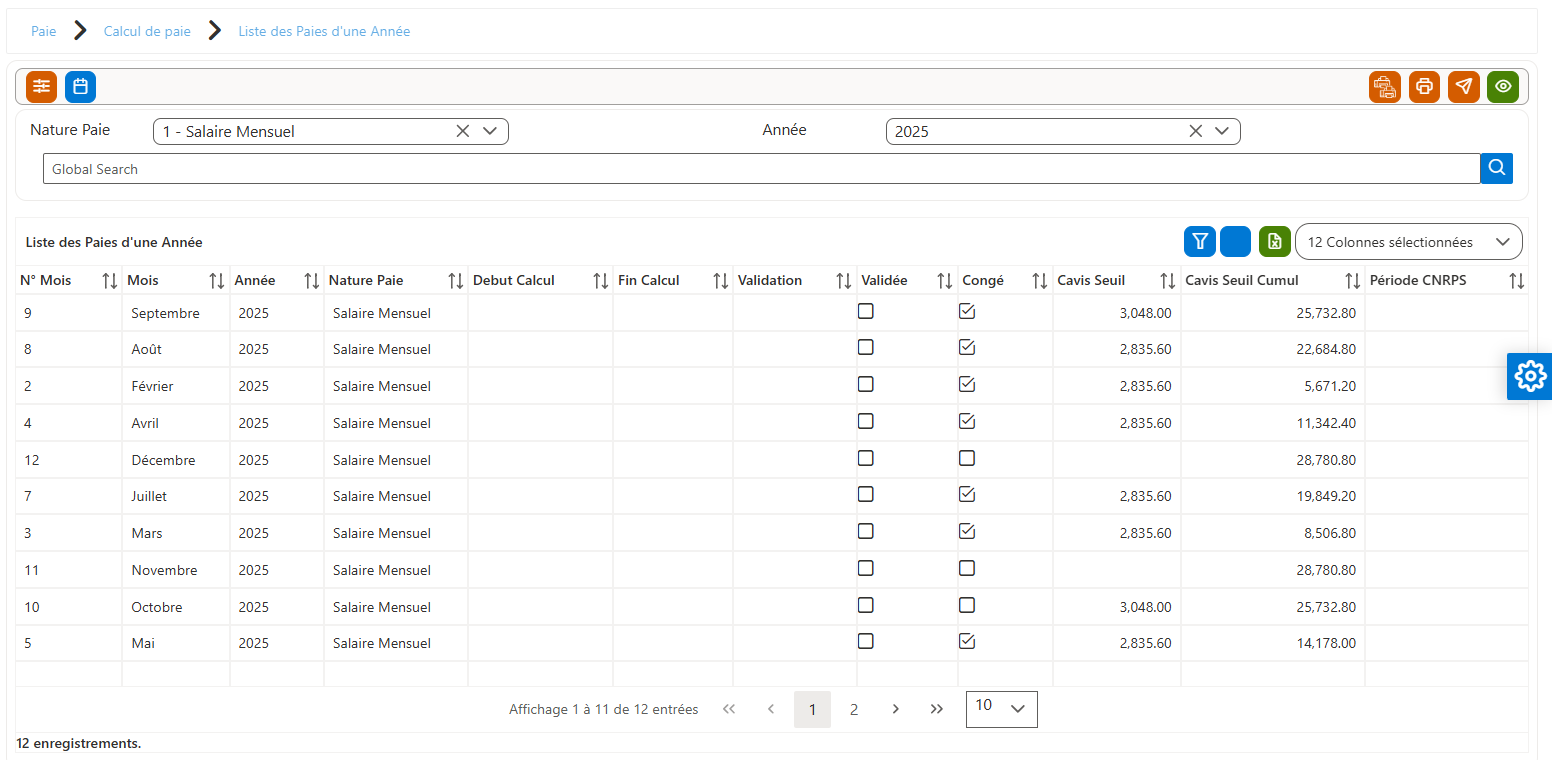
Description des colonnes de la liste :
| Colonne | Description |
|---|---|
| N° Mois | Numéro du mois (1 = janvier, 12 = décembre). |
| Mois | Libellé du mois concerné par la paie (Janvier, Février, etc.). |
| Année | Année de traitement de la paie. |
| Nature Paie | Nature de paie appliqué (ex. : Salaire mensuel). |
| Début Calcul | Date de début du calcul de la paie pour le mois concerné. |
| Fin Calcul | Date de fin du calcul de la paie. |
| Validation | Indique si la paie du mois est validée (case cochée ou non). |
| Validée | Statut confirmant la validation finale de la paie. |
| Congé | Indique si le mois contient des congés pris en compte dans le calcul. |
| Cavis Seuil | Montant du seuil mensuel pris en compte pour le calcul (ex. plafond social). |
| Cavis Seuil Cumul | Montant cumulé du seuil depuis le début de l’année. |
| Période CNRPS | Période déclarée à la CNRPS pour le mois concerné. |
Liste des personnes d'une paie :
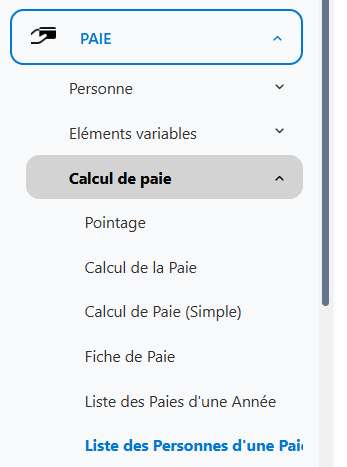
Cet écran permet de consulter le détail du calcul de la paie par personne pour un mois, une année et une nature de paie donnés (ex. : Salaire mensuel).
Il affiche, pour chaque salarié :
-
Les informations d’identification
-
Les éléments de rémunération
-
Les montants imposables
-
Les impôts calculés
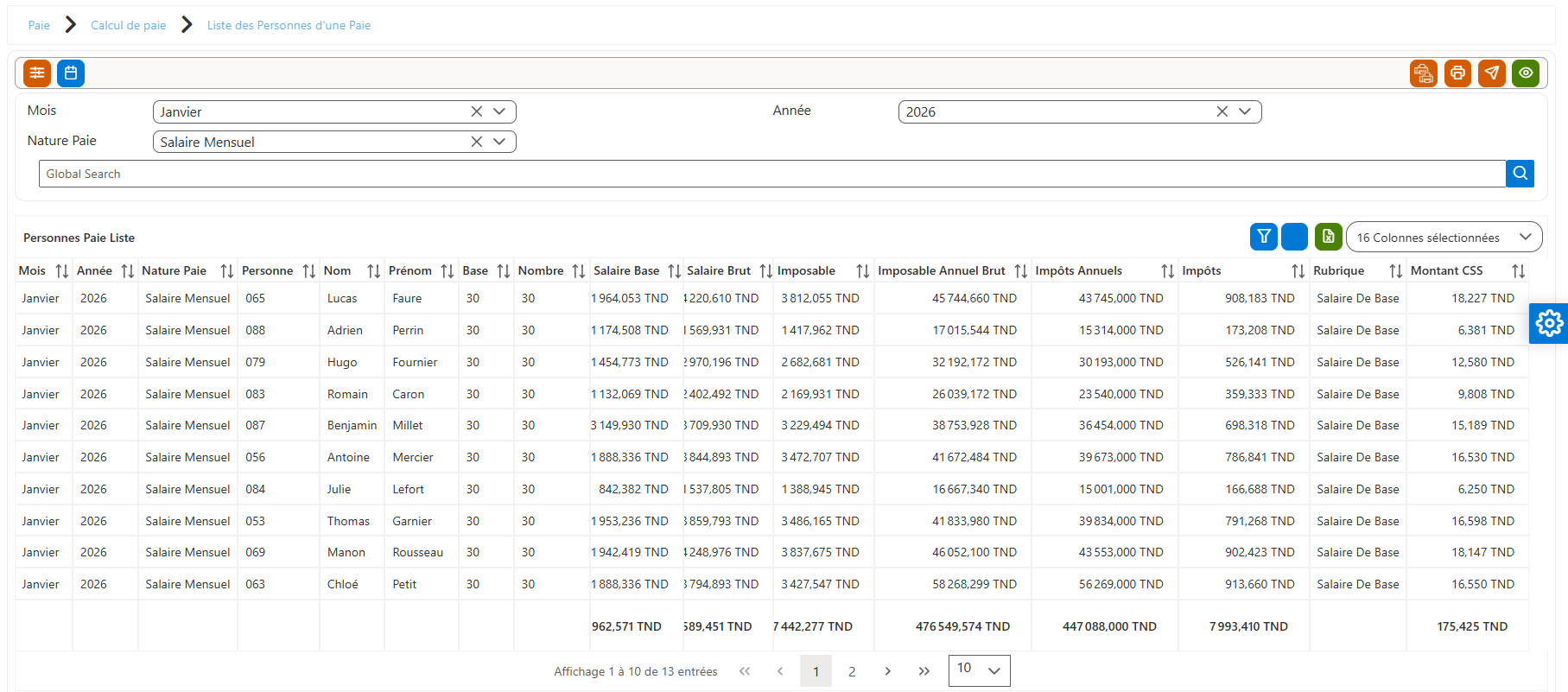
Description des colonnes de la liste :
| Colonne | Description |
|---|---|
| Mois | Mois de traitement de la paie (ex. : Janvier). |
| Année | Année de la paie. |
| Nature Paie | Type de paie appliqué (ex. : Salaire mensuel). |
| Personne | Code ou identifiant du salarié. |
| Nom | Nom du salarié. |
| Prénom | Prénom du salarié. |
| Base | Base de calcul (ex. : nombre de jours ou d’heures de travail). |
| Nombre | Nombre réel pris en compte dans le calcul de la paie. |
| Salaire Base | Montant du salaire de base calculé. |
| Salaire Brut | Montant total brut avant déductions. |
| Imposable | Montant soumis à l’impôt pour le mois concerné. |
| Imposable Annuel Brut | Cumul annuel du montant imposable brut. |
| Impôts Annuels | Montant annuel de l’impôt calculé. |
| Impôts | Montant de l’impôt retenu pour le mois. |
| Rubrique | Rubrique de paie associée (ex. : Salaire de base). |
| Montant CSS | Montant des cotisations sociales salariales (CSS). |
Consultation des lignes fiche paie :
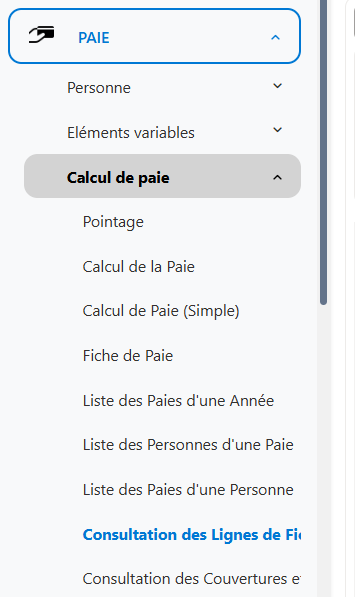
Cet écran permet de consulter le détail des lignes de calcul de la fiche de paie, rubrique par rubrique, pour une ou plusieurs personnes.
Il est utilisé principalement pour :
-
L’analyse détaillée du calcul de la paie
-
La vérification des montants en plus et en moins
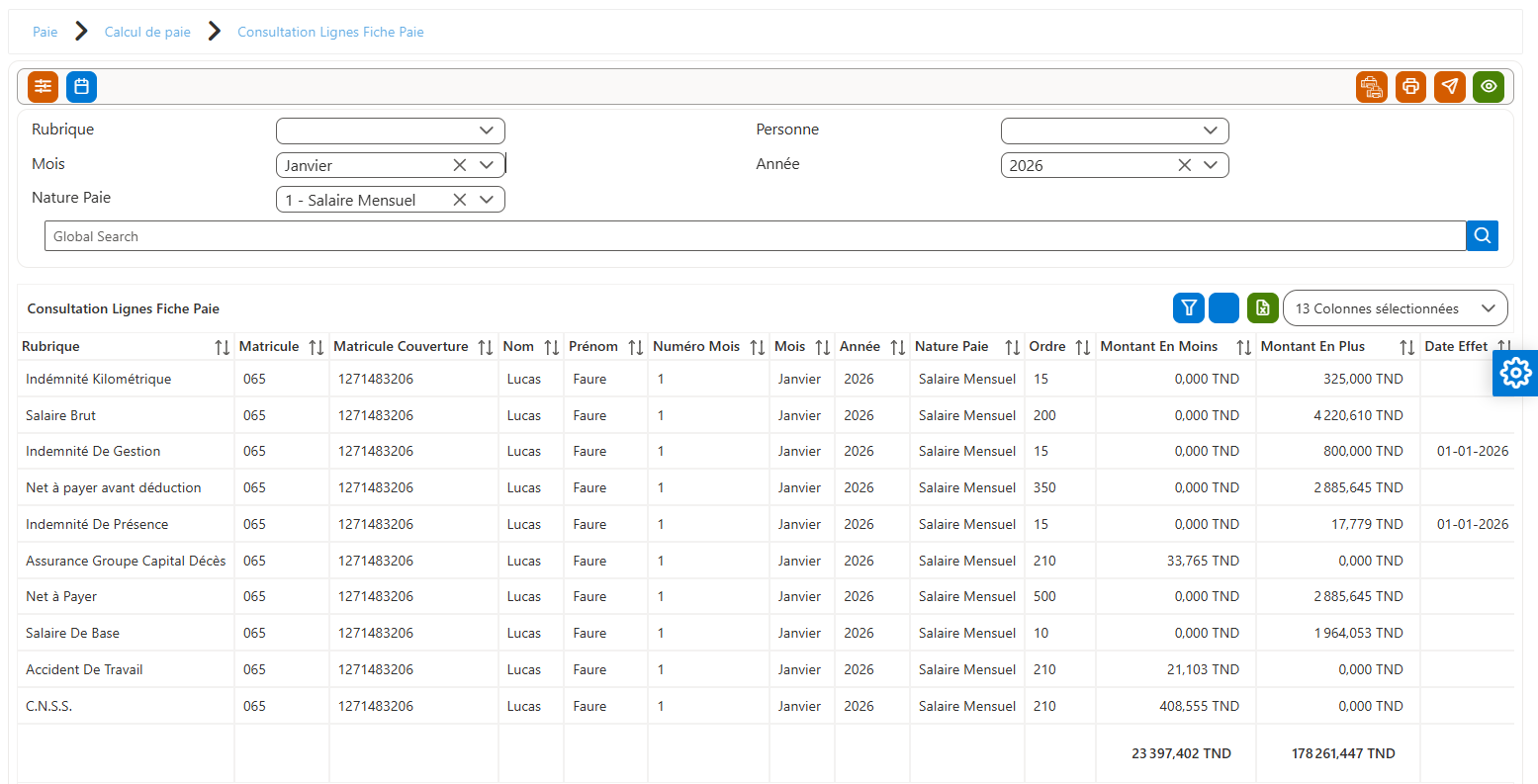 Zone de filtrage :
En haut de l’écran, l’utilisateur dispose des filtres suivants :
-
Rubrique : permet de filtrer l’affichage par rubrique de paie (ex. : Salaire de base, Indemnité kilométrique, CNSS…)
-
Personne : permet de limiter l’affichage à un salarié précis
-
Mois : mois de paie concerné
-
Année : année de paie
-
Nature de paie : type de paie (ex. : Salaire mensuel)
-
Recherche globale : permet de rechercher rapidement une information dans la liste
Description des colonnes de la liste :
| Colonne | Description |
|---|---|
| Rubrique | Nom de la rubrique de paie (ex. : Salaire de base, Indemnité de gestion, CNSS…). |
| Matricule | Matricule ou identifiant du salarié. |
| CIN | Numéro de la carte d’identité du salarié. |
| Nom | Nom du salarié. |
| Prénom | Prénom du salarié. |
| Numéro Mois | Numéro du mois de paie (ex. : 1 pour Janvier). |
| Mois | Libellé du mois de paie. |
| Année | Année de traitement de la paie. |
| Nature Paie | Nature de la paie (ex. : Salaire mensuel). |
| Ordre | Ordre de calcul de la rubrique dans la fiche de paie. |
| Montant En Moins | Montant déduit du salaire (retenues). |
| Montant En Plus | Montant ajouté au salaire (primes, indemnités…). |
| Date Effet | Date de prise d’effet de la rubrique dans le calcul de la paie. |
Consultation des couvertures taxes :
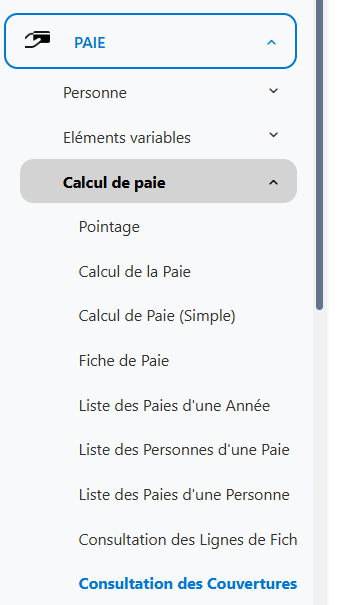
L’écran Consultation des couvertures taxes permet de consulter le détail des cotisations sociales, fiscales et assurances appliquées lors du calcul de la paie, par organisme et par salarié.
Il offre une vision détaillée des bases de calcul, taux appliqués, assiettes et montants calculés, facilitant ainsi le contrôle et la justification des retenues et charges.
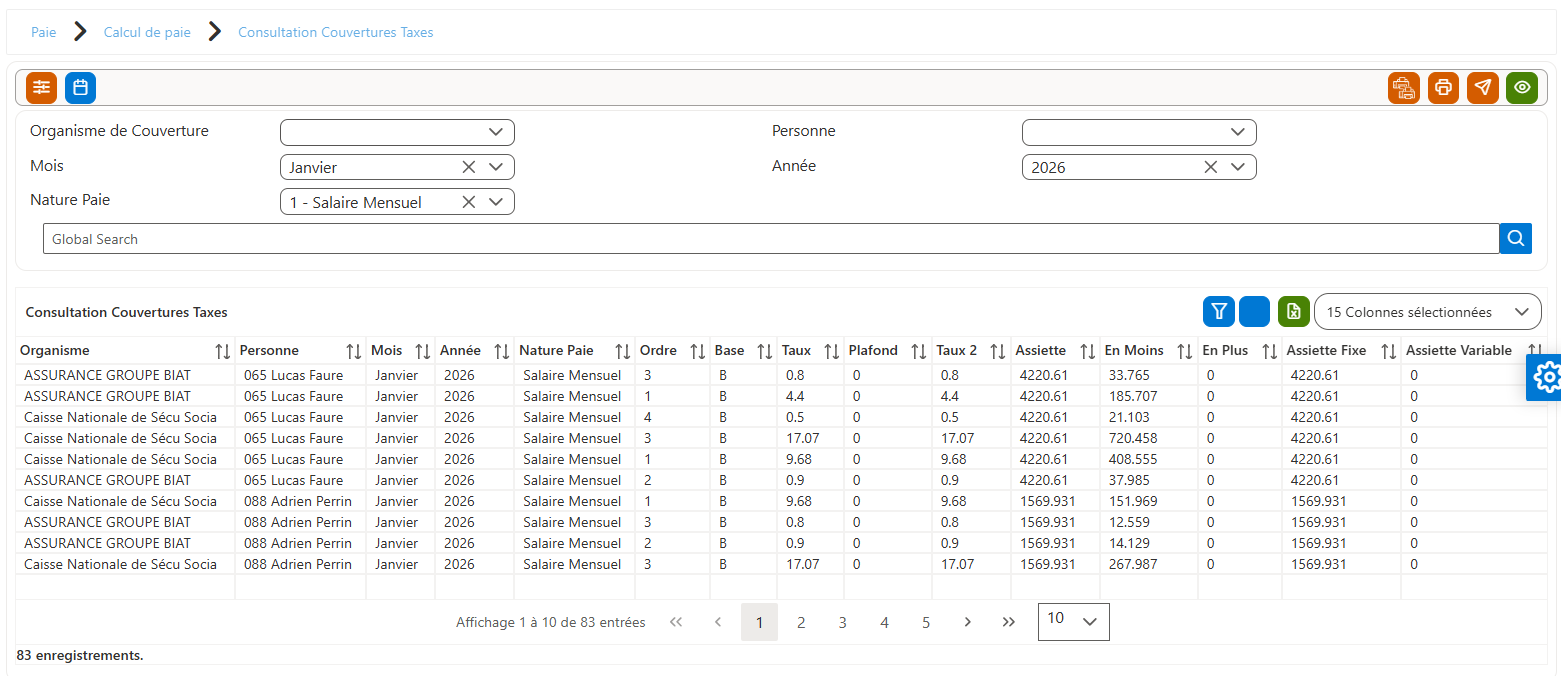
Aperçu : Consultation des couvertures taxes :
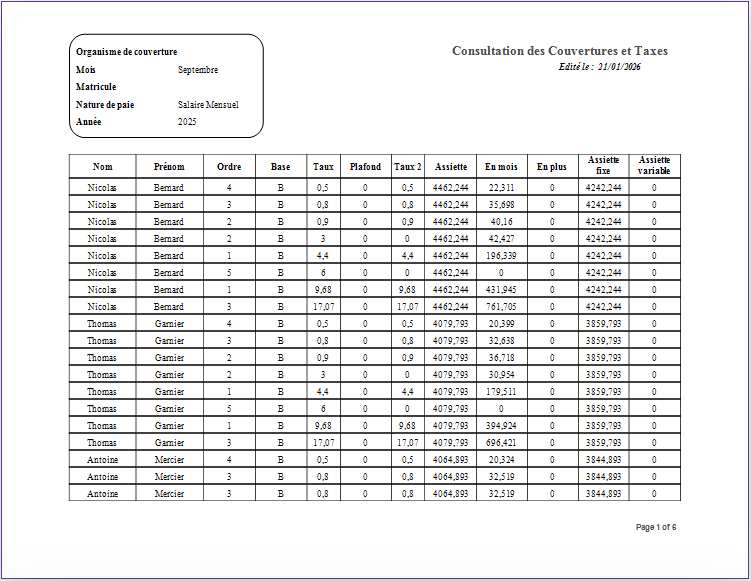
Description de la liste :
| Colonne | Description |
|---|---|
| Organisme | Nom de l’organisme de couverture (ex. : Caisse Nationale de Sécurité Sociale, Assurance Groupe…). |
| Personne | Matricule et nom du salarié concerné. |
| Mois | Libellé du mois de paie. |
| Année | Année de traitement de la paie. |
| Nature Paie | Nature de la paie (ex. : Salaire mensuel). |
| Ordre | Ordre de calcul de la rubrique lors du traitement de la paie. |
| Base | Type de base utilisée pour le calcul de la cotisation. |
| Taux | Taux appliqué à la base de calcul. |
| Plafond | Plafond éventuel appliqué à la cotisation. |
| Taux 2 | Deuxième taux appliqué le cas échéant. |
| Assiette | Montant servant de base au calcul de la cotisation. |
| En Moins | Montant retenu sur le salaire du salarié. |
| En Plus | Montant pris en charge par l’employeur ou ajouté au salaire. |
| Assiette Fixe | Part fixe de l’assiette de calcul. |
| Assiette Variable | Part variable de l’assiette de calcul. |
Calcul inverse :
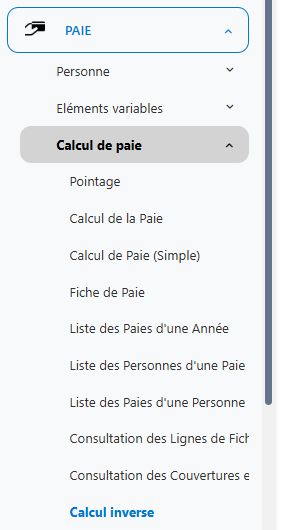
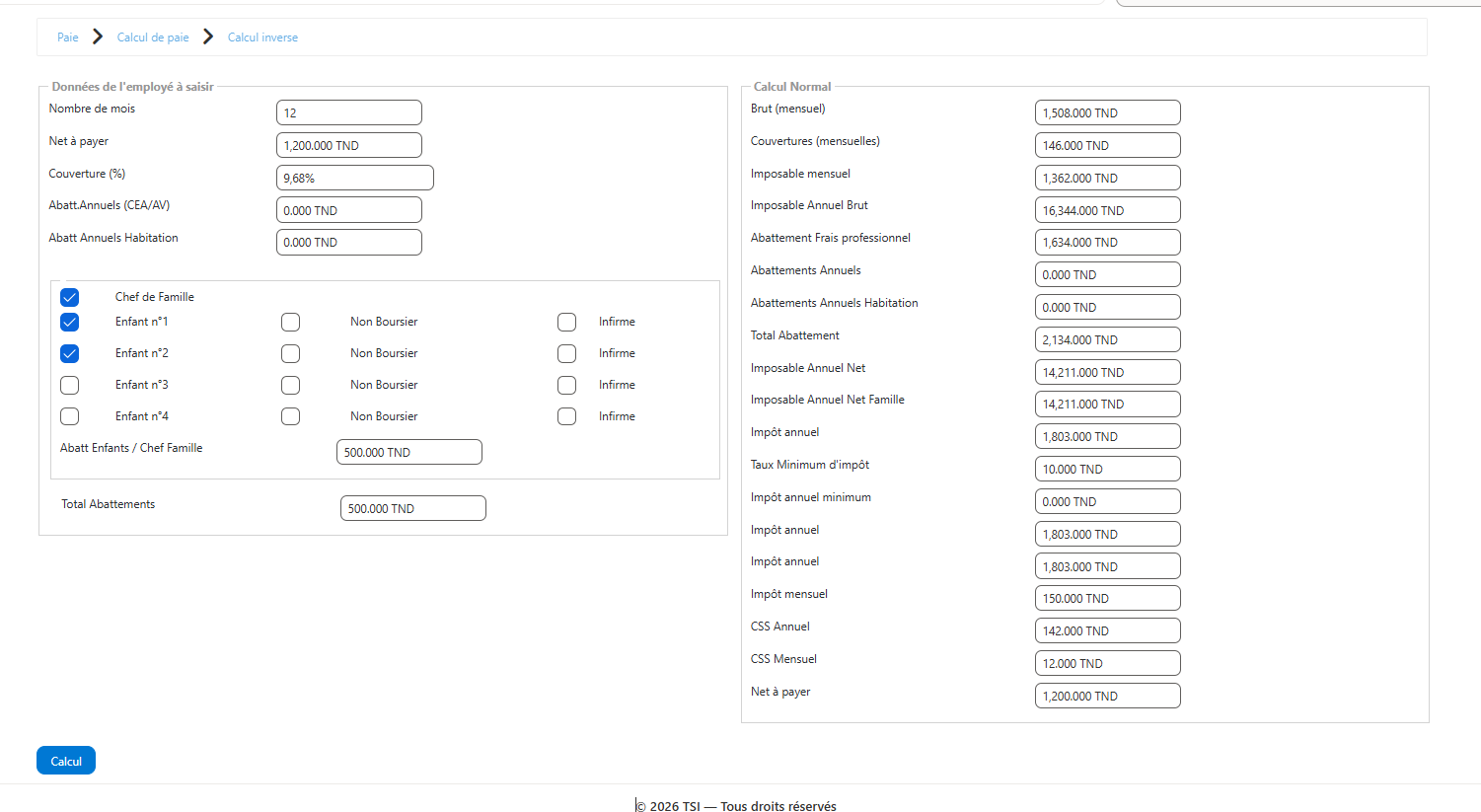
L’écran Calcul inverse permet de déterminer le salaire brut et les éléments de calcul de la paie à partir d’un net à payer souhaité.
L’utilisateur saisit les informations clés telles que le nombre de mois, le net à payer, le taux de couverture ainsi que les abattements fiscaux et familiaux.
Après lancement du calcul, le système reconstitue automatiquement l’ensemble des éléments de la paie et affiche le résultat détaillé du calcul, tout en garantissant que le net à payer obtenu correspond au montant saisi.
Cet écran est principalement utilisé pour :
-
La simulation de salaire à partir d’un net cible
-
L’estimation du salaire brut
-
L’analyse de l’impact des cotisations, impôts et abattements
-
L’aide à la négociation salariale ou à la préparation de contrats
Zone de saisie – Données de l’employé
Cette section permet de renseigner les informations nécessaires au calcul inverse.
Champs de saisie
-
Nombre de mois : nombre de mois pris en compte pour le calcul annuel (ex. : 12)
-
Net à payer : montant net souhaité par mois
-
Couverture (%) : taux de cotisations sociales appliqué
-
Abattements annuels (CEA/AV) : montant des abattements fiscaux annuels
-
Abattements annuels habitation : montant des abattements liés au logement
Situation familiale
Cette section permet de définir la situation familiale du salarié, impactant directement les abattements fiscaux.
Options disponibles
-
Chef de famille : coche à activer si le salarié est chef de famille
-
Enfants : sélection du nombre d’enfants à charge
-
Enfant n°1 à n°4
-
Non boursier (le cas échéant)
-
Infirme (le cas échéant)
-
-
Abattement enfants / chef de famille : montant total des abattements liés à la situation familiale
-
Total abattements : montant global des abattements appliqués
👉 Les montants d’abattement sont recalculés automatiquement en fonction des options sélectionnées.
Zone de résultats – Calcul normal
Cette section affiche le détail complet du calcul de la paie, reconstitué à partir du net saisi.
Informations affichées
-
Brut mensuel
-
Couvertures (mensuelles) : montant total des cotisations sociales
-
Imposable mensuel
-
Imposable annuel brut
-
Abattement frais professionnels
-
Abattements annuels
-
Abattements annuels habitation
-
Total abattement
-
Imposable annuel net
-
Imposable annuel net famille
-
Impôt annuel
-
Taux minimum d’impôt
-
Impôt annuel minimum
-
Impôt mensuel
-
CSS annuel
-
CSS mensuel
-
Net à payer
👉 Le net à payer final affiché correspond exactement au net saisi, ce qui valide la cohérence du calcul inverse.
Actions disponibles
-
Bouton “Calcul” : lance le calcul inverse en tenant compte de toutes les données saisies
Gestion de paie :
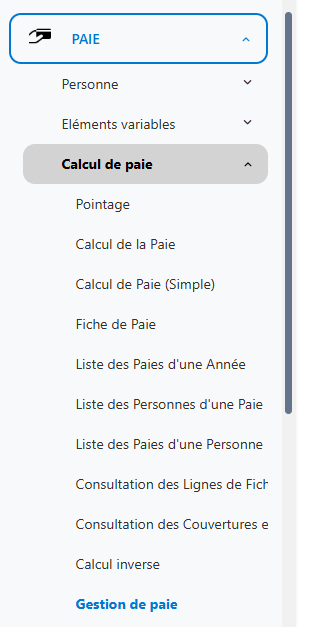
L’écran Gestion de la paie permet de créer, consulter, modifier et gérer les périodes de paie traitées dans le système.
Il constitue le point d’entrée principal pour le lancement, le suivi et le contrôle des traitements de paie (salaires mensuels, primes, rappels, etc.).
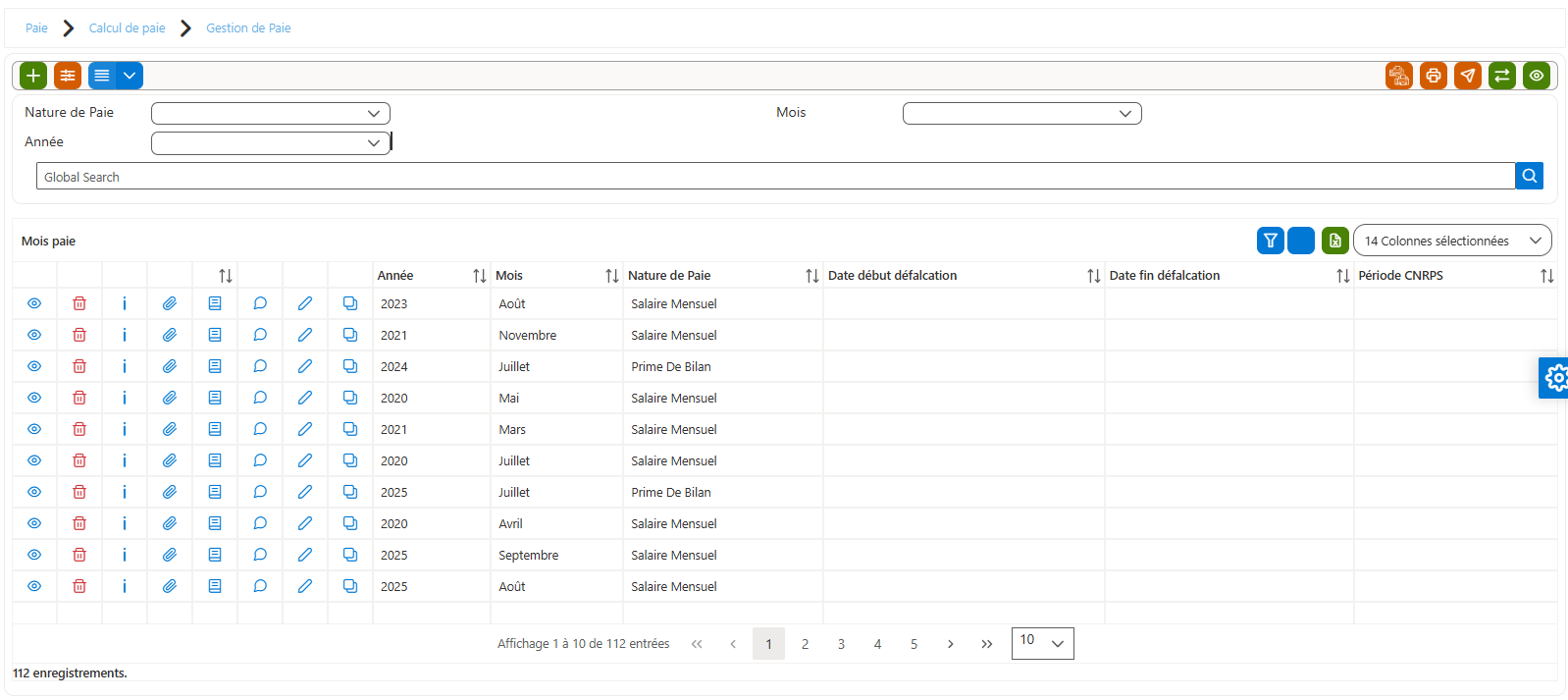
Filtres disponibles
-
Nature de paie : type de paie (ex. : Salaire mensuel, Prime de bilan, Rappel…)
-
Année : année de traitement de la paie
-
Mois : mois de paie concerné
-
Recherche globale : permet de rechercher rapidement une période de paie
Description de la liste
| Colonne | Description |
|---|---|
| Année | Année de traitement de la paie. |
| Mois | Mois de la paie (ex. : Janvier, Février…). |
| Nature de paie | Type de paie (Salaire mensuel, Prime de bilan, etc.). |
| Date début défalcation | Date de début de prise en compte des absences ou défalcations. |
| Date fin défalcation | Date de fin de prise en compte des absences ou défalcations. |
| Période CNRPS | Période déclarative CNRPS associée à la paie. |
Note de prime :
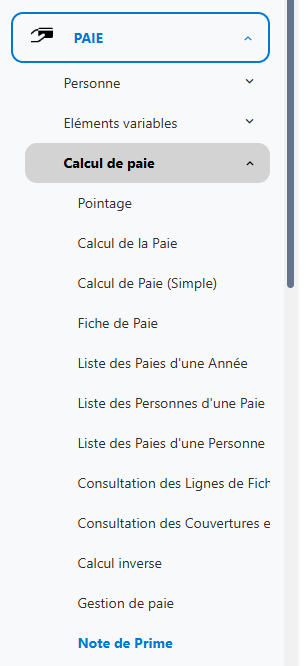
L'écran Note de Prime permet de saisir, consulter et modifier les notes attribuées aux employés dans le cadre d’une prime liée à la performance ou au rendement (ex. : Prime de rendement T4).
Cet écran intervient après la création de la période de paie correspondante et constitue une étape nécessaire au calcul et à la répartition des primes.
Règles de gestion importantes
-
La note de prime ne peut être saisie que si la période de paie est déjà créée
→ Tant que la paie n’est pas créée, la liste des personnes n’est pas affichée. -
Les champs Nature de la paie, Année et Mois sont renseignés automatiquement
→ Ces informations proviennent des paramètres de l’utilisateur
Zone de filtrage
En haut de l’écran, une zone de filtres permet de définir le contexte de la note de prime.
Champs disponibles
-
Année
-
Année de la paie
-
Renseignée automatiquement à partir des paramètres utilisateur
-
-
Mois
-
Mois de la paie concernée
-
Renseigné automatiquement
-
-
Nature de la paie
-
Type de prime (ex. : Prime de Rendement T4)
-
Renseignée automatiquement à partir de la paie créée
-
-
Personne
-
Permet de filtrer l’affichage sur un employé spécifique
-
-
Affectation
-
Permet de filtrer l’affichage selon l’affectation
-
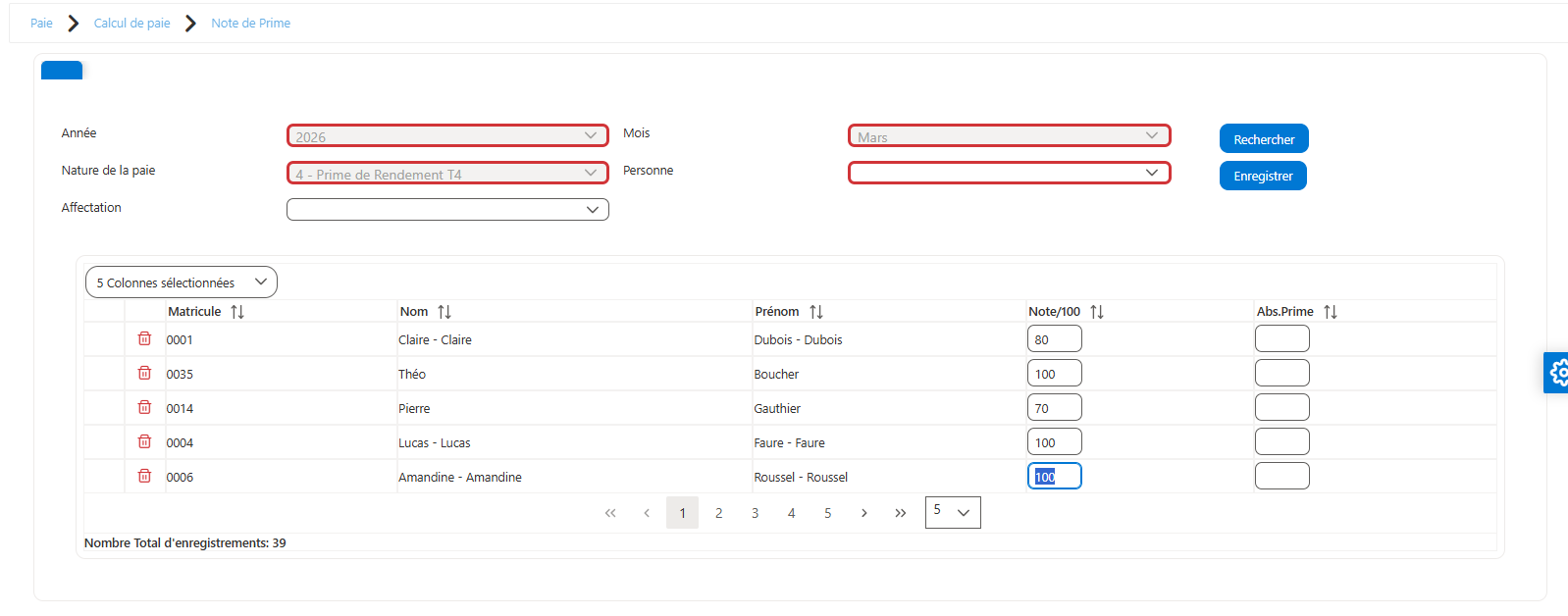
| Colonne | Description |
|---|---|
| Matricule | Identifiant unique de l’employé. |
| Nom | Nom de famille de l’employé. |
| Prénom | Prénom de l’employé. |
| Note /100 | Note de performance attribuée à l’employé (sur 100). |
| Abs Prime | Indicateur ou champ lié à l’absence impactant la prime (le cas échéant). |
Congé et repos entre deux dates :
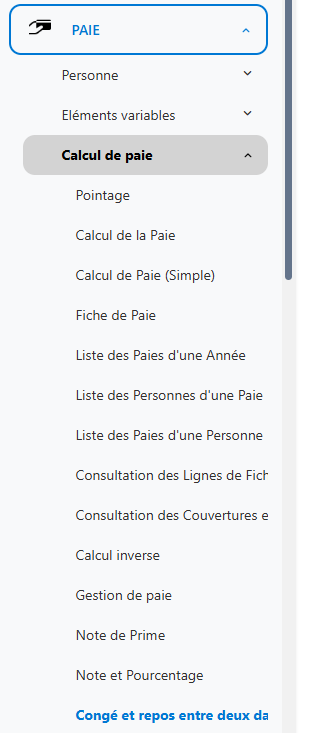
L’écran Congé et repos entre deux dates permet de consulter et analyser les absences, congés et jours de repos des employés sur une période définie, en lien avec les traitements de paie.
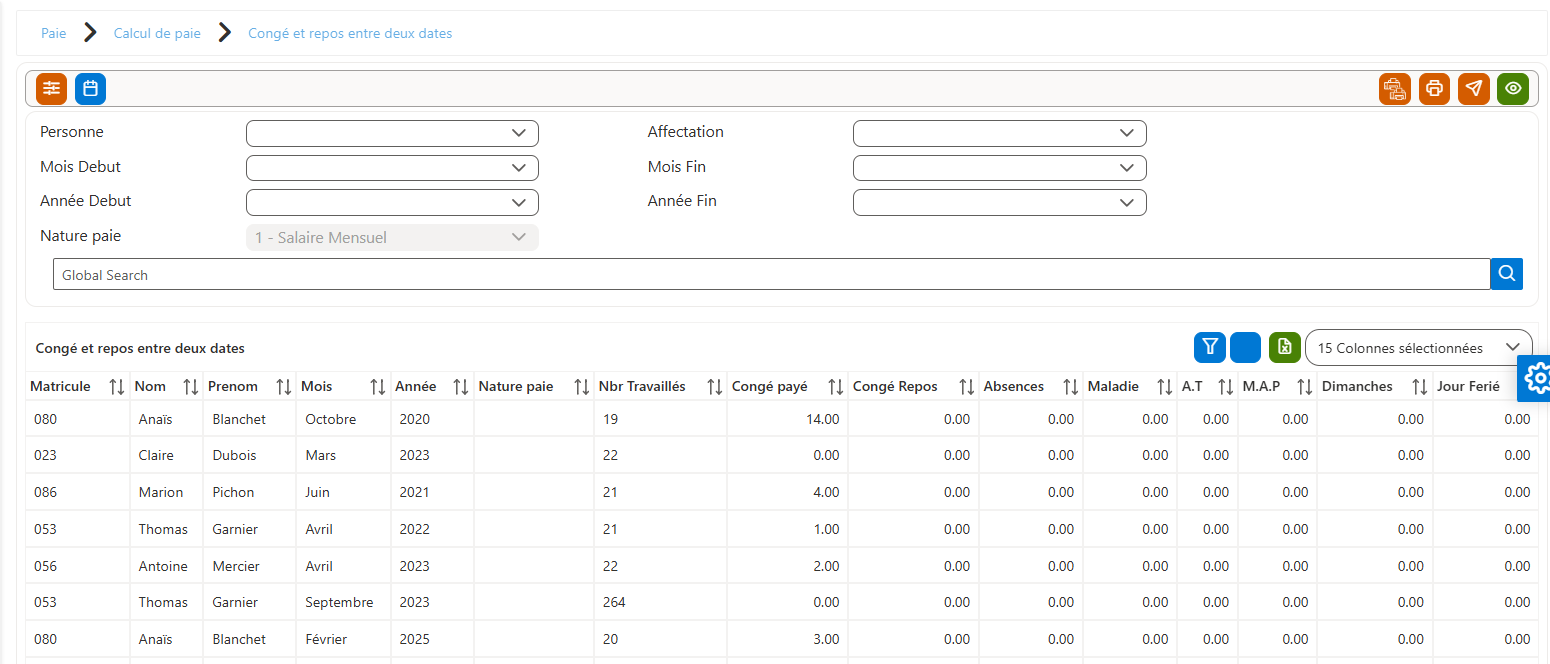
Il constitue un écran de contrôle et de consultation, utilisé principalement lors du calcul de la paie (salaires, primes, rappels) afin de vérifier les éléments impactant la rémunération.
Cet écran est utilisé principalement pour :
-
Le suivi des congés et absences sur une période donnée
-
Le contrôle des jours travaillés et non travaillés
-
La vérification des données avant ou après calcul de la paie
-
L’analyse détaillée par employé, par mois et par année
| Colonne | Description |
|---|---|
| Matricule | Identifiant unique de l’employé. |
| Nom | Nom de famille de l’employé. |
| Prénom | Prénom de l’employé. |
| Mois | Mois concerné par les données affichées. |
| Année | Année correspondante. |
| Nature paie | Type de paie associé à la période. |
| Nbr Travaillés | Nombre de jours travaillés sur la période. |
| Congé payé | Nombre de jours de congé payé. |
| Congé Repos | Nombre de jours de repos. |
| Absences | Total des absences (hors congés spécifiques). |
| Maladie | Nombre de jours d’absence pour maladie. |
| A.T | Accident de travail. |
| M.A.P | Mise à pied ou absence spécifique selon paramétrage. |
| Dimanches | Nombre de dimanches comptabilisés. |
| Jour Férié | Nombre de jours fériés sur la période. |
Liste des retenues du mois :
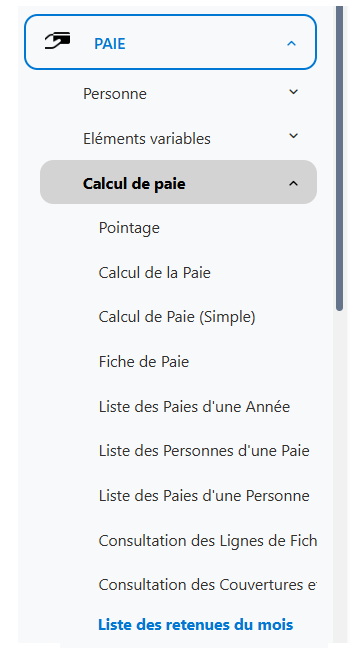
Cet écran permet de consulter l’ensemble des retenues appliquées sur les fiches de paie d’un mois donné, pour une ou plusieurs personnes, selon les critères sélectionnés.
Zone de filtrage
En haut de l’écran, l’utilisateur dispose des filtres suivants :
-
Affectation : permet de restreindre l’affichage à une structure ou direction donnée
-
Mois : mois de paie concerné
-
Année : année de paie
-
Rubrique : permet de filtrer par type de retenue (ex. : CNSS, IR, Tickets restaurant…)
-
Matricule : permet de limiter l’affichage à un salarié précis
-
Activité : statut du salarié (Actif, Inactif, etc.)
-
Recherche globale : permet de rechercher rapidement une information dans la liste (nom, matricule, rubrique…)
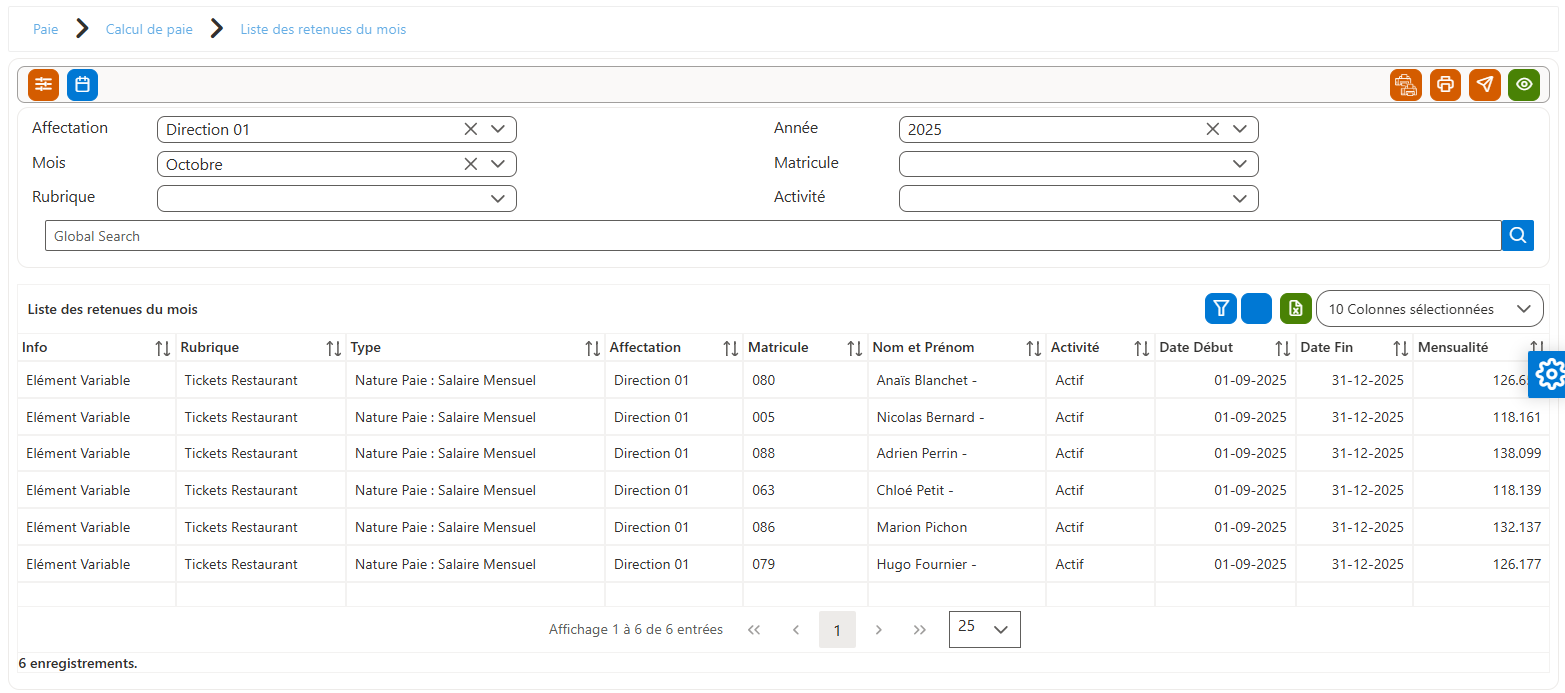
Description des colonnes de la liste :
| Colonne | Description |
|---|---|
| Info | Indique la nature de la ligne (ex. : Élément variable). |
| Rubrique | Nom de la rubrique de retenue (ex. : Tickets Restaurant, CNSS, IR…). |
| Type | Type de paie associée à la retenue (ex. : Nature Paie : Salaire Mensuel). |
| Affectation | Structure ou direction du salarié. |
| Matricule | Matricule ou identifiant du salarié. |
| Nom et Prénom | Nom et prénom du salarié concerné. |
| Activité | Statut du salarié (Actif, Inactif…). |
| Date Début | Date de début de prise d’effet de la retenue. |
| Date Fin | Date de fin de prise d’effet de la retenue. |
| Mensualité | Montant mensuel de la retenue appliquée au salarié. |
Augmentation hors grille :
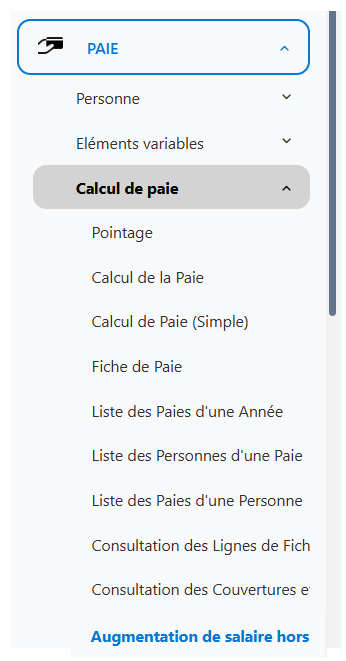
Cet écran permet d'afficher la liste des augmentation sur salaire hors grille avec leur numéro et libellé
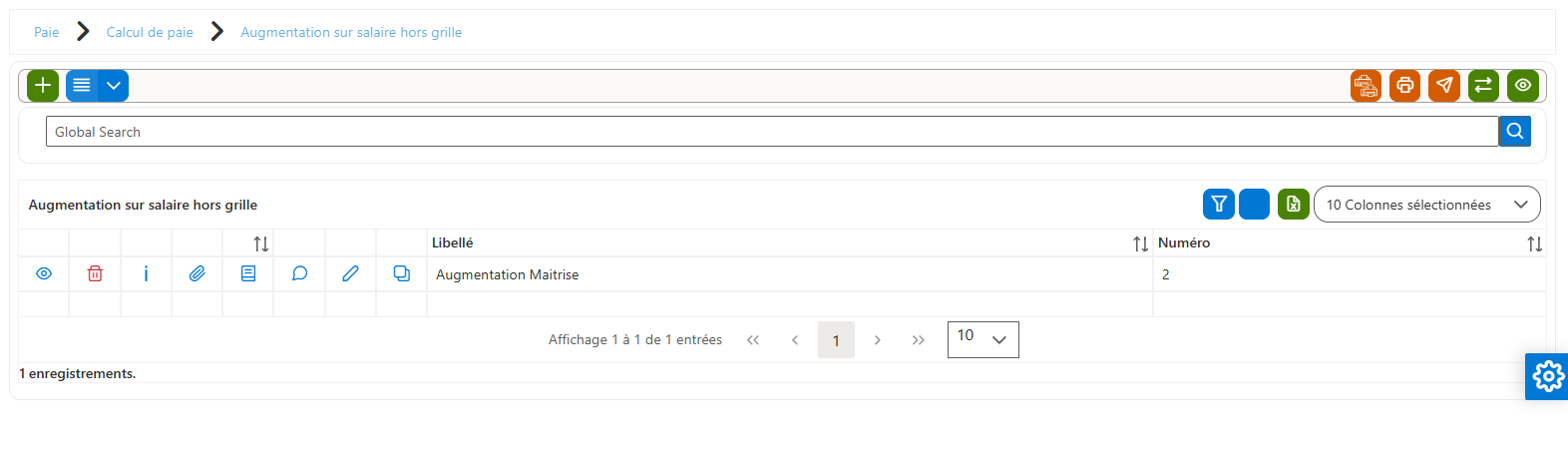
Fiche "Augmentations de salaire hors grille" :
Cet écran permet de gérer les augmentations de salaire hors grille pour un groupe de salariés, en fonction de leur affectation, catégorie et échelon, avec application en montant ou en pourcentage.
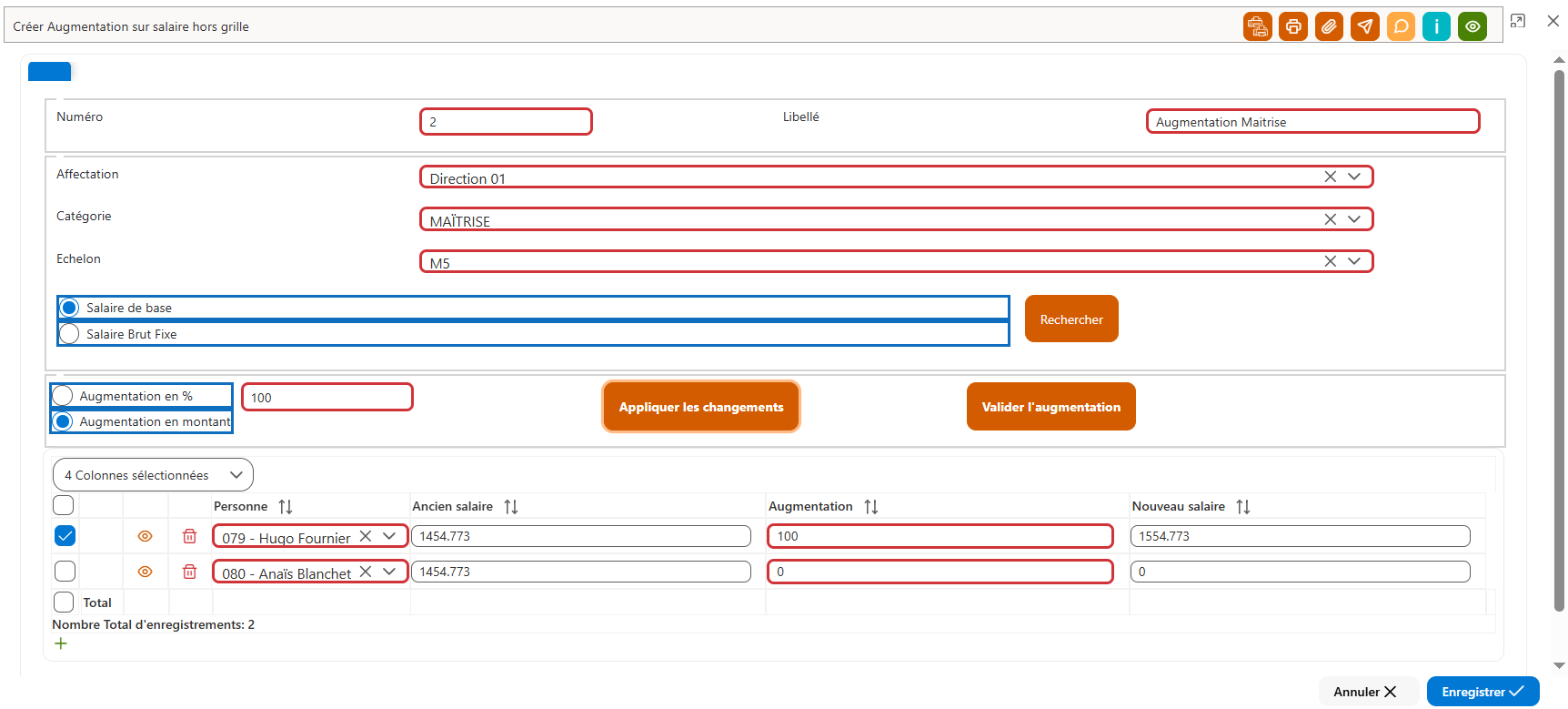
1. Objectif de l’écran
-
Appliquer une augmentation salariale hors grille
-
Cibler les salariés selon des critères précis (affectation, catégorie, échelon)
-
Appliquer une augmentation en montant fixe ou en pourcentage
-
Contrôler l’impact de l’augmentation avant validation
2. Zone de saisie des paramètres
L’utilisateur doit renseigner les informations suivantes :
-
Numéro : identifiant de l’opération d’augmentation
-
Libellé : description de l’augmentation (ex. : Augmentation Maîtrise)
-
Affectation : structure concernée par l’augmentation
-
Catégorie : catégorie professionnelle des salariés concernés
-
Échelon : échelon correspondant à la catégorie sélectionnée
Ces critères permettent de définir le périmètre des salariés concernés par l’augmentation.
3. Sélection du type de salaire
L’utilisateur doit cocher l’un des deux types de salaire suivants :
-
Salaire de base
-
Salaire brut fixe
Une fois le type de salaire sélectionné, il faut cliquer sur Rechercher afin d’afficher la liste des salariés correspondant aux critères définis (affectation, catégorie et échelon).
👉 Seuls les salariés répondant aux critères sélectionnés sont affichés dans la liste.
4. Choix du type d’augmentation
L’augmentation peut être appliquée selon l’un des deux modes suivants :
-
Augmentation en montant : saisie d’un montant fixe
-
Augmentation en pourcentage (%) : saisie d’un pourcentage d’augmentation
Le choix du mode détermine automatiquement le calcul du nouveau salaire.
5. Liste des salariés concernés
Après la recherche, la grille affiche les informations suivantes :
-
Personne : matricule et nom du salarié
-
Ancien salaire : salaire avant augmentation
-
Augmentation : montant ou pourcentage saisi
-
Nouveau salaire : salaire recalculé après augmentation
L’utilisateur peut : Sélectionner un ou plusieurs salariés
6. Application des changements
Une fois les salariés sélectionnés et les valeurs saisies :
-
Cliquer sur Appliquer les changements pour calculer et afficher les nouveaux salaires
-
Vérifier les montants avant validation définitive
👉 Cette étape permet de prévisualiser l’impact de l’augmentation sans l’enregistrer définitivement.
7. Validation et enregistrement
Pour finaliser l’opération :
-
Cliquer sur Valider l’augmentation
-
Cliquer ensuite sur Enregistrer
Une fois enregistrée, l’augmentation est prise en compte dans le calcul de la paie des salariés concernés.
Envoi fiche de paie par email :
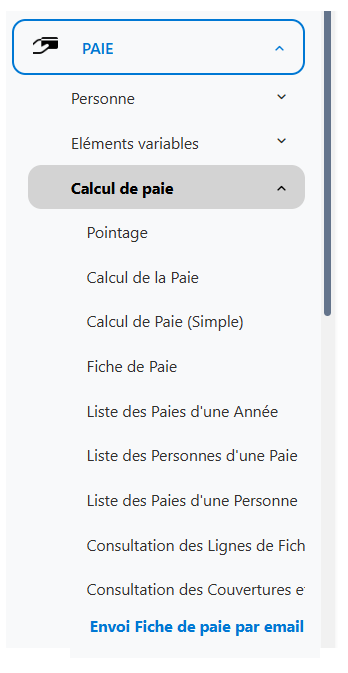
Cet écran permet d’envoyer les fiches de paie par email aux salariés
1. Conditions d’affichage
-
La paie doit être calculée.
-
Chaque salarié doit avoir une adresse email renseignée dans sa fiche
2. Liste des salariés
La grille affiche les informations suivantes :
-
Matricule
-
Nom
-
Prénom
-
Email
-
Inclus : indique si le salarié est inclus dans la paie
-
Envoyé : indique si la fiche de paie a déjà été envoyée
-
Date d’envoi
Seuls les salariés disposant d’une adresse email peuvent être sélectionnés pour l’envoi.
3. Sélection des destinataires
Plusieurs modes de sélection sont disponibles :
-
Sélectionner tous
Permet de sélectionner automatiquement tous les salariés ayant une adresse email. -
Sélection manuelle
L’utilisateur peut sélectionner un ou plusieurs salariés au choix en cochant la case située avant le matricule.
4. Options d’envoi
-
M’envoyer une copie :
Permet de recevoir une copie des fiches de paie envoyées. -
Envoyer :
Envoie les fiches de paie aux salariés sélectionnés. -
Envoyer au responsable :
Envoie les fiches de paie au responsable hiérarchique concerné.
5. Paie en cours
La section Paie en cours est renseignée automatiquement à partir des paramètres de la paie en cours :
-
Année
-
Mois
-
Nature de la paie
-
Affectation
6. Affectation
-
Le champ Affectation permet de filtrer la liste des salariés selon leur affectation.
-
Seules les personnes rattachées à l’affectation sélectionnée sont affichées dans la liste.
7. Résultat de l’envoi
-
Les fiches de paie sont envoyées uniquement aux salariés sélectionnés.
-
La colonne Envoyé est mise à jour après succès de l’envoi.
-
La date d’envoi est automatiquement renseignée.
Génération des opérations des trésorerie
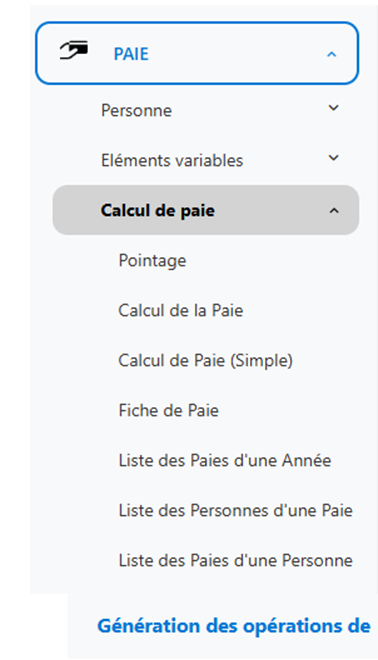
Pour générer les opérations de trésorerie, suivez les étapes ci-dessous :
🔹 Étape 1 : Paramétrage du virement

|
Champ |
Description |
|
Type Bordereau |
Sélectionnez Virement ou autre type selon le besoin. |
|
Type Opération |
Choisissez le type : Virement pour un ordre de virement sortant. |
|
N° Compte |
Sélectionnez le compte à débiter (la banque et l’agence s'affichent automatiquement). |
|
Date de l’opération |
Par défaut, la date système est proposée. Vous pouvez la modifier si besoin. |
🔹 Étape 2 : Vérification des données de paie

Les champs suivants sont renseignés automatiquement à partir des paramètres de l’application :
- Année
- Mois
- Nature de paie (ex. : Salaire Mensuel)
- Affectation
Sélectionnez ensuite :
- Mode de paiement : Virement
Cliquez sur Global Search pour afficher la liste des salariés concernés par la paie et prêts à être payés
🔹 Étape 3 : Génération de l'ordre de virement
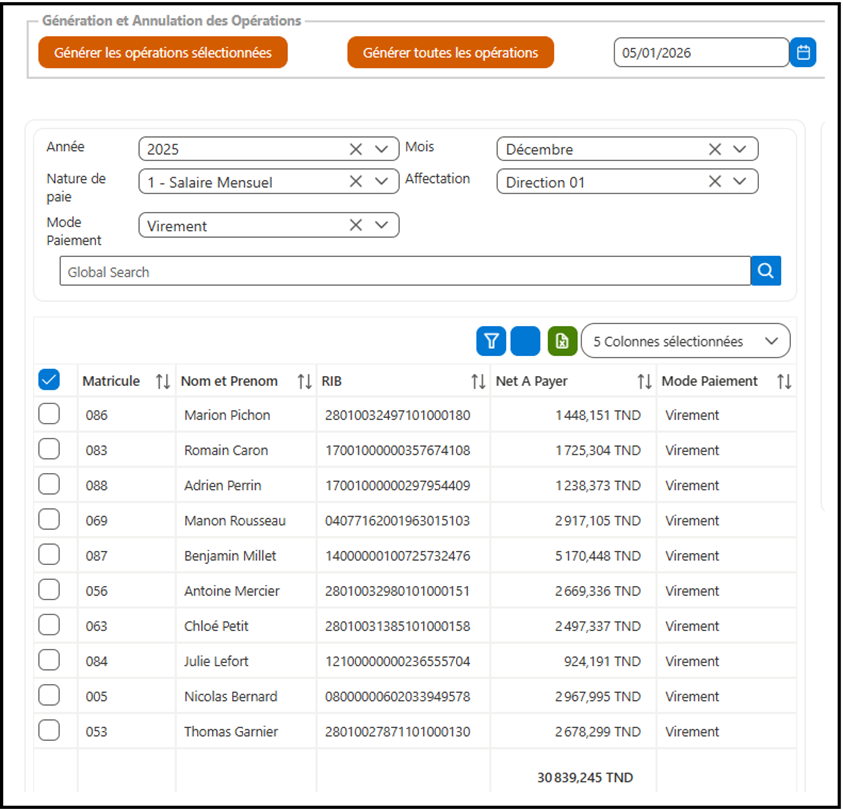
Deux options sont disponibles :
- Générer les opérations : crée des ordres de virement uniquement pour les personnes sélectionnées.
- Générer toutes les opérations : crée des ordres de virement pour tous les salariés listés.
Les ordres de virement générés apparaissent dans la section droite de l’écran, avec le numéro d’opération et le numéro de bordereau automatiquement attribués.
ü Description des colonnes principales
Liste des employés à payer
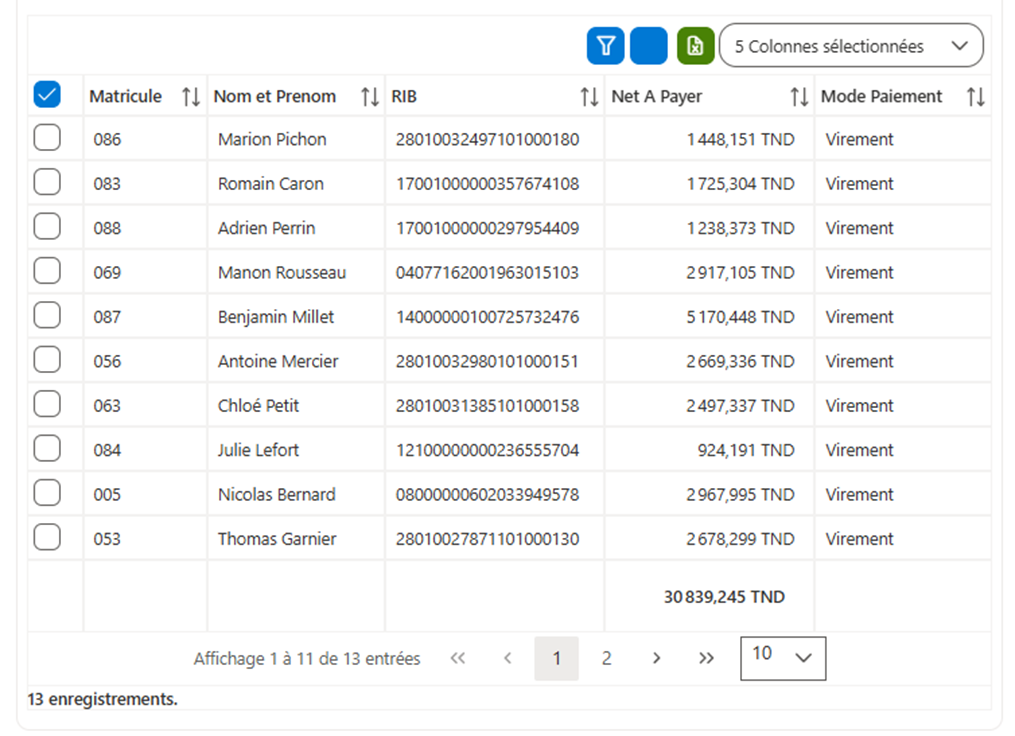
|
Colonne |
Description |
|
Matricule |
Numéro interne de l’employé |
|
Nom et Prénom |
Nom complet |
|
RIB |
Numéro de compte bancaire du salarié |
|
Net à Payer |
Montant du salaire net à verser |
|
Mode Paiement |
Type de paiement choisi (ex. : Virement) |
ü Détails des opérations générées
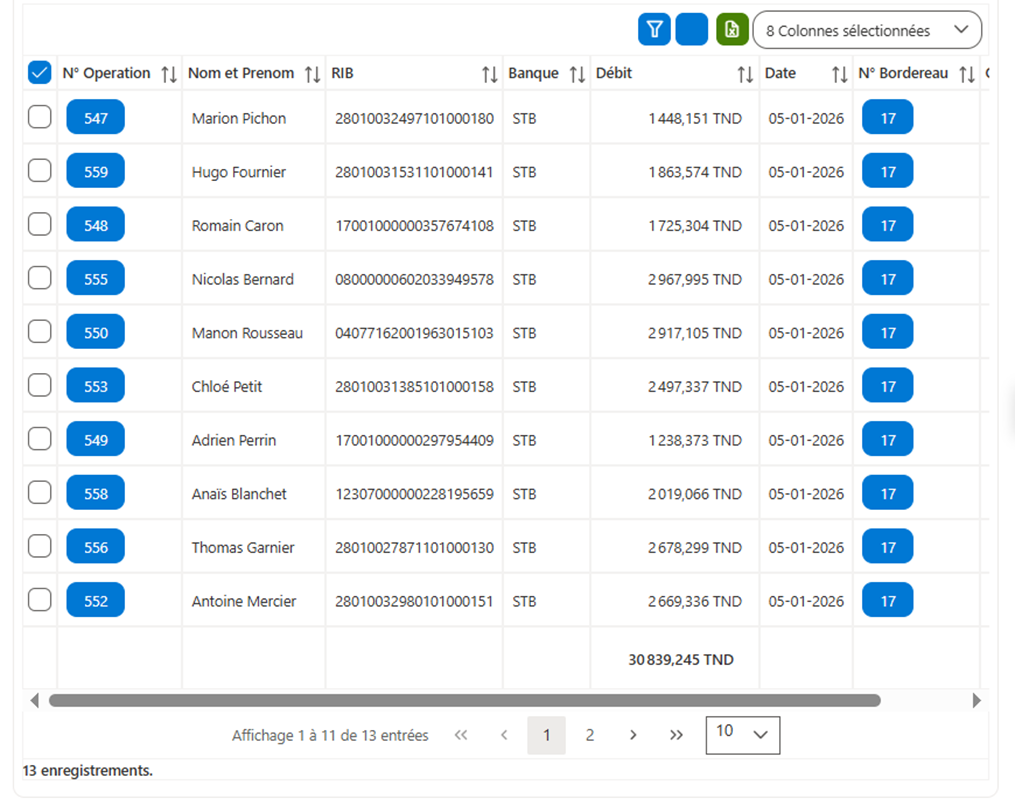
|
Colonne |
Description |
|
N° Opération |
Numéro unique attribué à chaque opération de virement |
|
Nom et Prénom |
Bénéficiaire de l’opération |
|
RIB |
Compte bancaire du bénéficiaire |
|
Banque |
Banque du compte bénéficiaire (ex. : STB) |
|
Débit |
Montant transféré |
|
Date |
Date de génération de l’opération |
|
N° Bordereau |
Numéro du bordereau de virement généré |
|
Opération |
Type d'opération (ex. : Virement) |
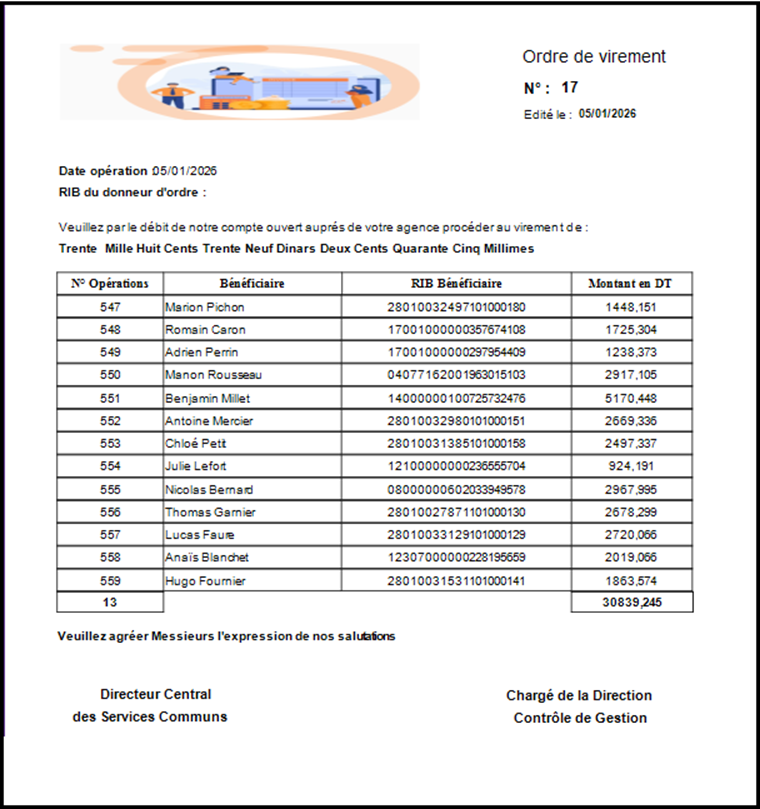
Pour afficher l'état d'un ordre de virement :
ü Cliquez sur le bouton N° Bordereau dans l’onglet des opérations générées :
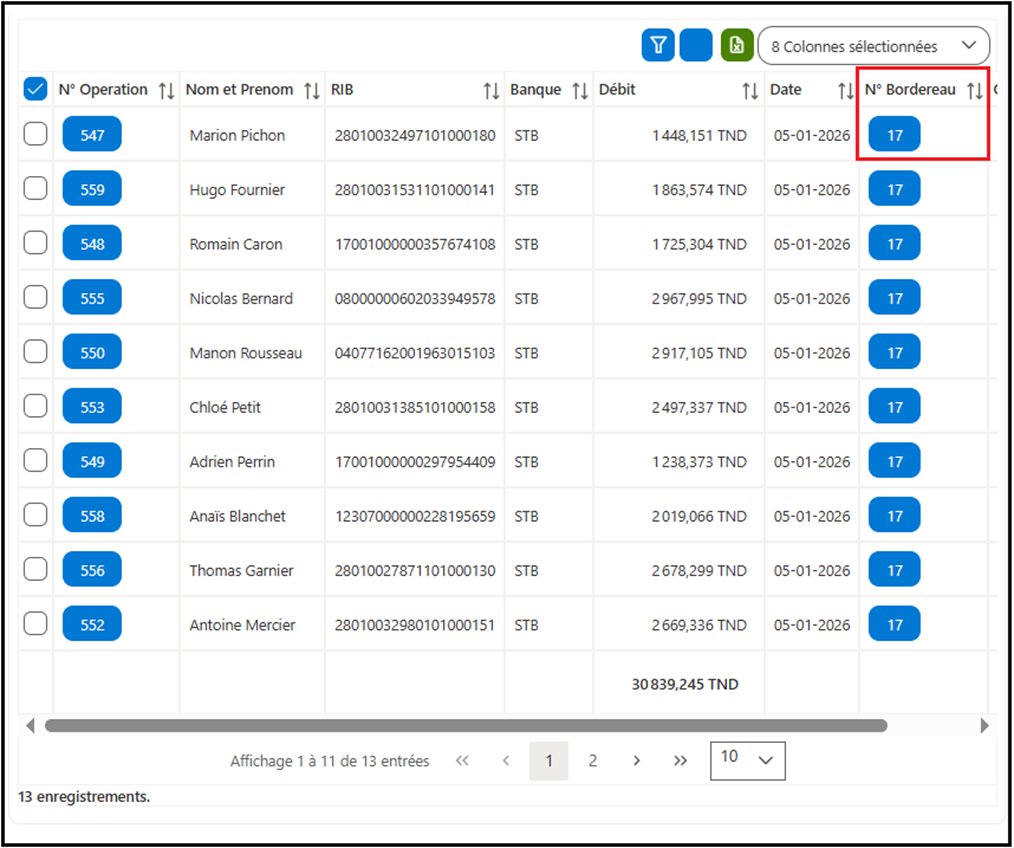
ü La fiche d’ordre de virement s’ouvre automatiquement.
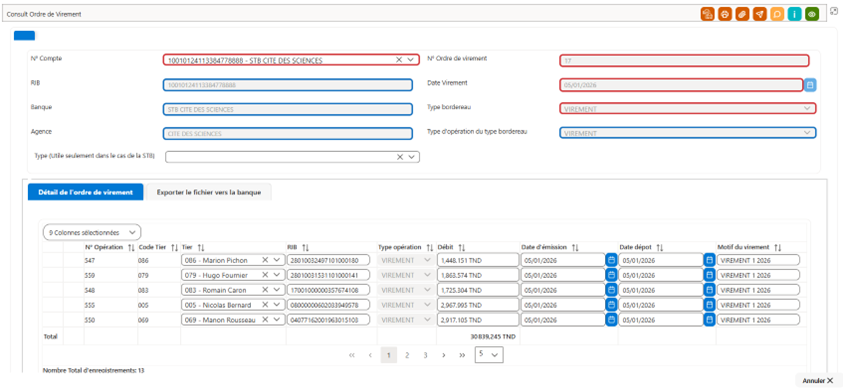
ü Cliquez par le bouton droit de la souris sur l’icône de l’imprimante
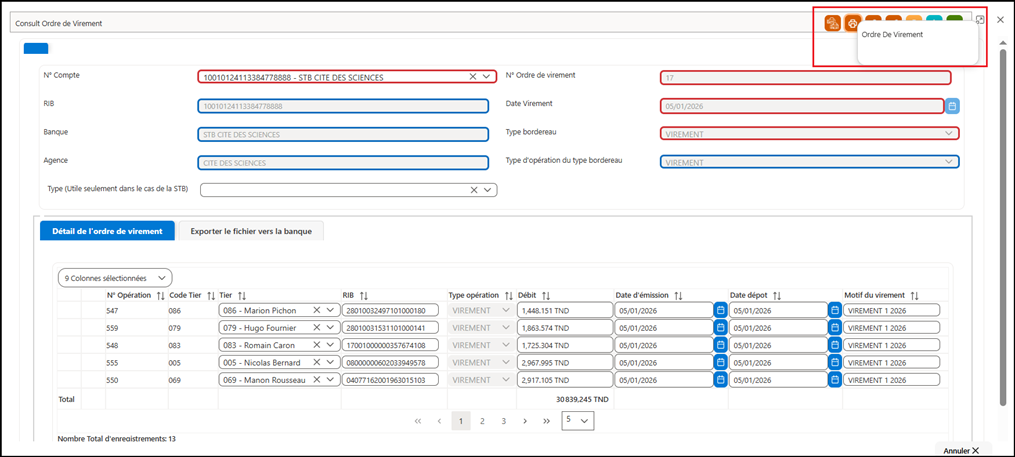
ü Au niveau d’ordre de virement vous trouverez cette liste des états à imprimer :
Génération des rubriques budgétaires
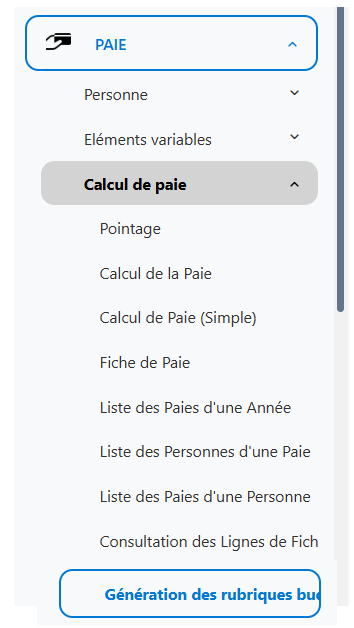
Cet écran permet de générer automatiquement les écritures budgétaires liées à la paie, à partir des rubriques salariales calculées (cotisations, retenues, indemnités, etc.).
Zone de saisie :
Date demande budgétaire
Actions disponibles
-
Générer les budgets : lance la génération automatique des rubriques budgétaires à partir de la paie sélectionnée.
-
Annuler la génération des budgets : permet d’annuler une génération déjà effectuée.
-
Boutons d’export, d’impression et de consultation selon les droits utilisateur.
Pour lancer la génération des budgets, cliquer sur le bouton Générer les budgets.
⚠️ Conditions obligatoires pour la génération :
-
La date de demande budgétaire doit être égale au mois et à l’année des paramètres de paie en cours.
-
La paie doit être validée avant toute génération budgétaire.
-
Si l’une de ces conditions n’est pas respectée, la génération des budgets n’est pas autorisée
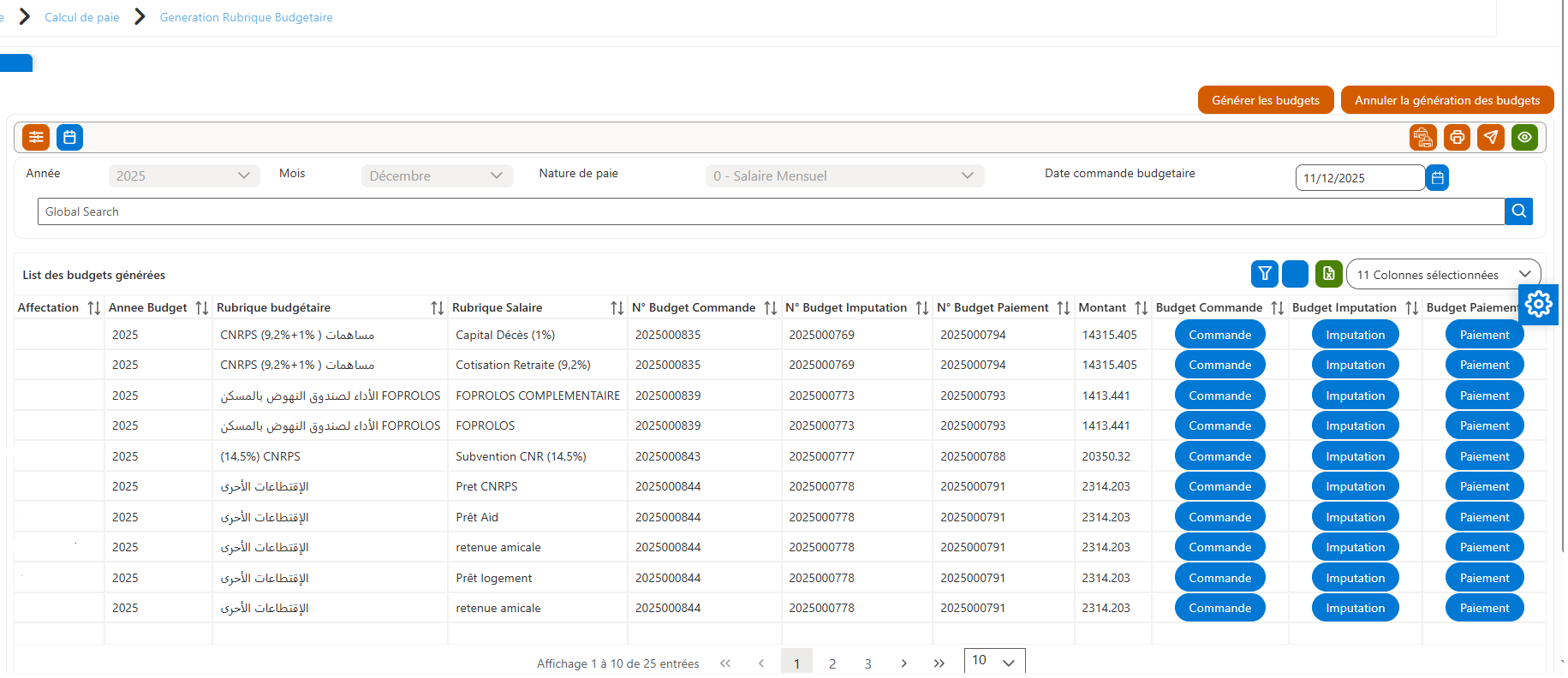
Description des colonnes de la liste :
| Colonne | Description |
|---|---|
| Affectation | Code d’affectation budgétaire ou centre de coût concerné (ex. Votre société). |
| Année Budget | Année budgétaire associée à la paie. |
| Rubrique budgétaire | Intitulé de la rubrique budgétaire (ex. : CNRPS, FOPROLOS, autres cotisations). |
| Rubrique Salaire | Rubrique de paie à l’origine du budget (ex. : Cotisation retraite, Capital décès…). |
| N° Budget Commande | Numéro de la commande budgétaire générée. |
| N° Budget Imputation | Numéro d’imputation budgétaire associé. |
| N° Budget Paiement | Numéro du budget de paiement. |
| Montant | Montant budgétaire généré à partir de la paie. |
| Budget Commande | Bouton permettant d’accéder ou de consulter la commande budgétaire. |
| Budget Imputation | Bouton permettant d’accéder à l’imputation budgétaire. |
| Budget Paiement | Bouton permettant d’accéder au budget de paiement. |
Génération des écritures comptables
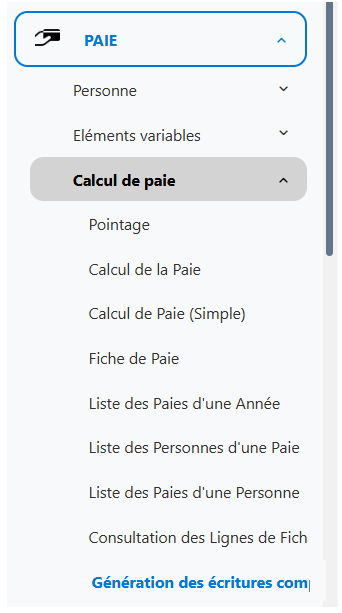
Cet écran permet de générer les écritures comptables de la paie à partir des paramètres de la paie en cours
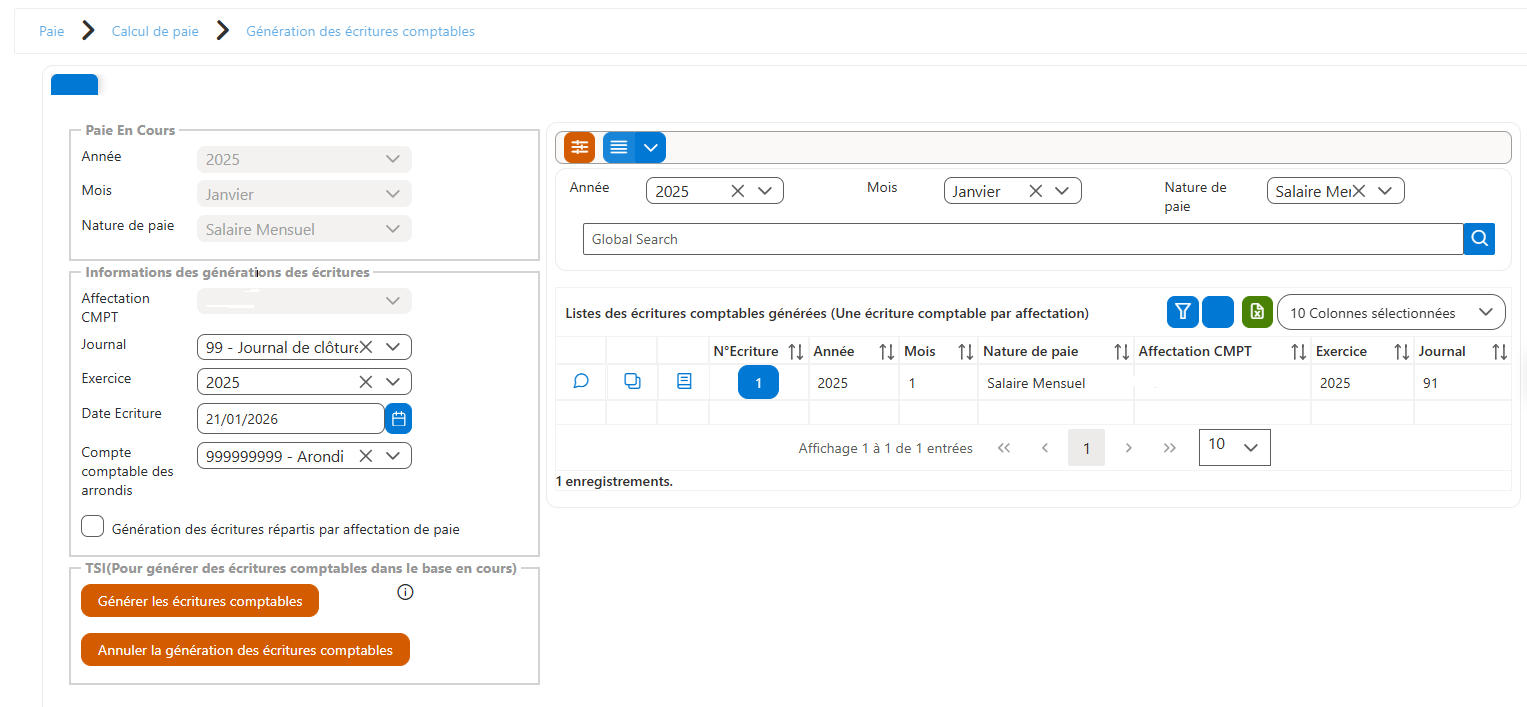
1. Paie en cours
Les champs suivants sont grisés et renseignés automatiquement à partir des paramètres de la paie en cours :
-
Année
-
Mois
-
Nature de paie
Prérequis obligatoire
La paie doit être validée avant de lancer la génération des écritures comptables.
2. Informations de génération des écritures
Avant de lancer la génération, l’utilisateur doit renseigner les champs suivants :
-
Journal : journal comptable dans lequel seront générées les écritures.
-
Exercice : exercice comptable concerné.
-
Date d’écriture : date de comptabilisation des écritures.
-
Compte comptable des arrondis : compte utilisé pour la gestion des écarts d’arrondis.
3. Option de génération par affectation
-
Génération des écritures réparties par affectation de paie :
-
Si la paie comporte plusieurs affectations et que cette option est cochée,
le système génère une écriture comptable par affectation, avec ventilation des montants selon chaque affectation. -
Si cette option n’est pas cochée,
le système génère une écriture comptable globale, regroupant l’ensemble des montants de la paie
-
4. Lancement de la génération
-
Cliquer sur le bouton Générer les écritures comptables pour lancer le traitement.
-
Les écritures générées s’affichent dans la liste « Liste des écritures comptables générées ».
-
Le bouton Annuler la génération des écritures comptables permet d’annuler la génération si nécessaire
Pointage Jours
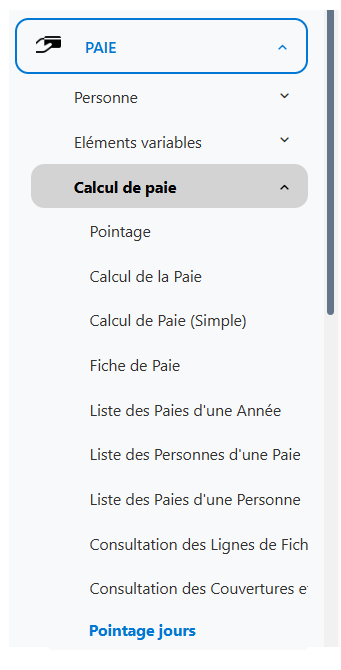
Cet écran permet de saisir, consulter et valider le pointage journalier des salariés pour une date et une affectation données.
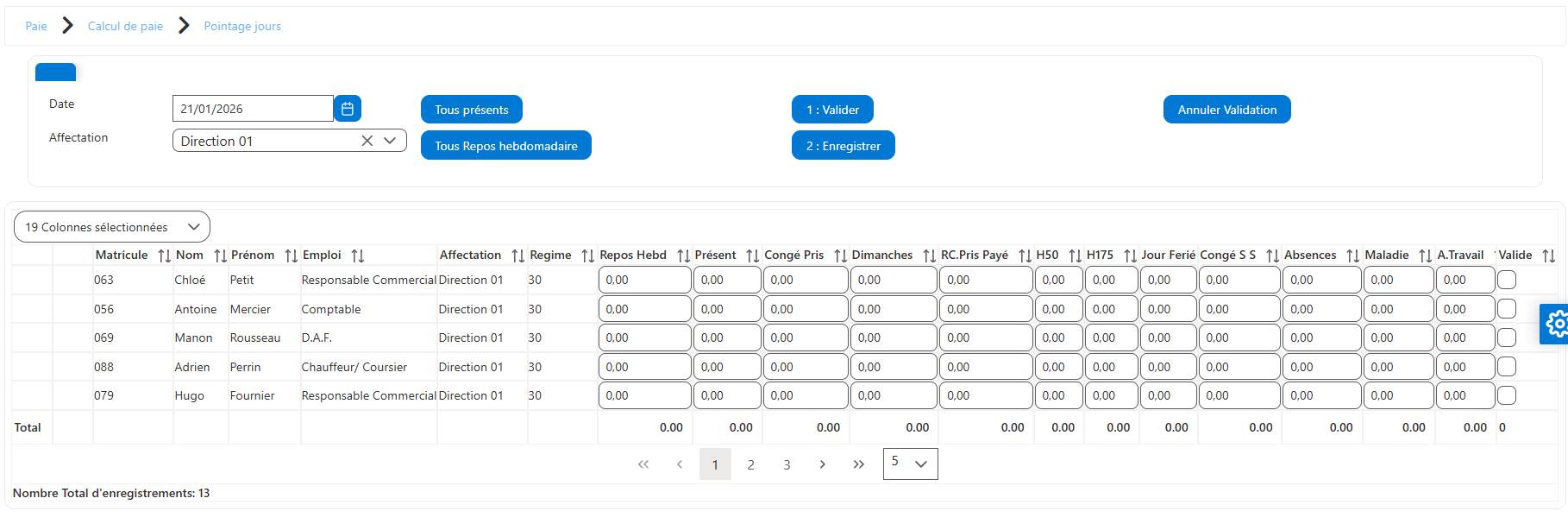
1. Objectif de l’écran
-
Saisir le pointage journalier des salariés
-
Gérer les présences, absences, congés et heures supplémentaires
-
Valider et enregistrer les données de pointage
-
Assurer la fiabilité des données utilisées pour la paie
2. Zone de paramètres et d’actions
En haut de l’écran, l’utilisateur dispose des éléments suivants :
-
Date : date du pointage à saisir ou consulter
-
Affectation : structure concernée par le pointage
Actions rapides :
-
Tous présents : marque tous les salariés comme présents pour la date sélectionnée
-
Tous repos hebdomadaire : applique le repos hebdomadaire à tous les salariés
-
1 : Valider : valide le pointage saisi
-
2 : Enregistrer : enregistre les données de pointage
-
Annuler validation : annule la validation du pointage
3. Liste des salariés
La grille affiche l’ensemble des salariés rattachés à l’affectation sélectionnée pour la date choisie.
Chaque ligne correspond au pointage journalier d’un salarié.
4. Description des colonnes de la liste
| Colonne | Description |
|---|---|
| Matricule | Identifiant unique du salarié. |
| Nom | Nom du salarié. |
| Prénom | Prénom du salarié. |
| Emploi | Poste ou fonction occupée par le salarié. |
| Affectation | Structure ou direction de rattachement. |
| Régime | Régime de travail (ex. : 30 jours). |
| Repos Hebd | Nombre de jours de repos hebdomadaire. |
| Présent | Nombre de jours de présence. |
| Congé Pris | Nombre de jours de congé pris. |
| Dimanches | Nombre de dimanches travaillés ou comptabilisés. |
| RC. Pris Payé | Repos compensateur pris et payé. |
| H50 | Heures supplémentaires majorées à 50 %. |
| H175 | Heures supplémentaires majorées à 175 %. |
| Jour Férié | Jours fériés travaillés ou chômés. |
| Congé S S | Congés de sécurité sociale (maladie longue durée, etc.). |
| Absences | Jours d’absence non justifiée. |
| Maladie | Jours d’arrêt maladie. |
| A. Travail | Accidents de travail. |
| Validé | Indique si le pointage du salarié est validé. |
5. Fonctionnement du pointage
-
Les valeurs peuvent être saisies manuellement par salarié
-
Les boutons Tous présents et Tous repos hebdomadaire permettent un pointage collectif rapide
-
Les totaux sont calculés automatiquement en bas de la grille
-
Le pointage doit être validé puis enregistré pour être pris en compte dans la paie
6. Validation et enregistrement
-
Après saisie ou vérification des données, cliquer sur Valider
-
Cliquer ensuite sur Enregistrer
-
Le bouton Annuler validation permet de revenir sur une validation si nécessaire
👉 Seules les données validées et enregistrées sont utilisées dans le calcul de la paie.
Bilan Pointage jours
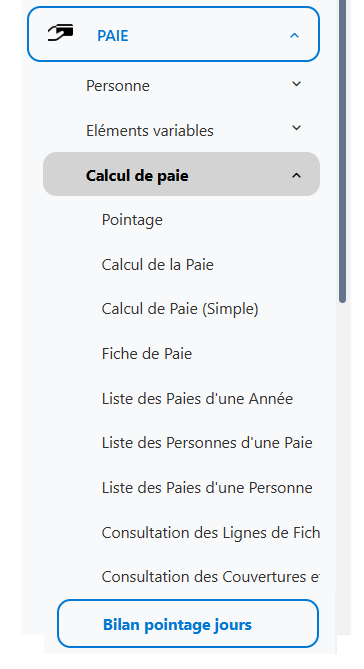
Cet écran permet de consulter et analyser le bilan mensuel du pointage journalier des salariés pour une période et une affectation données.
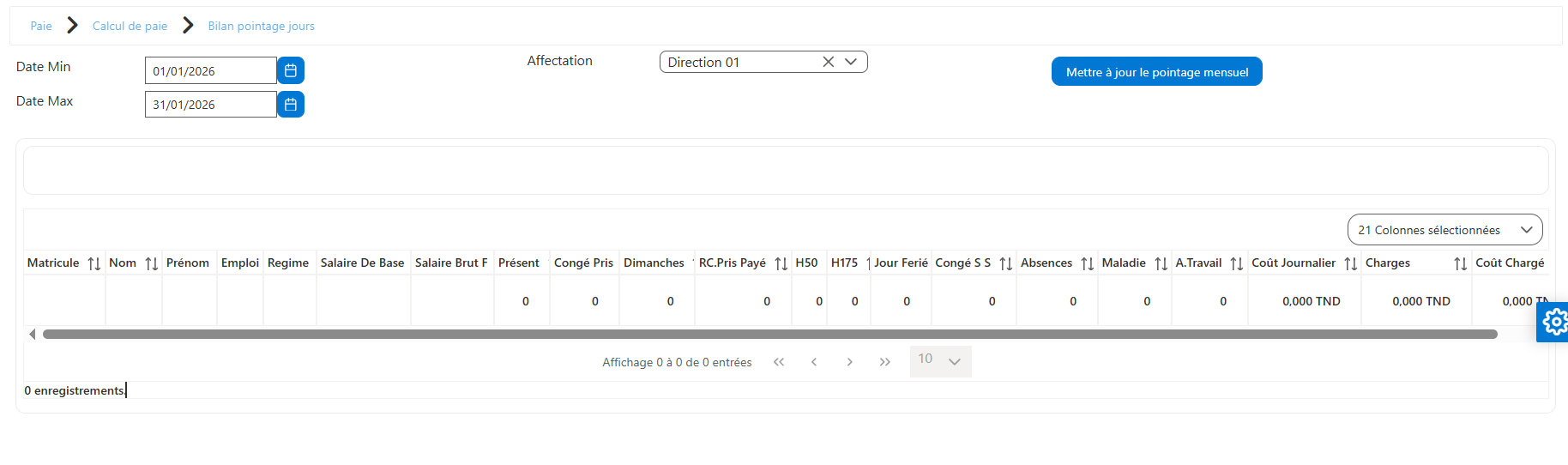
1. Objectif de l’écran
-
Consulter le récapitulatif mensuel du pointage par salarié
-
Vérifier les présences, absences, congés, heures supplémentaires et jours fériés
-
Contrôler les données avant le calcul et l’édition de la paie
-
Assurer la cohérence des éléments de paie
2. Zone de paramètres et d’actions
En haut de l’écran, l’utilisateur dispose des paramètres suivants :
-
Date Min : date de début de la période (ex. : 01/01/2026)
-
Date Max : date de fin de la période (ex. : 31/01/2026)
-
Affectation : direction ou structure concernée (ex. : Direction 01)
Action disponible
-
Mettre à jour le pointage mensuel :
Permet de recalculer et actualiser les données du bilan mensuel à partir du pointage journalier.
3. Liste du bilan des salariés
La grille affiche le bilan consolidé du pointage pour chaque salarié rattaché à l’affectation sélectionnée et sur la période définie.
Chaque ligne correspond au résumé mensuel du pointage d’un salarié.
4. Description des colonnes de la liste
| Colonne | Description |
|---|---|
| Matricule | Identifiant unique du salarié |
| Nom | Nom du salarié |
| Prénom | Prénom du salarié |
| Emploi | Poste ou fonction occupée |
| Régime | Régime de travail (ex. : 30 jours) |
| Salaire de Base | Salaire mensuel de base |
| Salaire Brut F | Salaire brut forfaitaire |
| Présent | Nombre total de jours de présence |
| Congé Pris | Nombre de jours de congé pris |
| Dimanches | Nombre de dimanches comptabilisés |
| RC. Pris Payé | Repos compensateur pris et payé |
| H50 | Heures supplémentaires majorées à 50 % |
| H175 | Heures supplémentaires majorées à 175 % |
| Jour Férié | Jours fériés travaillés ou chômés |
| Congé S S | Congés de sécurité sociale |
| Absences | Jours d’absence non justifiée |
| Maladie | Jours d’arrêt maladie |
| A. Travail | Accidents de travail |
| Coût Journalier | Coût journalier du salarié |
| Charges | Montant des charges |
| Coût Chargé | Coût total chargé |
5. Fonctionnement du bilan de pointage
-
Les données sont issues du pointage journalier validé
-
Le calcul est effectué automatiquement sur la période sélectionnée
-
Les colonnes peuvent être affichées ou masquées via l’option Colonnes sélectionnées
-
Le bilan est en lecture seule (aucune saisie directe)
Consultation bilan pointage jours
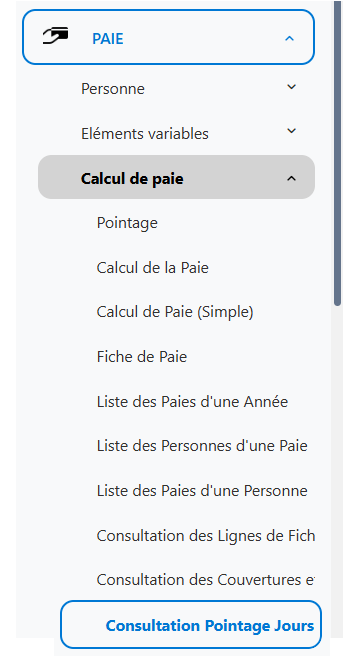
Cet écran permet de consulter le détail du pointage journalier des salariés sur une période donnée et pour une affectation spécifique, sans possibilité de modification.
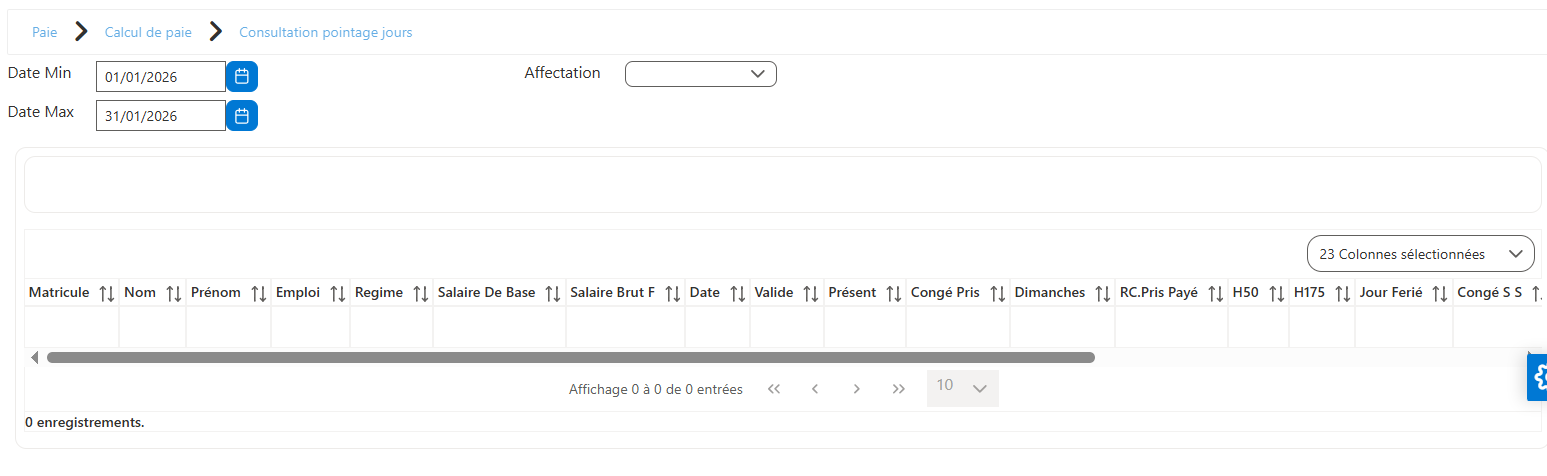
1. Objectif de l’écran
-
Consulter le pointage journalier détaillé des salariés
-
Vérifier les présences, absences, congés et heures supplémentaires jour par jour
-
Contrôler l’état de validation du pointage
-
Identifier les anomalies avant le calcul de la paie
2. Zone de paramètres et de filtres
En haut de l’écran, l’utilisateur dispose des paramètres suivants :
-
Date Min : date de début de la période de consultation
-
Date Max : date de fin de la période de consultation
-
Affectation : direction ou structure concernée
Ces filtres permettent d’afficher uniquement les données correspondant aux critères sélectionnés.
3. Liste du pointage journalier
La grille affiche le détail du pointage journalier des salariés rattachés à l’affectation choisie et sur la période sélectionnée.
Chaque ligne correspond au pointage d’un salarié pour une date donnée.
4. Description des colonnes de la liste
| Colonne | Description |
|---|---|
| Matricule | Identifiant unique du salarié |
| Nom | Nom du salarié |
| Prénom | Prénom du salarié |
| Emploi | Poste ou fonction occupée |
| Régime | Régime de travail |
| Salaire de Base | Salaire mensuel de base |
| Salaire Brut F | Salaire brut forfaitaire |
| Date | Date du pointage |
| Validé | Indique si le pointage est validé |
| Présent | Présence du salarié |
| Congé Pris | Congé pris pour la journée |
| Dimanches | Dimanche travaillé ou comptabilisé |
| RC. Pris Payé | Repos compensateur pris et payé |
| H50 | Heures supplémentaires majorées à 50 % |
| H175 | Heures supplémentaires majorées à 175 % |
| Jour Férié | Jour férié travaillé ou chômé |
| Congé S S | Congé de sécurité sociale |
| Absences | Absence non justifiée |
| Maladie | Arrêt maladie |
| A. Travail | Accident de travail |
5. Fonctionnement de la consultation
-
L’écran est en lecture seule (aucune saisie possible)
-
Les données affichées proviennent du pointage journalier validé
-
Les colonnes peuvent être personnalisées via l’option Colonnes sélectionnées
-
La pagination permet de naviguer entre les résultats
No comments to display
No comments to display