
Menu : Formation
Introduction
Le module Formation d’un ERP permet de planifier, gérer et suivre les actions de formation des employés au sein de l’entreprise. Il centralise toutes les informations liées aux formations afin d’assurer le développement des compétences et le respect des obligations légales.
Création une demande de formation
La création d'une demande de formation permet à un collaborateur ou à son supérieur hiérarchique d'exprimer un besoin en développement de compétences. Cette demande sera ensuite analysée et validée par le service RH, en fonction des priorités et du budget disponible.
Pour crée une demande de formation :
- Accéder au menu GRH, puis cliquer sur Formation, et sélectionner Demande de formation.
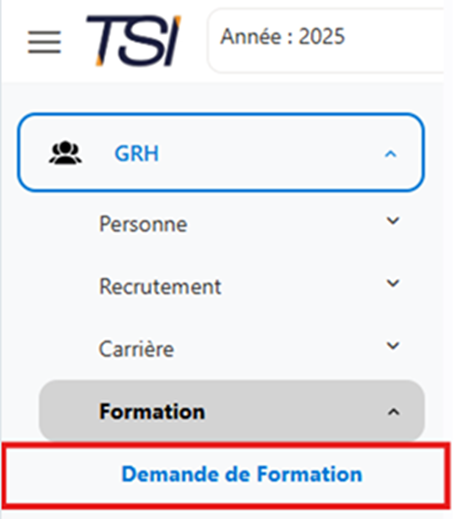
Figure IV-1: Emplacement demande formation
Pour crée une demande de formation :
- Cliquer sur « Ajouter »
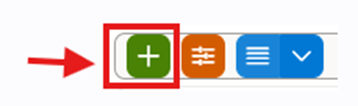
- La fiche de demande de formation est ouverte.
- Lors de la création d’une demande de formation, il est essentiel de remplir l’ensemble des champs du formulaire. Les champs encadrés en rouge sont obligatoires. Il s’agit notamment du numéro de la demande, du matricule, du type de la demande, du domaine de formation et de l’organisme dispensateur.
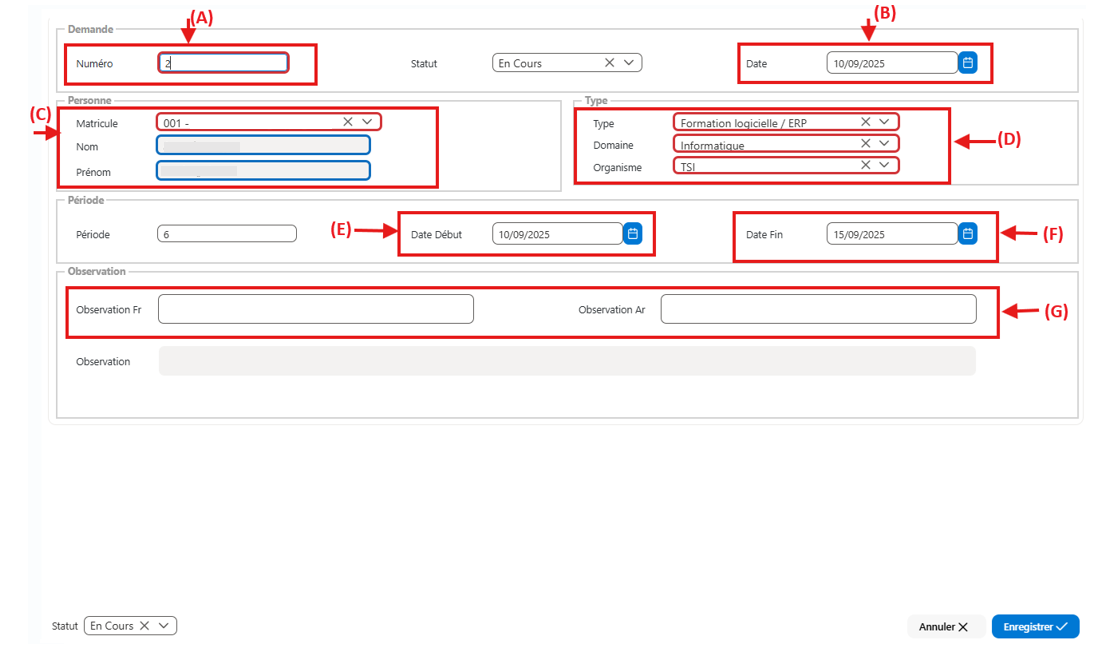
Figure IV-2 : Fiche demande de formation
( A) : Correspond au numéro de la demande de formation. Ce numéro est généré automatiquement par le système grâce à un mécanisme d’incrémentation. Il permet d’identifier de façon unique chaque demande enregistrée.
( B) : Correspond à la date de création de la demande de formation. Elle est automatiquement enregistrée par le système au moment de la saisie.
( C) : Grâce à une liste déroulante, vous sélectionnez le matricule ainsi que le nom et prénom de la personne concernée. Cette liste est alimentée automatiquement à partir des données enregistrées dans le module « GRH – Personne ».
( D) : Le type, le domaine et l’organisme sont des champs de paramétrage de base. Avant de créer une demande de formation, il est nécessaire de configurer au préalable les domaines de formation, les types et les organisations (voir : GRH > Formation > Type / GRH => Formation => Domaine / GRH => Formation => Organisme).
( E) : La date prévue de début de la formation.
( F) : La date prévue de fin de la formation.
( G) : Observation
Cliquer sur « Enregistre ».
Pour gérer un rapport, cliquez sur le menu correspondant. Dans chaque menu, vous trouverez une icône comme celle indiquée ci-dessous ; cliquez dessus pour accéder et gérer le rapport souhaité.

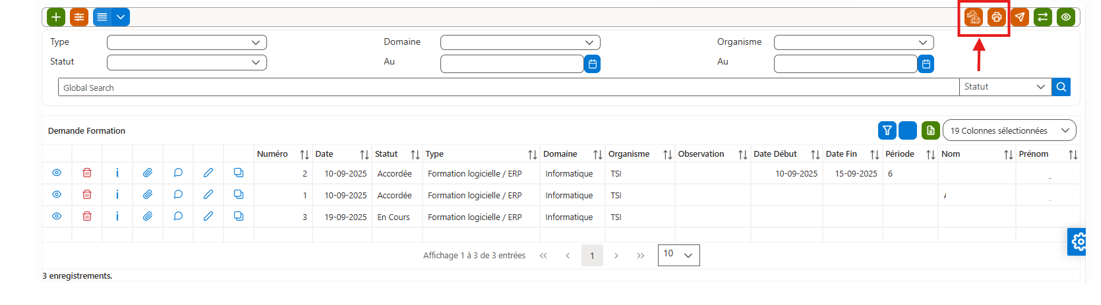
Figure IV-3 : Génération des rapports
- Exemple rapport « Liste des demandes de formation »
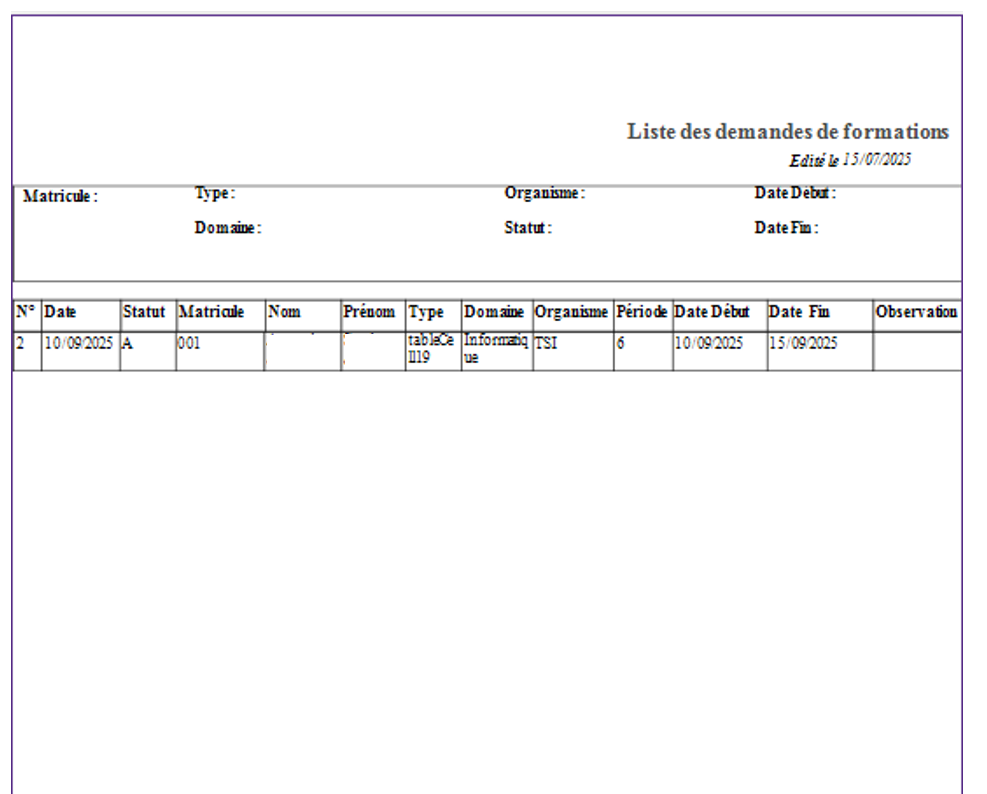
Annexe IV-1 : Liste des demandes de formation
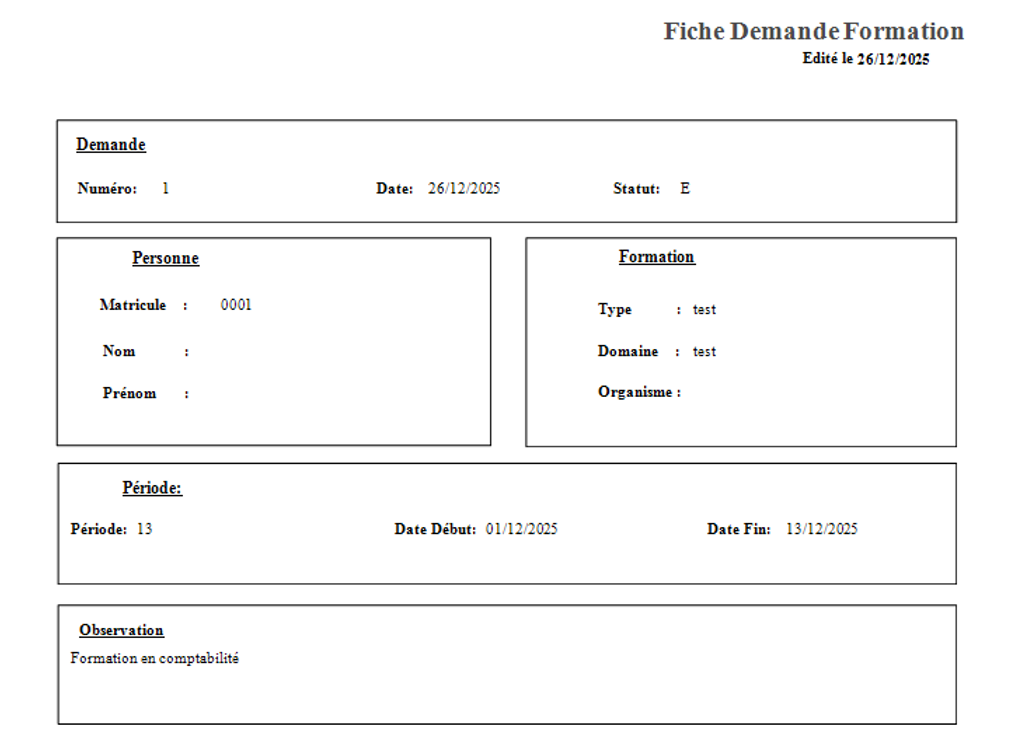
- Exemple rapport « Fiche demande de formation ».
Génération une demande de formation
La génération d’une demande de formation consiste à formaliser le besoin de formation d’un employé ou d’un service, en vue de son analyse, validation et planification dans le système ERP.
- Une fois la demande enregistrée, en rouvrant la fiche.
- Cliquer sur Le bouton « Générer la formation ».
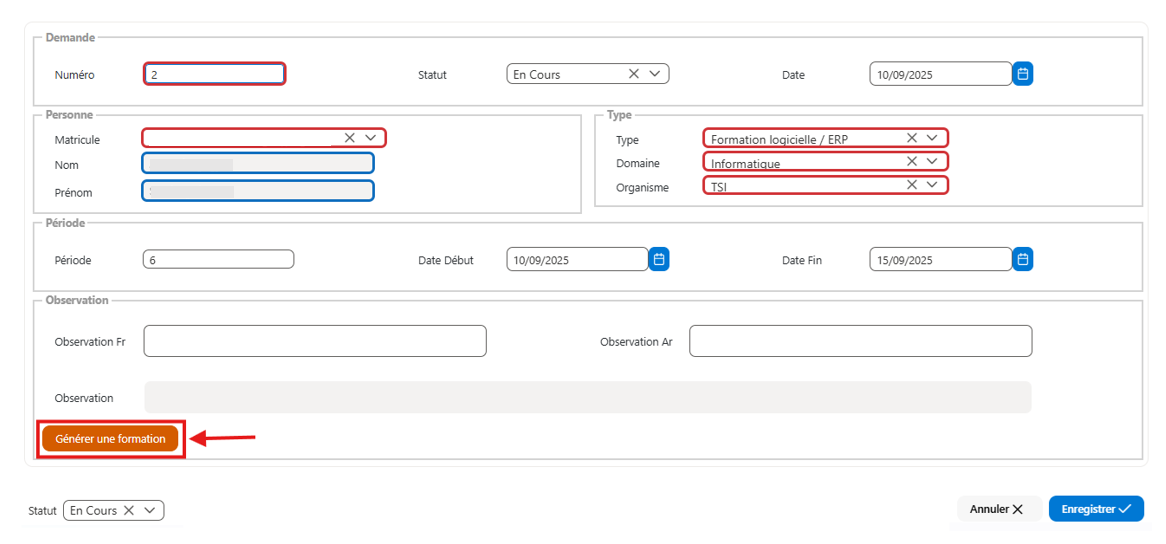
Figure IV-4 : Génération d’une demande de formation
Dès que l’on clique sur ce bouton, une nouvelle fiche apparaît :
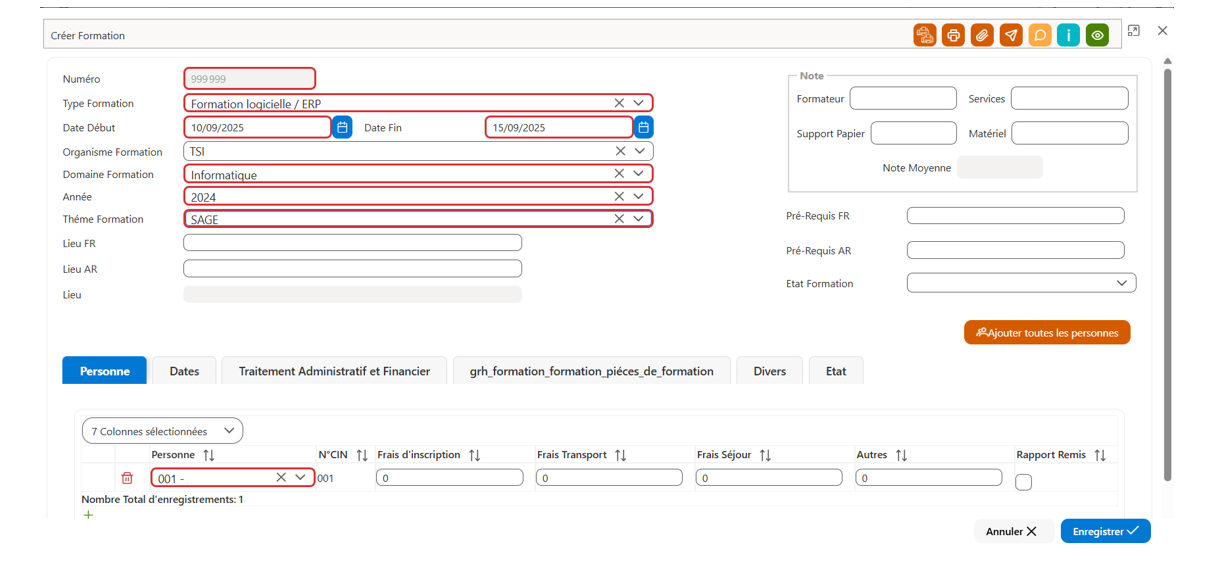
Figure IV-5 : Fiche formation
Création et Modification d’une fiche formation
La création d’une formation permet de définir une action de formation dans le système, en précisant ses principales caractéristiques telles que le thème, les objectifs, les dates, l’organisme formateur et les participants concernés.
- Pour créer une nouvelle formation, accéder au menu GRH, puis cliquer sur Formation, et sélectionner l’option Formation.
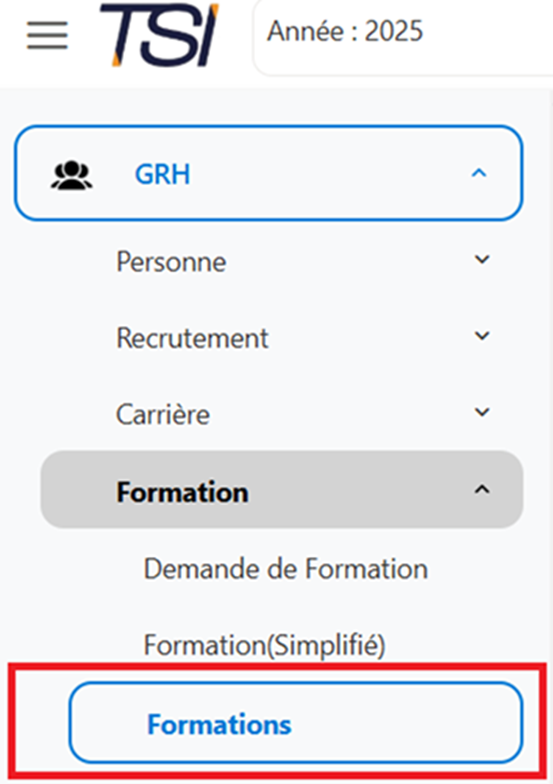
Figure IV- 6 : Emplacement formations
- Cliquer sur « Ajouter ».

- Une fiche est générée et s’ouvre à l’écran.
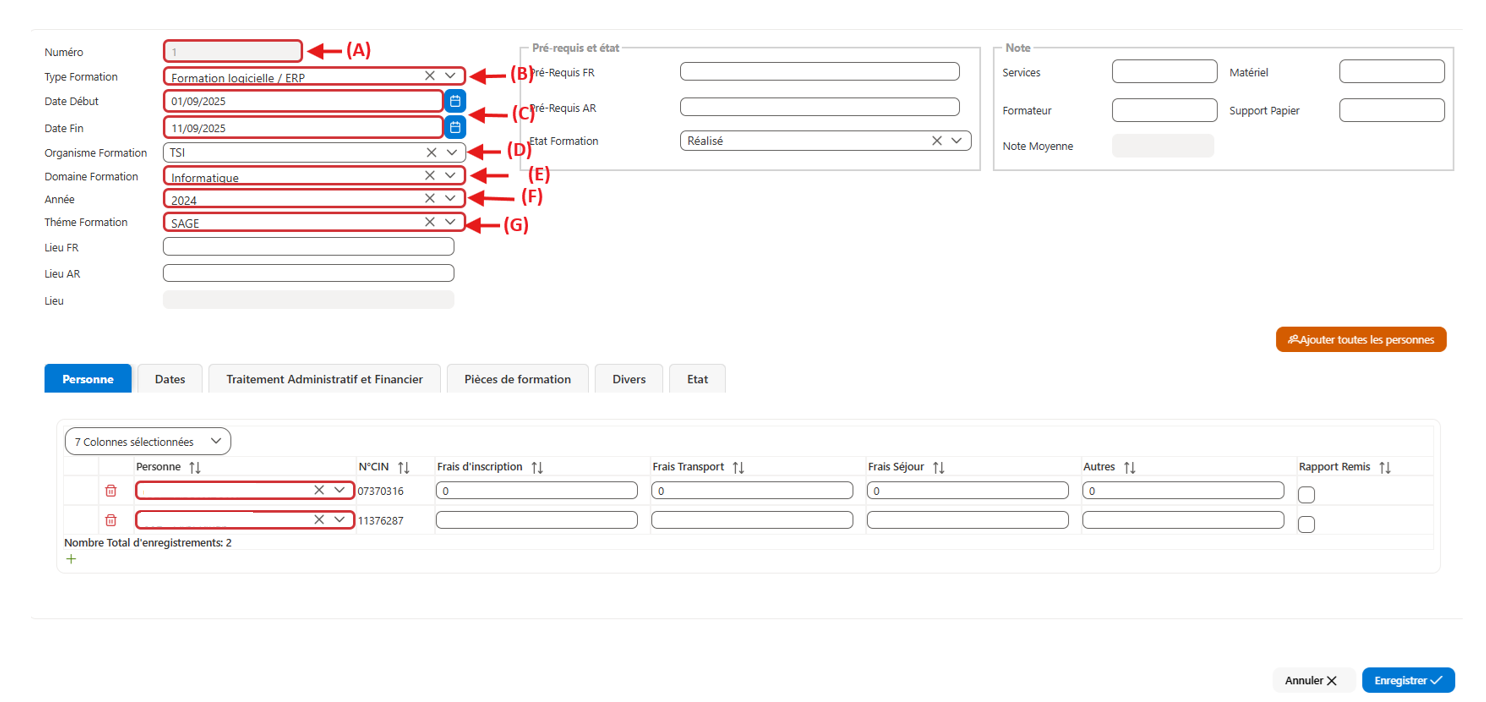
Figure IV-7 : Fiche formation
- Remplir les champs notamment les champs obligatoires signalés en rouge tel que :
( A) : Correspond au numéro de la demande de formation. Ce numéro est généré automatiquement par le système grâce à un mécanisme d’incrémentation.
( B) : Le type de formation est un champ de paramétrage de base.
( C) : Date début de formation et date fin de formation.
( D) : L’organisme de formation est un champ de paramétrage.
( E) : Le domaine de formation est un champ de paramétrage.
( F) : L’année de formation est un champ de paramétrage « GRH => Paramètre de base => Année ».
( G) : Le thème de formation est un champ de paramétrage « GRH => Paramètre de base => thème ».
- Dans cette même fiche, nous allons commencer par remplir le premier onglet, intitulé « Personne ».
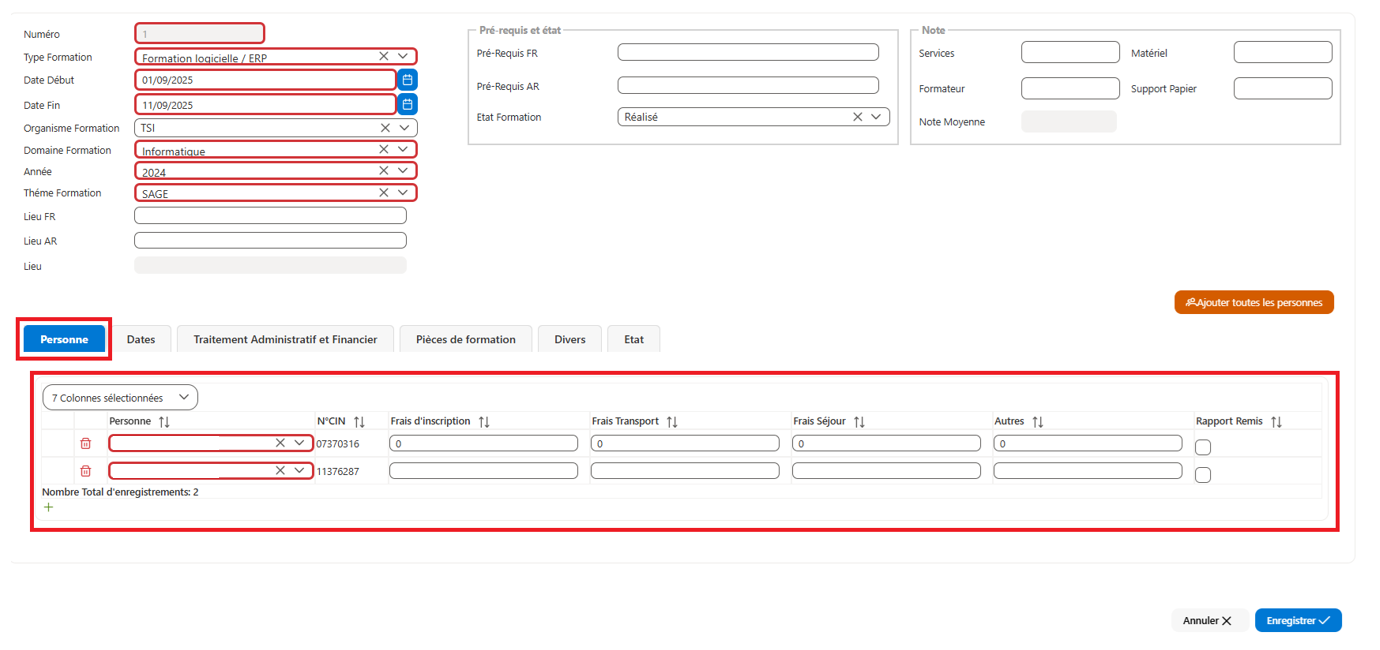
Figure IV-8 : Fiche formation – onglet Personne
- Cliquez sur le bouton « Ajouter » afin d’ajouter une ou plusieurs personnes à la liste.
- Lorsque l’on clique sur le champ « Personne », une liste déroulante s’affiche.
- Il suffit alors de sélectionner la personne concernée à partir de cette liste.
- Une fois la personne choisie, son numéro CIN s’affiche automatiquement.
Il ne reste plus qu’à renseigner les frais liés à la formation, à savoir :
- Les frais d’inscription
- Les frais de transport
- Les frais de séjour
- Et les autres frais éventuels
Une fois l’onglet "Personne" complété, nous passons au deuxième onglet intitulé « Dates ».


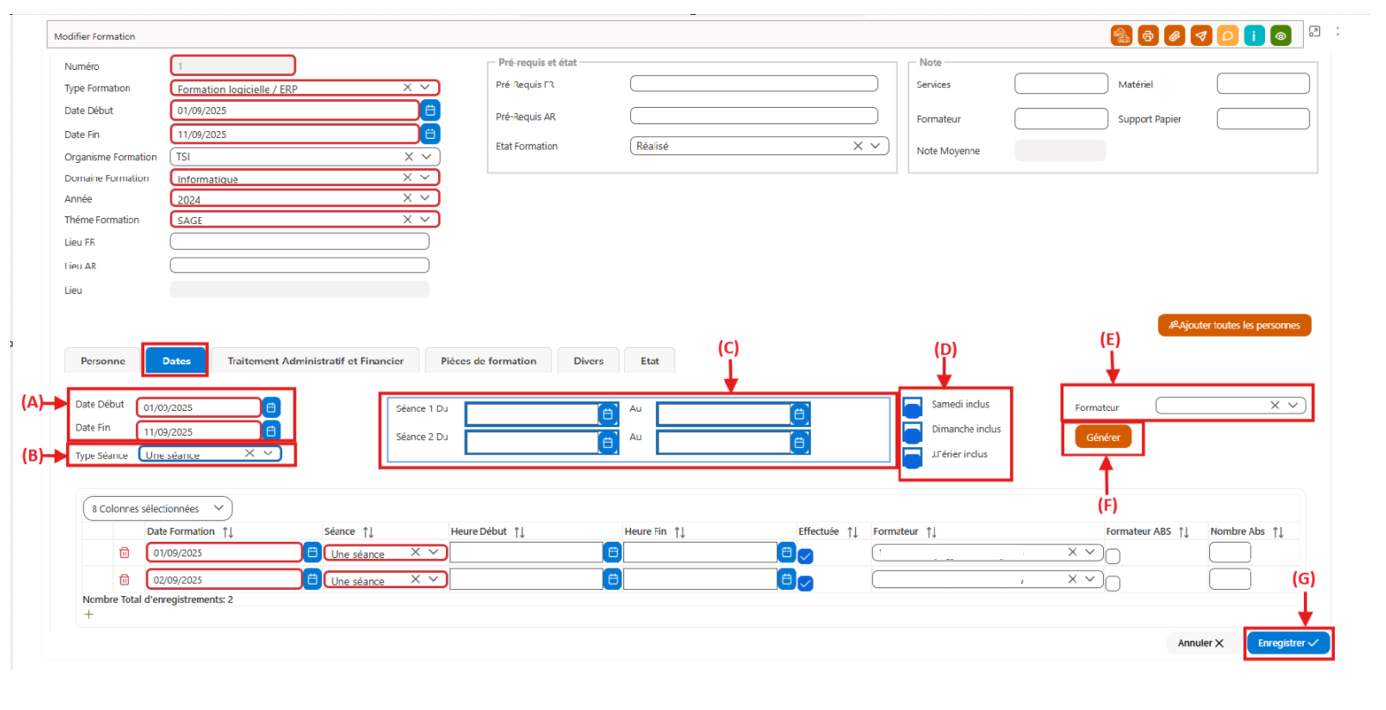
Figure IV-9 : Fiche formation – onglet dates
Dans cet onglet, nous allons renseigner les « dates de la formation », en commençant par :
- (A) : La date de début puis la date de fin.
- (B) : le type de la séance : soit une séance, soit deux séance.
- (C) : l’heure
- (D) : les jours exceptionnels
- (E) : le formateur
- (F) : Cliquer sur Cliquez sur le bouton « Gérer ».
- Dès que l’on clique sur le bouton « Gérer », une ligne est automatiquement ajoutée avec les informations déjà saisies.
- (H) : Et, « Enregistrer ».

Une fois l’onglet « Dates » complété, nous passons au deuxième onglet intitulé « Traitement administratif et financier ».
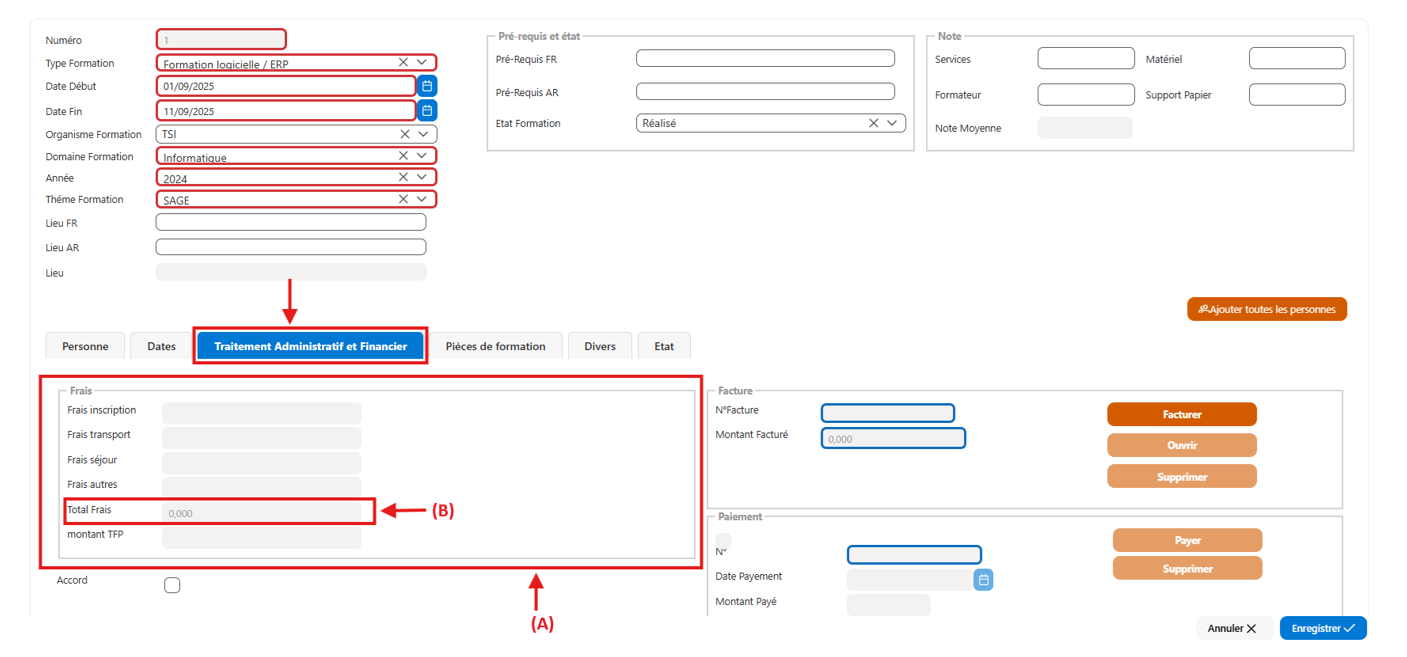
Figure IV-10 : Fiche formation – Traitement administratif et financier
(A) : Les frais que nous avons déjà renseignés dans l’onglet « Personne » s’affichent automatiquement dans cet onglet.
(B) : Le total des frais est calculé et affiché automatiquement.
Facturation de formation
Pour générer une facture de formation, il est d’abord nécessaire de configurer le fournisseur associé à l’organisme de formation.
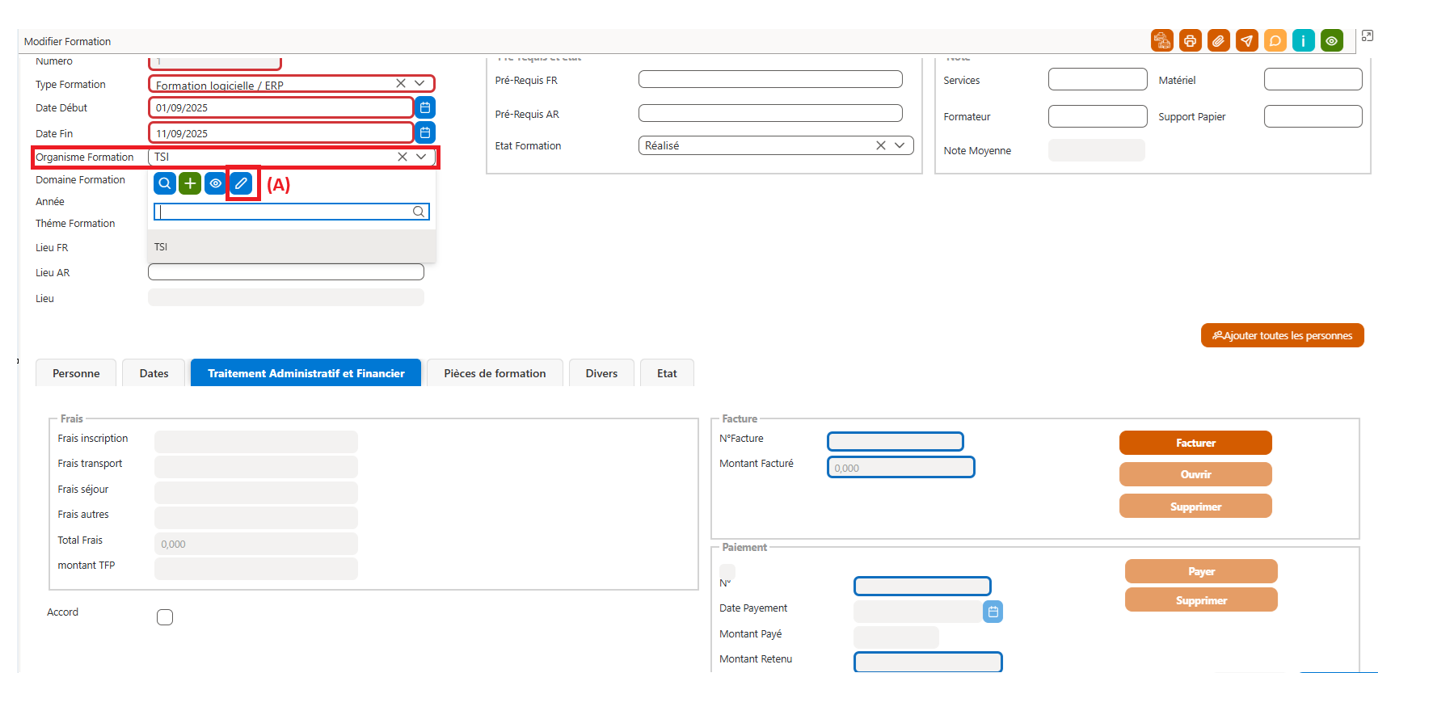
Figure IV-11 : configuration le fournisseur associé à l’organisme
(A) : Cliquer sur le bouton « modifier »
- Choisir un fournisseur et cliquer sur « enregistrer ».
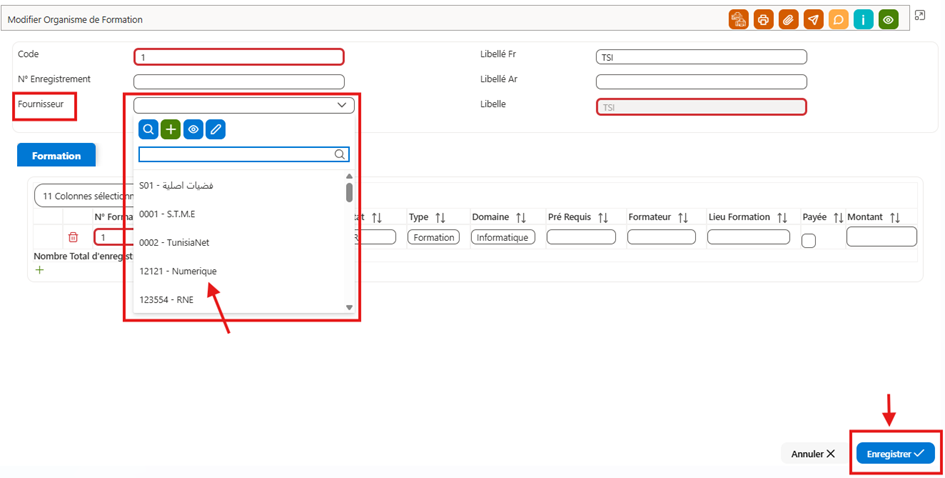
Figure IV-12 : Fiche organisme de formation
- Cliquer sur le bouton « facturer ».
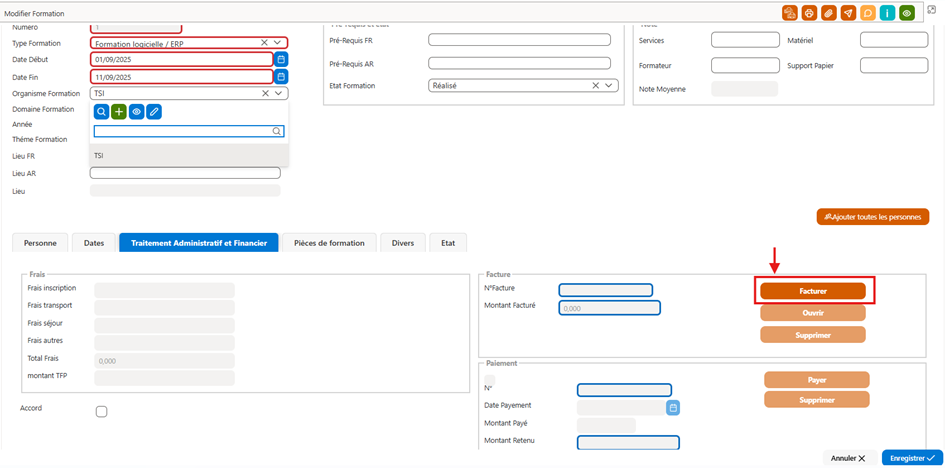
Figure IV-13 : Fiche formation – Facturation
- Choisir la nature de document.
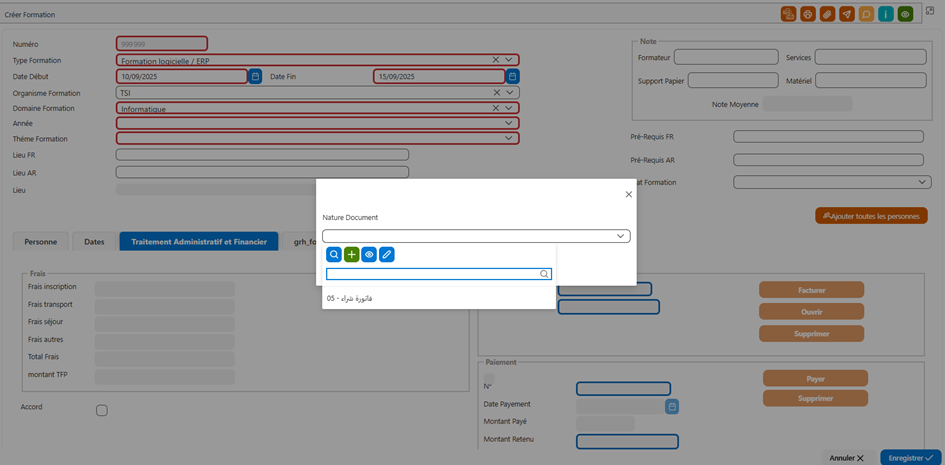
Figure IV-14 : Nature document
- Dès que le type de facture est sélectionné, une fiche de facture s’ouvre automatiquement. Il convient alors de renseigner les différents champs de la facture (voir le guide de facturation GESC pour plus de détails).
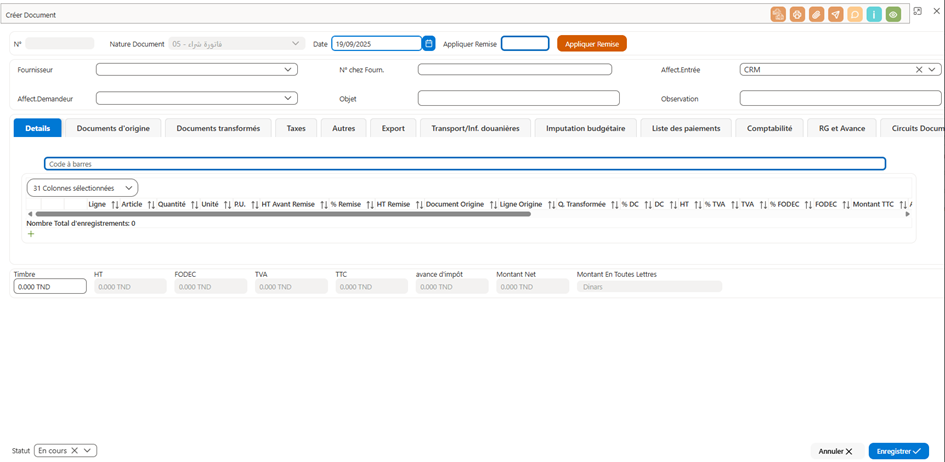
Figure IV-15 : Création document « Facture »
- Et cliquer sur le bouton « enregistrer ».
- La facture est enregistrée avec succès.
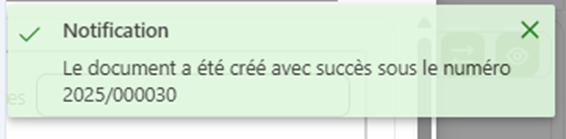
Figure IV-16 : Fiche formation - Notification création de document
- Pour payer la facture cliquer sur le bouton « payer ».
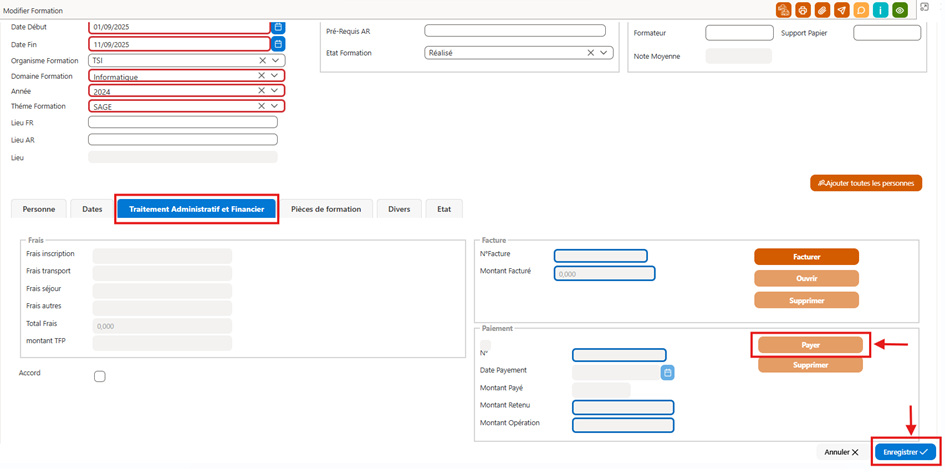
Figure IV- 17 : Fiche formation - Paiement facture
- Passons maintenant à l’onglet « Pièces de formation », où vous pouvez ajouter les documents nécessaires, s’il y en a à joindre.
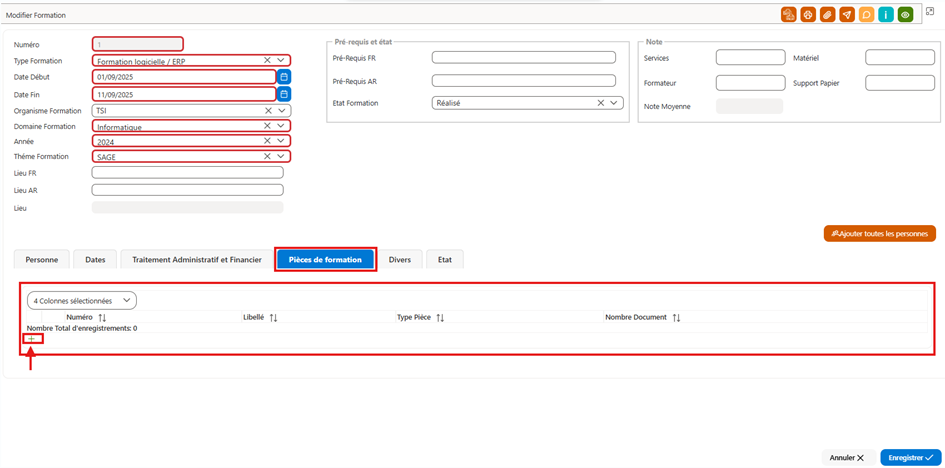
Figure IV-18 : Fiche formation - Onglet Pièces de formation
- Remplir les champs de l’onglet « divers ».
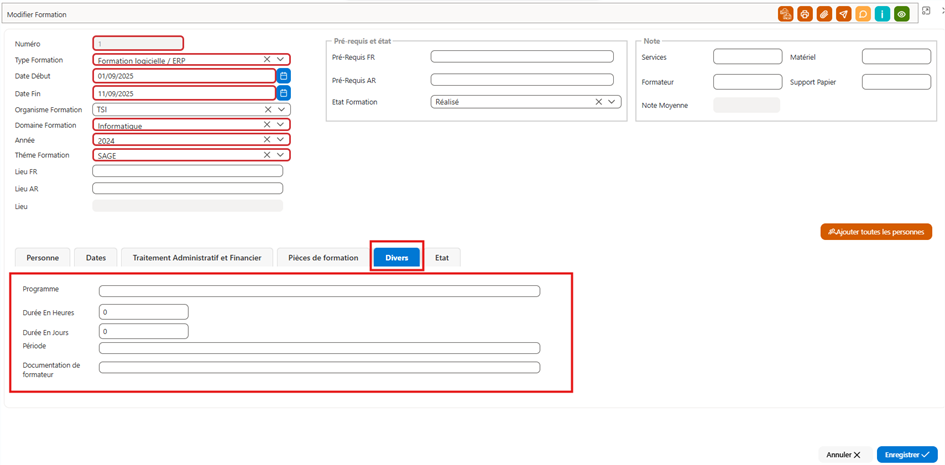
Figure IV- 19: Fiche formation - Onglet divers
- Remplir l’onglet « Etat ».
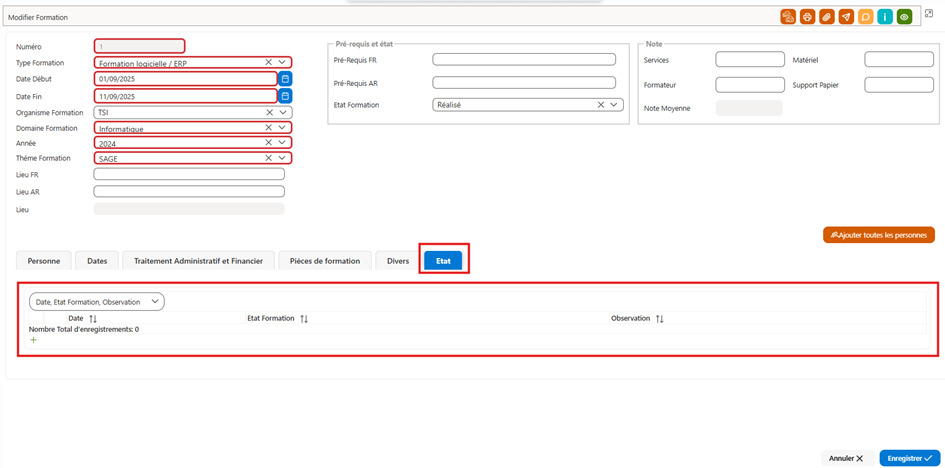
Figure IV-20 : Fiche formation – Onglet Etat
- Et cliquer sur le bouton « Enregistrer ».
- La formation est enregistrée avec succès.
- Il est possible de filtrer les résultats en utilisant différents champs de filtrage comme la date de formation, la nature, le domaine, le thème le type de formation … etc.
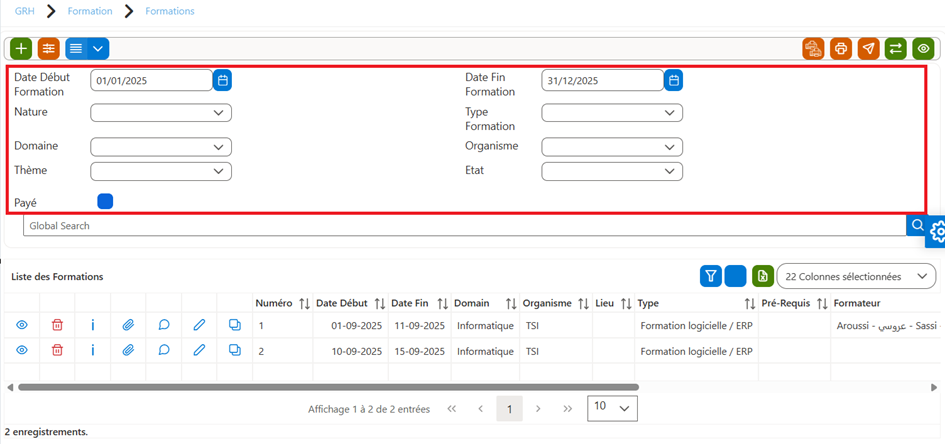
Figure IV-21 : Fiche formation - les champs de filtrage
- Pour gérer un rapport, cliquez sur le menu correspondant. Dans chaque menu, vous trouverez une icône comme celle indiquée ci-dessous ; cliquez dessus pour accéder et gérer le rapport souhaité.
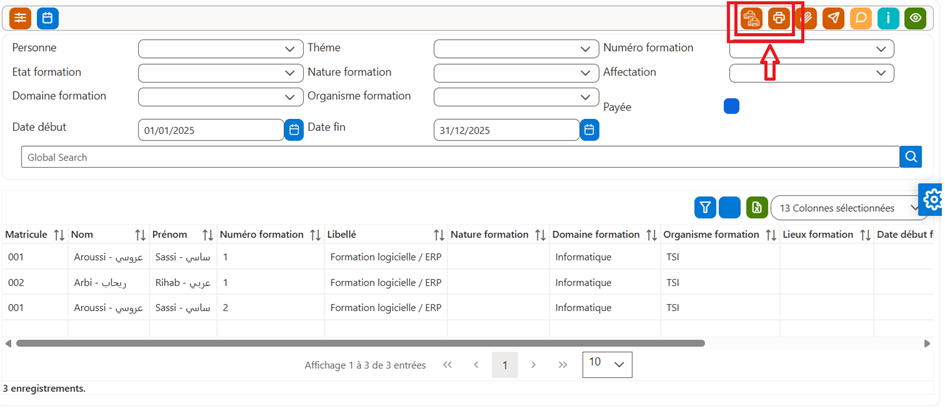
Figure IV-22: Génération des rapports
Liste par personne et par formation
Cette section permet de consulter la liste des formations suivies par chaque collaborateur, ainsi que la liste des participants par formation. Elle facilite le suivi individuel et collectif des actions de formation réalisées.
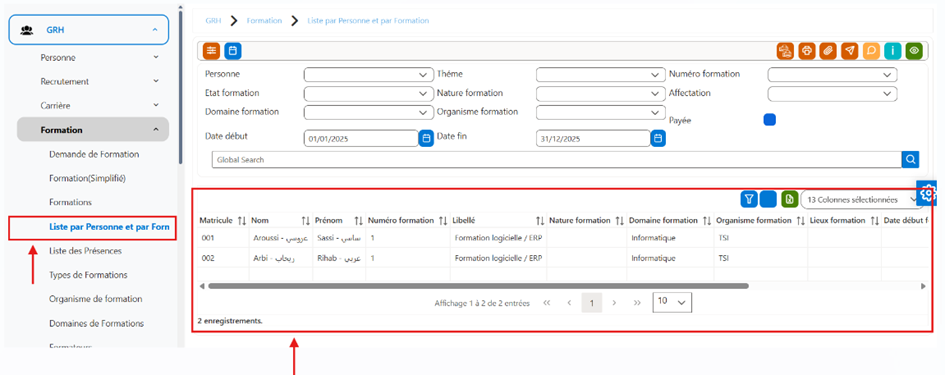
Figure IV-23 : Liste par personne et par formation
- Il est possible de filtrer les résultats en utilisant différents champs de filtrage comme : Personne, Etat formation, Domaine formation, thème, nature formation, affectation … etc.
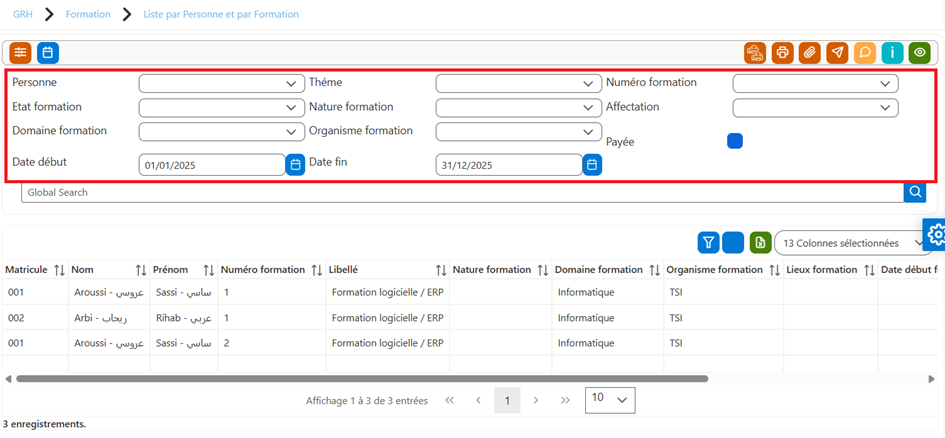
Figure IV-24 : Liste par personne et par formation – champs de filtrage
- Pour gérer un rapport, cliquez sur le menu correspondant. Dans chaque menu, vous trouverez une icône comme celle indiquée ci-dessous ; cliquez dessus pour accéder et gérer le rapport souhaité.
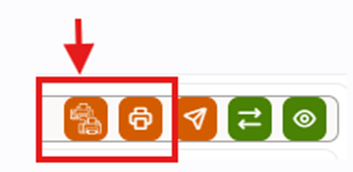
- Exemple rapport « Liste de formation par personne »
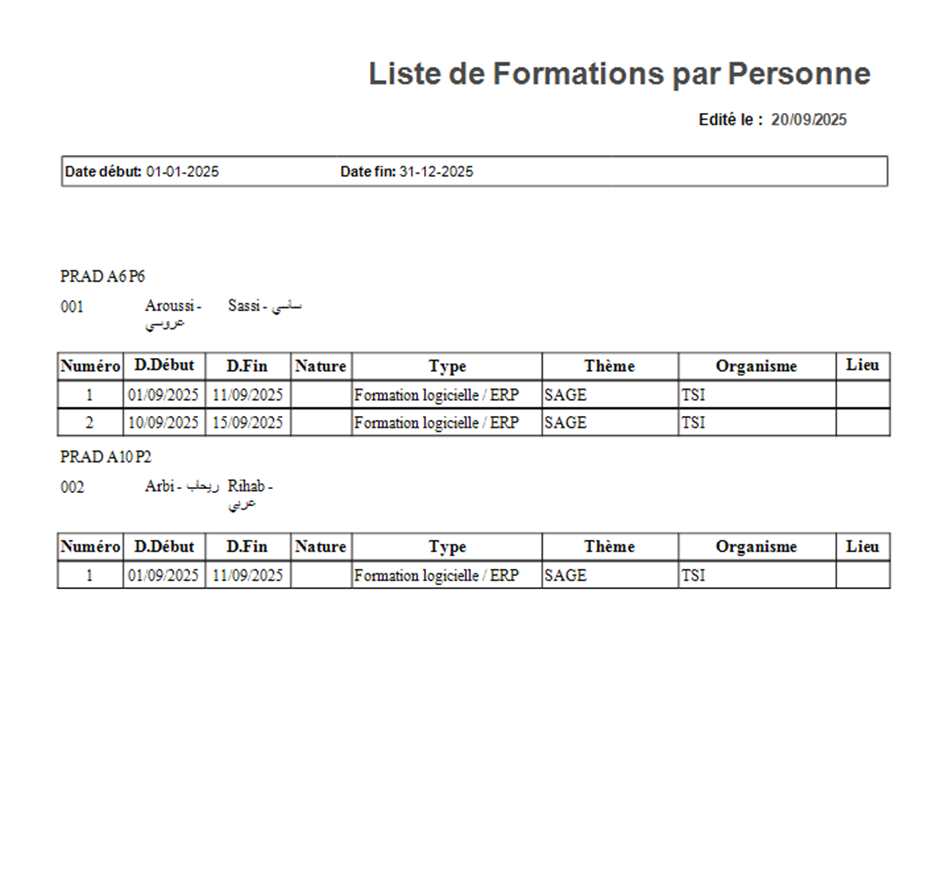 Annexe IV-2 : Rapport liste par personne et par formation
Liste des Présences
Cette section permet de consulter et de gérer la liste des présences des participants aux différentes sessions de formation, afin d'assurer un suivi précis de la participation effective.
- Pour accéder à la liste des présences, il faut aller dans le menu GRH, puis cliquer sur Formation, et sélectionner l’option Liste des présences.
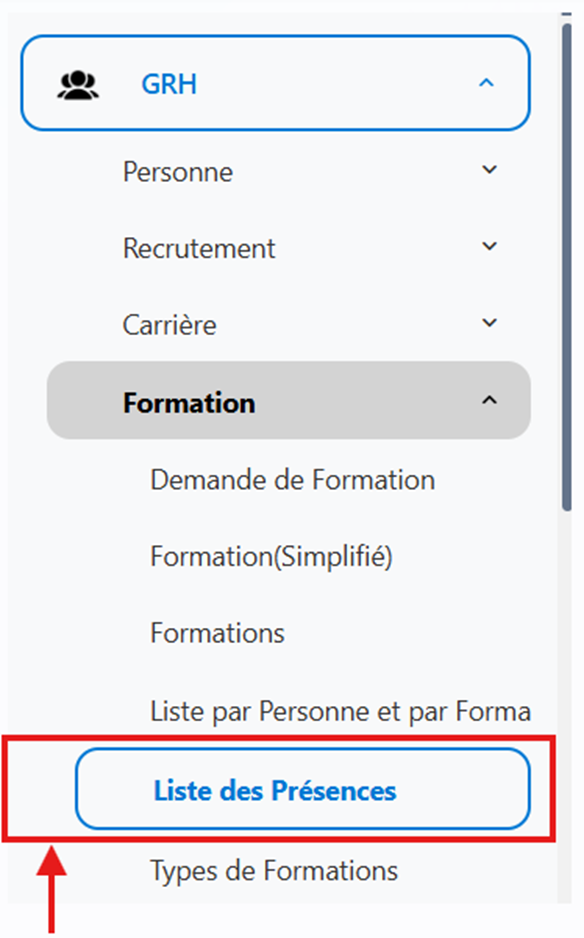
Figure IV-25: Emplacement liste des présences
- Remplir les champs :
(A) Numéro formation : Le numéro de formation correspond au nombre de formations déjà enregistrées dans la liste.
(B) Personne : La liste des personnes correspond liste des personnes déjà enregistrées.
(C) Date de formation : la date de formation.
(D) Présent : Cochez cette case si vous souhaitez afficher la liste des présents.
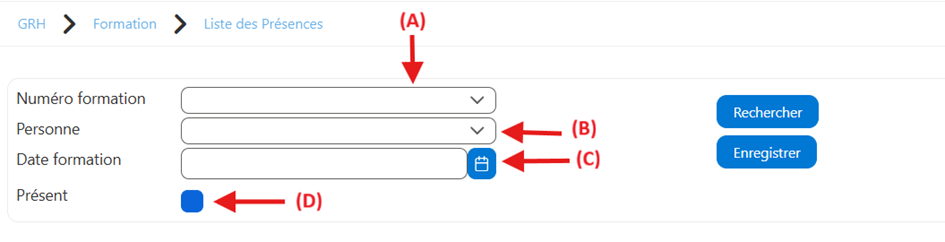
Figure IV-26 : Les Champs à remplir pour la liste de présence
Et cliquer sur le bouton « rechercher ».
Paramétrage
Types de formation
Cette section permet de définir et de gérer les différents types de formation utilisés dans le système, afin de les classifier et de mieux organiser les actions de formation selon leur nature.
- Accéder à la gestion des types de formation en allant dans GRH > Formation > Type de formation.
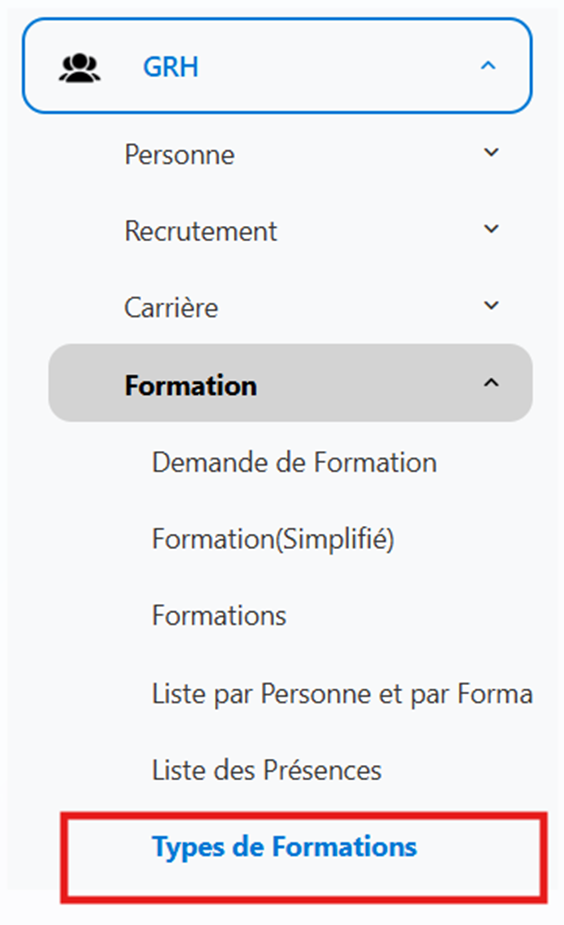
Figure IV-27 : Emplacement types de formations
- Cliquer sur « Ajouter ».

- Remplir les champs notamment les champs obligatoires signalés en rouge.
Le code : Entrer le code.
Le libellé : l’intitulé d’un champ.
L’activité de formation : champs de paramétrage (voir GRH => Formation => Activité de formation).
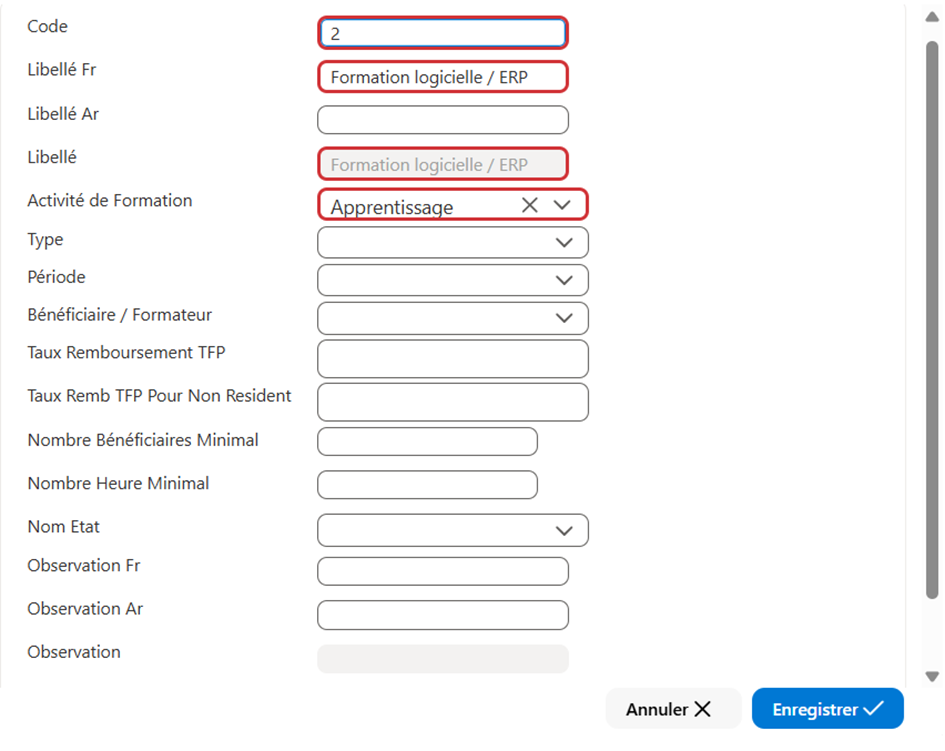
Figure IV-28 : Type de formation
- Et « Enregistrer ».

- Le type de formation a bien été ajouté.
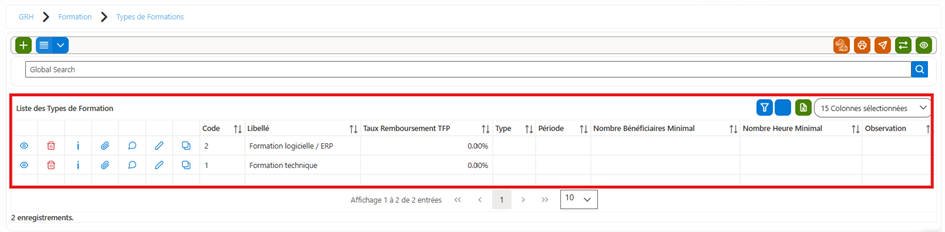
Figure IV-29 : Liste des types de formation
- Pour gérer un rapport, cliquez sur le menu correspondant. Dans chaque menu, vous trouverez une icône comme celle indiquée ci-dessous ; cliquez dessus pour accéder et gérer le rapport souhaité.
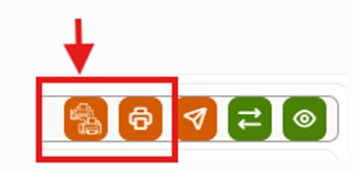
- Exemple rapport « Liste types des formations ».
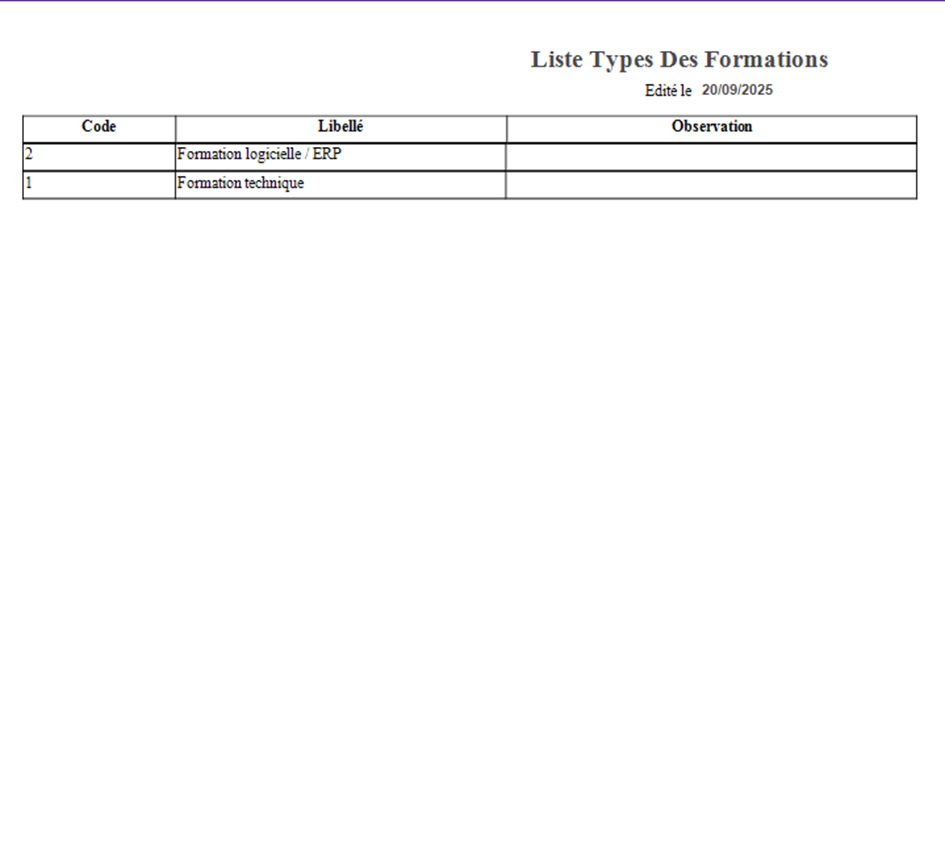 Annexe 3 : Liste des types des formations
Organisme de formation
La gestion des organismes de formation permet d’enregistrer les prestataires externes intervenant dans les actions de formation.
Pour consulter ou ajouter un organisme de formation, aller dans GRH, puis cliquer sur Formation, et sélectionner Organisme de formation.
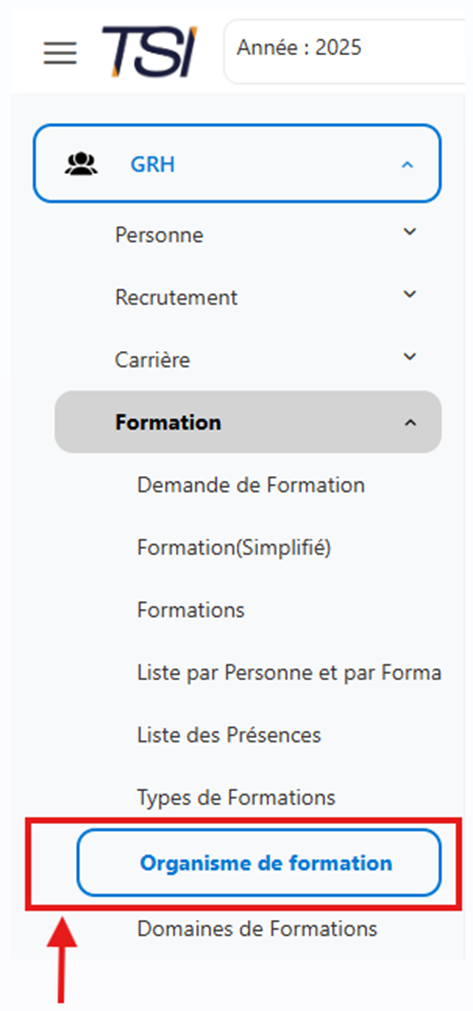
Figure IV-30 : Emplacement organisme de formation
- Cliquer sur le bouton « Ajouter ».

- Remplir les champs notamment les champs obligatoires signalés en rouge tel que le code, le libellé.
- Ajouter le numéro de la formation, les dates, le type, le domaine …
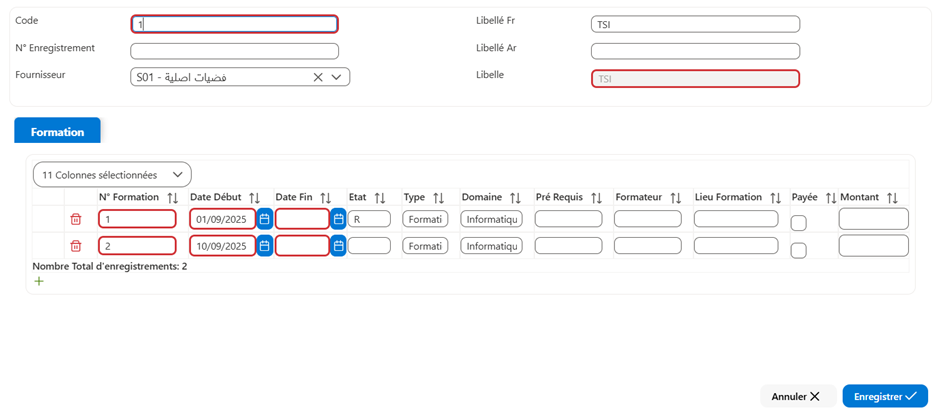
Figure IV-31 : Ajouter organisme de formation
- Et cliquer sur le bouton « Enregistrer ».

- L’organisme de formation a bien été ajouté, Il est possible de modifier l’écriture (comme indiqué par le repère A) ou de dupliquer l’écriture (en cliquant sur la flèche indiquée en B).
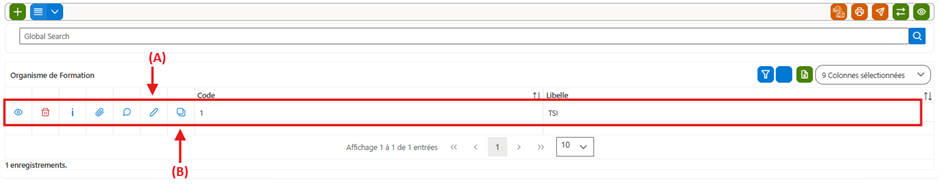
Figure IV-32 : Icone modification et duplicata
Domaines de formation
Cette section permet de gérer les domaines de formation, afin de classer les actions de formation par thématique ou par secteur de compétences. Cela facilite l’organisation, le suivi et l’analyse des formations.
- Accéder à la gestion des domaines de formation via le menu : GRH > Formation > Domaine de formation.
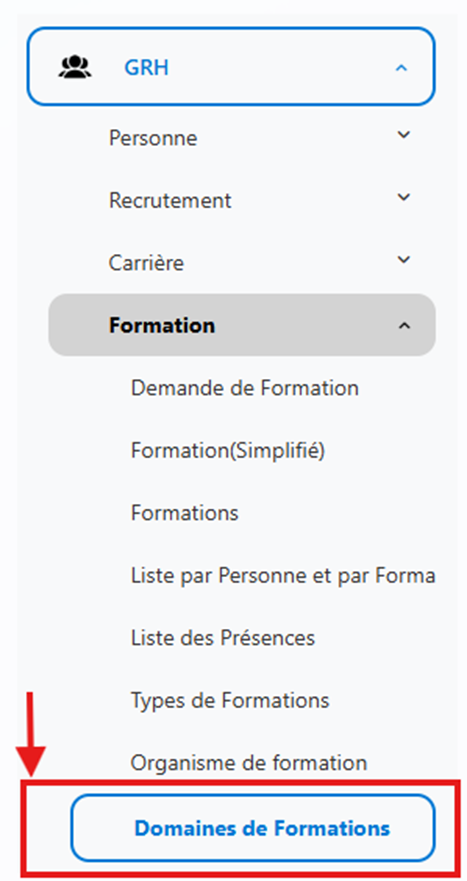
Figure IV-33: Emplacement domaines de formation
- Pour ajouter un domaine de formation cliquer sur le bouton « Ajouter ».
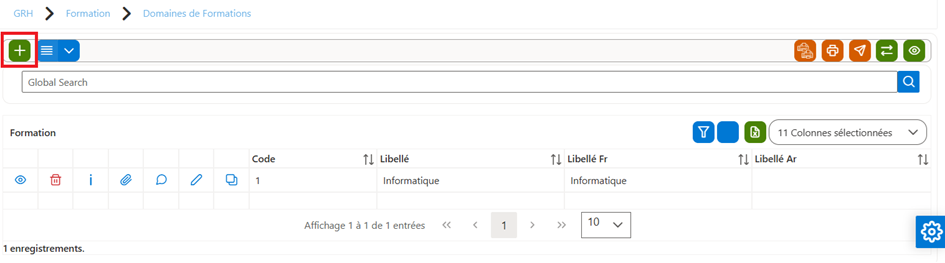
Figure IV-34 : Bouton d’ajout un domaine de formation
- Remplir les champs notamment les champs obligatoires signalés en rouge tel que le code et le libellé.
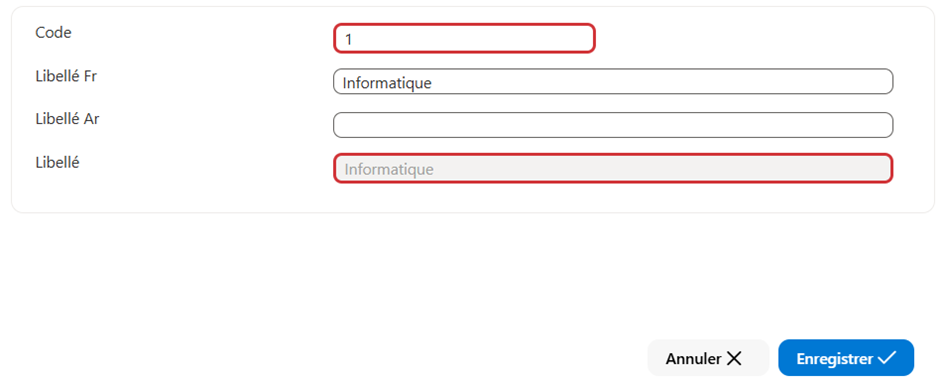
Figure IV-35 : Fiche domaine de formation
- Et cliquer sur « Enregistrer ».
- Le domaine de formation a bien été ajouté.
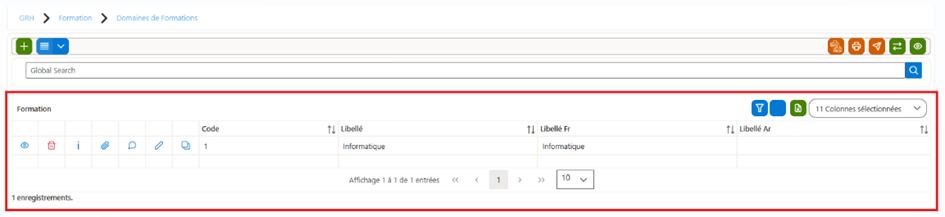
Figure IV-36 : Liste des domaines de formation
Formateurs
Cette section permet de gérer les formateurs internes et externes intervenant dans les actions de formation, en centralisant leurs informations et leurs compétences.
- Accéder à la gestion des formateurs via le chemin : GRH > Formation > Formateurs.
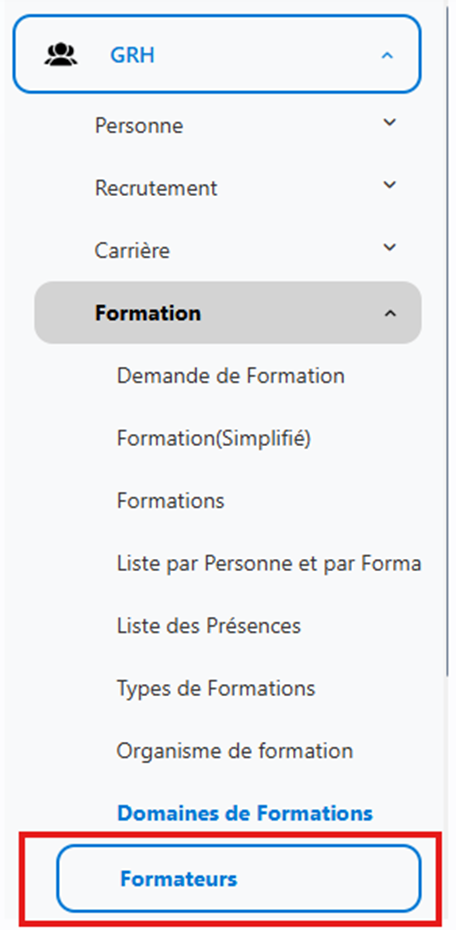
Figure IV-37 : Emplacement formateurs
- Cliquer sur le bouton « Ajouter ».

- Remplir les champs notamment les champs obligatoires signalés en rouge, La saisie du matricule déclenche automatiquement le remplissage des champs avec les données liées à la personne.
- Cliquer sur le bouton « enregistrer ».
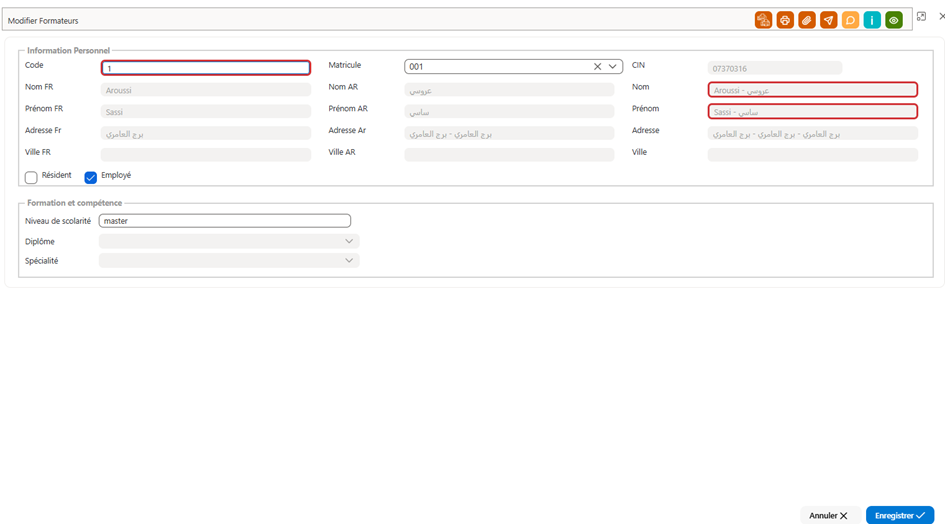 Figure IV-38 : Fiche formateur
- Le formateur a bien été ajouté.
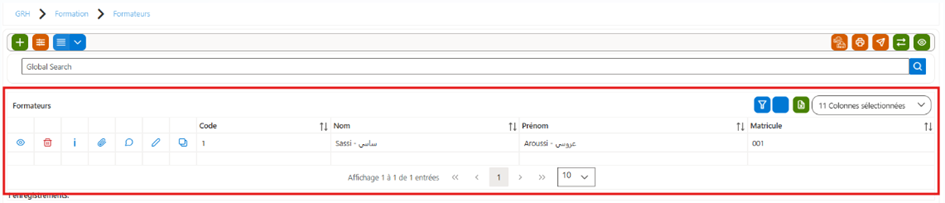
Figure IV-39 : Liste des formateurs
Motifs absence de formation
Cette section permet de référencer et de gérer les différents motifs d’absence aux sessions de formation, afin de faciliter le suivi et l’analyse des participations.
- Accéder à la gestion des motifs d’absence de formation via le menu : GRH > Formation > Motifs absence de formation.
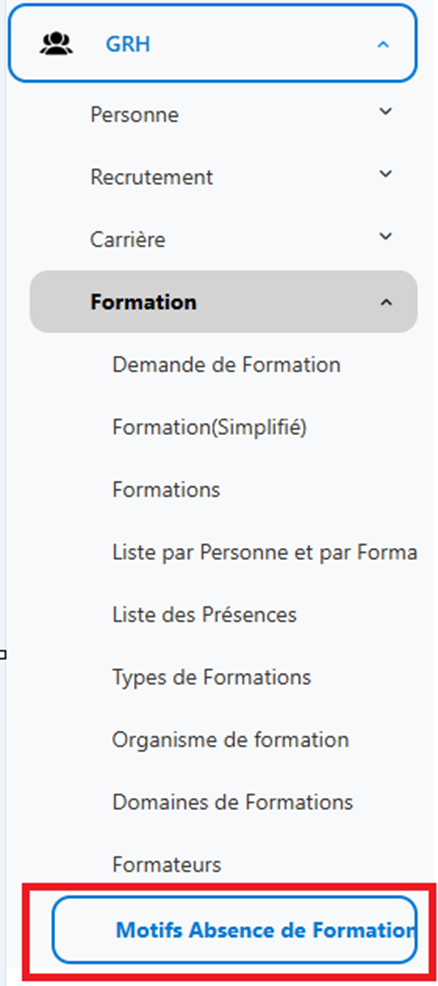
Figure IV-40 : Emplacement Motifs absence de formation
- Cliquer sur le bouton « Ajouter ».

- Remplir les champs notamment les champs obligatoires signalés en rouge tel que le code et le libellé.
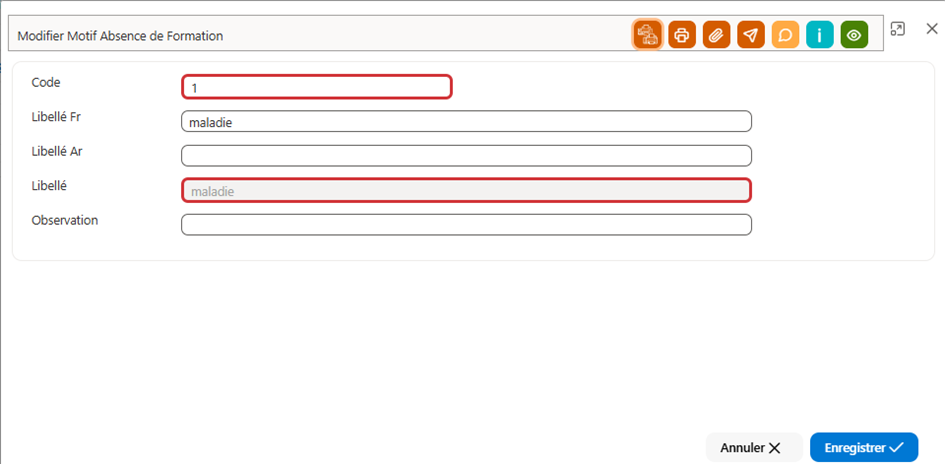
Figure IV-41 : Motif absence de formation
- Cliquer sur le bouton « Enregistrer ».

Types de pièce de formation
Cette section permet de définir et de gérer les différents types de pièces justificatives ou documents associés aux formations, facilitant ainsi leur classification et leur suivi administratif.
- Accéder à la gestion des types de pièce de formation via le menu : GRH > Formation > Types de pièce de formation.
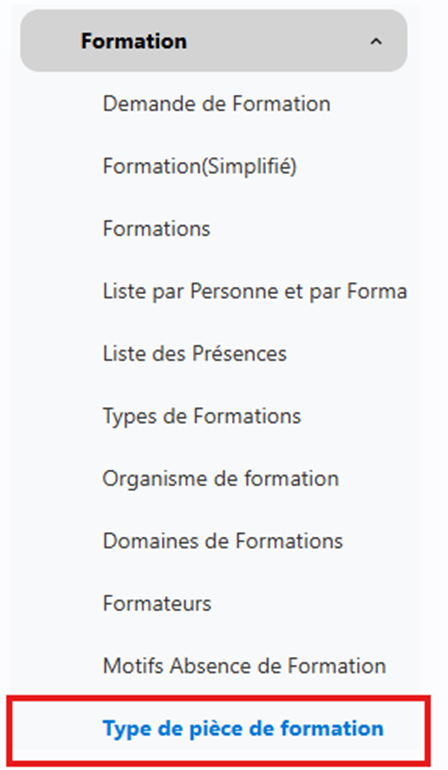
Figure IV-42 : Emplacement type de formation
- Pour ajouter un type de formation cliquer sur le bouton « Ajouter ».

- Remplir les champs notamment les champs obligatoires signalés en rouge tel que le code et le libellé.
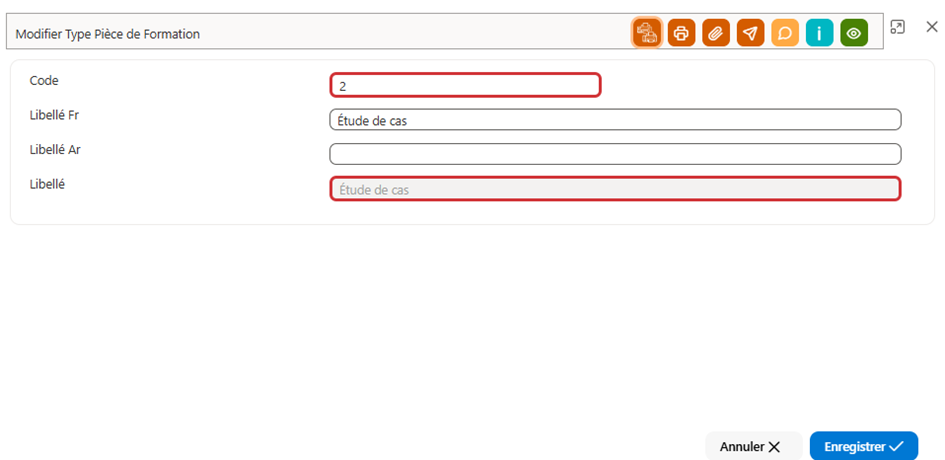
Figure IV-43 : Fiche de type de formation
- Cliquer sur le bouton « Enregistrer ».

- Le type de pièce de formation a bien été ajouté.
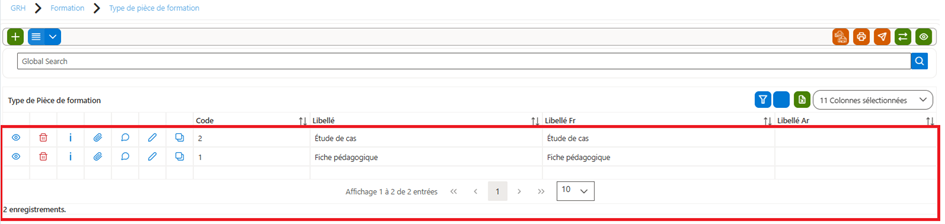
Figure IV-44 : Liste des types de pièce de formation
Activité de formation
Cette section permet de gérer les différentes activités liées aux actions de formation, telles que les ateliers, modules, ou séquences pédagogiques, afin de structurer le contenu des formations de manière détaillée.
- Accéder à la gestion des activités de formation via le menu : GRH > Formation > Activité de formation.
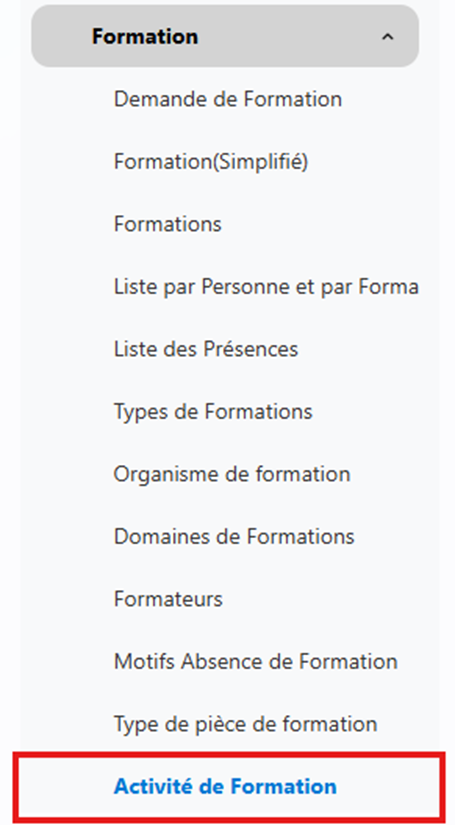
Figure IV-45 : Emplacement activité de formation
- Pour ajouter une activité de formation cliquer sur le bouton « Ajouter ».

- Remplir les champs notamment les champs obligatoires signalés en rouge tel que le code, le libellé et le type (champs de paramétrage).
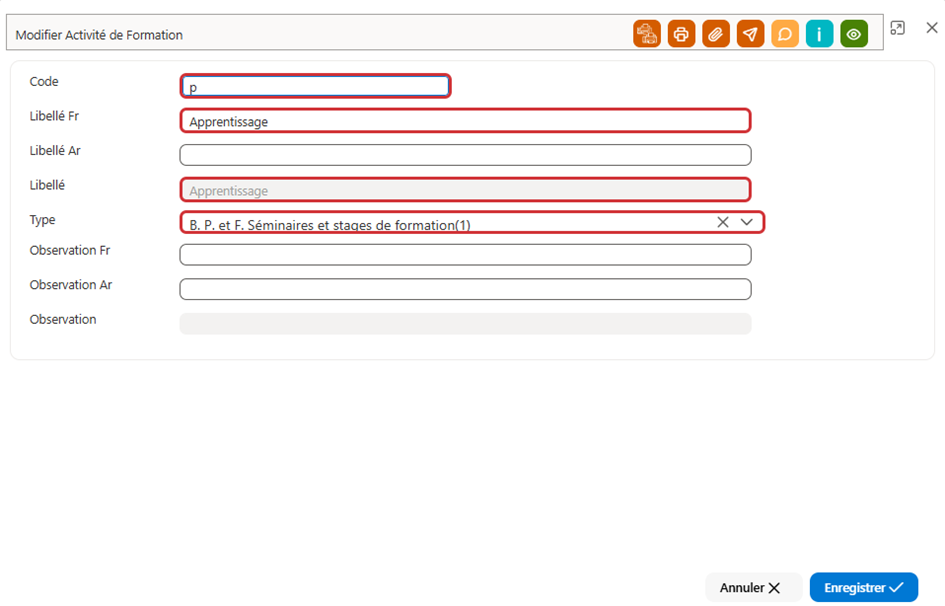
Figure IV-46 : Fiche activité de formation
- Et cliquer sur le bouton « Enregistrer »

- Le type de pièce de formation a bien été ajouté.
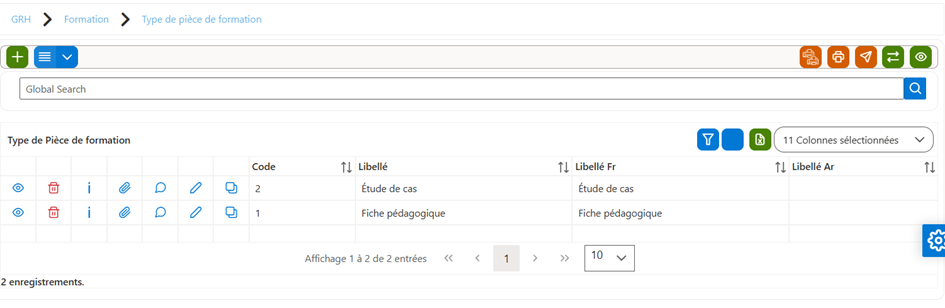
Figure IV-47 : Liste des types de pièce de formation
Thème de formation
Cette section permet de définir les différents thèmes de formation, utilisés pour regrouper les actions de formation par sujet ou domaine de compétences, facilitant ainsi l'organisation et le reporting.
- Accéder à la gestion des thèmes de formation via le menu : GRH > Formation > Thème de formation.
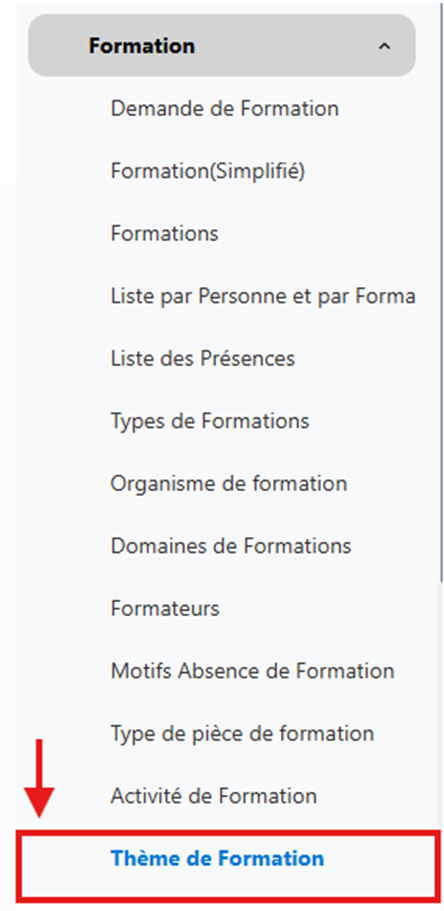
Figure IV- 48 : Emplacement thème de formation
- Pour ajouter un thème de formation cliquer sur le bouton « Ajouter ».

- Remplir les champs notamment les champs obligatoires signalés en rouge tel que le code et le libellé.
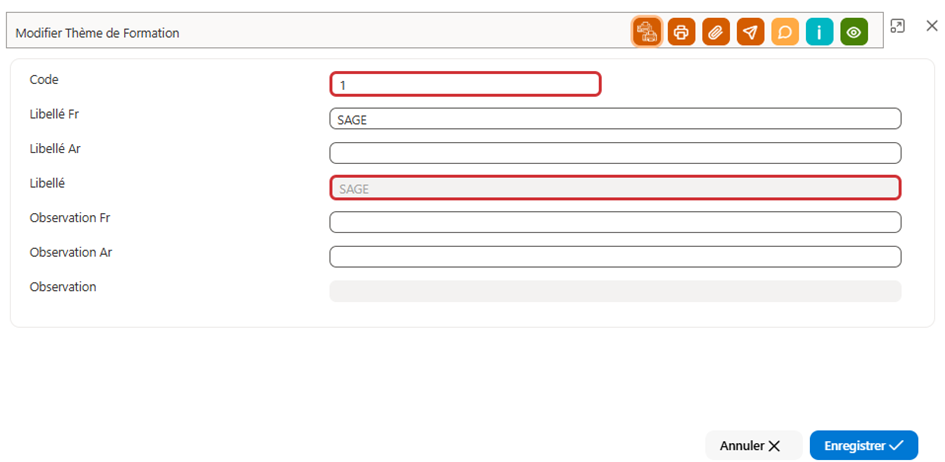
Figure IV-49 : Fiche thème de formation
- Cliquer sur le bouton « Enregistrer ».

- Le thème de formation a bien été ajouté.

Figure IV-50 : Liste des thèmes de formation
Statistique
Bilan pédagogique et financier
Le bilan pédagogique et financier fournit une vue d’ensemble sur les aspects pédagogiques (objectifs, contenus, évaluations) et financiers (coûts, budget, dépenses) d’une formation.
- Accéder au bilan pédagogique et financier via le menu : GRH > Formation > Bilan pédagogique et financier.
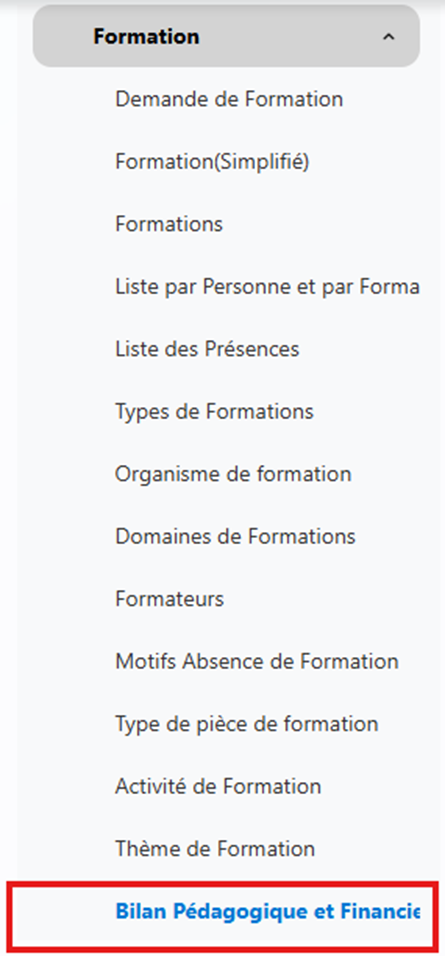
Figure IV-51 : Emplacement Bilan pédagogique et financier
Comme indiqué ci-dessous par le capteur Bilan pédagogique et financier, cette fonctionnalité offre un suivi précis des indicateurs pédagogiques ainsi que des données financières (coûts engagés), permettant une analyse complète et un reporting efficace des formations.

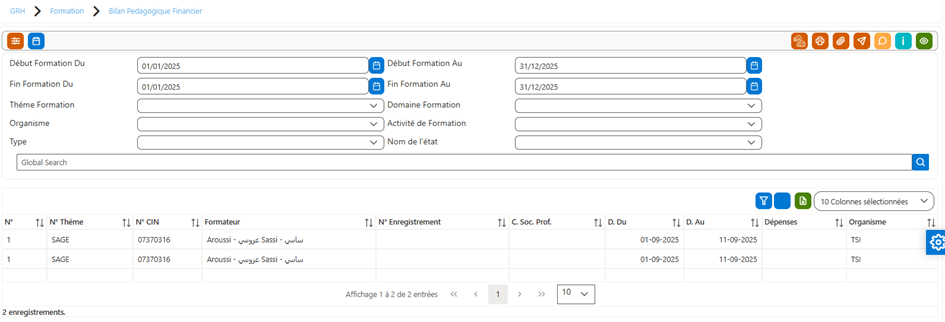
Figure IV-52 : Bilan pédagogique et financier
Total heure formation
Cette section regroupe le calcul du total des heures effectuées pour chaque formation, permettant un suivi précis du temps de formation dispensé aux participants.
(A) : Accéder au total des heures de formation via le menu : GRH > Formation > Total heure formation.
(B) : Des filtres de recherche sont disponibles pour affiner les résultats, notamment par date, sexe, thème de formation, et d’autres critères.
(C) : Une liste s’affiche automatiquement en fonction des critères de filtrage sélectionnés.
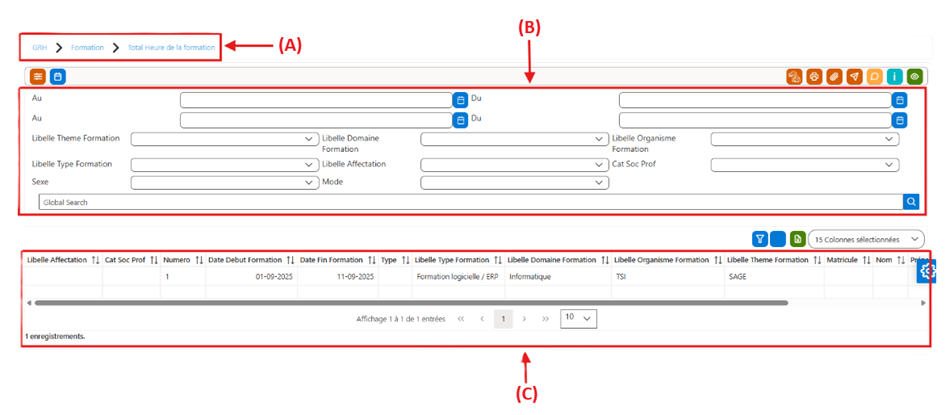
Figure IV -52 : Total heure de la formation
Taux de participation à la formation
Cette section permet d’évaluer le taux de participation des collaborateurs aux actions de formation, en comparant le nombre de participants prévus avec ceux effectivement présents.
(A) : Accéder au taux de participation à la formation via le menu : GRH > Formation > Taux de participation à la formation.
(B) : Des filtres de recherche sont disponibles pour affiner les résultats, notamment par date, thème de formation, et d’autres critères.
(C ): Une liste s’affiche automatiquement en fonction des critères de filtrage sélectionnés.

Suivi budget de la formation
- Accéder au taux de participation à la formation via le menu : GRH > Formation >Suivi budget de la formation. (A)
Cette section permet de suivre l'évolution du budget dédié aux actions de formation, en comparant les montants prévus, engagés et réalisés, afin d'assurer une gestion financière rigoureuse.
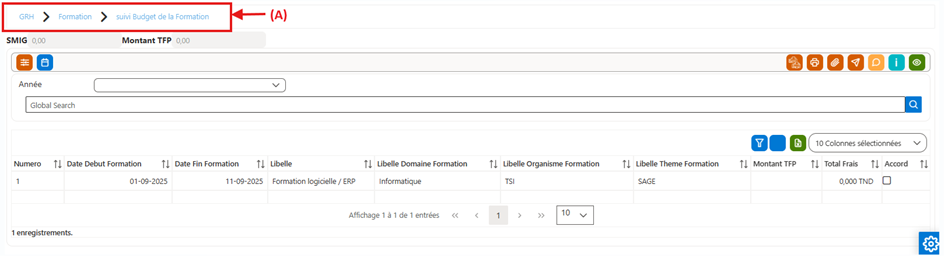
Figure IV-54: Suivi budget de la formation
No comments to display
No comments to display