
Connexion à l'application et gestion du mot de passe
Connexion à l'application
Déconnexion de l'application
Changement de mot de passe
Mot de passe perdu
Si vous avez perdu/oublié votre mot de passe alors vous pouvez suivre la procédure suivante pour en créer un nouveau.
Pour réinitialiser son mot de passe, l’utilisateur doit suivre les étapes suivantes :
1-Accéder à l’interface de connexion de l’application.
2-Cliquer sur « Récupérer le mot de passe ».
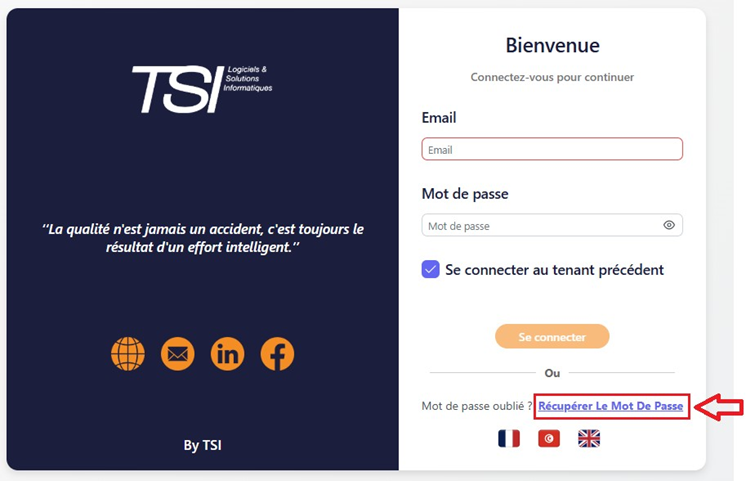
3-Saisir l'adresse e-mail associée au compte utilisateur puis cliquer sur « Envoyer ». (Un code de validation sera envoyé à cette adresse)
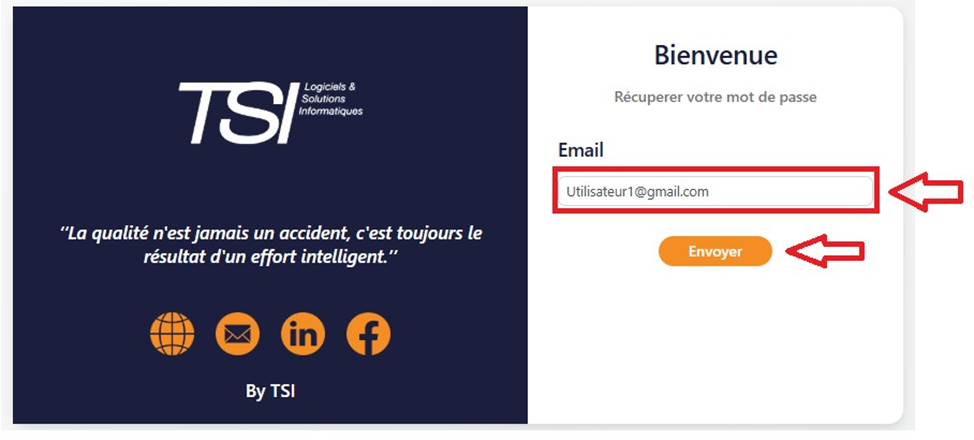
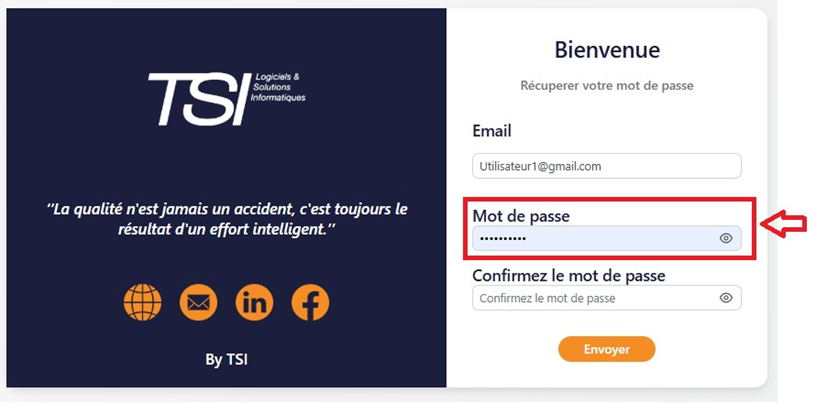
4-Saisir le nouveau mot de passe
5-Saisir à nouveau le nouveau mot de passe dans le champ « Confirmez le mot de passe » afin de confirmer le mot de passe et cliquer sur « Envoyer ».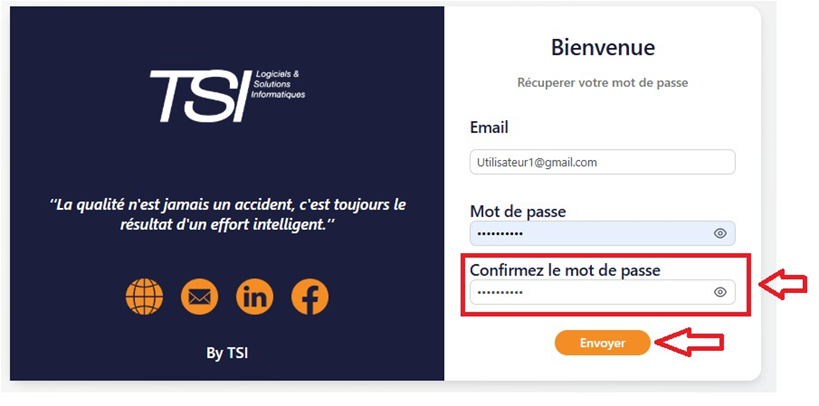
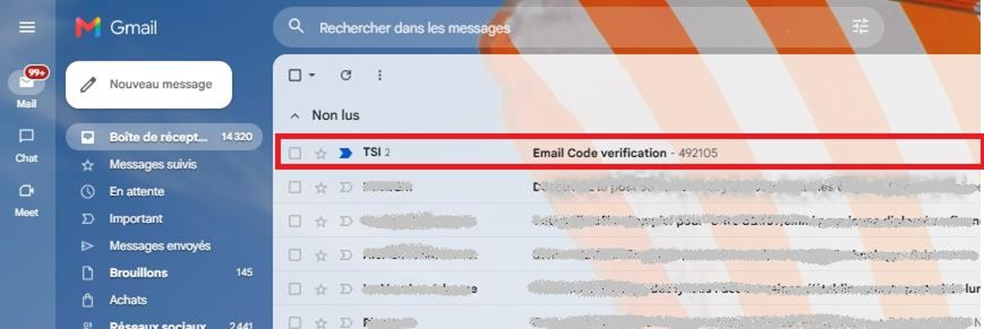
6-Consulter la boîte de réception associée à l’adresse e-mail saisie à l’étape N°3.
7-Récupérer le code de validation reçu par e-mail.
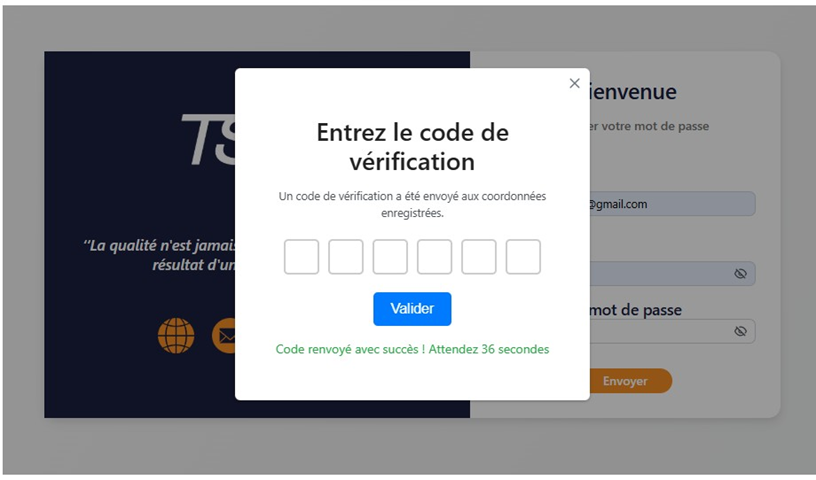
8-Revenir à l’interface de connexion et saisir le code de validation dans le champ prévu à cet effet, puis cliquer sur « Valider ».
9-Après validation du code, se connecter à l’application en saisissant :
-L’adresse e-mail de l’utilisateur
-Le nouveau mot de passe.
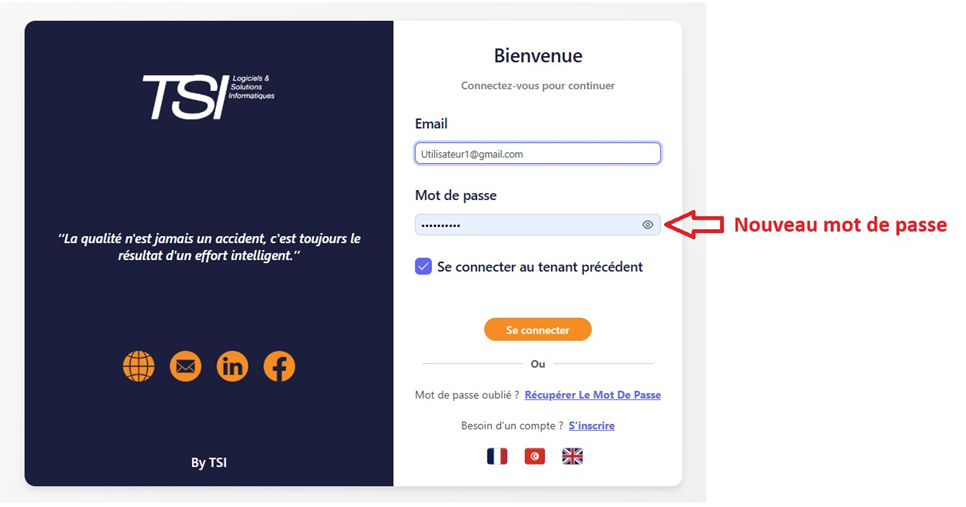
10-Cliquer sur « Se connecter »
11-L’utilisateur est connecté à son interface TSI avec son nouveau mot de passe.
No comments to display
No comments to display